

1
接続を設定
デプロイ方法を選択し、サンプルデータを読み込む端末で以下の変数を設定します。
- 完全マネージド型
- セルフマネージド
チーム設定 → Data を開き、Managed Telemetry を探します。OpenTelemetry Collector の URL オプションから、OTLP HTTP エンドポイントとAPIキーをコピーします。Reveal key を選択すると、値全体が表示されます。エンドポイントには、この例では collector をデプロイする必要はありません。
/v1/logs などのシグナルパスを含まないベースエンドポイントを設定します。authorization の値には Bearer プレフィックスを含めてください。2
サンプルデータをダウンロード
UI にサンプルデータを投入するには、次のファイルをダウンロードしてください。サンプルデータこのファイルには、公開している OpenTelemetry demo (マイクロサービスで構成されたシンプルな EC サイト) のサンプルのログ、メトリクス、トレースが含まれています。このファイルを任意のディレクトリにコピーしてください。
3
サンプルデータを読み込む
sample.tar.gz があるディレクトリで、以下のコマンドを Bash で実行してください。これらのコマンドは、上記で設定済みのエンドポイントにサンプルデータを送信します。認証ヘッダーは、必要な場合にのみ付加されます。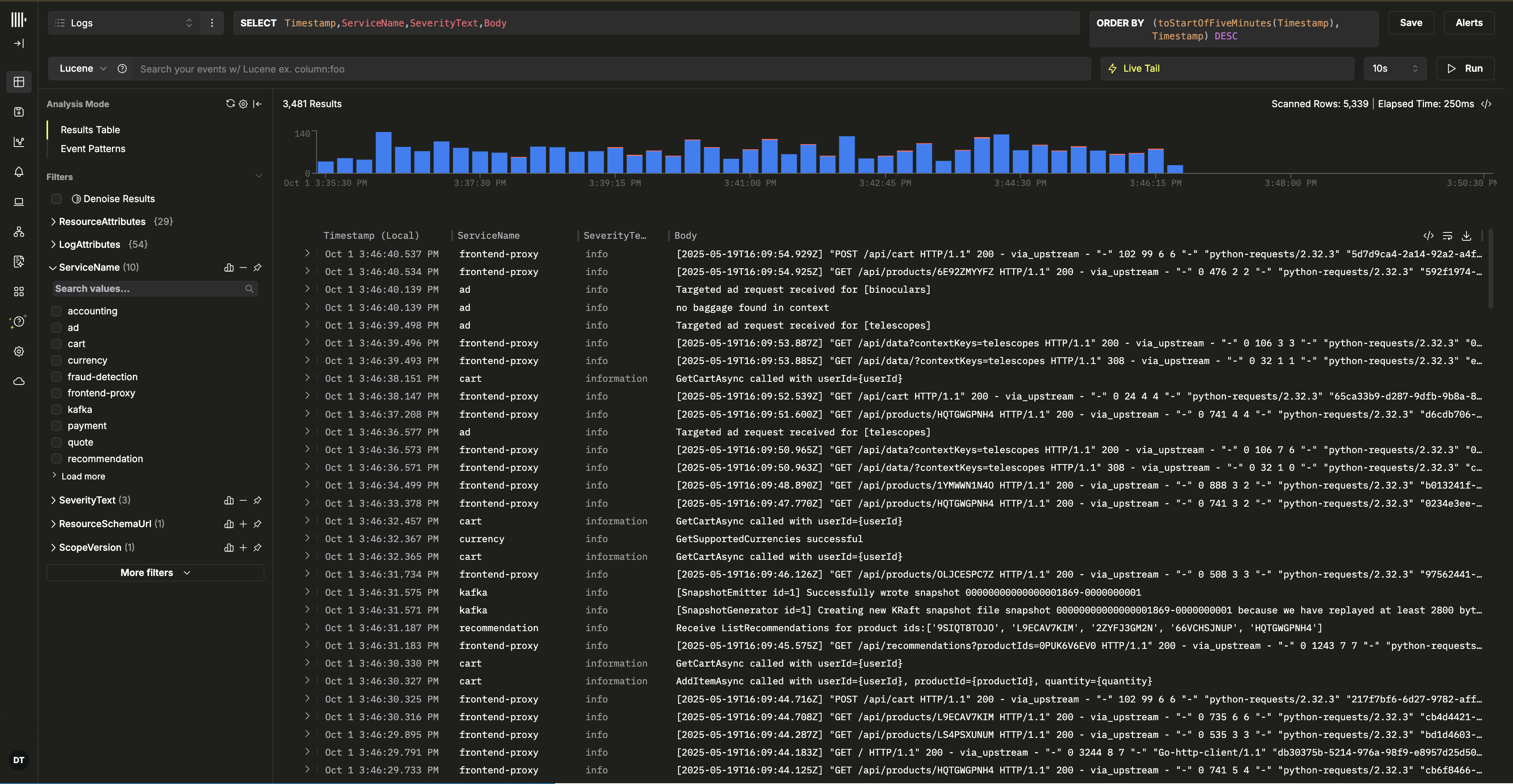
4
セッションを探索
ユーザーから、商品の支払いで問題が発生しているという報告があったとします。セッションリプレイを使用すると、ユーザーの操作を確認できます。左側のメニューから クライアントセッション を選択し、読み込んだサンプルセッションが含まれるように時間範囲を設定します。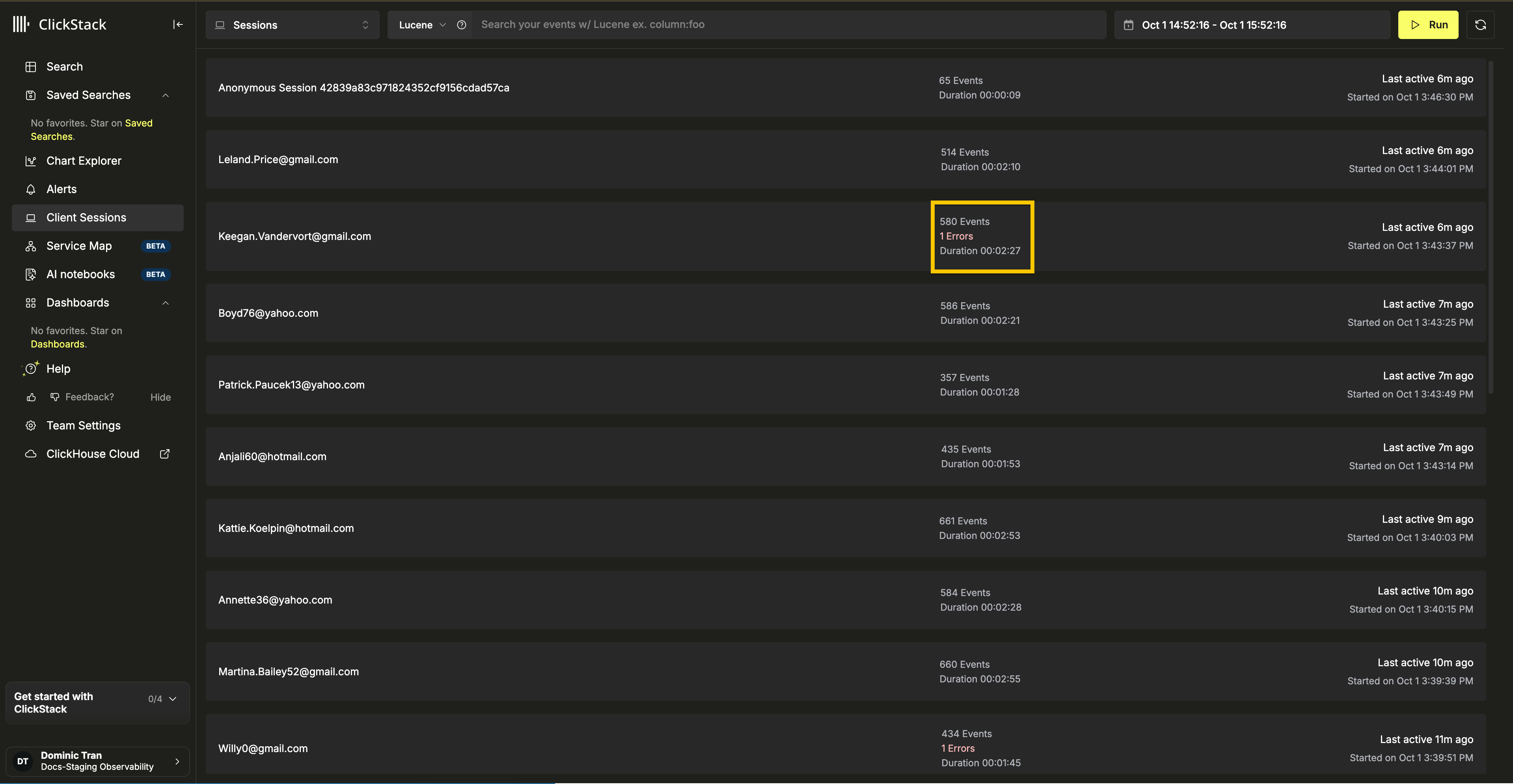
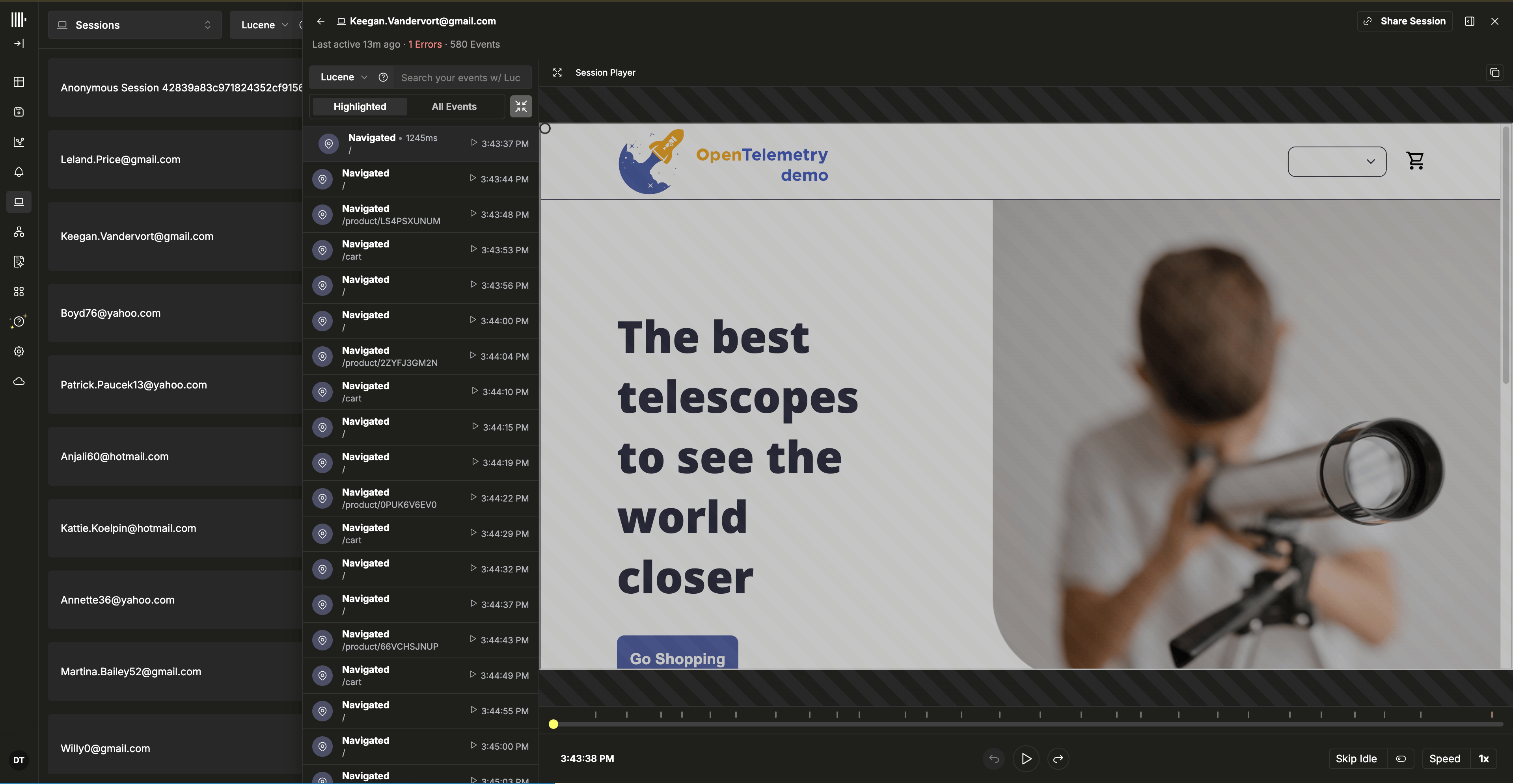
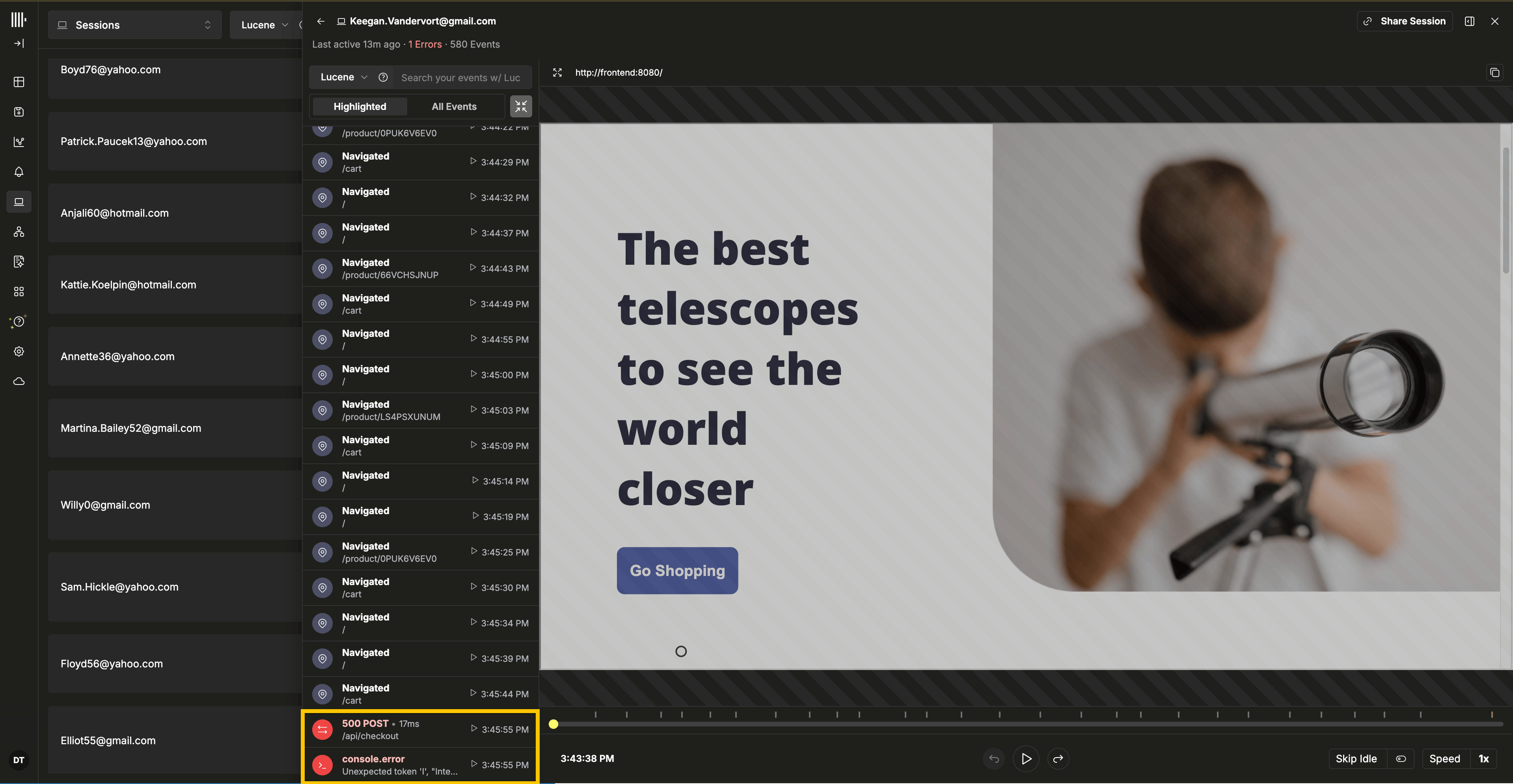
POST /api/checkout リクエストが HTTP 500 を返しており、同時刻にコンソールエラーが記録されていることがわかります。POST /api/checkout イベントを選択して、リクエストとそのトレースを確認します。5
トレースを探索
Trace タブを開くと、関連するスパンや関連付けられたログを含む分散トレースを確認できます。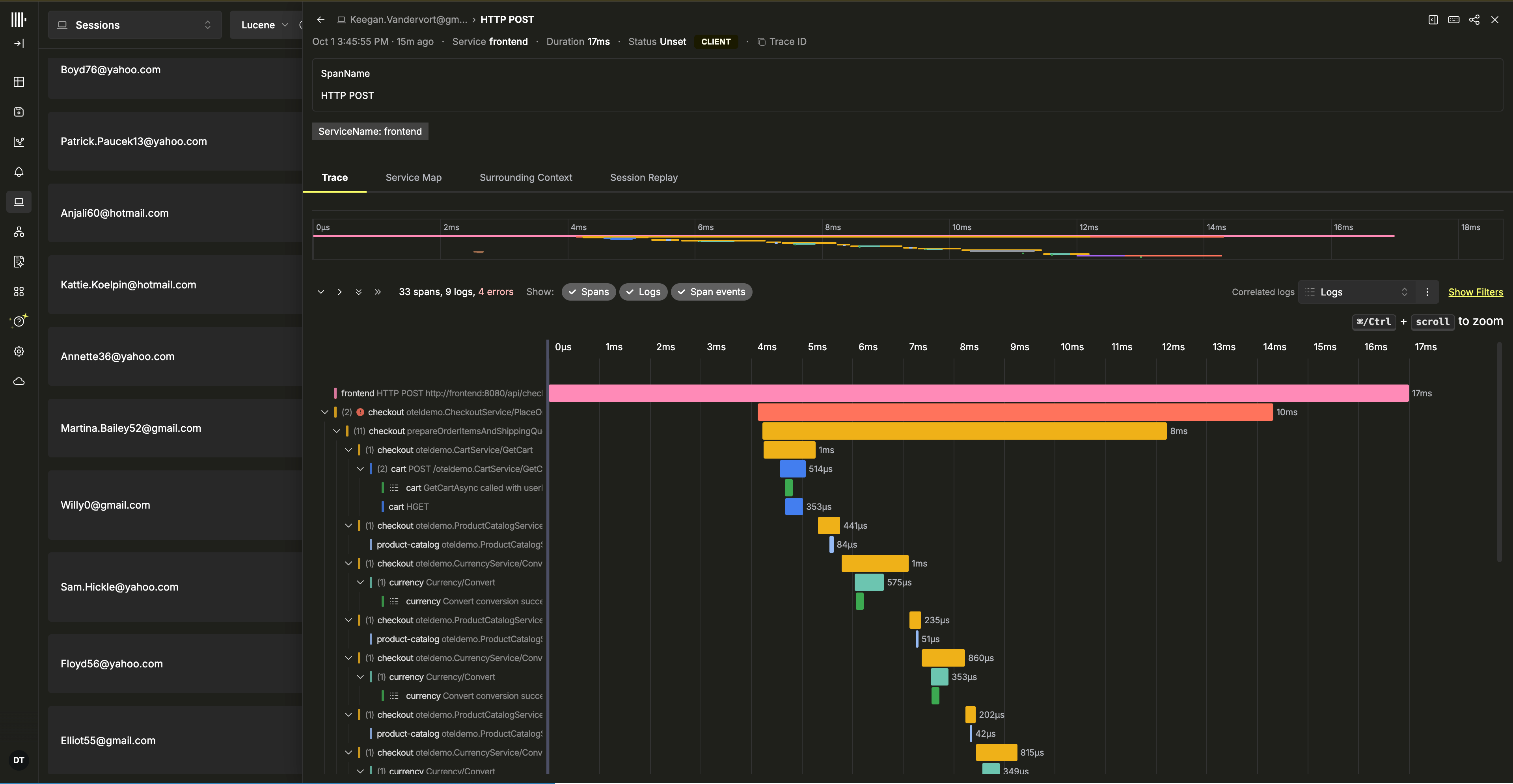
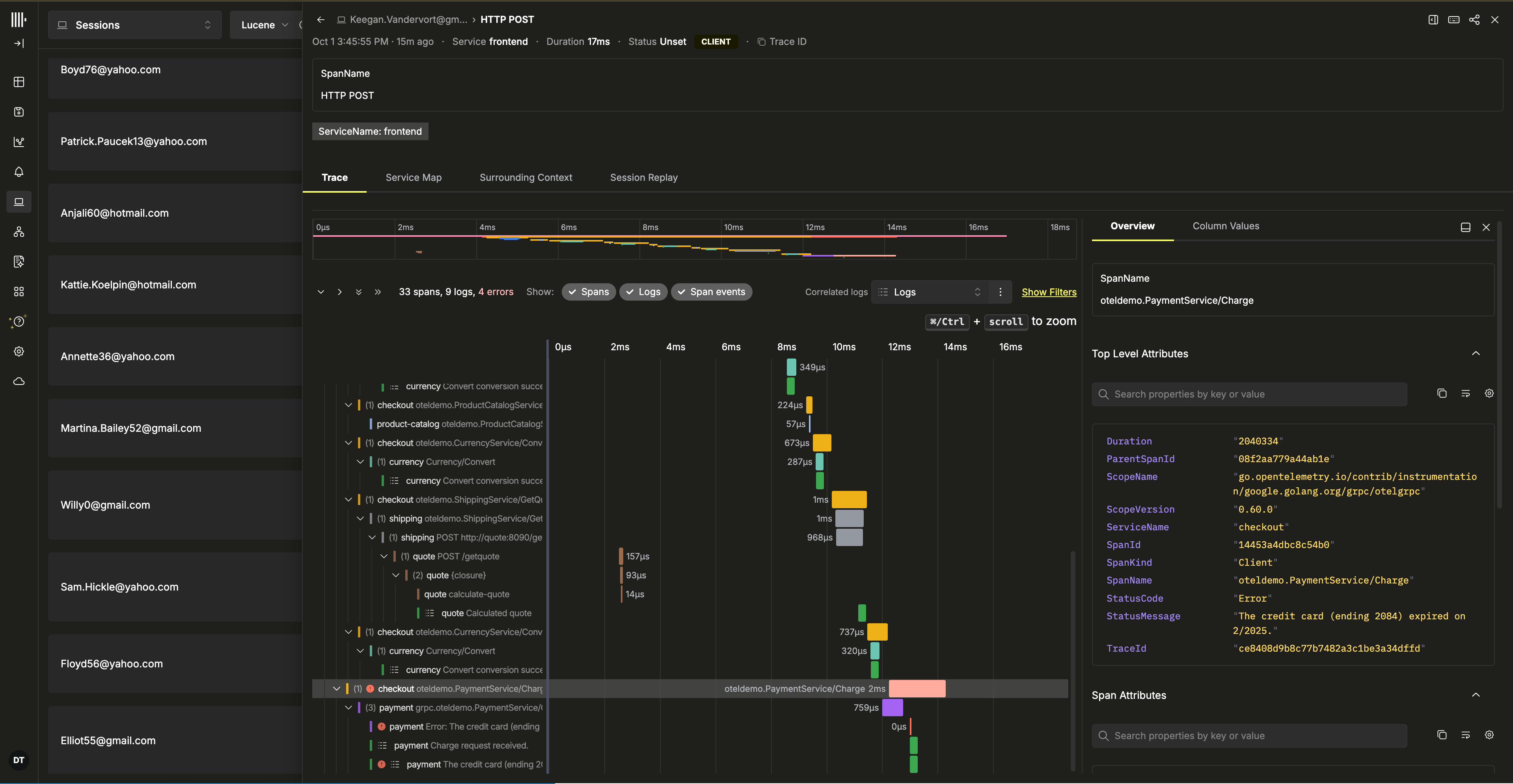
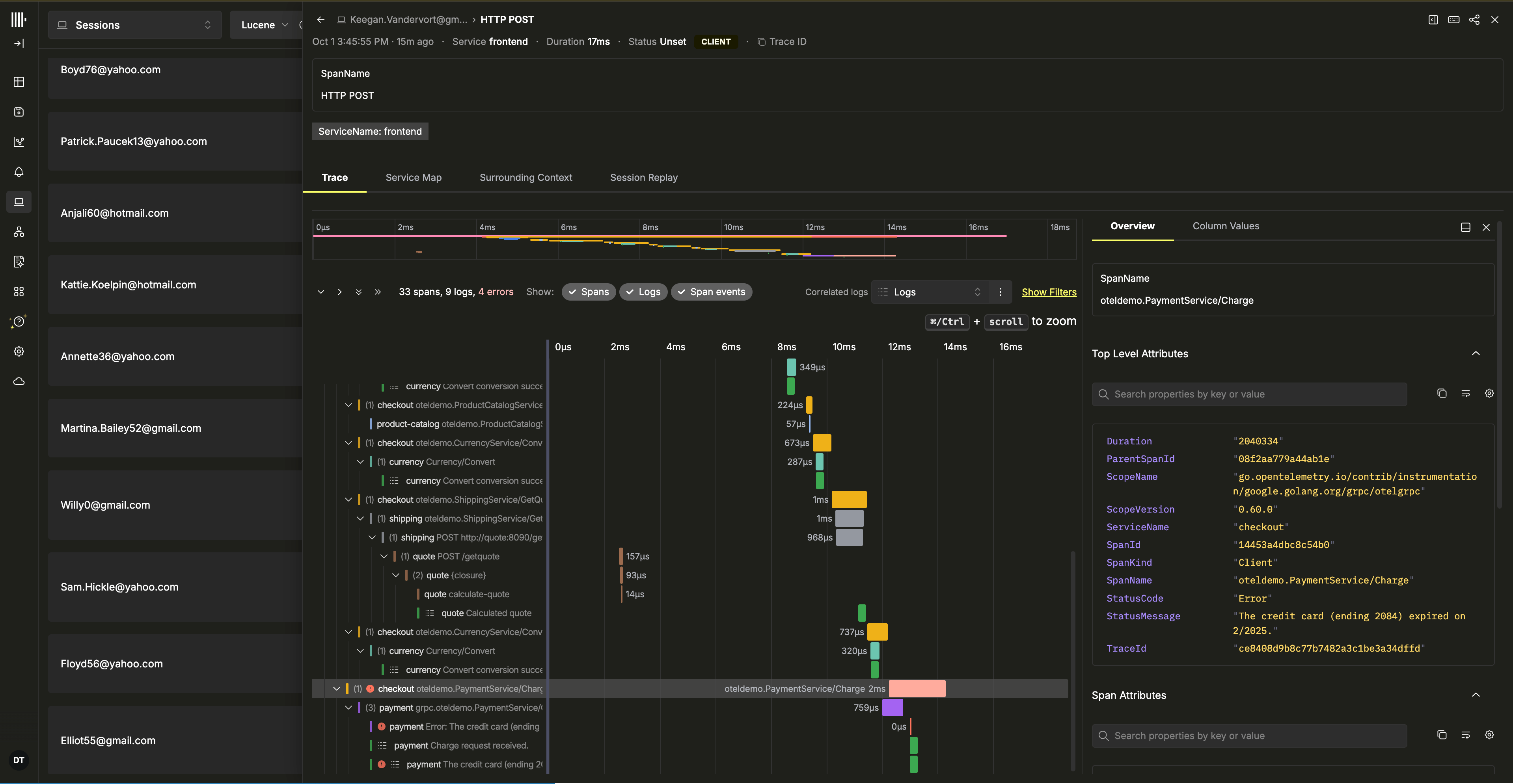
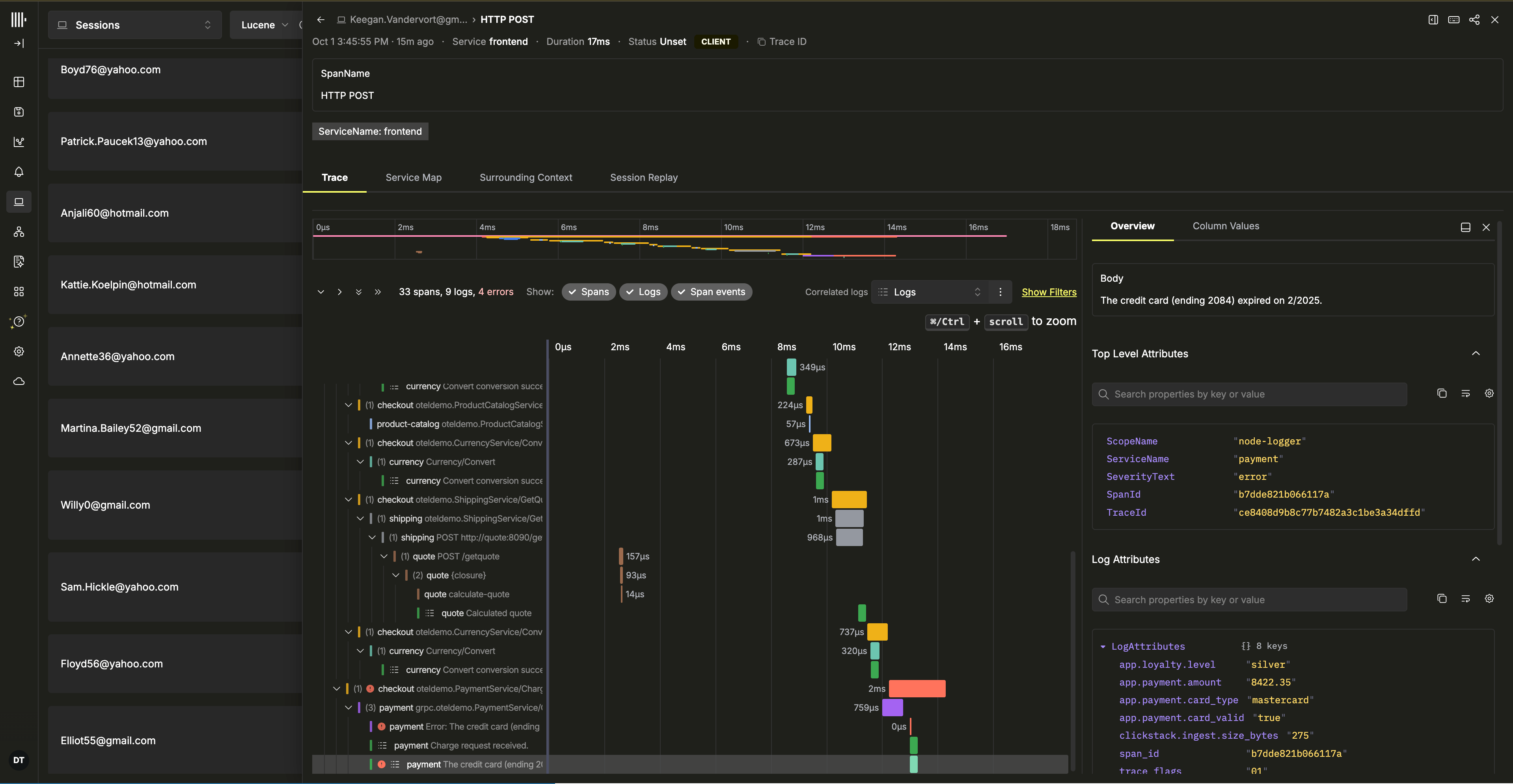
checkout サービス内の oteldemo.PaymentService/Charge スパンを選択します。StatusCode は Error で、StatusMessage からクレジットカードの有効期限が切れていることがわかります。payment エラーログを選択します。この行にはログアイコンが付いているため、エラーのスパンイベントと区別できます。Overview では、ログの Body からクレジットカードの有効期限が切れていることを確認できます。属性には payment サービスと error の重大度が示されており、トレースとあわせて状況を把握するためのコンテキストが得られます。6
ログを探索
他の決済失敗を調査するには、検索に戻ります。ログソースとして Logs を選択し、ServiceName フィルタで 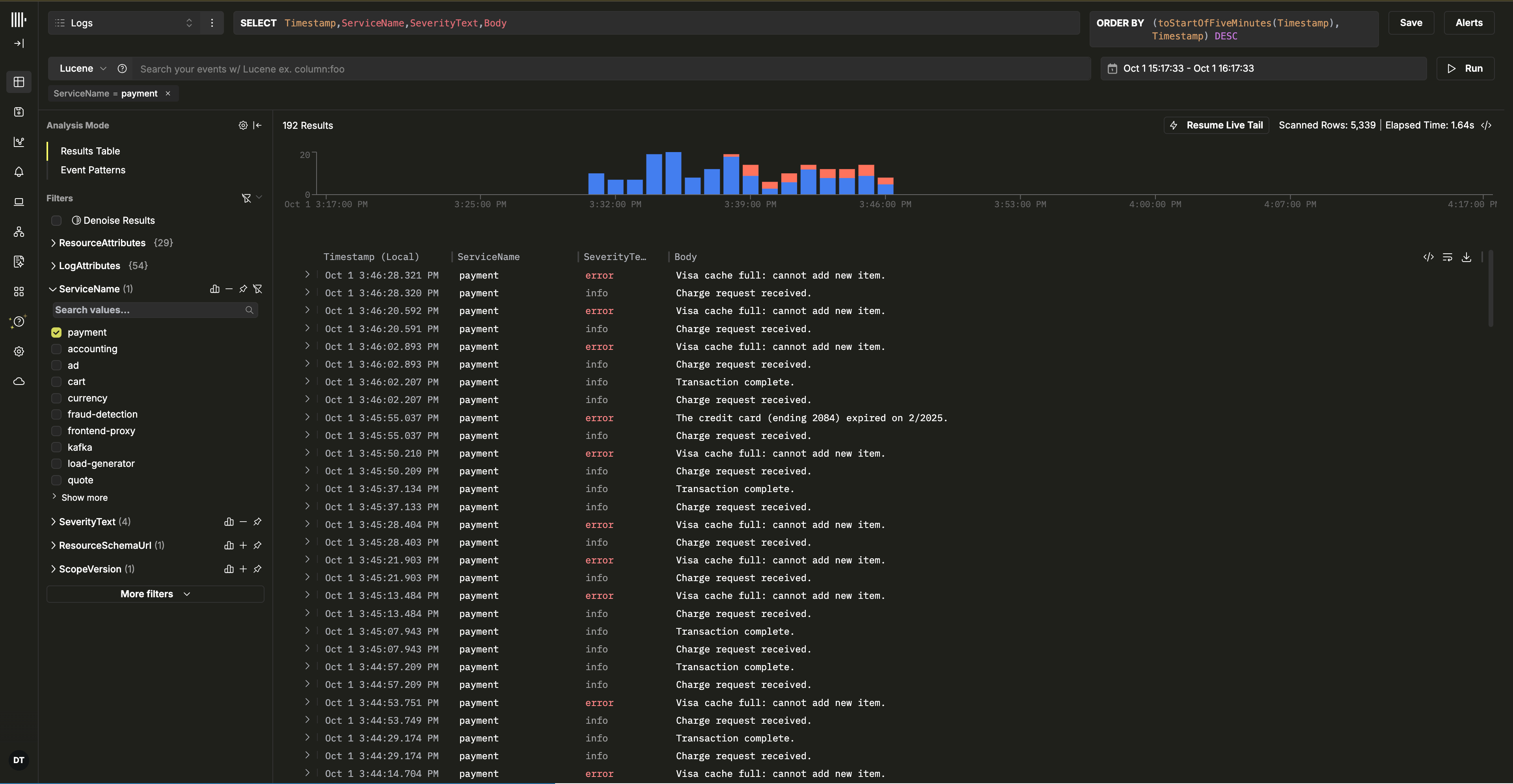
payment を選択します。時間範囲は、調査したセッションを含むように設定してください。Visa cache full: cannot add new item. エラーが繰り返し出現しています。payment サービス全体でエラーがいつ発生しているかを把握するには、これらのエラーログを時系列のチャートにします。7
決済エラーをチャートで表示
Chart Explorer を開いて Time Series を選択し、データソースに Logs を指定します。集約には Count of Events を選択します。Where で Lucene を選択し、次のフィルタを入力します:サンプルデータを含む時間範囲を設定し、実行 を選択します。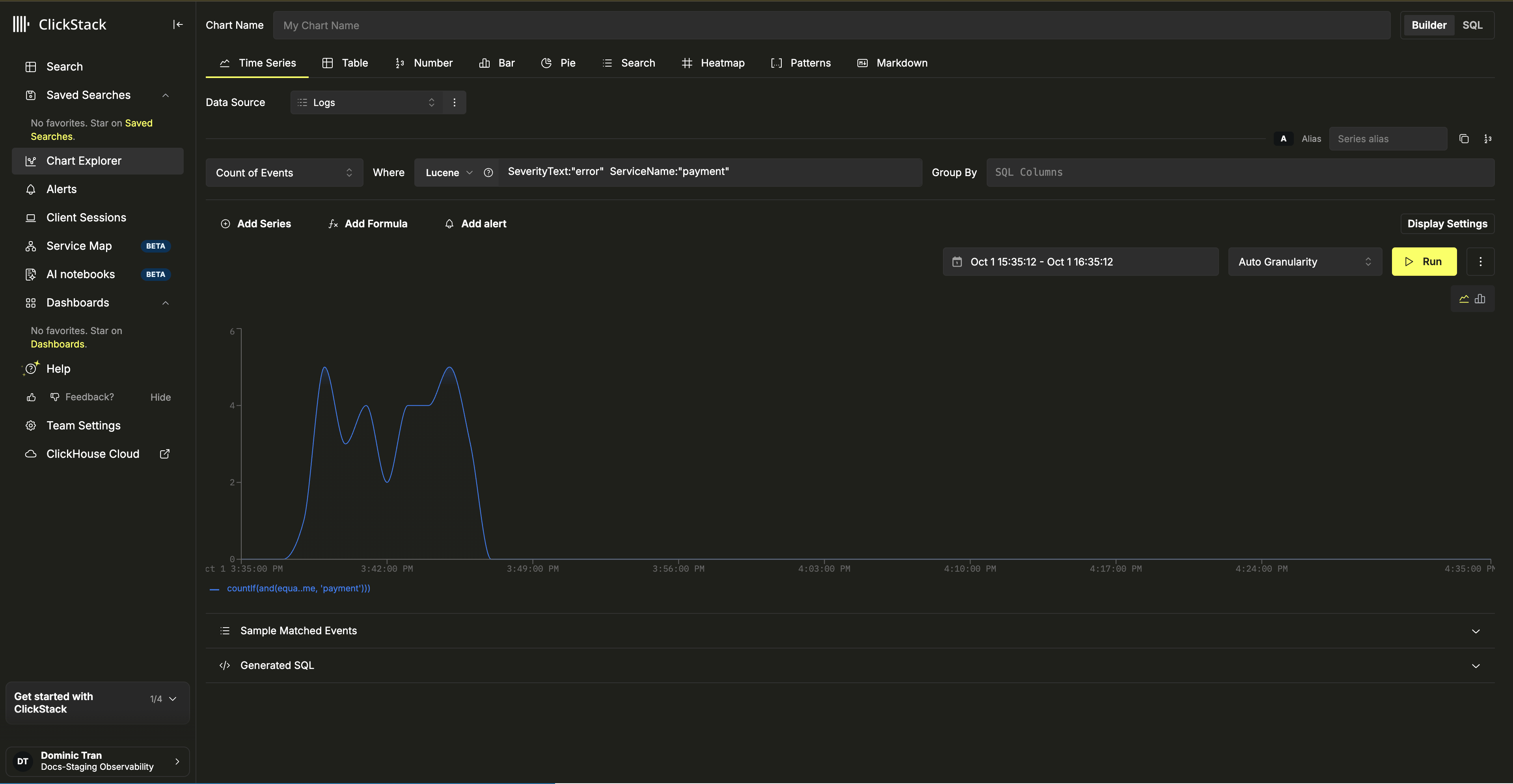
payment サービスのすべてのエラーが対象で、カードの有効期限切れエラーやキャッシュ満杯エラーも含まれます。これはログイベントの件数であり、重複のない失敗した支払いの件数ではありません。