前提条件
- コレクターと(使用する場合は)デモアプリケーションを実行できるだけのリソースを備えた、稼働中の Kubernetes クラスター。
- ClickHouse オブザーバビリティのサービス。完全マネージド型の入門ガイドまたはセルフマネージドの入門ガイドを参照してください。
- Helm v3 以上。
- クラスターを操作できるよう設定済みで、名前空間、Secrets、ConfigMaps、クラスターロールを作成するアクセス許可を持つ
kubectl。 - コレクターから、選択したデプロイ方式のエンドポイントへのネットワークアクセス。
デモアプリケーション
監視対象のワークロードがすでにある場合は、デモのデプロイをスキップして収集の設定に進んでください。 OpenTelemetry DemoのClickStackのフォークでは、計装済みのマイクロサービスで構成され、トラフィックが自動生成されるeコマースアプリケーションを利用できます。 このデモは、異なるプログラミング言語で実装され、gRPC と HTTP 経由で相互に通信するマイクロサービス群と、Locust を使用してユーザートラフィックを擬似的に生成するロードジェネレーターで構成されています。このデモの元のソースコードは、ClickStack インストルメンテーションを使用するよう変更されています。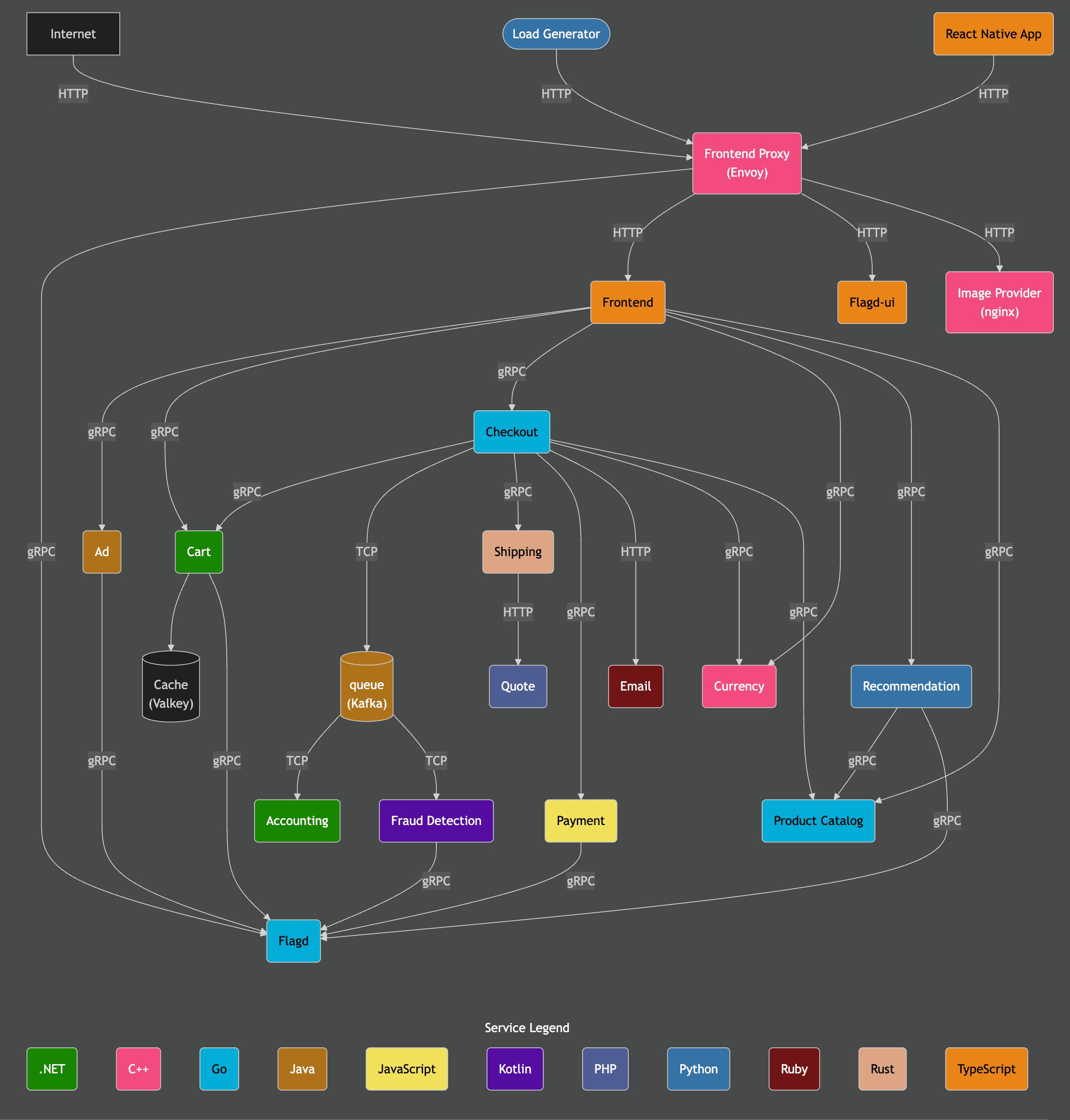
デモをデプロイする
デモ用のマニフェストをダウンロードしてデプロイします。otel-demo 名前空間を作成し、補助サービスも含んでいます。
これらのコマンドでは、リビジョンを固定したデモを使用します。アプリケーションをデプロイしたら、以下からご利用のデプロイ方法に該当するタブの手順に従ってコレクターをインストールし、デモのテレメトリーを接続してください。コレクターは Kubernetes のログとインフラストラクチャのメトリクスを収集し、計装済みのデモサービスは OTLP 経由でアプリケーションのテレメトリーを送信します。
収集の設定
- 完全マネージド型
- セルフマネージド
Kubernetes クラスターに OpenTelemetry コレクターをデプロイして、ログとメトリクスを収集し、マネージドテレメトリーのエンドポイントに転送します。データ取り込み、ストレージ、UI は ClickHouse オブザーバビリティが管理するため、クラスターに ClickHouse、ClickStack UI、MongoDB をデプロイする必要はありません。
1
接続情報をコピー
ClickHouse オブザーバビリティのサービスを開き、チーム設定 → Data → Managed Telemetry に移動します。OpenTelemetry Collector で URL タブを選択し、OTLP HTTP エンドポイントと APIキーをコピーします。Reveal key を選択すると、値全体が表示されます。以降の手順では、これらの接続情報を使用して Kubernetes のコレクターを設定します。
2
接続情報を保存する
マネージドテレメトリーのAPIキーはKubernetes Secretに、OTLP HTTPエンドポイントはConfigMapに格納します。どちらも、コレクターをインストールするネームスペースに作成してください。以下の例では、専用の 名前空間がすでに存在する場合は、最初のコマンドをスキップしてください。プレースホルダーは Managed Telemetry に表示される値に置き換えてください。その際、エンドポイントの HTTPS スキームとポートは変更しないでください。
otel-collectors ネームスペースを使用しています。3
OpenTelemetry の Helm リポジトリを追加する
公式の OpenTelemetry Helm チャートを使用して、ログとメトリクスをマネージドテレメトリーのエンドポイントに送信するコレクターをデプロイします。チャートリポジトリを追加し、インデックスをリフレッシュします:
4
Kubernetes collector コンポーネントのデプロイ
クラスター自体と各ノードの両方からログとメトリクスを収集するには、2 つの OpenTelemetry コレクターを個別にデプロイする必要があり、それぞれに専用の Helm の values ファイルを用意します。提供されている 2 つのファイル (
次に、ノードおよびポッドレベルのメトリクスとログを収集するため、collector をデーモンセットとしてデプロイします:
ローカルクラスターでは、ノードアドレスを含まない証明書が使用される場合があるため、デーモンセットの例ではローカルのキューブレット接続に ログに認証、エクスポート、スクレイプのエラーが出ていないか確認してください。ポッドが実行中であるだけでは、テレメトリーが送信先に届いているとは限りません。
k8s_deployment.yaml と k8s_daemonset.yaml) を組み合わせることで、Kubernetes クラスターから包括的なテレメトリデータを収集できます。-
k8s_deployment.yamlは、クラスター全体のイベントとメタデータの収集を担う単一の OpenTelemetry Collector インスタンスをデプロイします。Kubernetes イベントやクラスターメトリクスを収集し、ポッドのラベルとアノテーションを付与してテレメトリデータを拡充します。この collector は、データの重複を防ぐため、レプリカ数 1 のスタンドアロンなデプロイメントとして実行されます。 -
k8s_daemonset.yamlは、クラスター内のすべてのノードで実行されるデーモンセットベースの collector をデプロイします。kubeletstats、hostmetrics、Kubernetes Attribute Processor などのコンポーネントを使用して、ノードレベルおよびポッドレベルのメトリクスとコンテナログを収集します。これらのコレクターはログにメタデータを付与して拡充し、OTLP HTTP エクスポーターを使用してマネージドテレメトリーのエンドポイントに送信します。
0.175.0 と Collector 0.161.0 を使用しています。まず、collector をデプロイメントとしてインストールします。k8s_deployment.yaml
k8s_deployment.yaml
k8s_daemonset.yaml
k8s_daemonset.yaml
insecure_skip_verify: true を設定しています。本番環境では、信頼できるキューブレット証明書を設定し、証明書検証を有効化してください。なお、この設定はマネージドテレメトリーのエンドポイントに対する TLS 検証には影響しません。コレクターの準備が完了していることを確認します。5
デモアプリケーションを接続する
デモをデプロイした場合は、デモのエクスポーターの送信先を in-cluster の collector に設定してください。collector はテレメトリーを転送する際に、マネージドエンドポイント用の認証ヘッダーを付与します。マネージドAPIキーは、上記で設定したとおり
otel-collectors 名前空間に配置します。デモは in-cluster の receiver にデータを送信するため、このキーは不要です。Kubernetes データを探索する
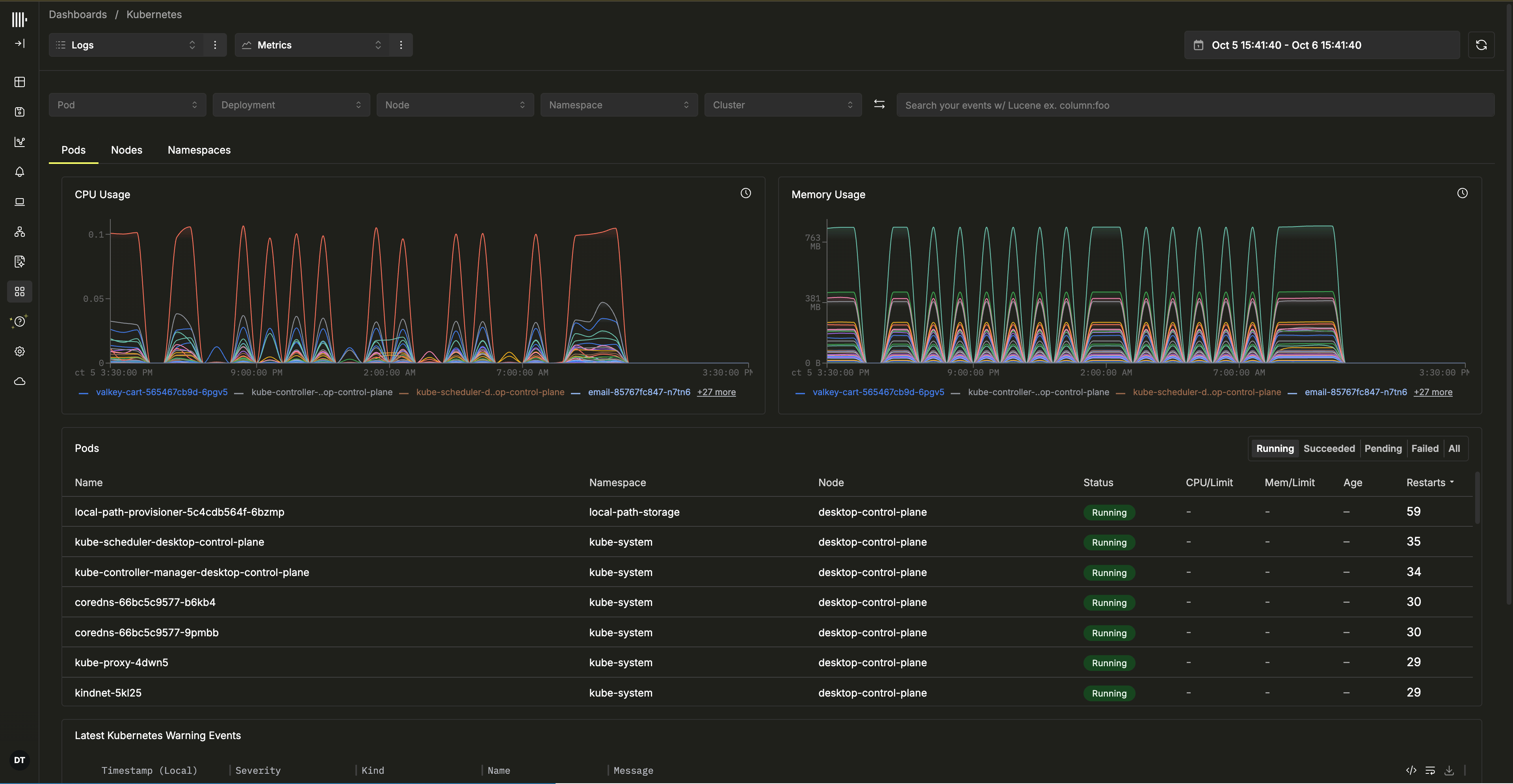
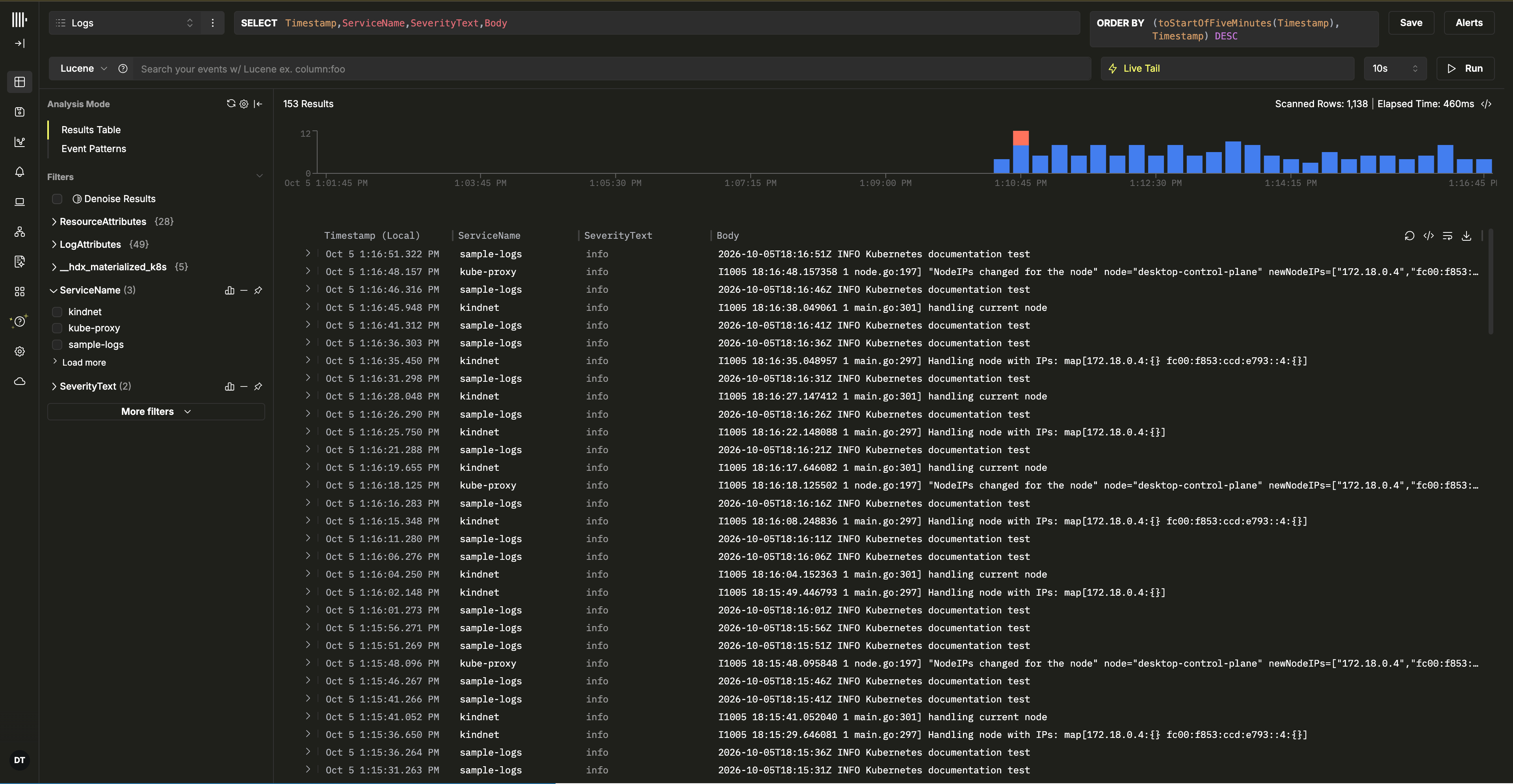
ClickHouse オブザーバビリティのサービスを開きます。検索で Logs ソースを選択し、コレクターが稼働していた期間を含む時間範囲を指定します。いずれかのワークロードのログメッセージを探し、k8s.namespace.name や k8s.pod.name などの Kubernetes リソース属性を確認してください。
以下の例は、ローカルの Kubernetes クラスターから収集したログを示しています。この中には、Kubernetes documentation test メッセージを出力する sample-logs ワークロードのログも含まれています。サービス名やログメッセージは、お使いのワークロードによって異なります。
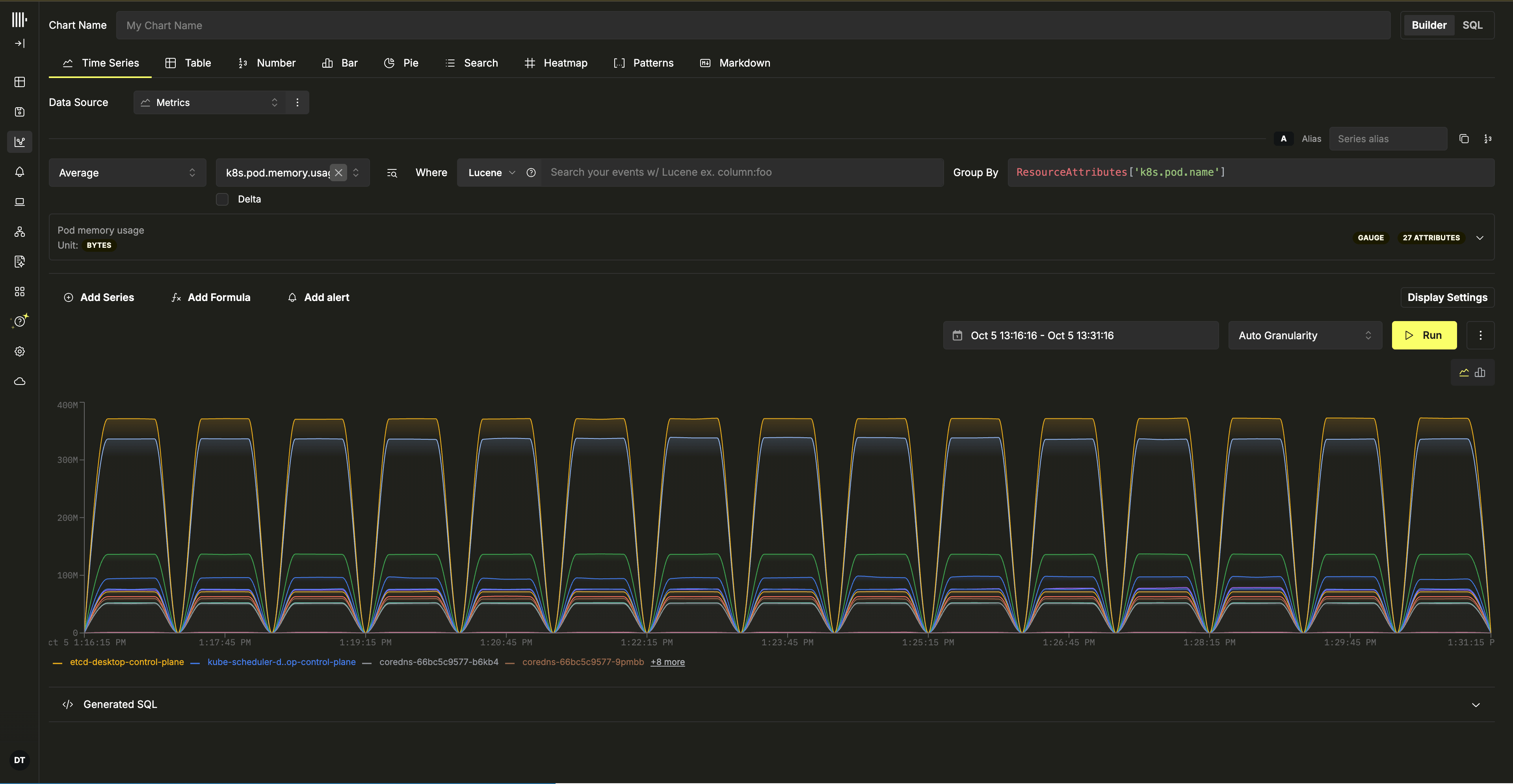
k8s.pod.memory.usage の Average を選び、ResourceAttributes['k8s.pod.name'] でグループ化します。Delta はオフのままにしておきます。コレクターが稼働していた期間を含む時間範囲を指定し、Run を選択すると、ポッドごとのメモリ使用量を比較できます。チャートに欠落がある場合は、収集間隔以上の時間粒度を選択してください。