- 完全マネージド型
- セルフマネージド
TL;DRこのガイドでは、HyperDX Chrome拡張機能を使用して、任意の Web サイトにブラウザー SDK を挿入する方法を説明します。対象アプリケーションのソースコードを変更する必要はありません。拡張機能を一度設定すれば、あとはサイトを閲覧するだけで、ClickHouse オブザーバビリティでセッションリプレイを確認できます。所要時間: 10〜15 分
概要
HyperDX Chrome拡張機能は、閲覧中のページに @hyperdx/browser SDK を挿入します。third-party のアプリケーション、本番環境向けのビルド、厳格な Content Security Policy (CSP) が設定されたローカル開発サーバーなど、コードベースを変更せずにサイト上でセッションリプレイ、RUM、トレース伝播をデバッグしたい場合に便利です。SDK は拡張機能に同梱されている (約 480 KB) ため、ページが実行時に CDN からスクリプトを読み込む必要はありません。拡張機能はまず外部のchrome-extension:// スクリプトによる挿入を試み、CSP によって拡張機能オリジンのスクリプトがブロックされた場合はインラインインジェクションにフォールバックします。自分で管理するデモアプリケーションをインストルメントするセッションリプレイのデモとは異なり、この方法では Chrome で開いた対応ページをインストルメントします。なお、一部のページではスクリプトの挿入が制限されています。セッションデータは、一般ユーザーとしてサイトを操作することで生成されます。セッションリプレイの概要と、ClickHouse オブザーバビリティにおける位置付けについては、セッションリプレイの機能ページを参照してください。前提条件
- Google Chrome または Chromium ベースのブラウザ (Edge、Brave など)
- 既存の完全マネージド型 ClickHouse オブザーバビリティサービス。詳しくは完全マネージド型の Getting Started ガイドを参照してください。
デモの実行
1
拡張機能のリポジトリをクローンする
2
拡張機能をインストールする
- Chrome を開き、
chrome://extensionsにアクセスします。 - 右上の Developer mode を有効にします。
- Load unpacked をクリックします。
- クローンした
hyperdx-chrome-extensionディレクトリを選択します。
3
接続情報を取得する
ClickHouse オブザーバビリティのサービスを開き、チーム設定 → Managed Telemetry に移動します。拡張機能の設定に使用する OTLP HTTP エンドポイント と APIキー をコピーします。提供された HTTPS エンドポイントはポートを含めてそのまま使用し、末尾に 
/v1/logs や /v1/traces を付け加えないでください。4
拡張機能を設定する
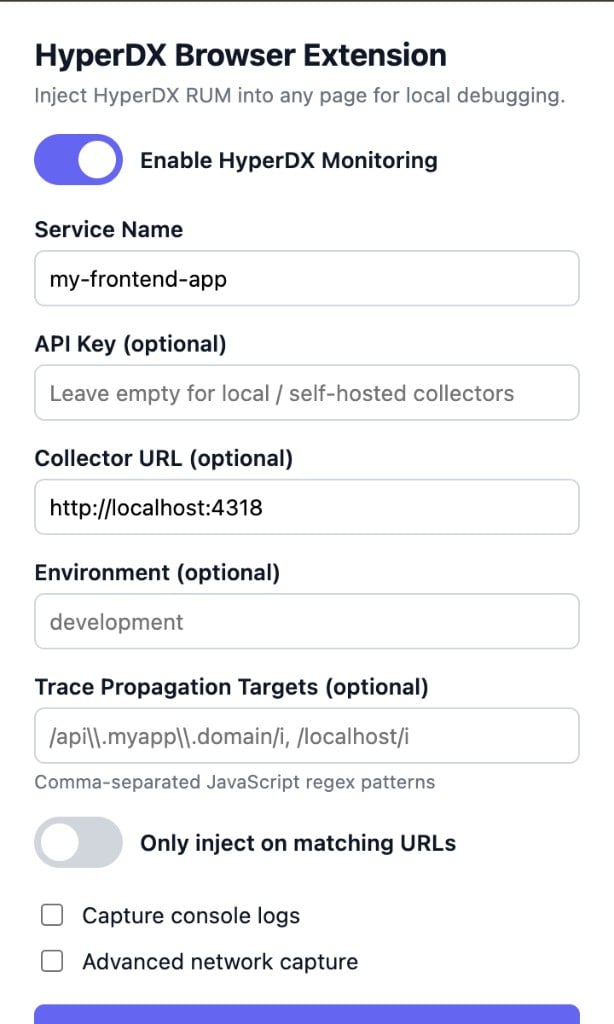
Chrome ツールバーの HyperDX Browser Extension アイコンをクリックし、各設定を入力します。
Save Configuration をクリックしてから、インストルメントしたいタブを再読み込みします。
5
サイトを閲覧してセッションを生成する
Chrome で任意の Web サイトまたはローカルアプリケーションを開きます (例:フロントエンドの開発サーバーであれば http://localhost:3000) 。リンクのクリック、フォームの送信、エラーの発生、ビュー間の移動など、普段どおりにページを操作します。設定が有効であれば、拡張機能はページが読み込まれるたびに Browser SDK を自動的に挿入します。
6
セッションリプレイを表示する
ClickHouse オブザーバビリティのサービスで、左サイドバーから クライアントセッション を開きます。閲覧を行った時間帯を含む時間範囲を選択します。セッションが所要時間とイベント数とともに一覧に表示されます。▶️ ボタンをクリックすると、セッションをリプレイできます。Highlighted モードと All Events モードを切り替えると、タイムラインに表示する詳細度を調整できます。
URL フィルタリング
デフォルトでは、監視が有効になっている間、拡張機能はアクセスしたすべてのページにSDKを挿入します。挿入先を特定のサイトに限定するには、一致するURLにのみ挿入するをオンにし、パターンを1行に1つずつ (またはカンマ区切りで) 追加します。URL パターンを保存したら、タブを再読み込みしてください。
挿入の確認
監視対象のページで DevTools の Console タブを開き、ページを再読み込みして、次の出力を確認します:トラブルシューティング
ClickHouse オブザーバビリティにセッションが表示されない
ClickHouse オブザーバビリティにセッションが表示されない
- ブラウザのコンソールで、
[HyperDX Extension]のログメッセージやエラーが出力されていないか確認します - HyperDXの監視を有効にする がオンになっていること、および サービス名 が設定されていることを確認します
- コレクターの URL と APIキー が、サービスの チーム設定 → Managed Telemetry に表示されている値と一致していることを確認します
- クライアントセッションビューで時間範囲を調整します (例: Last 15 minutes)
- ブラウザでハードリフレッシュを実行します:
Cmd+Shift+R(Mac) またはCtrl+Shift+R(Windows/Linux)
chrome-extension://invalid/ のエラー
chrome-extension://invalid/ のエラー
chrome://extensions で拡張機能を再読み込みしてから、タブをハードリロードしてください。この問題は、タブを開いたまま拡張機能が更新または再読み込みされた場合に発生します。サイトへの挿入なし
サイトへの挿入なし
- 監視が有効になっていて、サービス名が設定済みであることを確認してください
- 一致するURLにのみ挿入するがオンになっている場合は、現在のページのURLがいずれかのパターンに一致していることを確認してください
- 一部のサイトでは、CSP によって拡張機能由来のスクリプト挿入とインラインスクリプト挿入の両方がブロックされます。そのようなページでは挿入できない場合があります
HyperDX: コンソールに apiKey がありません
HyperDX: コンソールに apiKey がありません
チーム設定 → Managed Telemetry で確認できるAPIキーを入力して設定を保存し、監視対象のページを再読み込みしてください。完全マネージド型のインジェストには、このキーが必要です。
プライバシー
この拡張機能は、アクセスしたページにオブザーバビリティ用のコードを挿入します。デバッグが許可されているサイトでのみ使用してください。APIキーは他者と共有したり、バージョン管理システムにコミットしたりしないでください。さらに詳しく
- セッションリプレイ — 機能の概要、SDK オプション、プライバシー制御
- ブラウザー SDK リファレンス — SDK の全オプションと高度な設定
- セッションリプレイのデモ — ソースコードからデモアプリケーションをインストルメントする
- はじめに (完全マネージド型) — サービスに接続し、最初のデータを取り込む
- GitHub 上の HyperDX Chrome拡張機能 — ソースコードとイシュートラッカー