

ローカルデータを収集する
以下から使用するデプロイメントを選択し、collector を設定して起動してください。セットアップ後のデータ探索の手順は、どちらのデプロイメントでも共通です。- 完全マネージド型
- セルフマネージド
ClickHouse オブザーバビリティのサービスで チーム設定 → Data を開き、OTLP HTTP エンドポイントと APIキーをコピーします。
1
カスタムのOpenTelemetry設定を作成する
次の内容で OpenTelemetry (OTel) の設定構造の詳細については、公式ガイドを参照してください。
custom-local-config.yaml ファイルを作成します。file_log receiver はローカルのログファイルを tail して読み取り、host_metrics receiver はシステムメトリクスを収集します。どちらのパイプラインも、HTTPS 経由でマネージドテレメトリーエンドポイントにデータを送信します。この例では、新しいログエントリのみを読み取ります (
start_at: end) 。ログ本文からタイムスタンプはパースしません。元のイベント時刻を保持する必要がある場合は、file receiver にタイムスタンプパーサーを追加してください。新たに検出されたファイル内の既存のエントリも取り込むには、start_at: beginning を使用します。2
OpenTelemetry Collectorを起動する
チーム設定 → Data からコピーしたエンドポイントとAPIキーを設定します。エンドポイントには、collector が設定エラーやエクスポートエラーを出さずに起動することを確認します:メトリクスは 30 秒ごとに収集されます。ログは、対象のファイルに新しいエントリが追記されると表示されます。以降の手順でデータを確認している間は、collector を実行したままにしてください。
/v1/logs や /v1/metrics を含まないベースの OTLP HTTP URL を指定します。適切なパスは collector が自動的に付加します。- Linux
- macOS (Docker Desktop)
collector がホストのメトリクスとログファイルを読み取れるよう、ホストのファイルシステムを読み取り専用でマウントします:
データを探索する
データを探索している間は、collector を実行したままにしておいてください。スクリーンショットに示されている検索および Chart Explorer のインターフェイスは、どちらのデプロイモードでも共通です。1
システムログを探索する
ClickHouse Cloud コンソールでサービスを選択し、ClickHouse オブザーバビリティを開きます。検索を開き、ログ ログソースを選択します。collector が実行されていた期間を含む時間範囲を選択し、ServiceName を 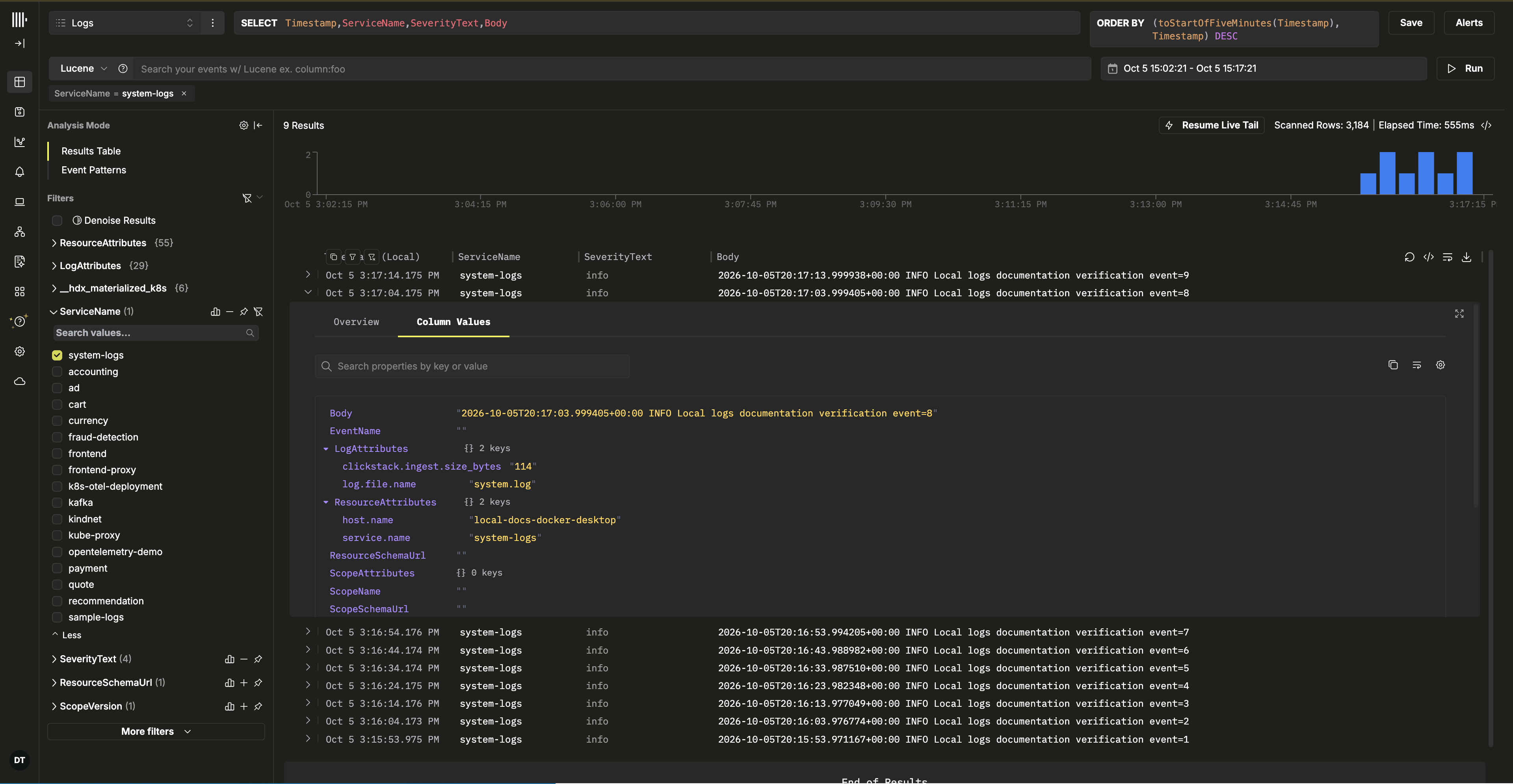
system-logs でフィルタします。イベントを展開して属性を確認します。スクリーンショットはサンプルデータのため、実際のログメッセージやホスト属性は異なります。2
システムメトリクスを探索する
Chart Explorer を開き、Time Series と メトリクス ログソースを選択します。集約として Maximum を選び、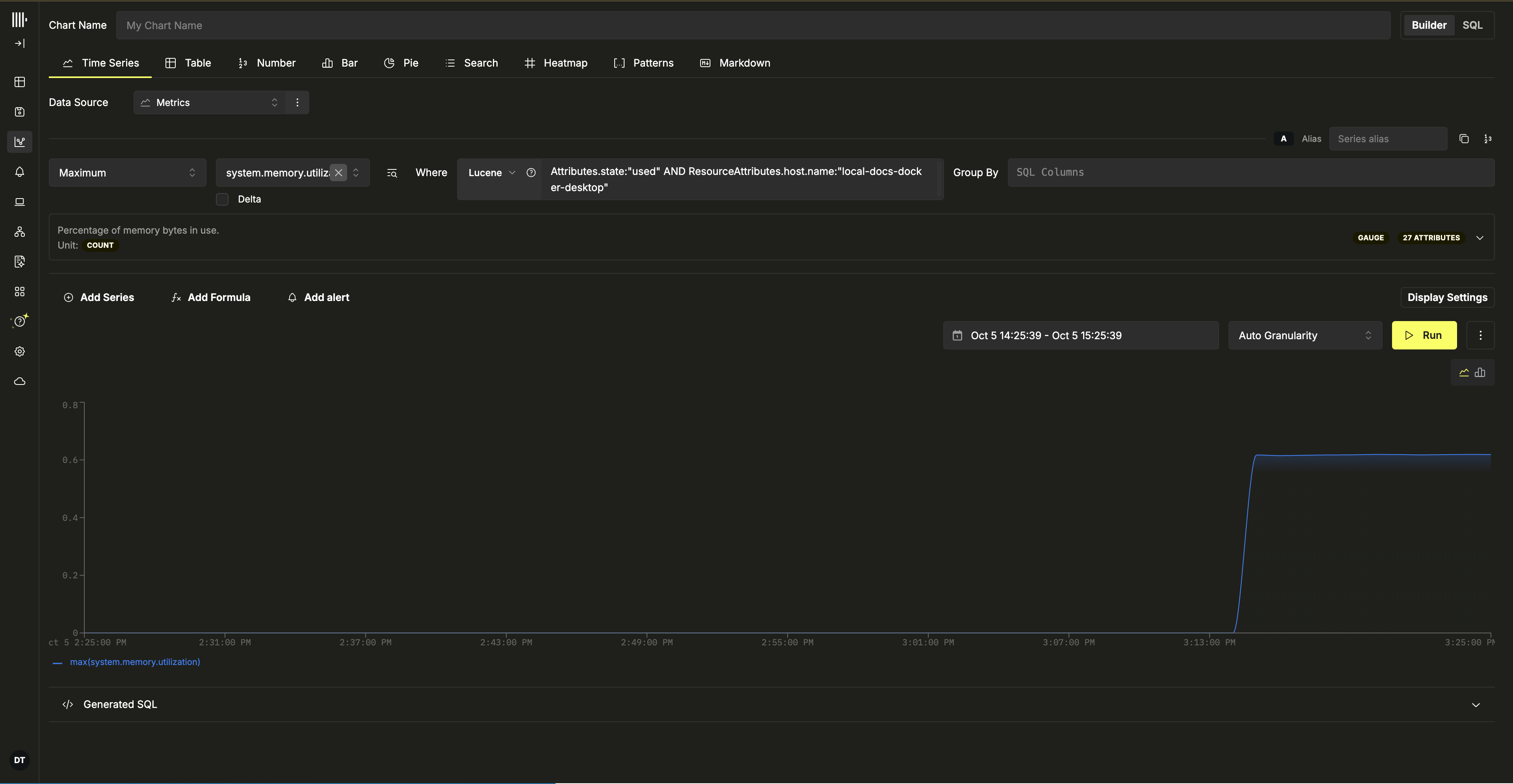
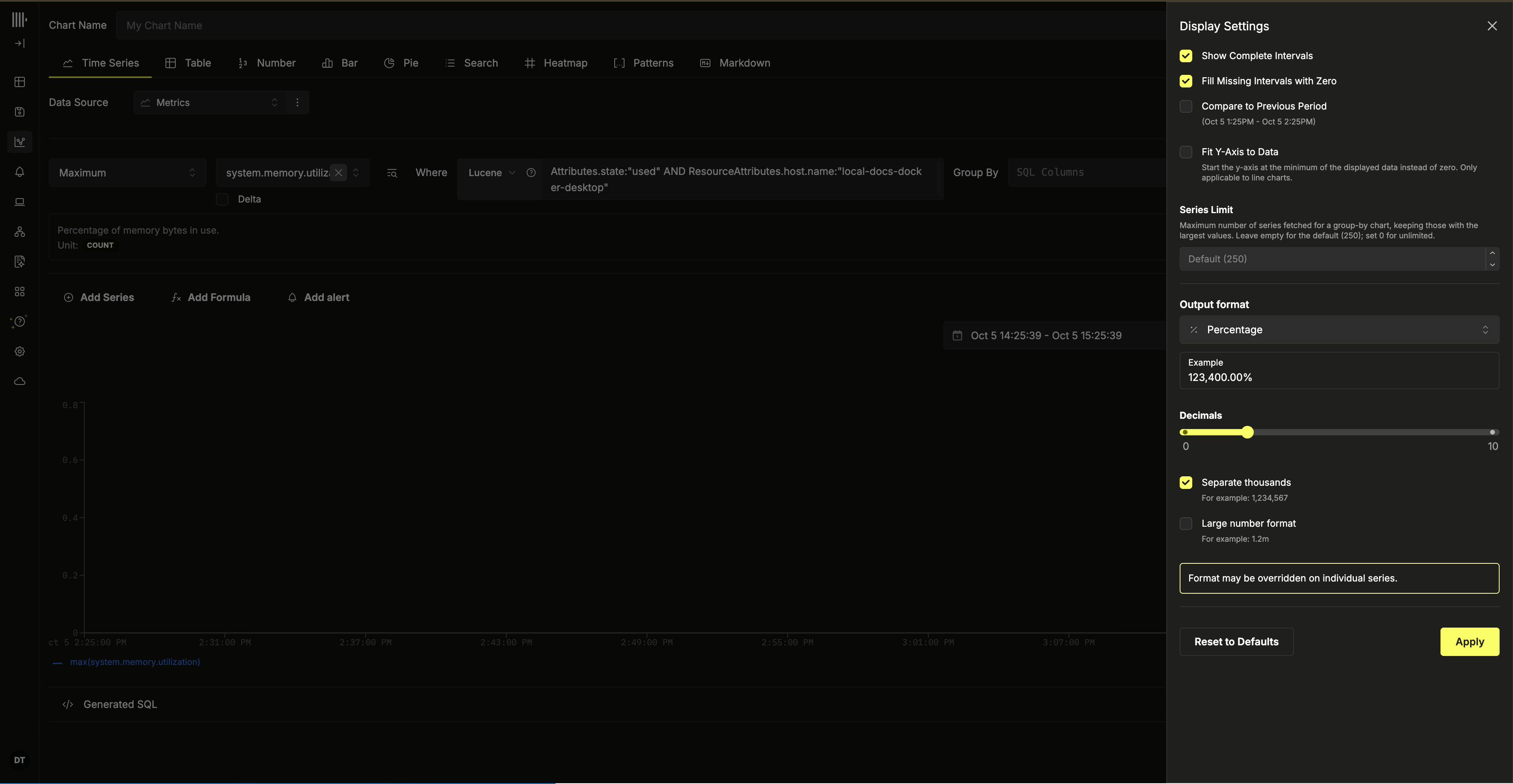
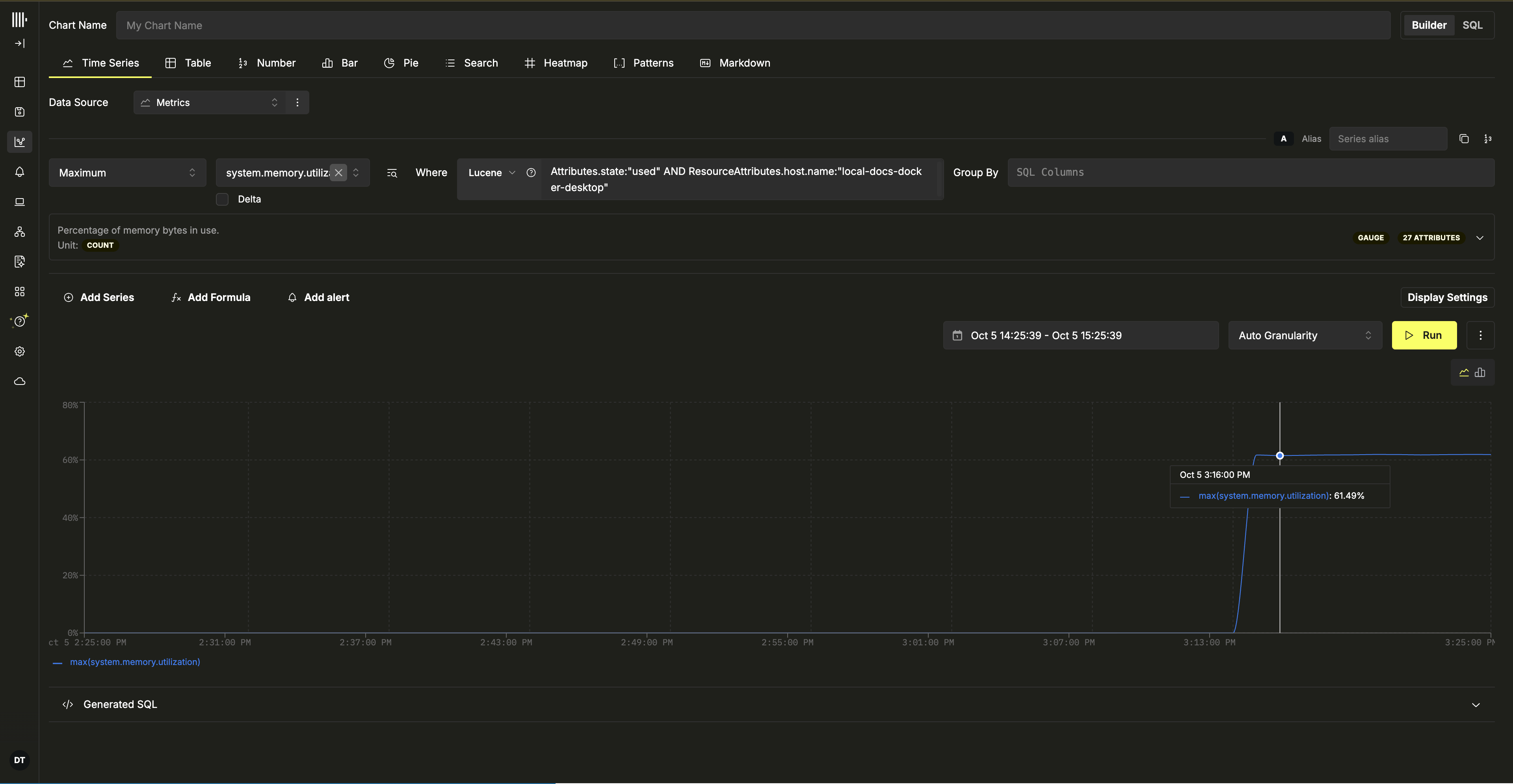
system.memory.utilization を選択します。Delta はオフのままにしておきます。Where フィールドに Attributes.state:"used" と入力して、使用中のメモリを表示します。複数のホストからメトリクスを収集している場合は、データに含まれるホスト属性でもフィルタしてください。collector が実行されていた期間を含む時間範囲を選択し、Run を選択します。スクリーンショットは、単一のホストに絞り込んだサンプルデータです。このメトリクスは 0 から 1 までの比率で、値 0.62 は使用率 62% を表します。