- 完全マネージド型
- セルフマネージド
TL;DRHackerNews Analyzer をクローンし、
.env にマネージド OTLP HTTP エンドポイントとAPIキーを設定したうえで、エージェント用のプロンプトを貼り付けます。バックエンドで OpenTelemetry をインポートする必要はありません。エージェントがプロセス起動時に @hyperdx/node-opentelemetry を組み込みます。所要時間: 約 10 分前提条件
- HackerNews Analyzer とその依存関係に対応したバージョンの Node.js および npm。
- 作成済みの完全マネージド型 ClickHouse Observability サービス。完全マネージド型の Getting Started ガイドを参照してください。
- アプリサーバーとブラウザの両方から、マネージドのテレメトリーエンドポイントへのネットワークアクセス。
リポジトリのクローン
HackerNews Analyzer をクローンし、依存関係をインストールして、env テンプレートをコピーします。.env に値を設定し、その後このディレクトリからインストルメントします。アプリケーションをインストルメントする
1
アプリケーションを実行
クローンした http://localhost:5001 を開きます。年のセレクター、サマリー統計、アクティビティチャート、上位ユーザーと上位ドメインのテーブル、検索ボックスが表示されます。年を切り替えたり、ストーリーの詳細を表示したりして、自由に操作してみてください。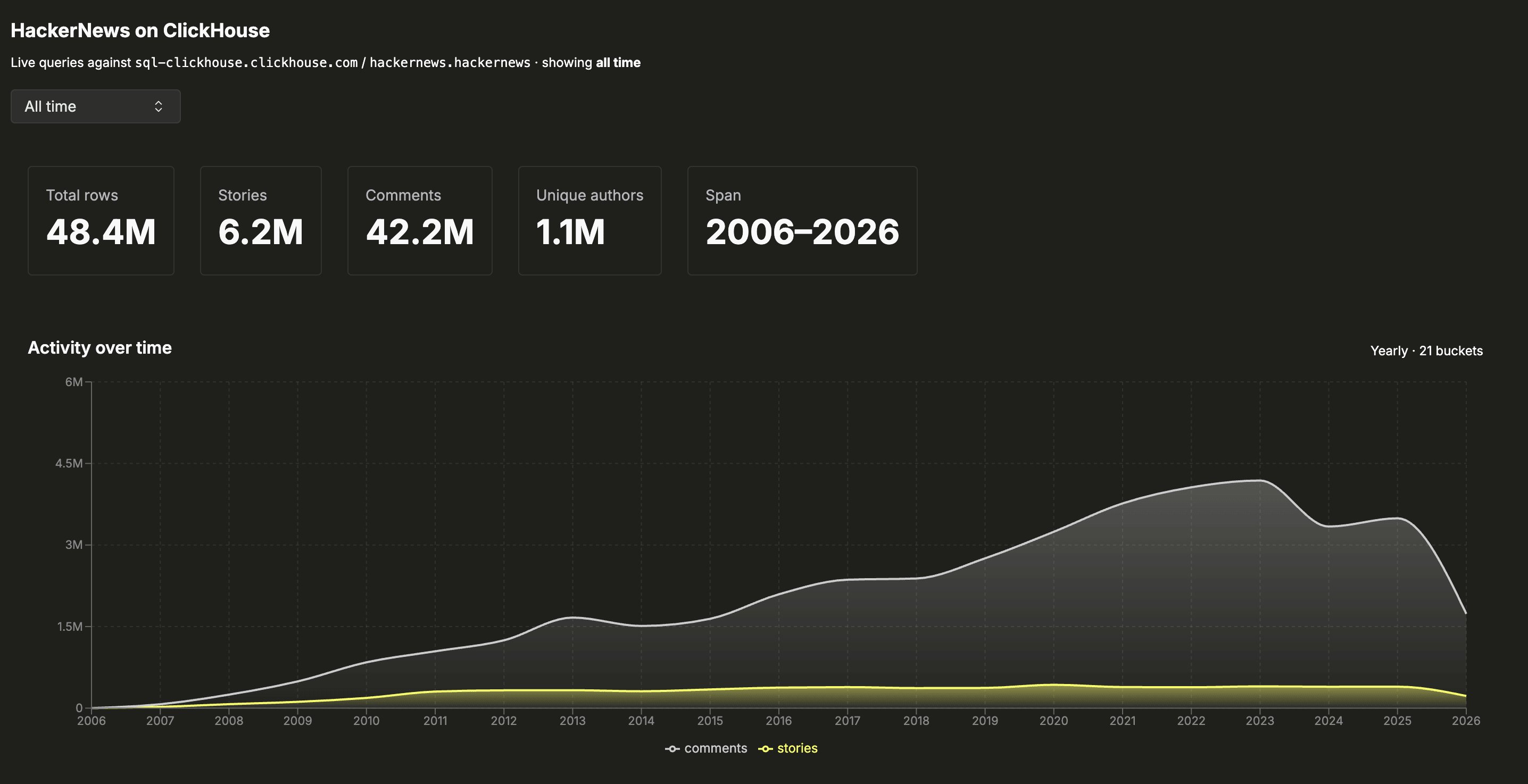
hn-news-analyzer ディレクトリでアプリを起動します。ClickHouse データソースはデフォルトでパブリックな読み取り専用のデモクラスターに接続するため、追加の設定なしでそのまま動作します。2
環境を設定する
ClickHouse Observability のサービスを開き、チーム設定 → Managed Telemetry に移動します。OTLP HTTP エンドポイント と APIキー をコピーします。
.env ファイルに次の設定値を記述し、エンドポイントと APIキーのプレースホルダーを実際の値に置き換えます。OTEL_EXPORTER_OTLP_ENDPOINT では https:// プレフィックスを残し、/v1/logs、/v1/traces、/v1/metrics は追記しないでください。シグナルのパスは SDK 側で付加されます。OTEL_EXPORTER_OTLP_HEADERS には Bearer プレフィックスを付けずに authorization=<your-api-key> を設定してください。このキーは、アプリからブラウザー SDK にもそのまま渡されます。ブラウザー SDK も同じエンドポイントと APIキーを使用します。vite.config.ts によってこれらはブラウザー向けバンドルに埋め込まれるため、サイトの訪問者が内容を確認できます。このデモのテスト専用のサービスを使用し、.env はバージョン管理の対象から除外してください。3
アプリケーションをインストルメントする
いずれか 1 つの方法を選択してください。どの方法でも、最終的には同じ計装済みアプリケーションが得られます。
- エージェントによるインストルメンテーション
- 手動インストルメンテーション
- 計装済みブランチを使用する
リポジトリをクローンして
.env を設定したら、そのディレクトリでコーディングエージェントに次のプロンプトを貼り付け、アプリケーションをインストルメントします。4
トラフィックを生成してテレメトリーを確認する
アプリケーションを再起動して、新しい起動コマンドと新たにビルドしたブラウザ用バンドルを反映させます。起動時のバナーに、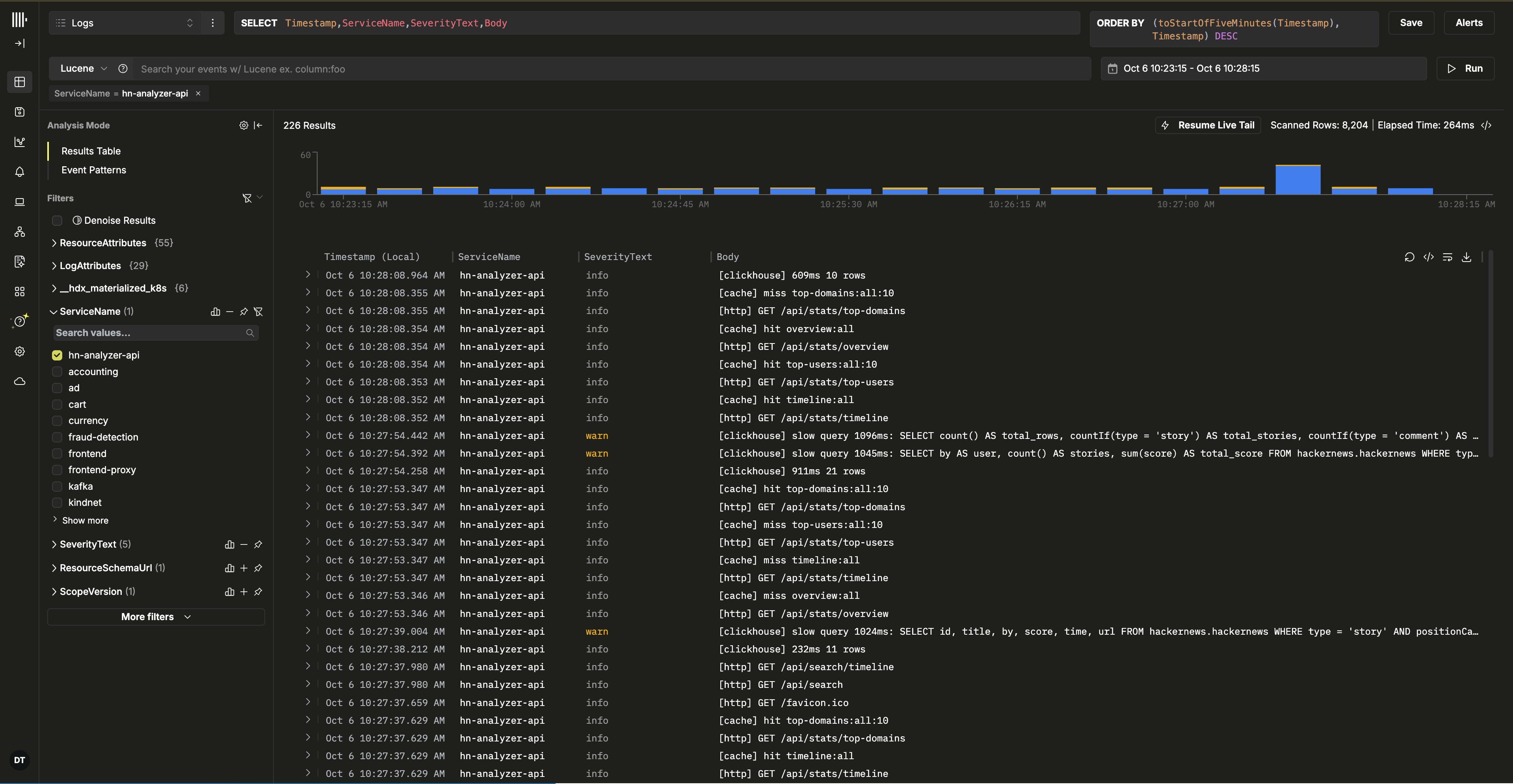
/v1/traces、/v1/metrics、/v1/logs それぞれについて Health check passed の行が計3行出力されていることを確認します。Vite が更新されたバンドルを配信するようにブラウザのタブを再読み込みし、年を切り替えたりストーリーをクリックしたりしてトラフィックを発生させます。ClickHouse Observability サービスを開きます。- 検索 に移動し、Logs ログソースを選択して、時間範囲を Last 15 minutes に設定します。
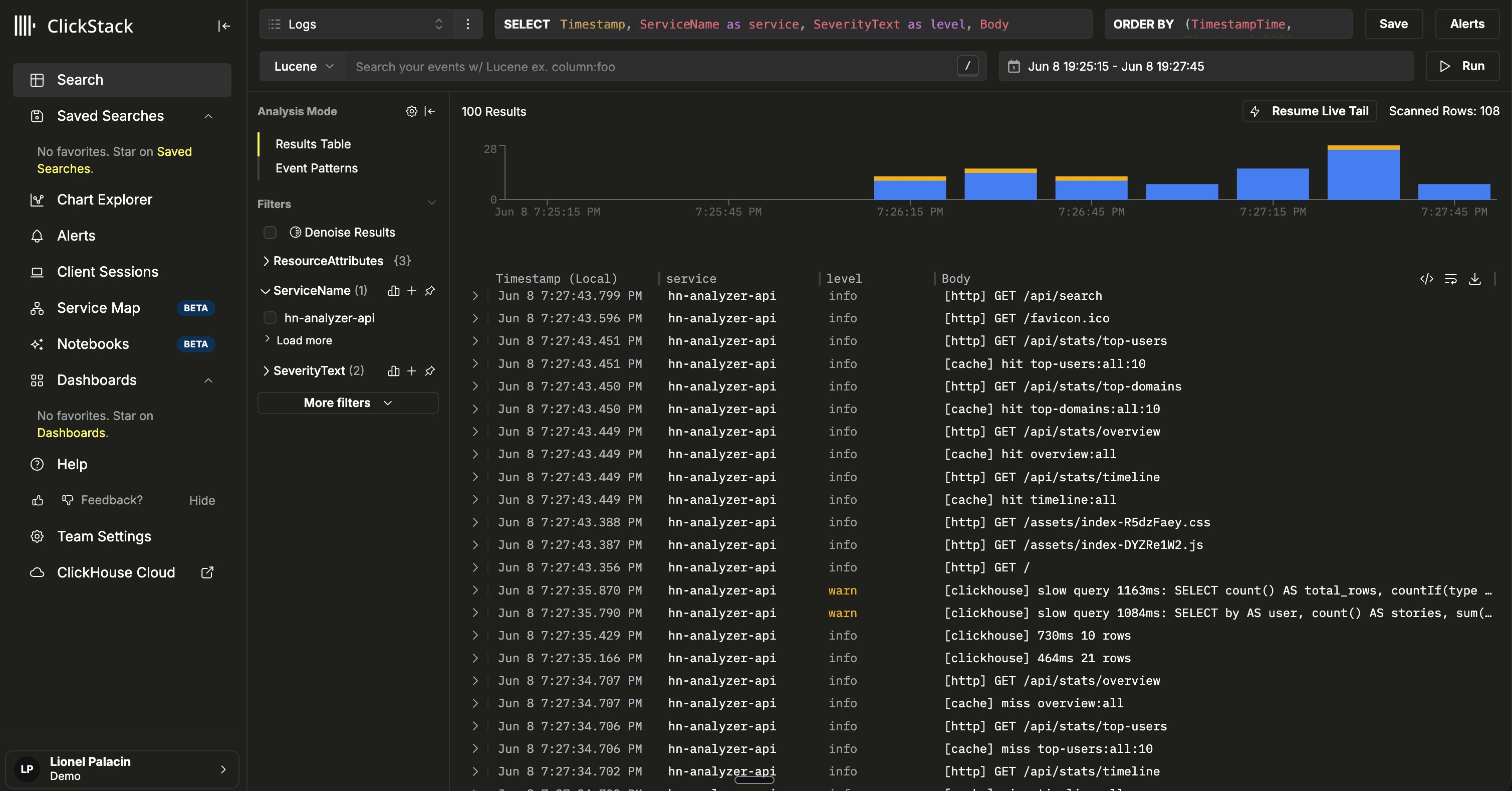
ServiceNameをhn-analyzer-apiでフィルタすると、バックエンドのログが表示されます。
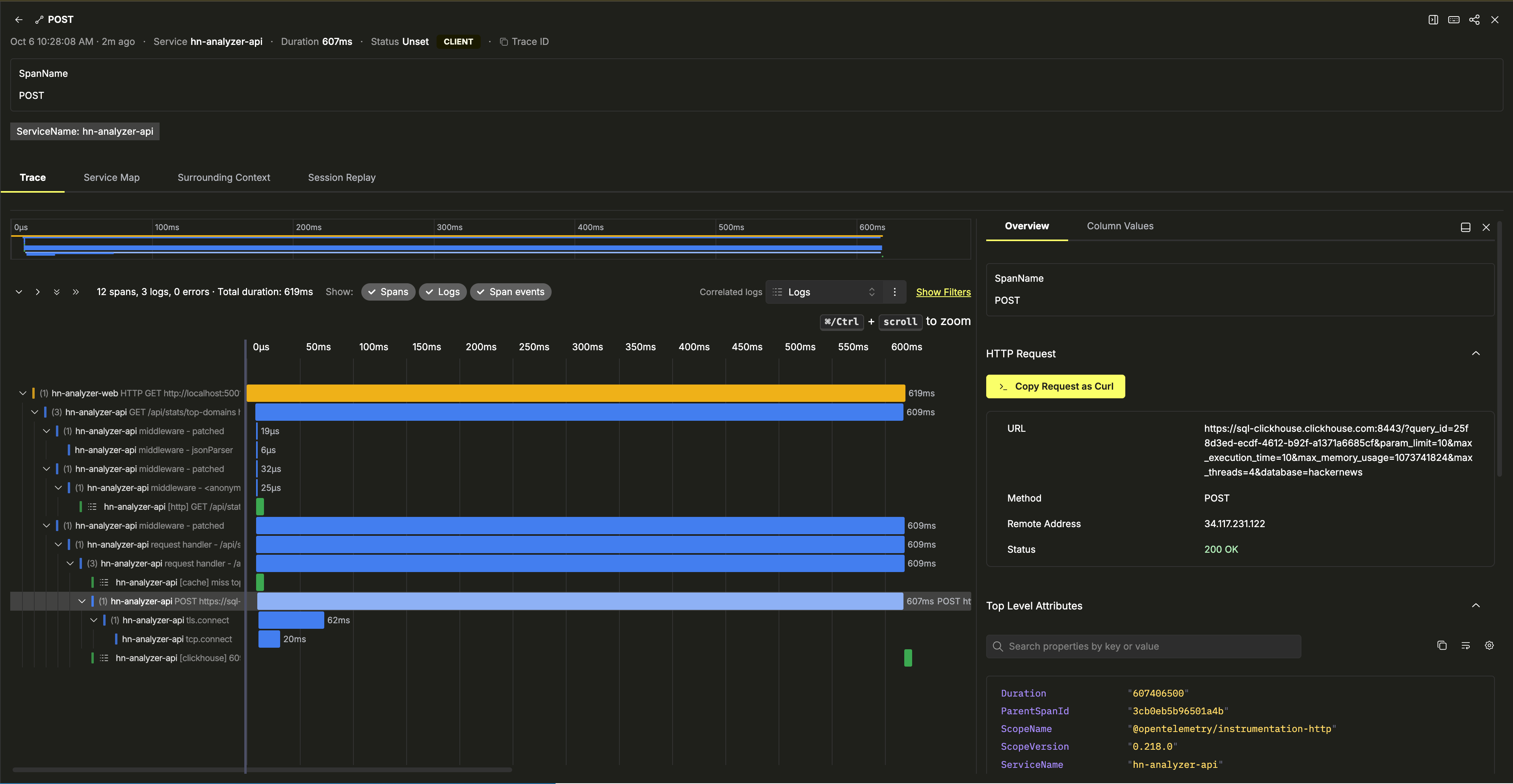
- Traces ログソースを選択し、
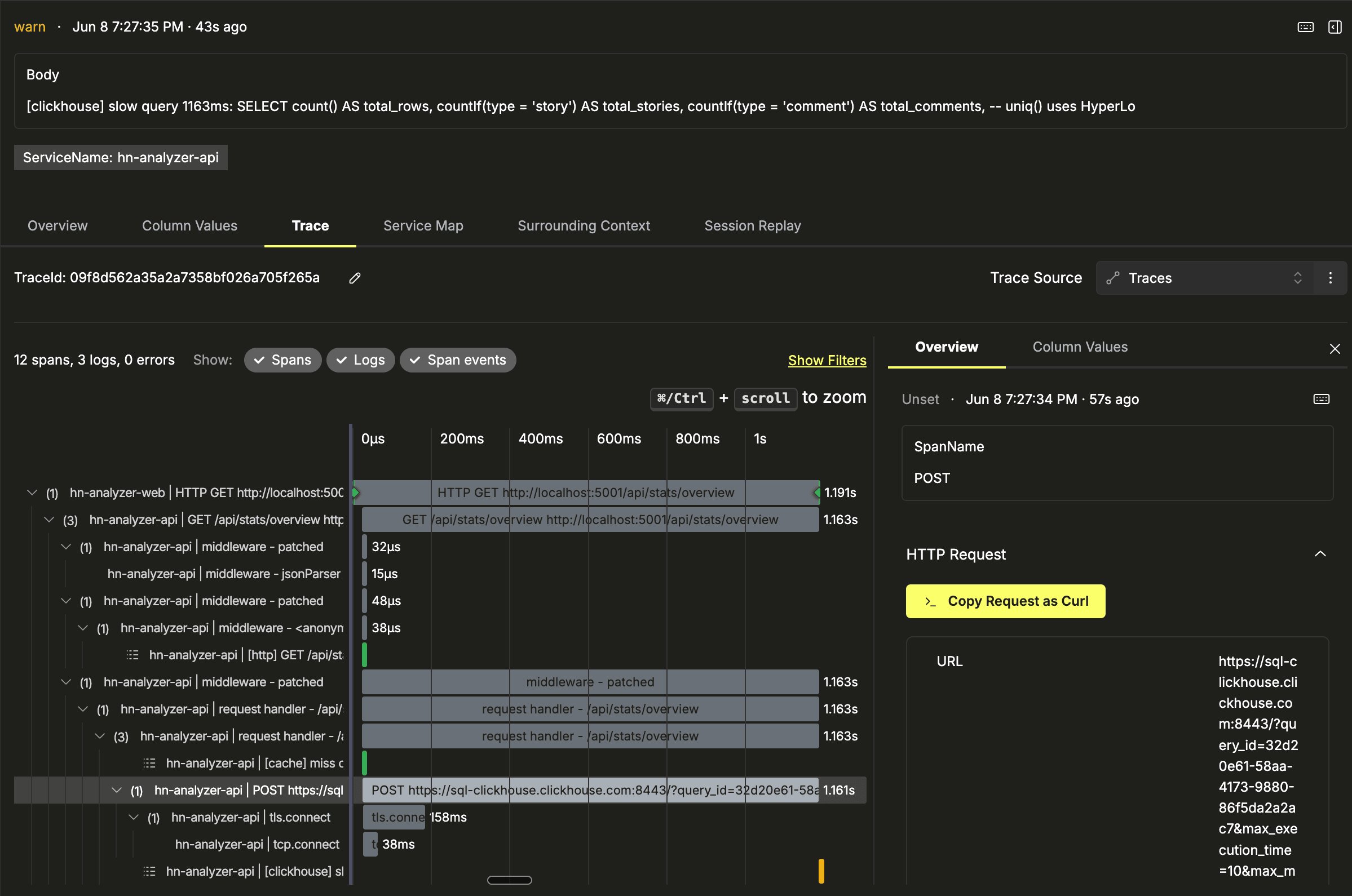
hn-analyzer-apiからのリクエストを開きます。Express ハンドラーのスパン、sql-clickhouse.clickhouse.com宛ての子 HTTP スパン (実際のネットワーク所要時間を含む) 、そして同じトレースに関連付けられたconsole.logレコードが表示されます。
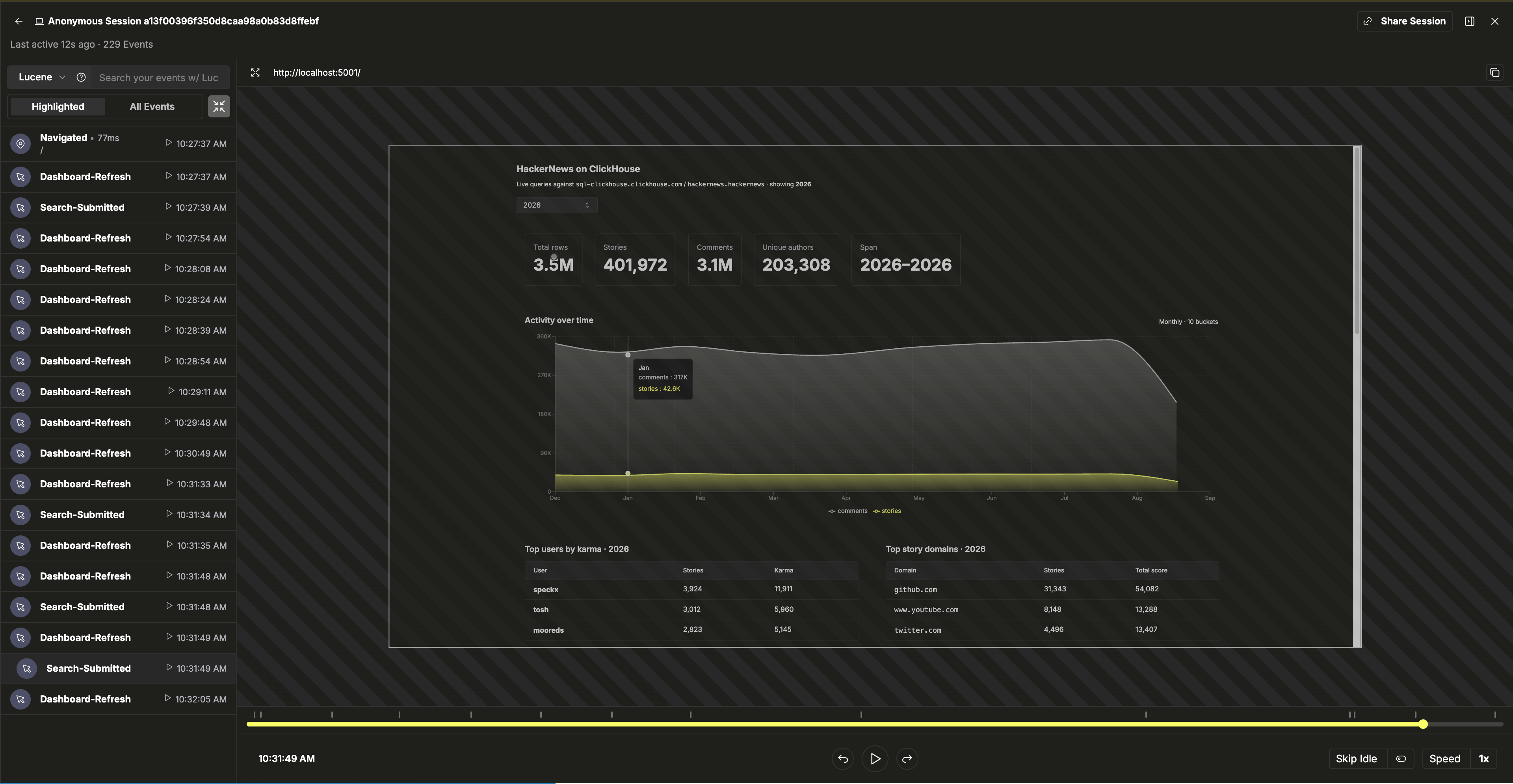
- クライアントセッション を開き、
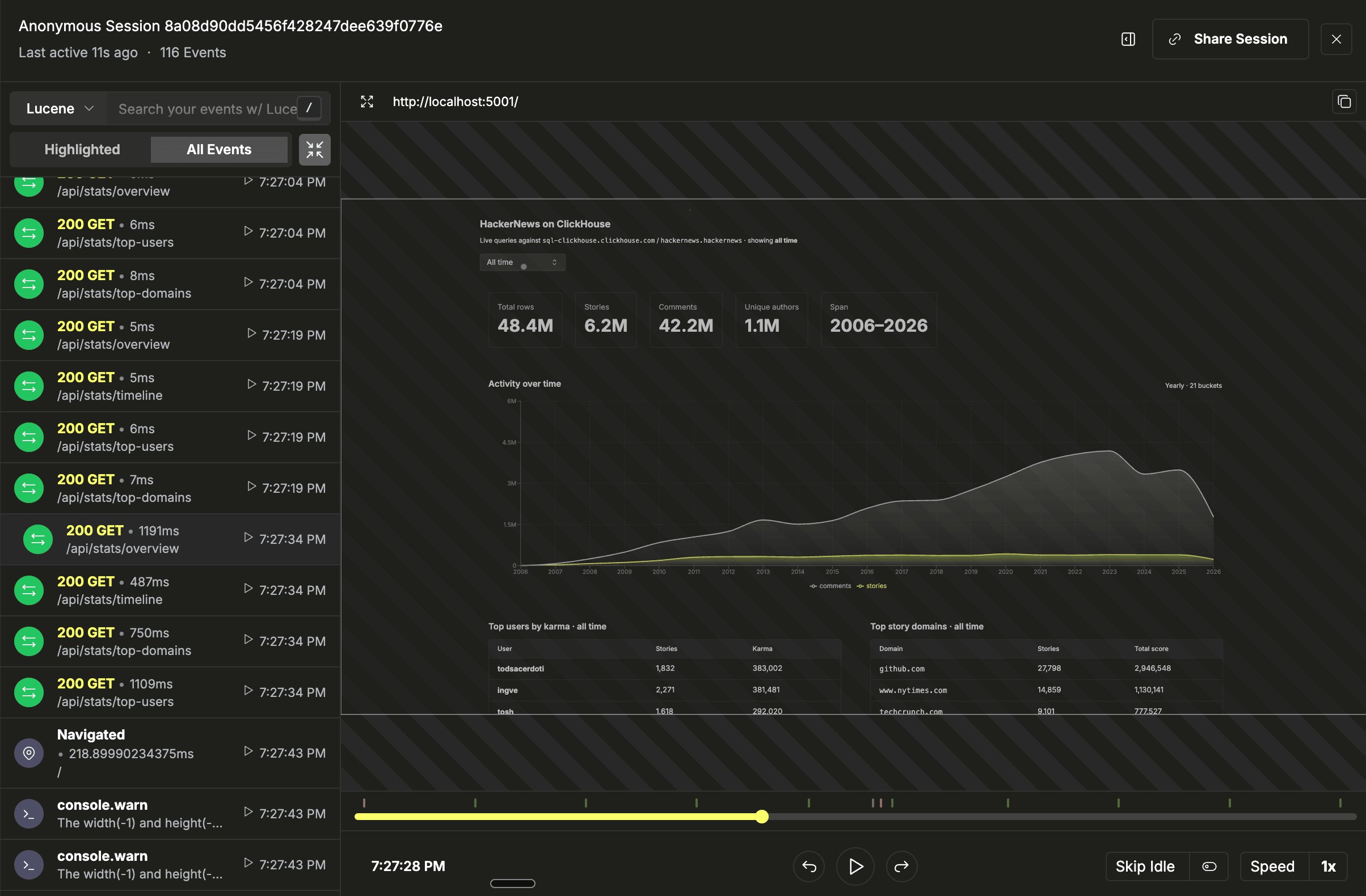
hn-analyzer-webのセッションを選択してから セッションリプレイ を開き、ブラウザ上での操作を確認します。
- Chart Explorer を開き、時系列 と Metrics ログソースを選択して、アプリが出力するメトリクスを選びます。
ResourceAttributes.service.name:"hn-analyzer-api"でフィルタし、テストを実施した期間を含む時間範囲を指定してから 実行 をクリックして、メトリクスデータが存在することを確認します。
詳細情報
- HackerNews Analyzer: 本ガイドでインストルメントするデモ用リポジトリです。
- セッションリプレイ: 機能の概要、SDK のオプション、プライバシー制御について説明しています。
- 完全マネージド型 ClickStack のはじめに: 最初のデータソースを接続する方法を説明しています。
- すべてのサンプルデータセット: その他のサンプルデータセットとガイドを紹介しています。