

Ordre lexicographique
Le ClickPipe GCS suppose que les fichiers sont ajoutés à un bucket dans l’ordre lexicographique et s’appuie sur cet ordre implicite pour ingérer les fichiers séquentiellement. Cela signifie que tout nouveau fichier doit être lexicographiquement supérieur au dernier fichier ingéré. Par exemple, des fichiers nommésfile1, file2 et file3 seront ingérés séquentiellement, mais si un nouveau file 0 est ajouté au bucket, il sera ignoré, car son nom n’est pas lexicographiquement supérieur à celui du dernier fichier ingéré.
Dans ce mode, le ClickPipe GCS effectue un chargement initial de tous les fichiers dans le chemin spécifié, puis recherche de nouveaux fichiers à intervalles configurables (30 secondes par défaut). Pour démarrer l’ingestion continue après un fichier spécifique, configurez Start after. ClickPipes ignorera les fichiers lexicographiquement inférieurs ou égaux à la valeur configurée et continuera à ingérer les fichiers plus récents à partir de ce point.
Il est possible de configurer un ClickPipe GCS pour ingérer des fichiers qui n’ont pas d’ordre implicite en configurant un abonnement Google Cloud Pub/Sub qui reçoit les notifications du bucket. Cela permet à ClickPipes d’écouter les événements de création d’objets et d’ingérer tout nouveau fichier, quelle que soit la convention de nommage utilisée.
Le mode unordered n’est pas pris en charge pour les buckets publics. Il nécessite une authentification par compte de service, au moyen d’une clé téléversée ou de GCP Workload Identity, ainsi qu’un abonnement Google Cloud Pub/Sub connecté au bucket.
OBJECT_FINALIZE via l’abonnement Pub/Sub correspondant au chemin spécifié. Tout message concernant un fichier déjà traité, un fichier ne correspondant pas au chemin ou un événement d’un autre type sera ignoré. Pour ingérer uniquement les fichiers transmis via l’abonnement, activez Ignorer le chargement initial. Lorsqu’elle est activée, cette option permet à ClickPipes d’ignorer le parcours initial des fichiers existants dans le chemin sélectionné et de traiter uniquement les fichiers transmis via l’abonnement Pub/Sub.
Les Object Storage ClickPipes suivent la norme POSIX pour la correspondance des motifs de fichiers. Tous les motifs sont sensibles à la casse et s’appliquent au chemin complet après le nom du bucket. Pour de meilleures performances, utilisez le motif le plus spécifique possible (par exemple, data-2024-*.csv plutôt que *.csv).
Exemples :
https://bucket.s3.amazonaws.com/folder/*.csvhttps://bucket.s3.amazonaws.com/logs/**/data.jsonhttps://bucket.s3.amazonaws.com/file-?.parquethttps://bucket.s3.amazonaws.com/data-2024-*.csv.gz
Exemples :
https://bucket.s3.amazonaws.com/{documents-01,documents-02}.jsonhttps://bucket.s3.amazonaws.com/file-{1..100}.csvhttps://bucket.s3.amazonaws.com/{logs,metrics}/data.parquet
_file dans la liste de mappage des colonnes. La colonne virtuelle _file contient le nom de fichier de l’objet source, ce qui permet de savoir quels fichiers ont été traités.
Le ClickPipe GCS prend en charge les buckets publics et privés. Les buckets Requester Pays ne sont pas pris en charge.
Le compte de service utilisé par ClickPipes doit disposer des autorisations suivantes au niveau du bucket :
Ce rôle inclut les autorisations IAM storage.objects.list et `storage.objects.get, qui permettent à ClickPipes de répertorier et de récupérer les objets dans le bucket spécifié.
Lors de l’utilisation du mode non ordonné, le compte de service doit disposer des rôles suivants pour l’abonnement Pub/Sub :
roles/pubsub.subscriber— pour recevoir les messages et en accuser réception.roles/pubsub.viewer— pour obtenir les métadonnées de l’abonnement.
GCP Workload Identity (bêta)
Suivez le guide GCP Workload Identity pour récupérer le compte de service managé depuis le contexte du service ClickPipes. Accordez-lui le rôleroles/storage.objectViewer sur le bucket source, puis créez le pipeline d’ingestion avec l’authentification SERVICE_ACCOUNT_WORKLOAD_IDENTITY. Pour une ingestion en mode unordered, accordez-lui également les rôles roles/pubsub.subscriber et roles/pubsub.viewer sur l’abonnement de notification existant, puis utilisez son nom complet : projects/<project-id>/subscriptions/<subscription-id>.
Identifiants HMAC
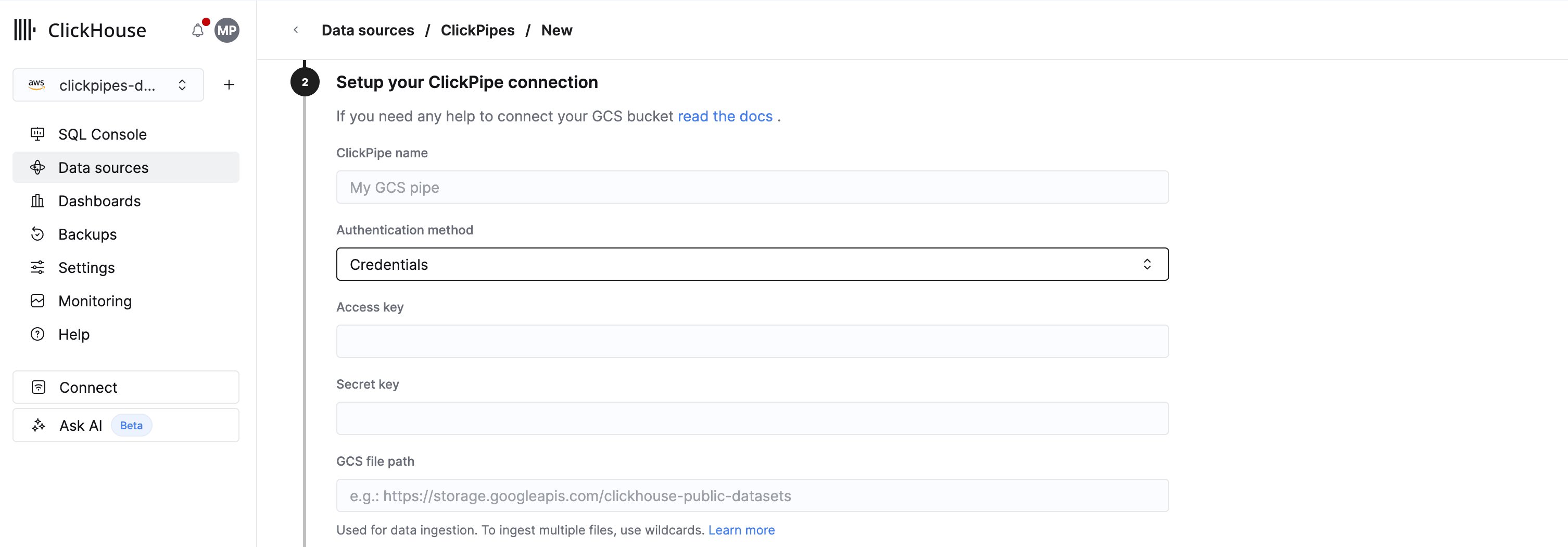
Pour utiliser des clés HMAC pour vous authentifier, sélectionnezCredentials sous Méthode d’authentification lors de la configuration de votre connexion ClickPipe. Renseignez ensuite la clé d’accès (par exemple, GOOGTS7C7FUP3AIRVJTE2BCDKINBTES3HC2GY5CBFJDCQ2SYHV6A6XXVTJFSA) et la clé secrète (par exemple, bGoa+V7g/yqDXvKRqq+JTFn4uQZbPiQJo4pf9RzJ) dans Access key et Secret key, respectivement.
-
Pour le contrôle d’accès par adresse IP, les règles de filtrage IP de votre bucket GCS doivent autoriser les IP statiques de la région du service ClickPipes indiquées ici, ainsi que les IP statiques du service ClickHouse Cloud. Pour obtenir les IP statiques de votre région ClickHouse Cloud, ouvrez un terminal et exécutez :
Paramètres avancés
ClickPipes propose des valeurs par défaut adaptées à la plupart des cas d’utilisation. Si votre cas d’utilisation nécessite un réglage plus fin, vous pouvez ajuster les paramètres suivants :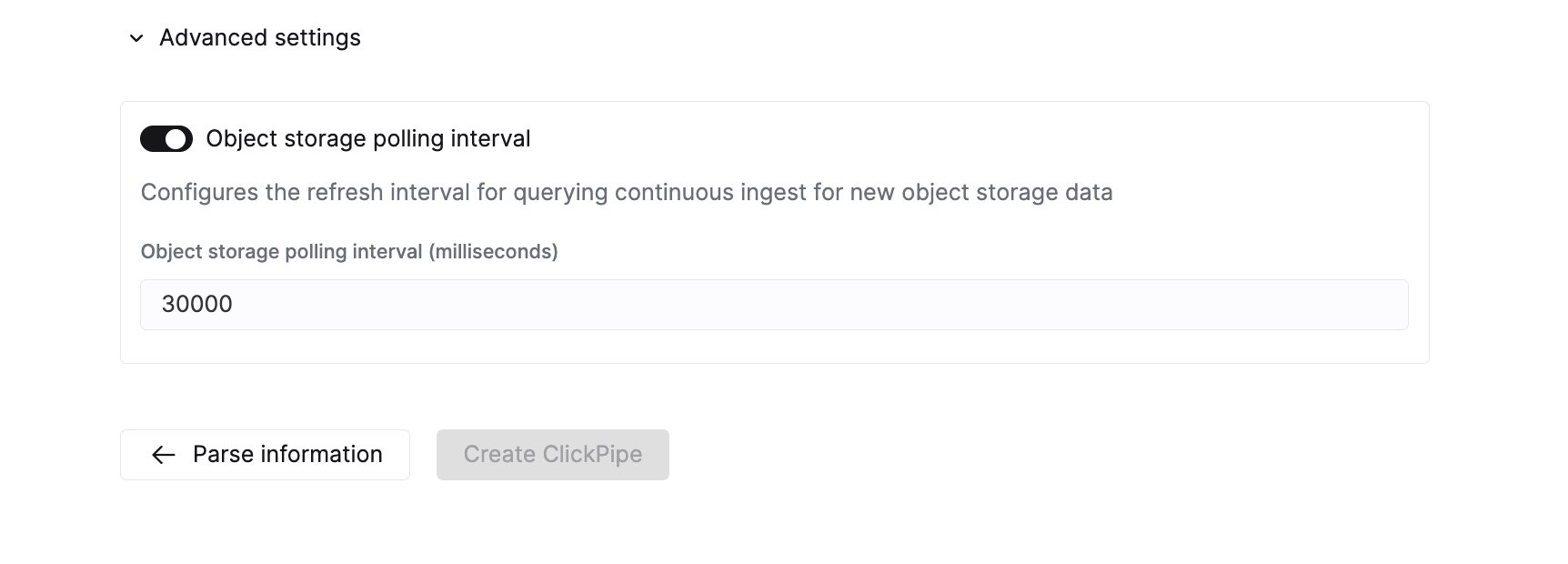
https://storage.googleapis.com/ (au lieu de gs://) ainsi que des clés HMAC pour l’authentification.
Les vues matérialisées sur la table cible sont également prises en charge. ClickPipes créera des tables de staging non seulement pour la table cible, mais aussi pour toute vue matérialisée dont elle dépend.
Nous ne créons pas de tables de staging pour les vues non matérialisées. Cela signifie que si vous avez une table cible avec une ou plusieurs vues matérialisées en aval, ces vues matérialisées doivent éviter de sélectionner des données via une vue à partir de la table cible. Sinon, il peut manquer des données dans la vue matérialisée.