

Variations des donnéesComme le jeu de données est rejoué chaque jour à partir de minuit, les visualisations exactes peuvent varier selon le moment où vous explorez la démo.
1
Connectez-vous au serveur de démonstration
Mode local uniquementVous pouvez ignorer cette étape si vous avez cliqué sur
Connect to Demo Server lors du déploiement en mode local. Dans ce mode, les sources sont préfixées par Demo_, par exemple Demo_LogsTeam Settings et cliquez sur Edit pour la connexion Local Connection :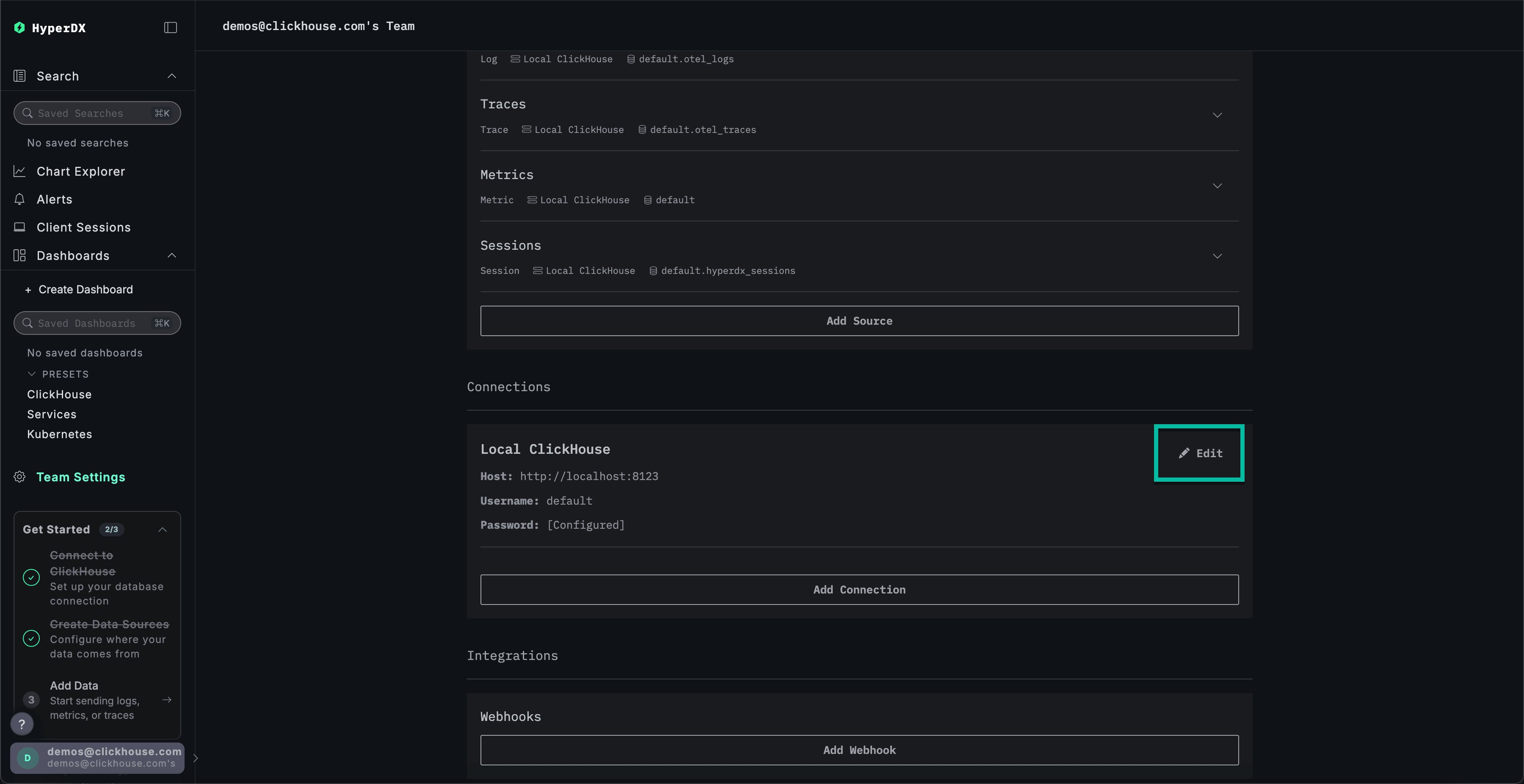
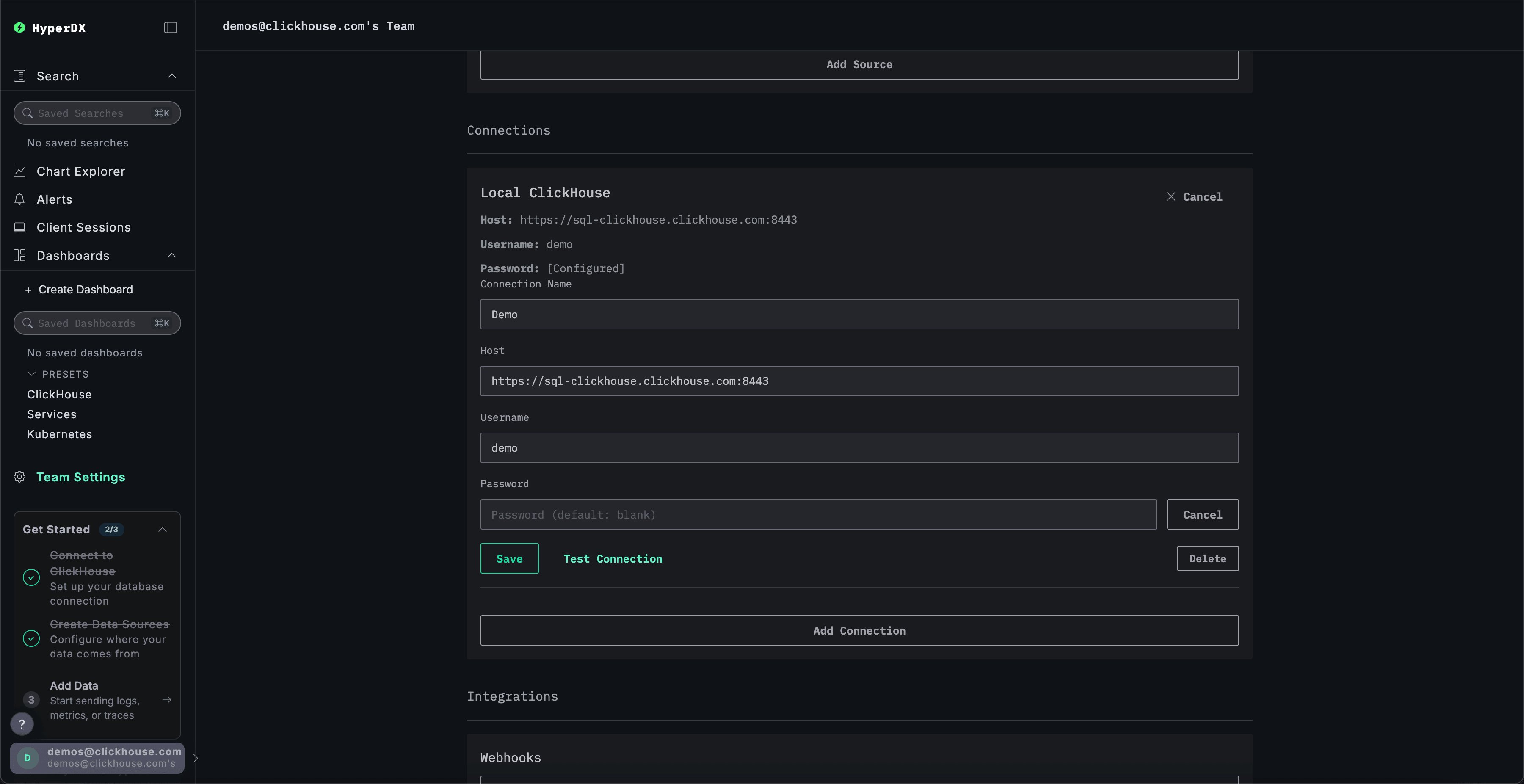
Demo, puis remplissez le formulaire avec les informations de connexion suivantes pour le serveur de démonstration :Connection Name:DemoHost:https://sql-clickhouse.clickhouse.comUsername:otel_demoPassword: laisser vide
2
Modifiez les sources
Mode local uniquementVous pouvez ignorer cette étape si vous avez cliqué sur
Connect to Demo Server lors du déploiement en mode local. Dans ce mode, les sources sont préfixées par Demo_, par exemple Demo_Logs.Sources et modifiez chacune des sources (Logs, Traces, Metrics et Sessions) afin qu’elles utilisent la base de données otel_v2.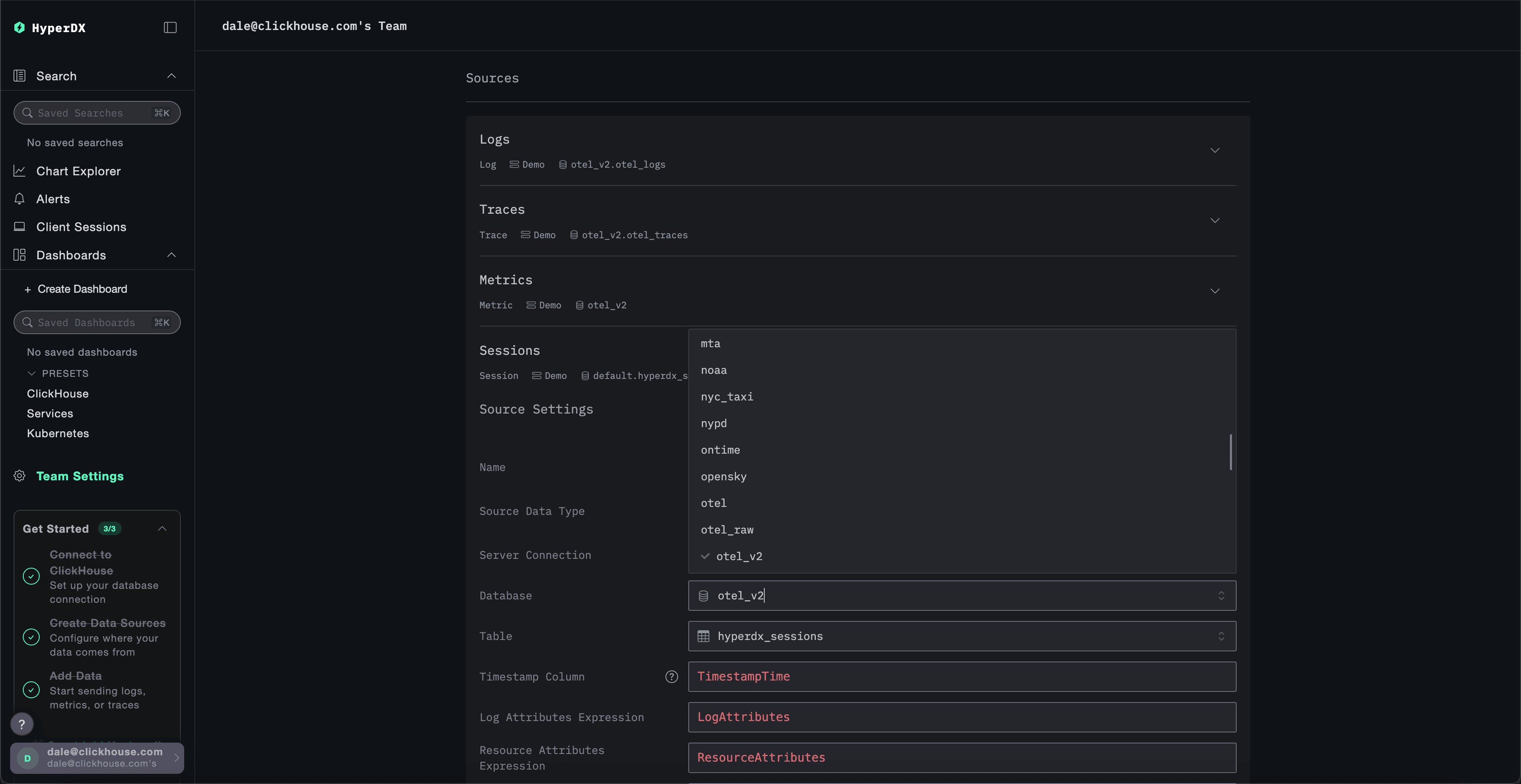
Vous devrez peut-être recharger la page pour que la liste complète des bases de données s’affiche dans chaque source.
3
Ajustez la période
Ajustez la période à l’aide du sélecteur de période situé en haut à droite afin d’afficher toutes les données du dernier jour (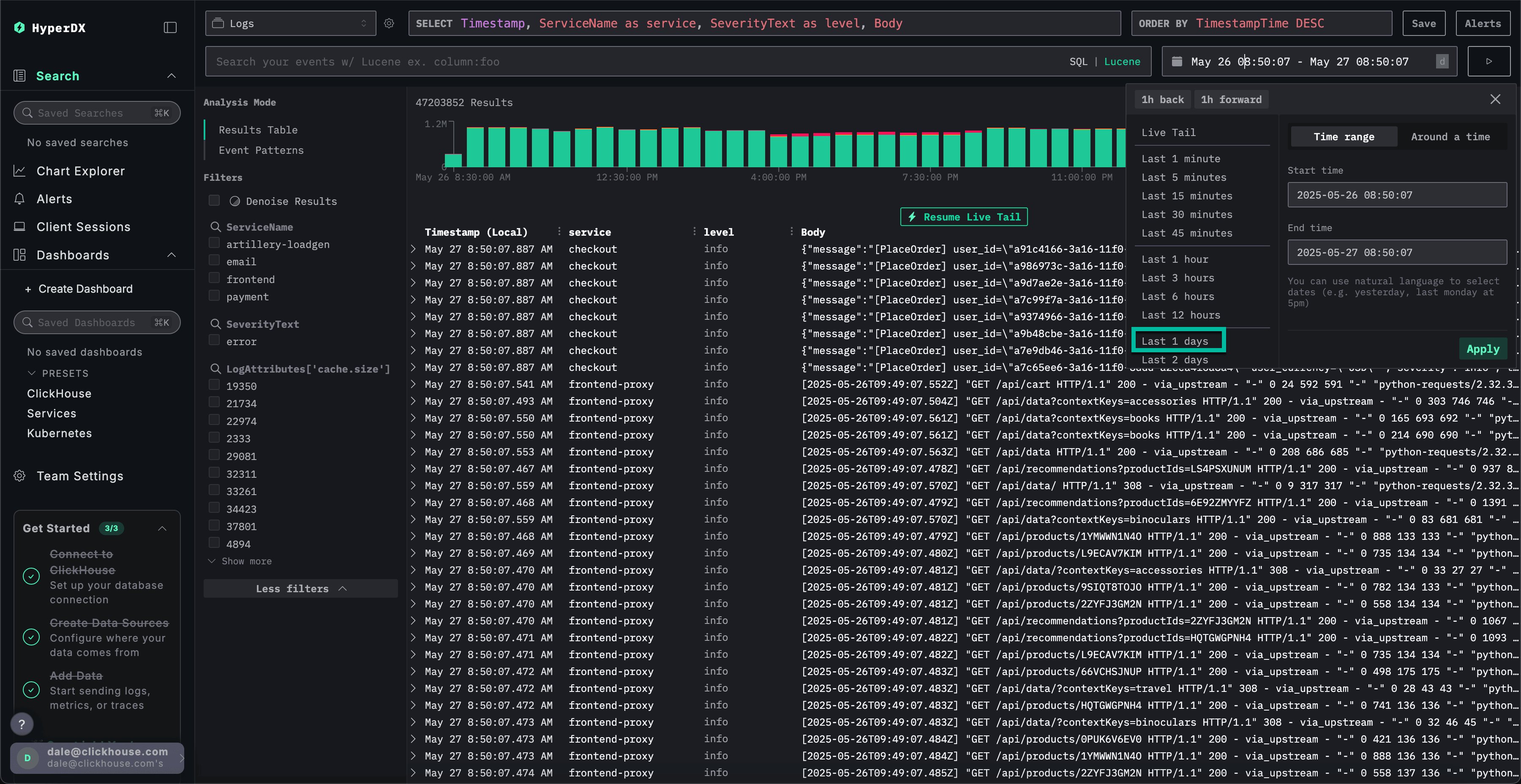
1 day).La position des barres variera selon le moment où vous interrogez le jeu de données.
4
Afficher uniquement les erreurs
Pour mettre en évidence les erreurs, utilisez le filtre 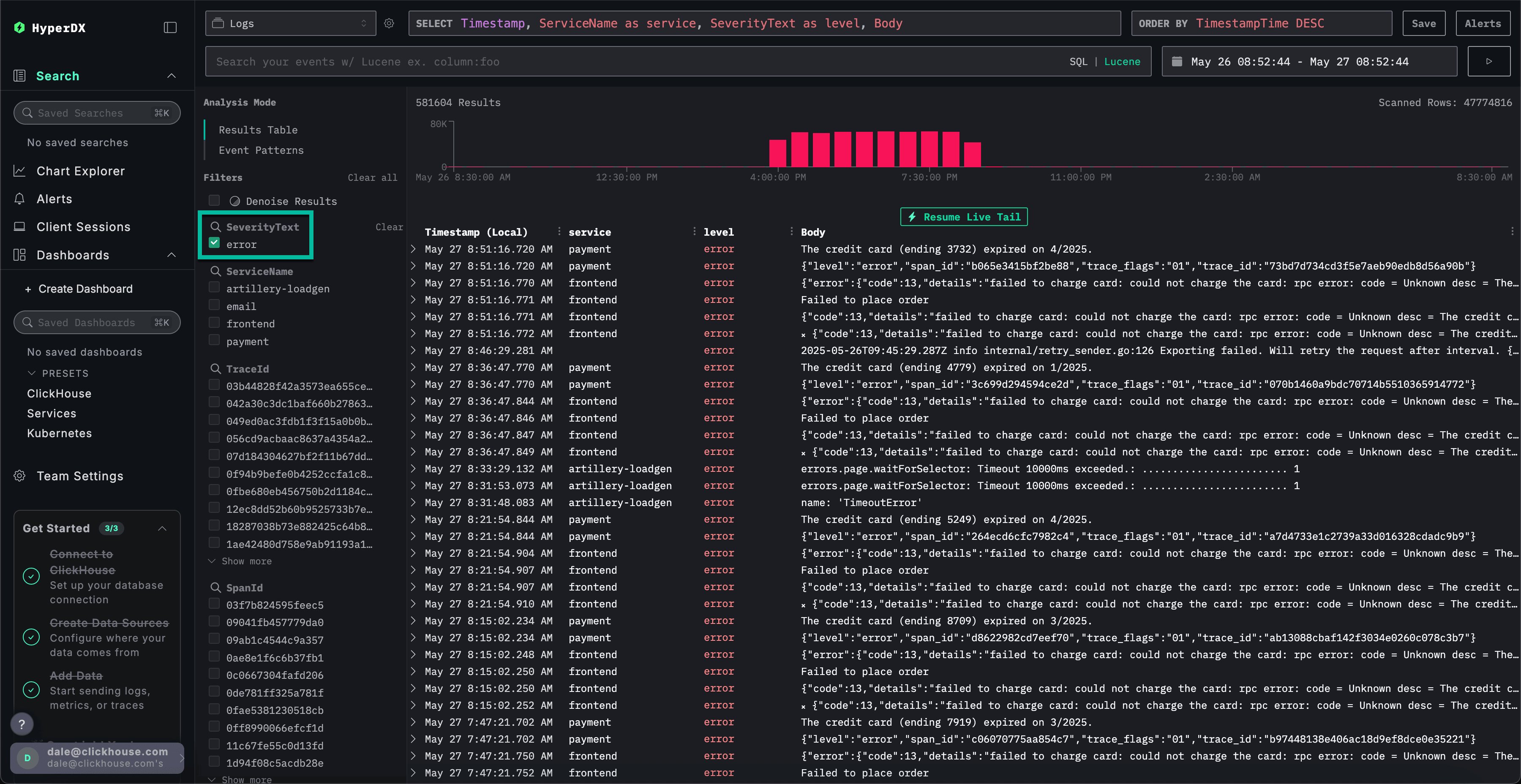
SeverityText et sélectionnez error afin d’afficher uniquement les entrées de niveau erreur.L’erreur devrait désormais apparaître plus clairement :5
Identifiez les motifs d’erreur
Grâce à la fonctionnalité de regroupement de l’interface utilisateur de ClickStack, vous pouvez identifier automatiquement les erreurs et les regrouper en motifs pertinents. L’analyse s’en trouve accélérée lorsque vous traitez de grands volumes de journaux et de traces. Pour utiliser cette fonctionnalité, sélectionnez 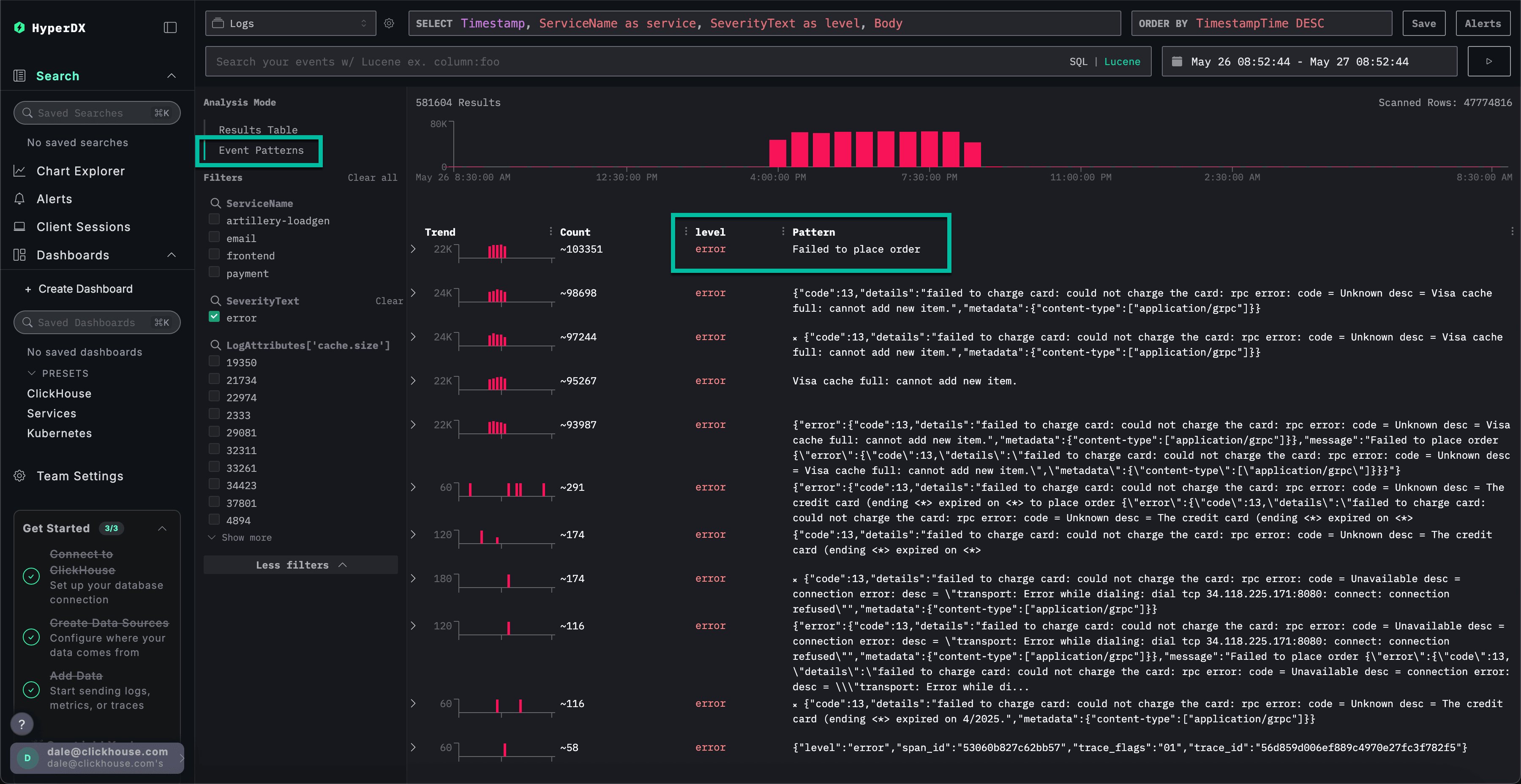
Event Patterns dans le menu Analysis Mode du panneau de gauche.Les clusters d’erreurs mettent en évidence des problèmes liés à des échecs de paiement, notamment un motif nommé Failed to place order. D’autres clusters signalent également des échecs de débit des cartes bancaires et des caches saturés.6
Explorer un type d’erreur
Cliquez sur les clusters d’erreurs les plus visibles, qui correspondent au problème signalé, à savoir que les utilisateurs ne parviennent pas à finaliser leurs paiements : 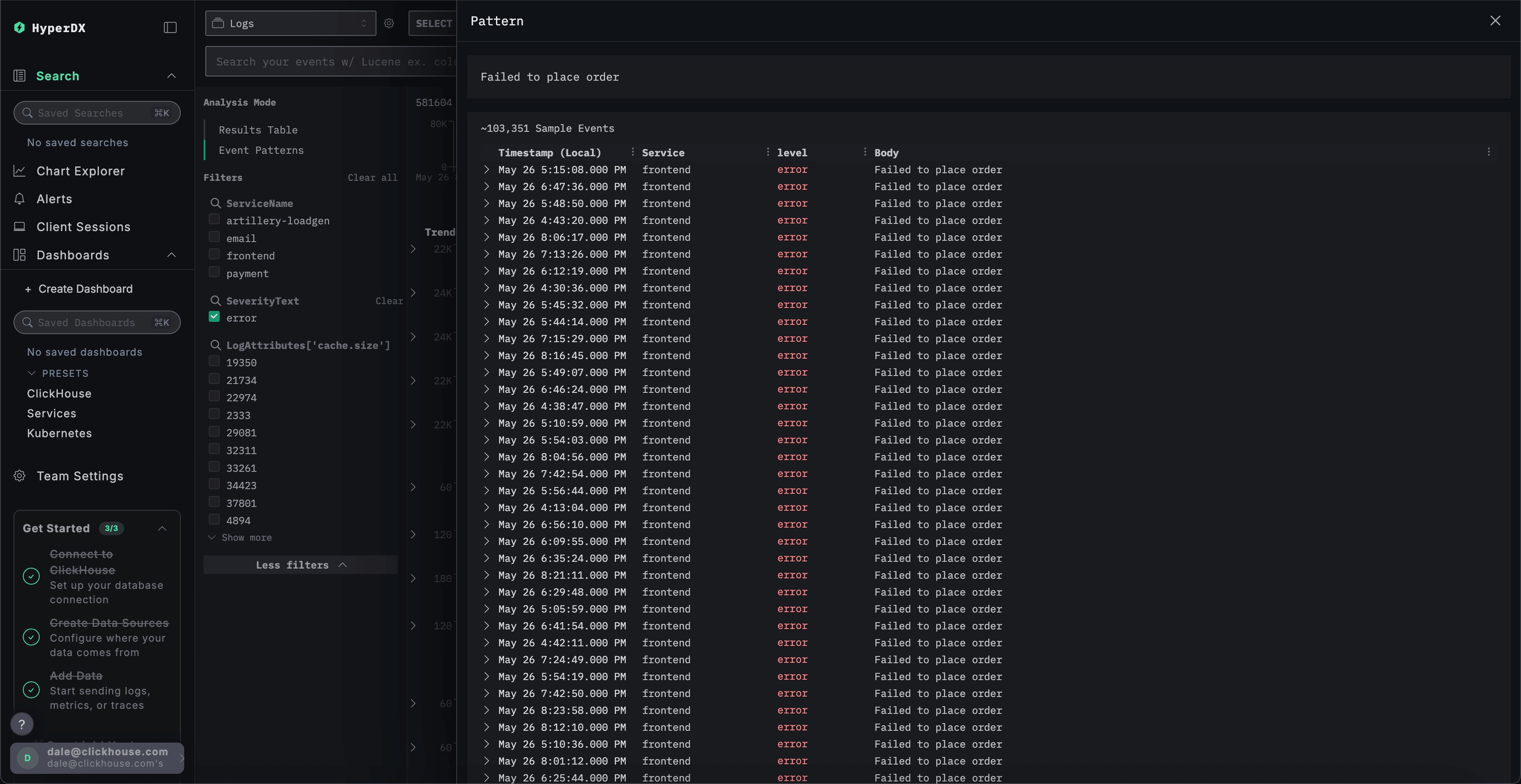
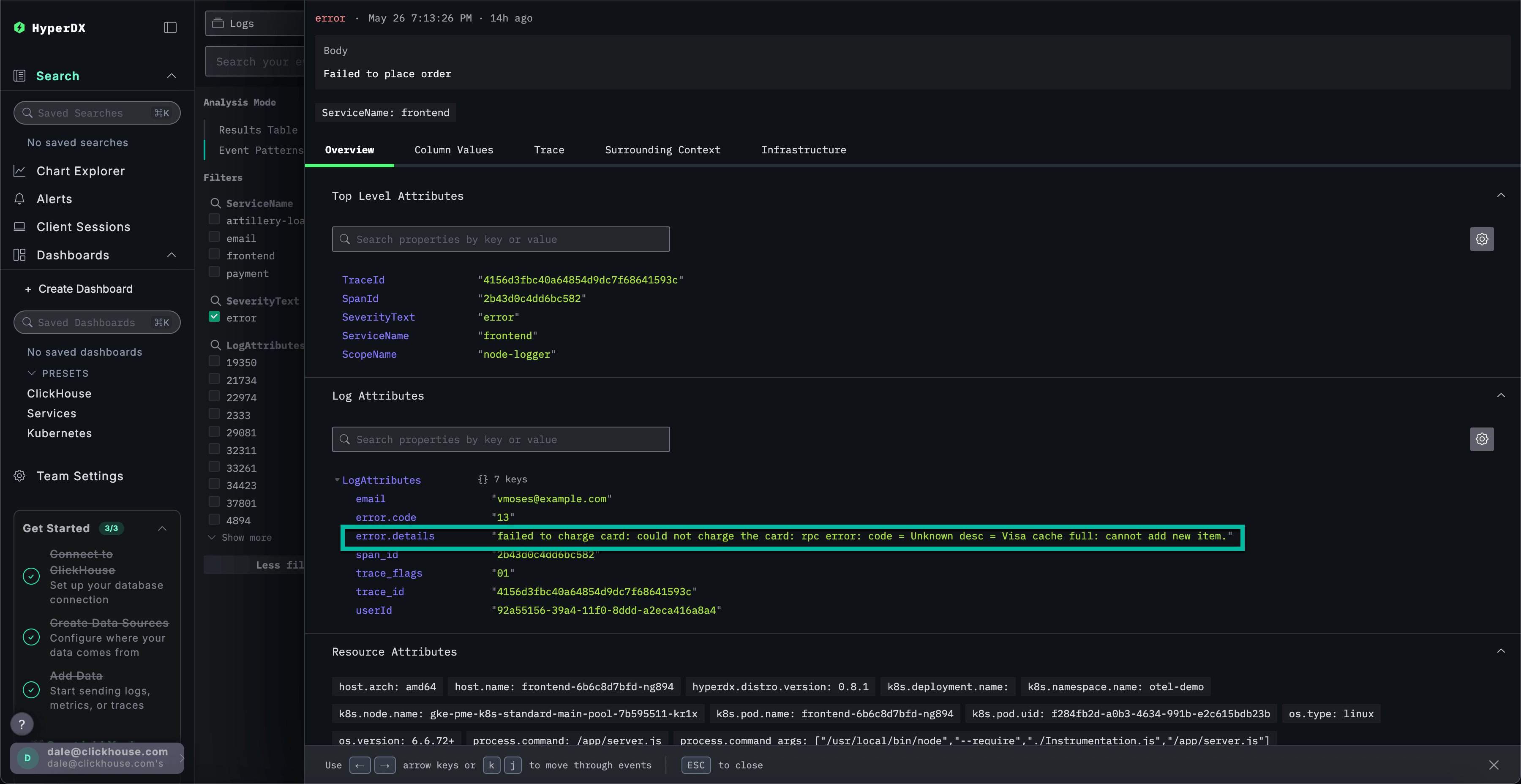
Failed to place order.La liste de toutes les occurrences de cette erreur associées au service frontend s’affiche alors :Overview et Column Values, on constate un problème de débit des cartes lié à un cache :failed to charge card: could not charge the card: rpc error: code = Unknown desc = Visa cache full: cannot add new item.7
Explorer l’infrastructure
Nous avons identifié une erreur liée au cache qui est probablement à l’origine des échecs de paiement. Il nous reste à déterminer d’où provient ce problème dans notre architecture de microservices.Compte tenu de ce problème de cache, il paraît logique d’examiner l’infrastructure sous-jacente : y aurait-il un problème de mémoire dans les groupes de conteneurs associés ? Dans ClickStack, les logs et les métriques sont unifiés et affichés en contexte, ce qui permet de remonter rapidement à la cause profonde.Sélectionnez l’onglet 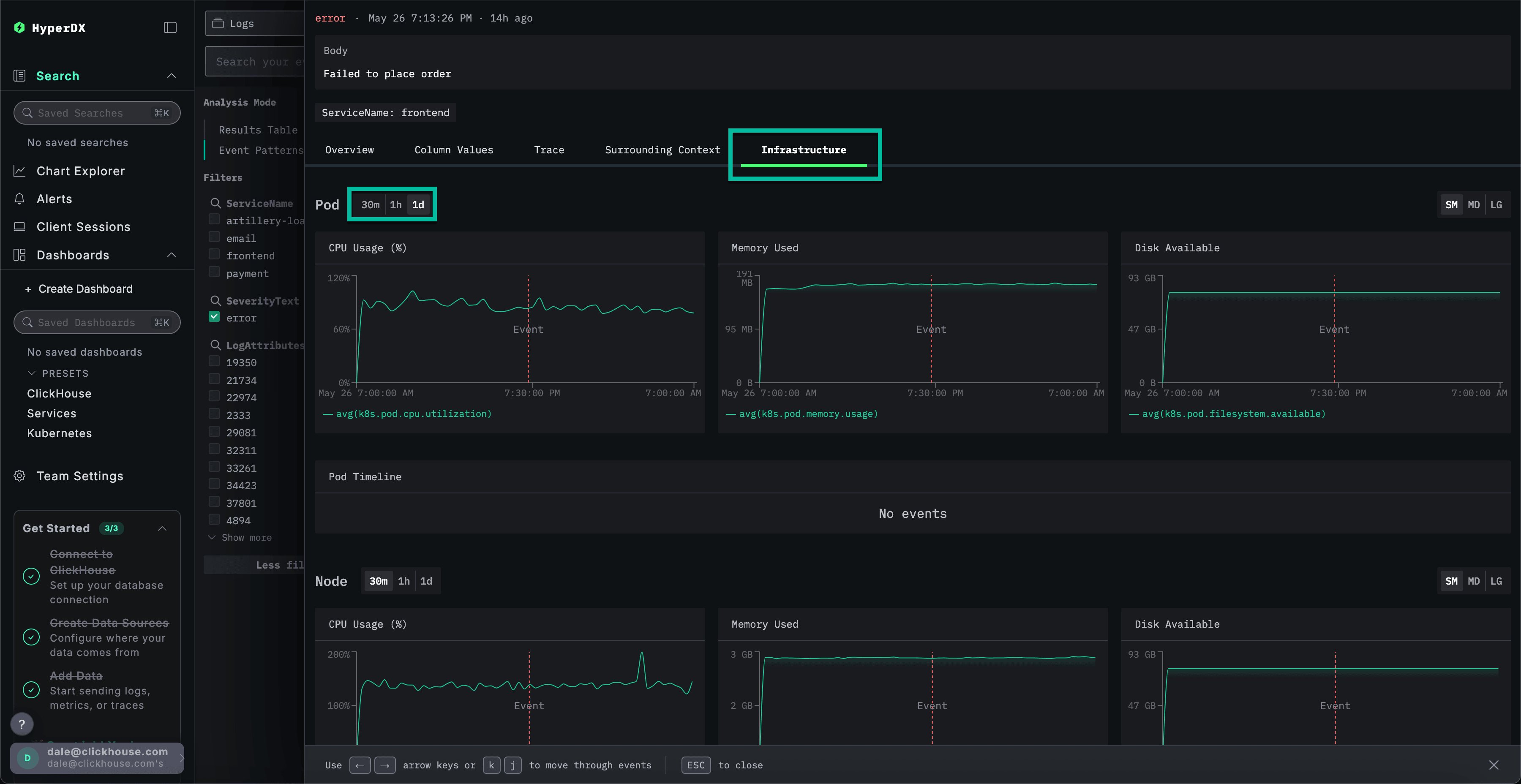
Infrastructure pour afficher les métriques des groupes de conteneurs sous-jacents du service frontend, puis élargissez la durée à 1d :8
Explorer une trace
Dans ClickStack, les traces sont également corrélées automatiquement aux logs et aux métriques. Explorons la trace liée au log sélectionné afin d’identifier le service responsable.Sélectionnez 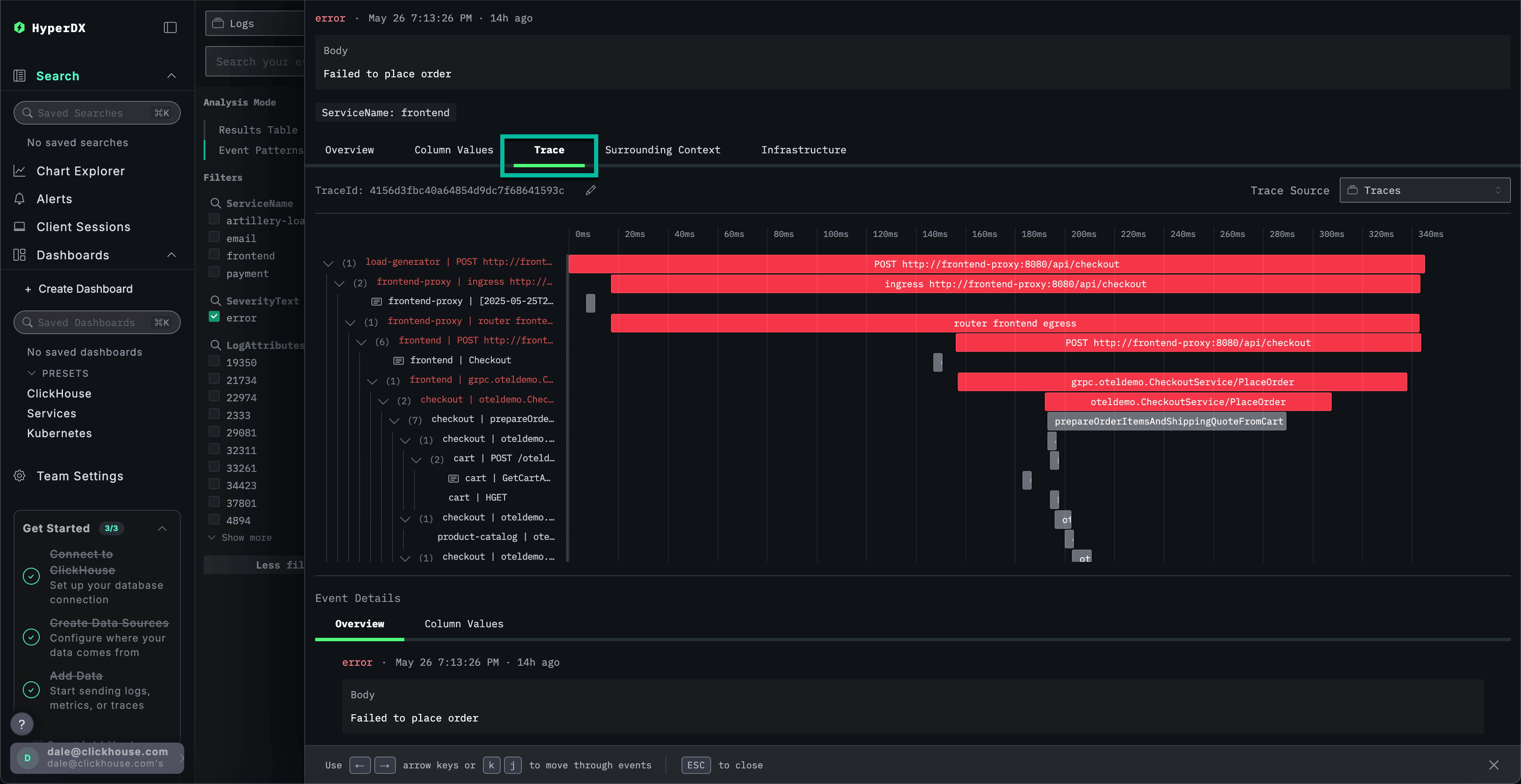
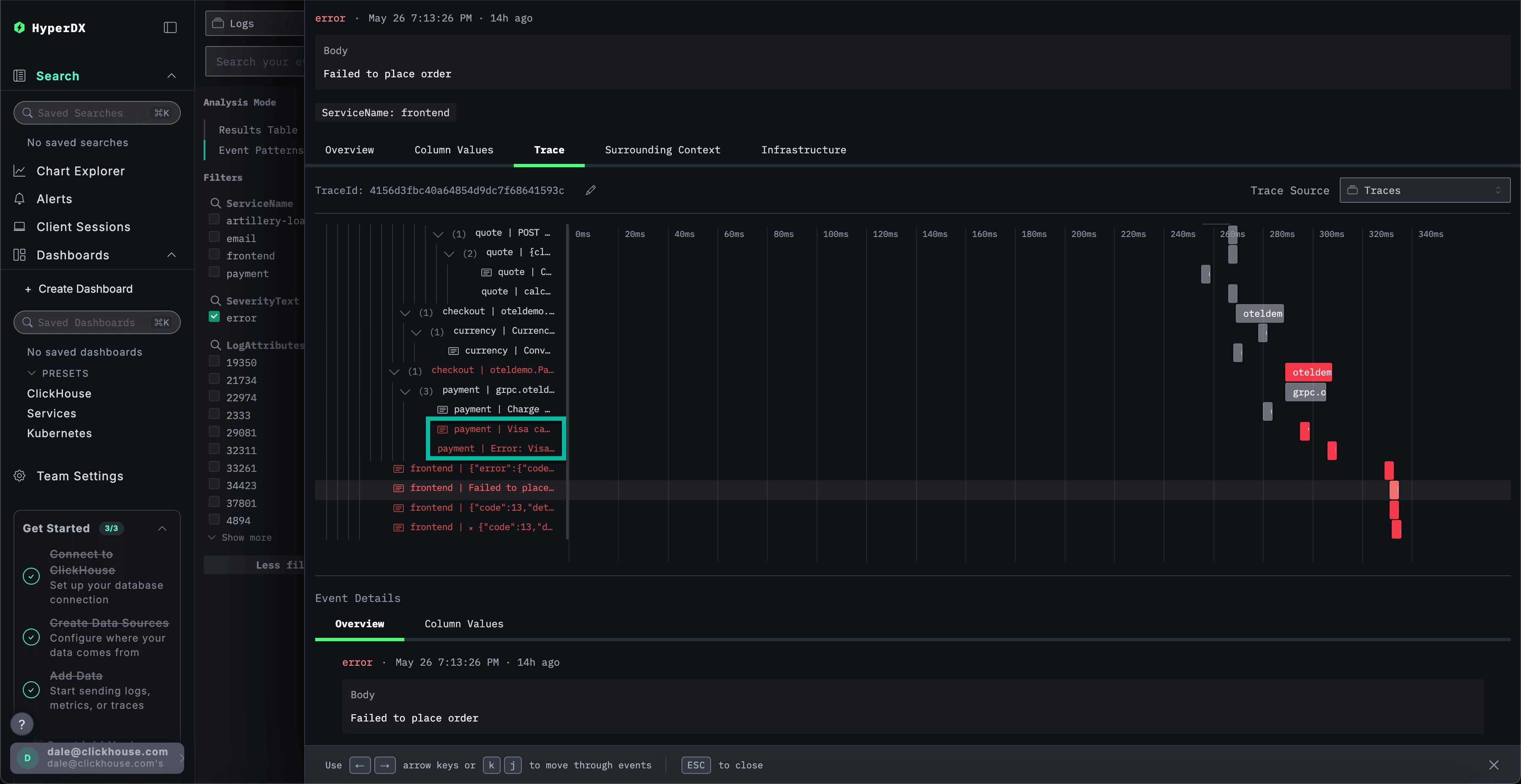
Trace pour visualiser la trace associée. En faisant défiler la vue qui s’affiche, on constate que l’interface utilisateur de ClickStack permet de visualiser la trace distribuée à travers les microservices, en reliant les spans de chaque service. Un paiement implique manifestement plusieurs microservices, notamment ceux qui gèrent la validation des commandes et les conversions de devises.payment est à l’origine de l’erreur, laquelle se propage ensuite en remontant la chaîne d’appels.9
Recherche de traces
Nous avons établi que les utilisateurs ne parviennent pas à finaliser leurs achats en raison d’un problème de cache dans le service de paiement. Examinons plus en détail les traces de ce service afin d’en savoir plus sur la cause profonde.Revenez à la vue de recherche principale en sélectionnant 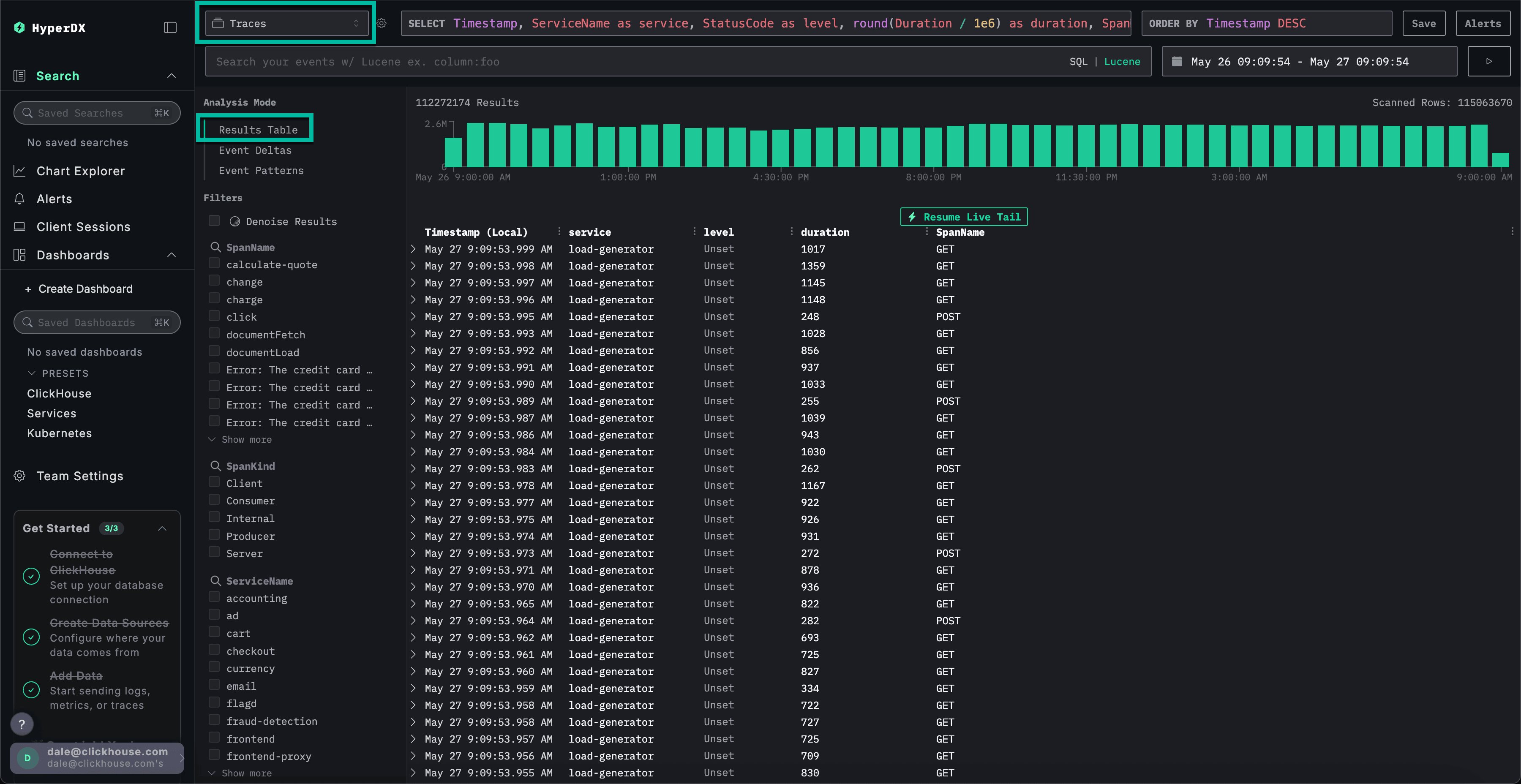
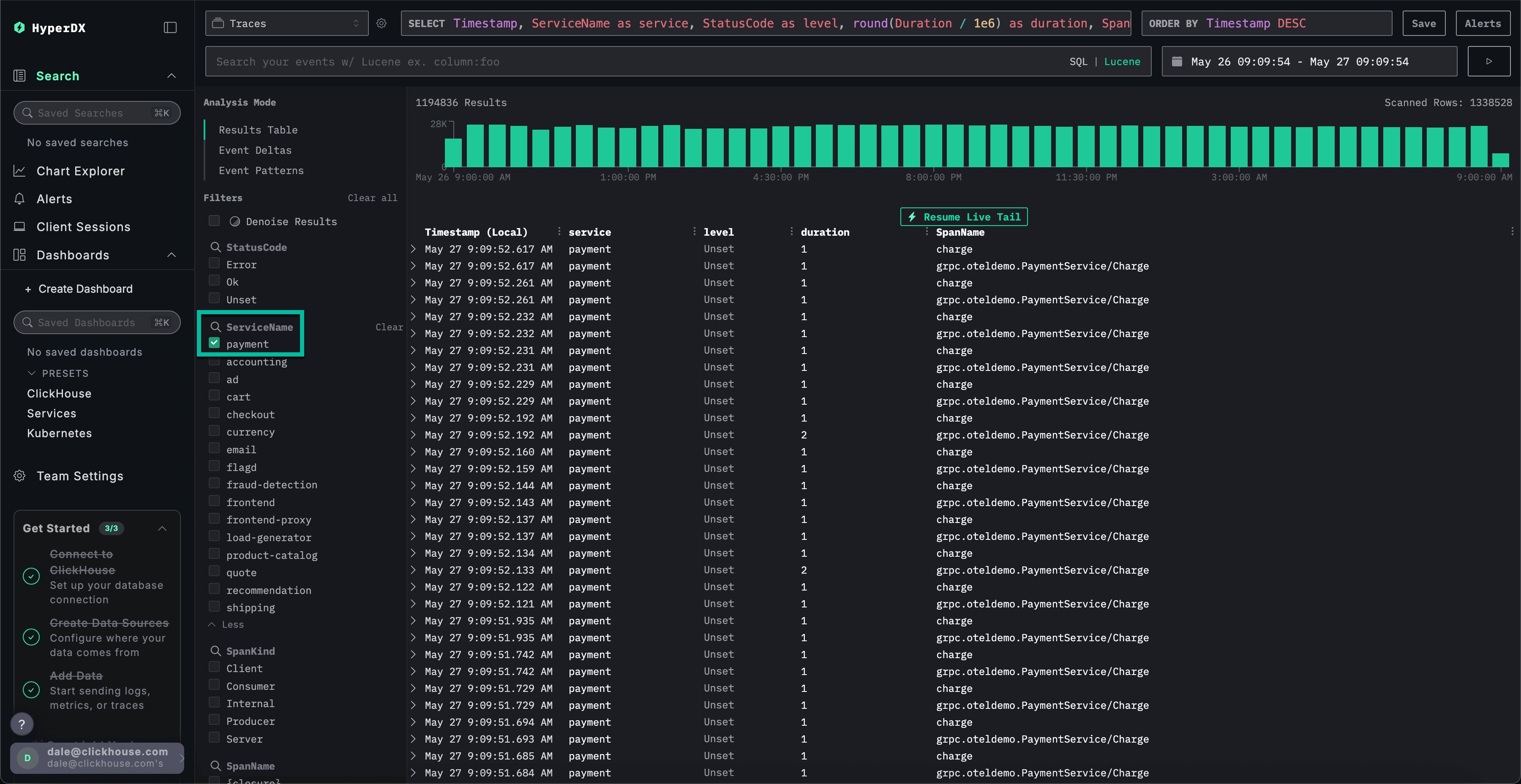
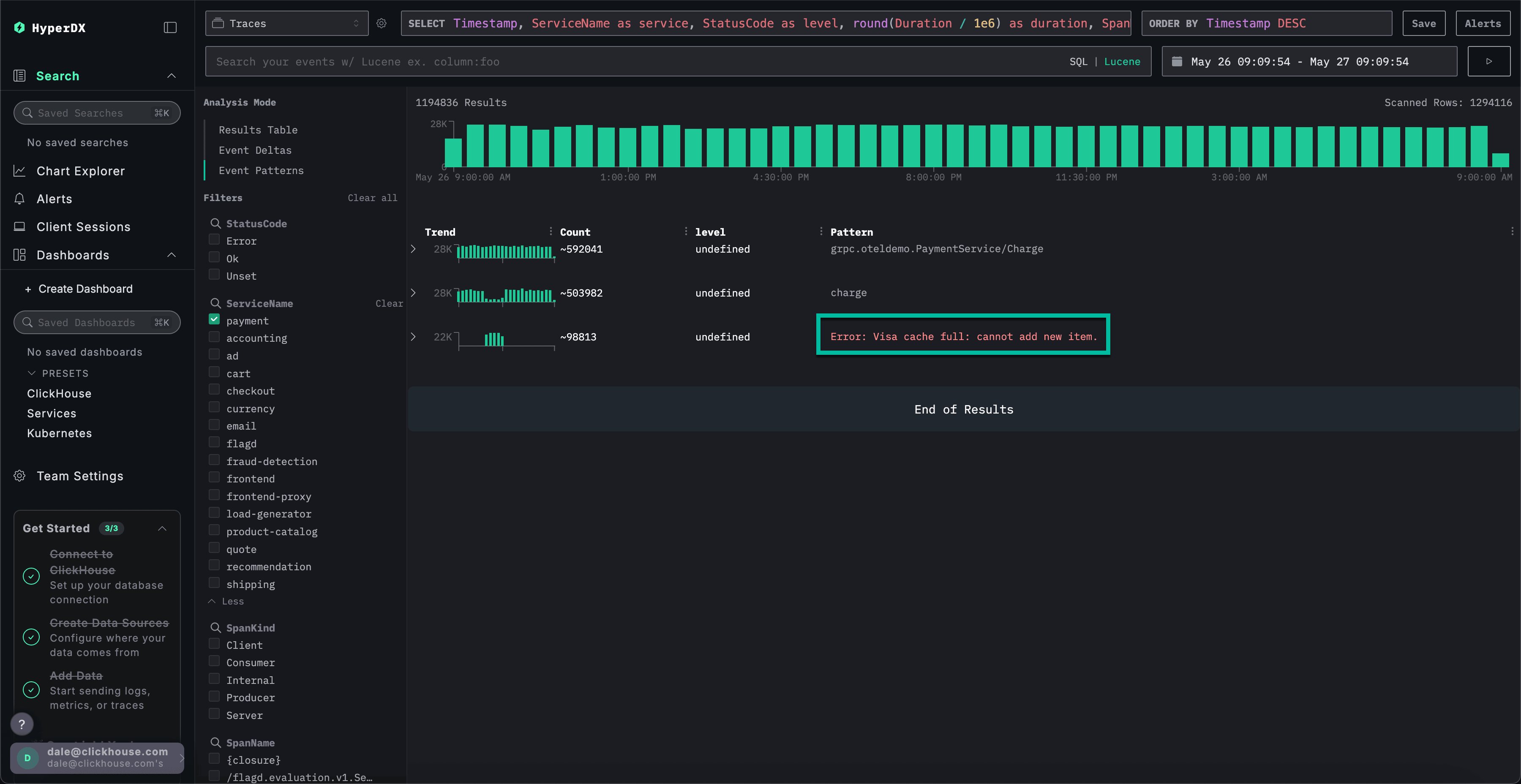
Search. Choisissez Traces comme source de données et sélectionnez la vue Results table. Vérifiez que la plage temporelle couvre toujours le dernier jour.payment au champ ServiceName.Event Patterns, nous identifions immédiatement notre problème de cache dans le service payment.10
Explorer l’infrastructure associée à une trace
Passez à la vue des résultats en cliquant sur 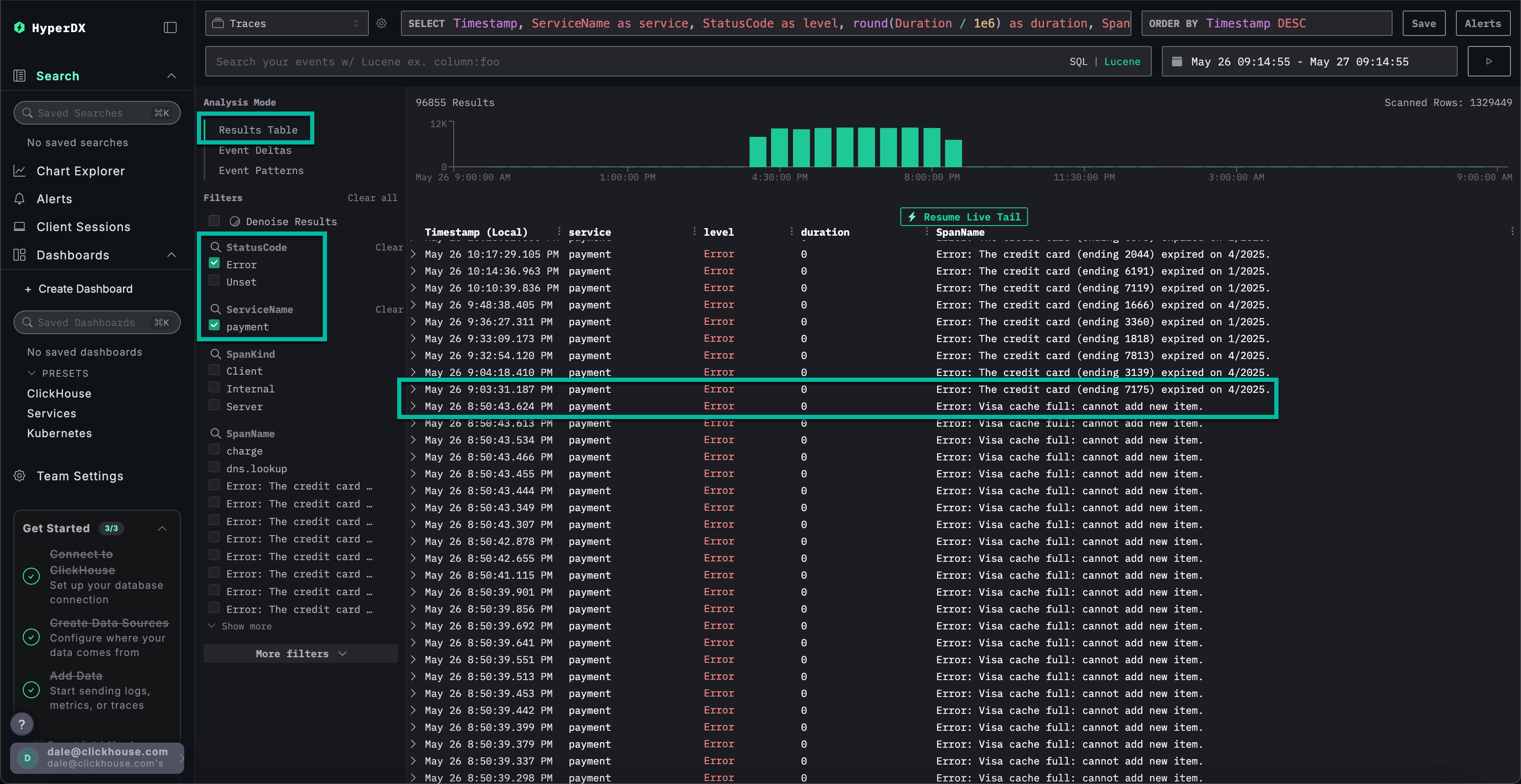
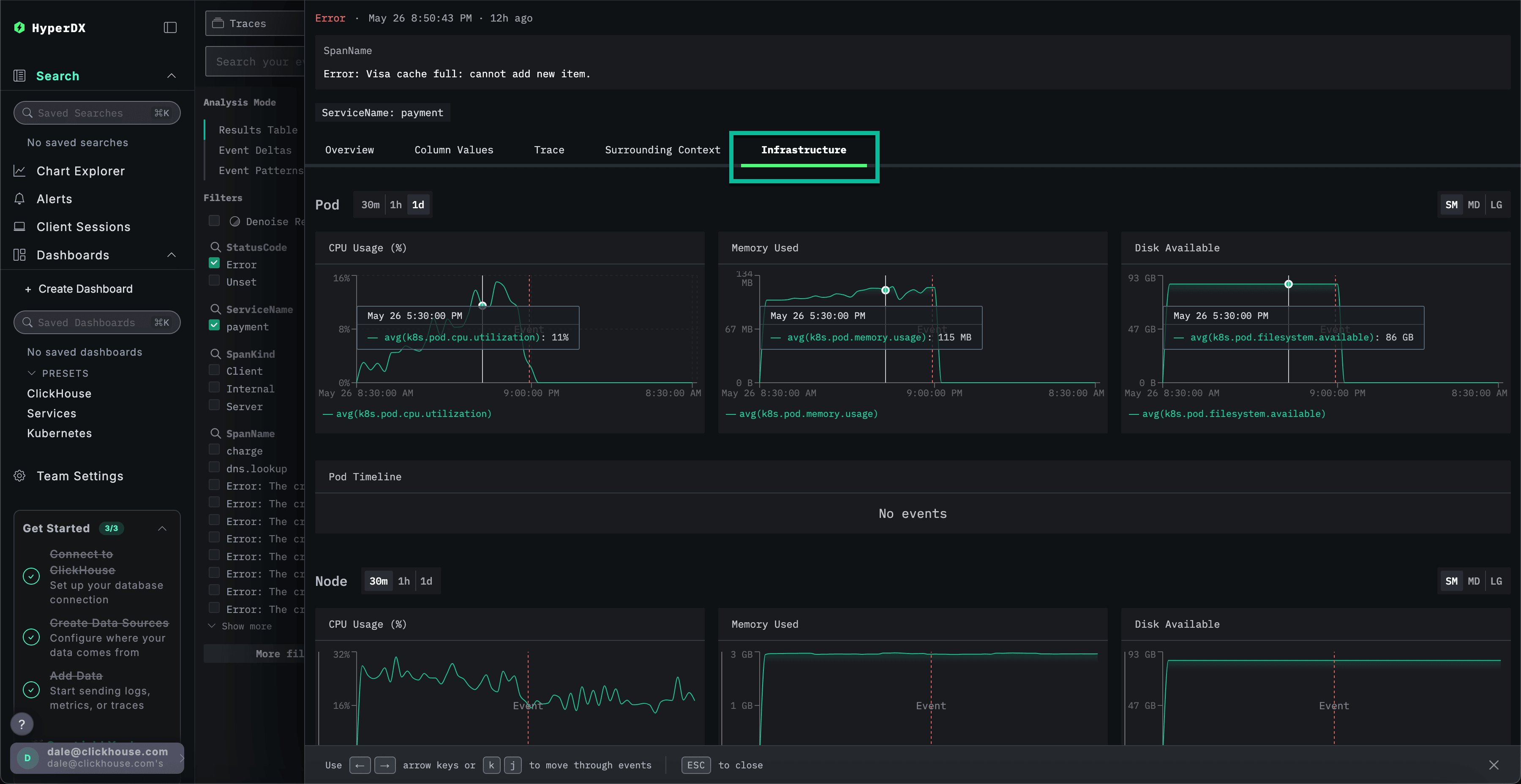
Results table. Filtrez les erreurs à l’aide du filtre StatusCode et de la valeur Error.Error: Visa cache full: cannot add new item., passez à l’onglet Infrastructure et élargissez la période à 1d.payment a augmenté avant de chuter à 0 (ce qu’on peut attribuer à un redémarrage du groupe de conteneurs), ce qui laisse penser que le problème de cache a entraîné une saturation des ressources. On peut supposer que cela a eu un impact sur les délais de finalisation des paiements.11
Écarts entre événements pour résoudre les incidents plus rapidement
Les Écarts entre événements aident à faire ressortir les anomalies en attribuant les variations de performance ou de taux d’erreur à des sous-ensembles spécifiques de données, ce qui permet d’identifier plus rapidement la cause profonde.Nous savons que le service 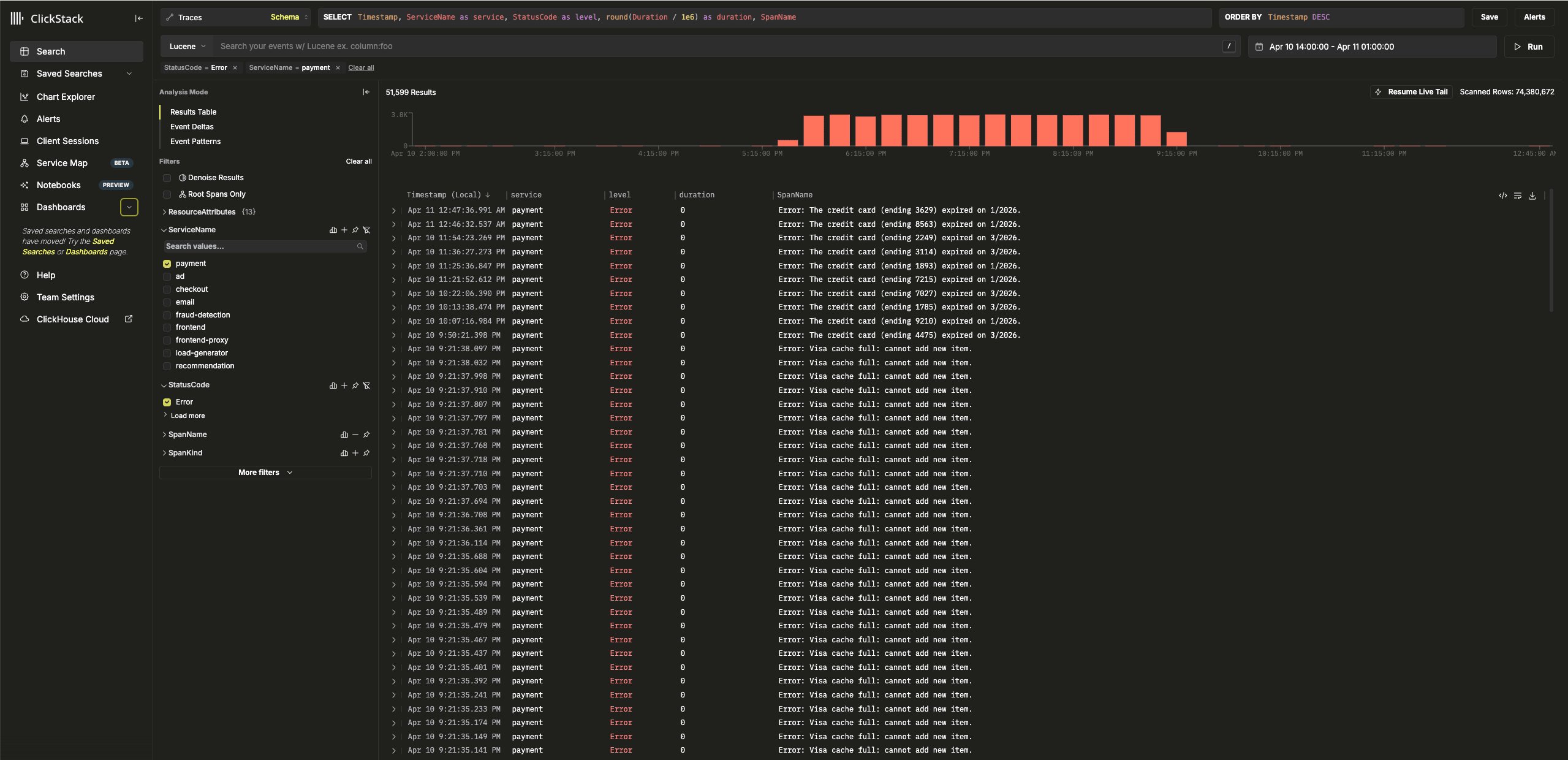
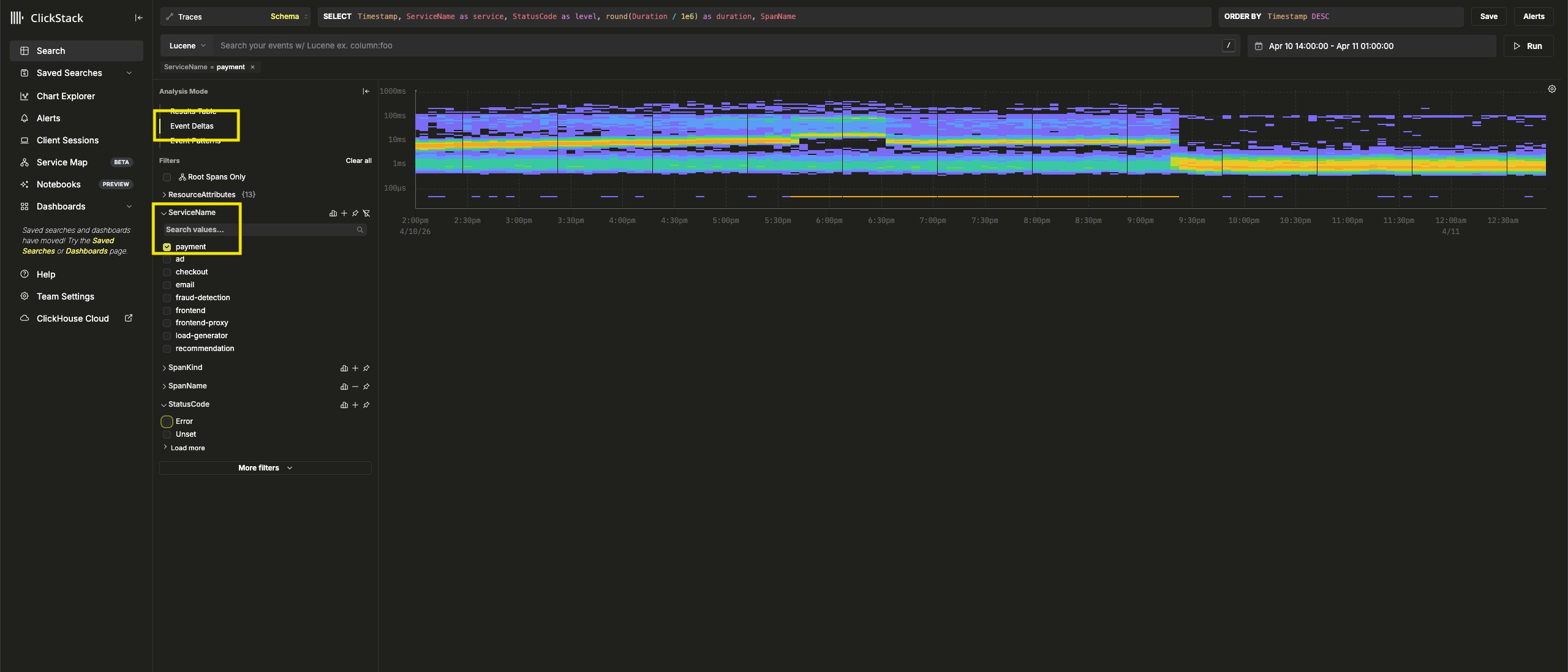
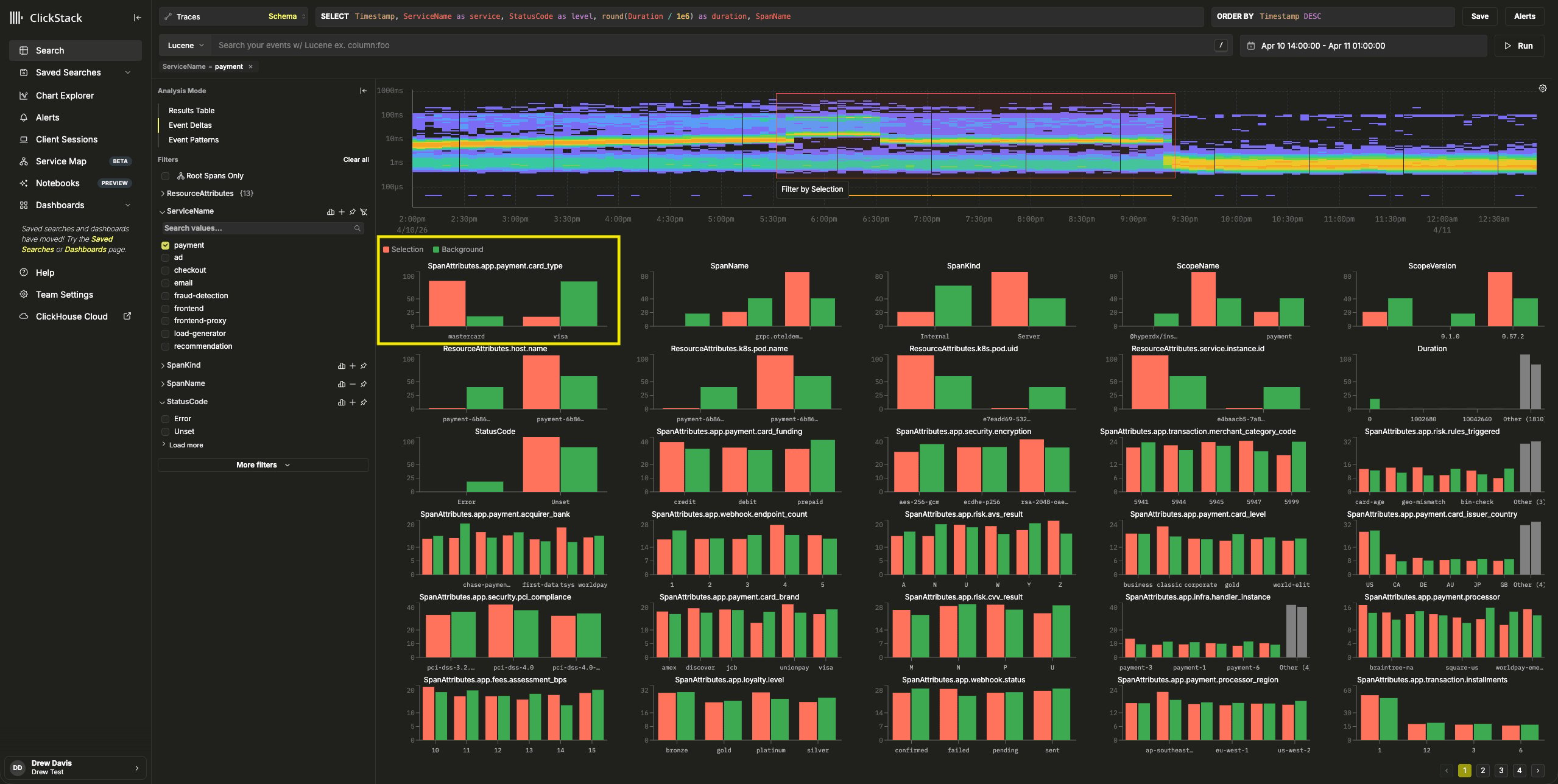
payment présente un problème de cache entraînant une hausse de la consommation de ressources, mais nous n’en avons pas encore pleinement identifié la cause profonde.Revenez à la vue de la table de résultats et sélectionnez la période contenant les erreurs afin de restreindre les données. Veillez à inclure plusieurs heures avant les erreurs et, si possible, après (le problème peut être toujours en cours) :Event Deltas dans le menu Analysis Mode à gauche.1ms et appliquons le filtre Filter by selection, nous pouvons analyser les différences entre les événements “ordinaires” et le groupe à forte densité de spans d’une durée d’environ 0 ms :12
Utiliser des graphiques pour enrichir le contexte
Dans ClickStack, nous pouvons représenter sous forme de graphique n’importe quelle valeur numérique issue des logs, des traces ou des métriques afin d’obtenir davantage de contexte.Nous avons établi que :
Sélectionnez
Cliquez sur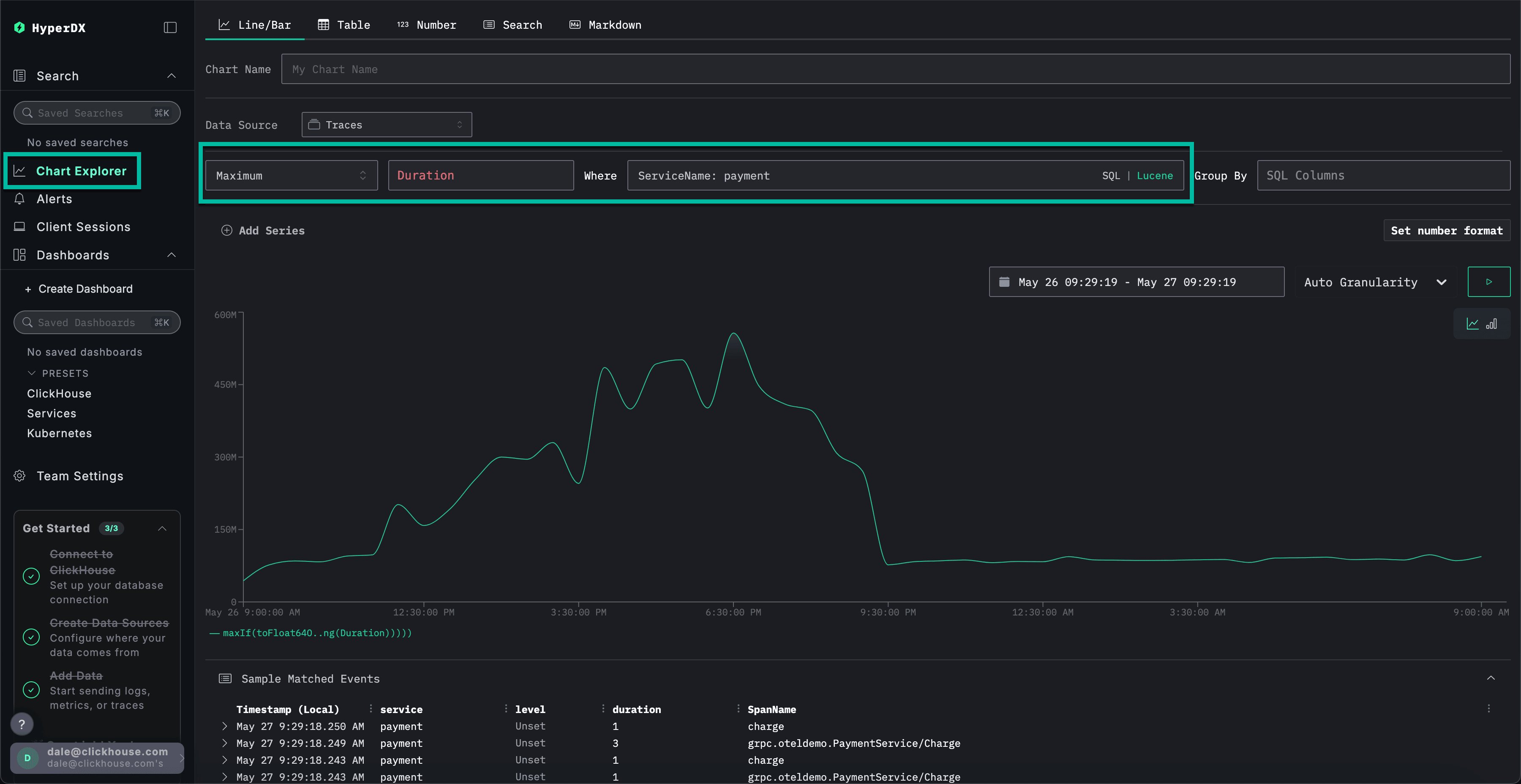
- Notre problème se situe au niveau du service de paiement
- Un cache est plein
- Cela a entraîné une augmentation de la consommation de ressources
- Le problème a empêché les paiements Visa d’aboutir, ou du moins les a considérablement ralentis.
Sélectionnez
Chart Explorer dans le menu de gauche. Renseignez les valeurs suivantes pour représenter, par type de graphique, le temps nécessaire à la finalisation des paiements :Data Source:TracesMetric:MaximumSQL Column:DurationWhere:ServiceName: paymentTimespan:Last 1 day
Cliquez sur
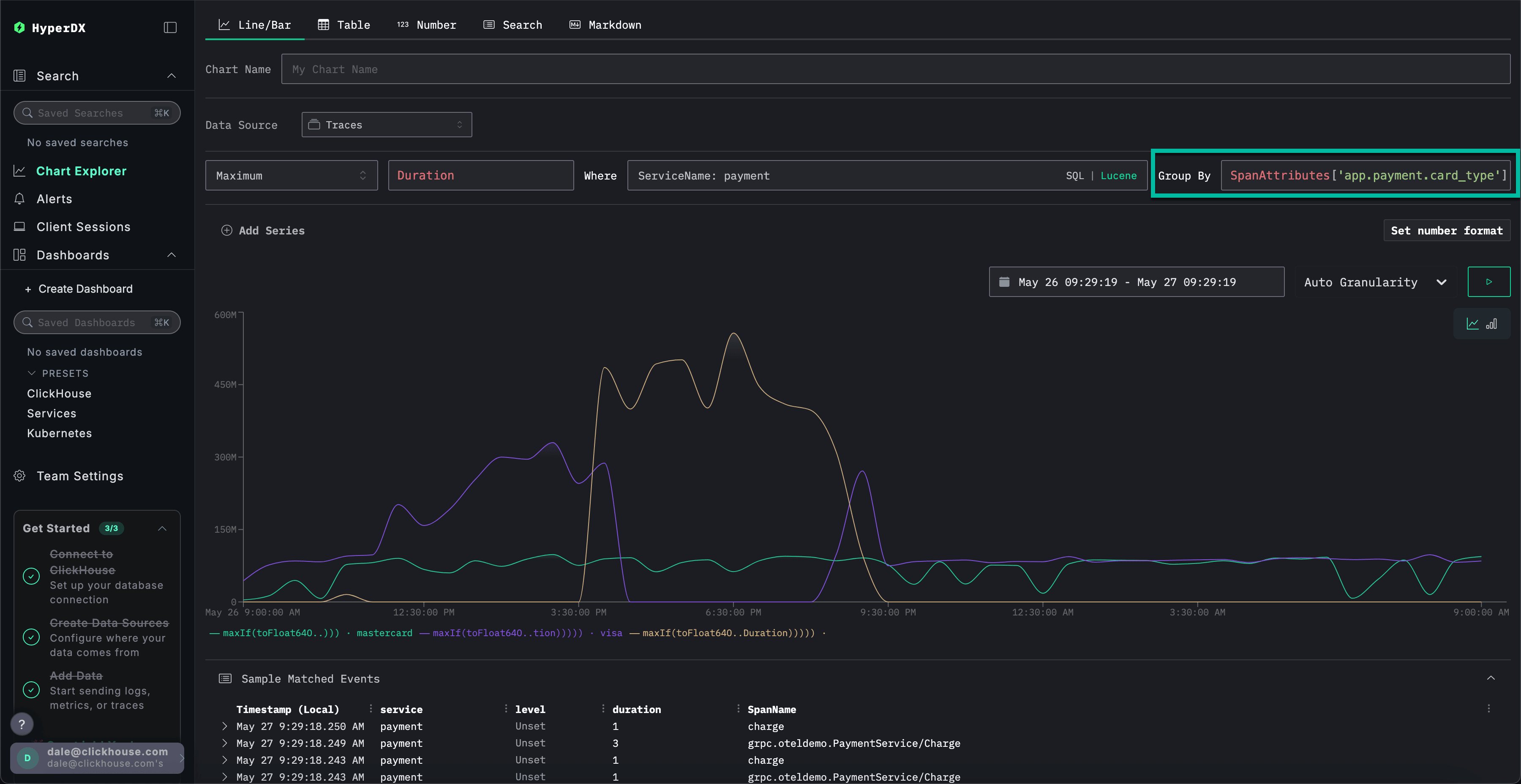
▶️ pour voir comment les performances des paiements se sont dégradées au fil du temps.Group By sur SpanAttributes['app.payment.card_type'] (il suffit de saisir card pour lancer la complétion automatique), nous pouvons voir comment les performances du service se sont dégradées pour les transactions Visa par rapport aux transactions Mastercard :0s.13
Explorer les metrics avec plus de contexte
Enfin, représentons la taille du cache sous forme de métrique afin d’observer son évolution dans le temps et d’obtenir ainsi davantage de contexte.Renseignez les valeurs suivantes :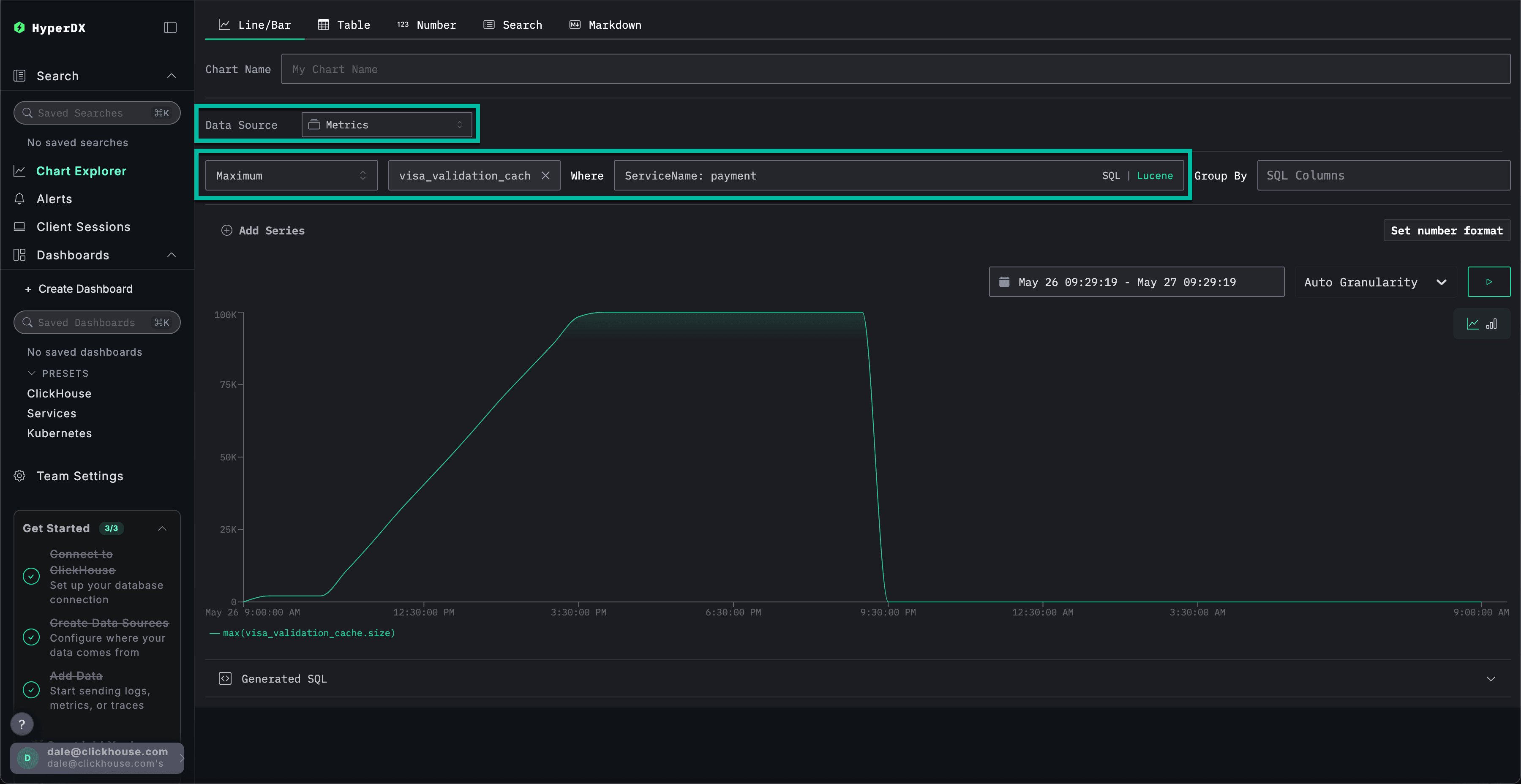
Data Source:MetricsMetric:MaximumSQL Column:visa_validation_cache.size (gauge)(saisissez simplementcachepour la complétion automatique)Where:ServiceName: paymentGroup By:<empty>
100,000. Grâce aux Sample Matched Events, on voit que nos erreurs coïncident avec le moment où le cache atteint cette limite ; sa taille est ensuite enregistrée à 0, et les réponses sont elles aussi renvoyées en 0s.- Notre problème se situe au niveau du service de paiement
- Un changement de comportement du service, probablement dû à un déploiement, a provoqué une augmentation progressive d’un cache Visa sur une période de 4 à 5 heures, jusqu’à ce qu’il atteigne une taille maximale de
100,000. - Cela a entraîné une hausse de la consommation de ressources à mesure que le cache grossissait, probablement en raison d’une implémentation défaillante
- À mesure que le cache grossissait, les performances des paiements Visa se sont dégradées
- Une fois la taille maximale atteinte, le cache a rejeté les paiements et a signalé une taille de
0.
14
Utilisation des sessions
Les sessions nous permettent de rejouer l’expérience utilisateur et offrent une représentation visuelle de la manière dont une erreur s’est produite du point de vue de l’utilisateur. Bien qu’elles ne servent généralement pas à diagnostiquer les causes profondes, elles sont précieuses pour confirmer les problèmes signalés au support client et peuvent servir de point de départ à une investigation plus approfondie.Dans l’interface utilisateur de ClickStack, les sessions sont liées aux traces et aux logs, ce qui offre une vue complète de la cause sous-jacente.Par exemple, si l’équipe d’assistance fournit l’adresse e-mail d’un utilisateur ayant rencontré un problème de paiement, 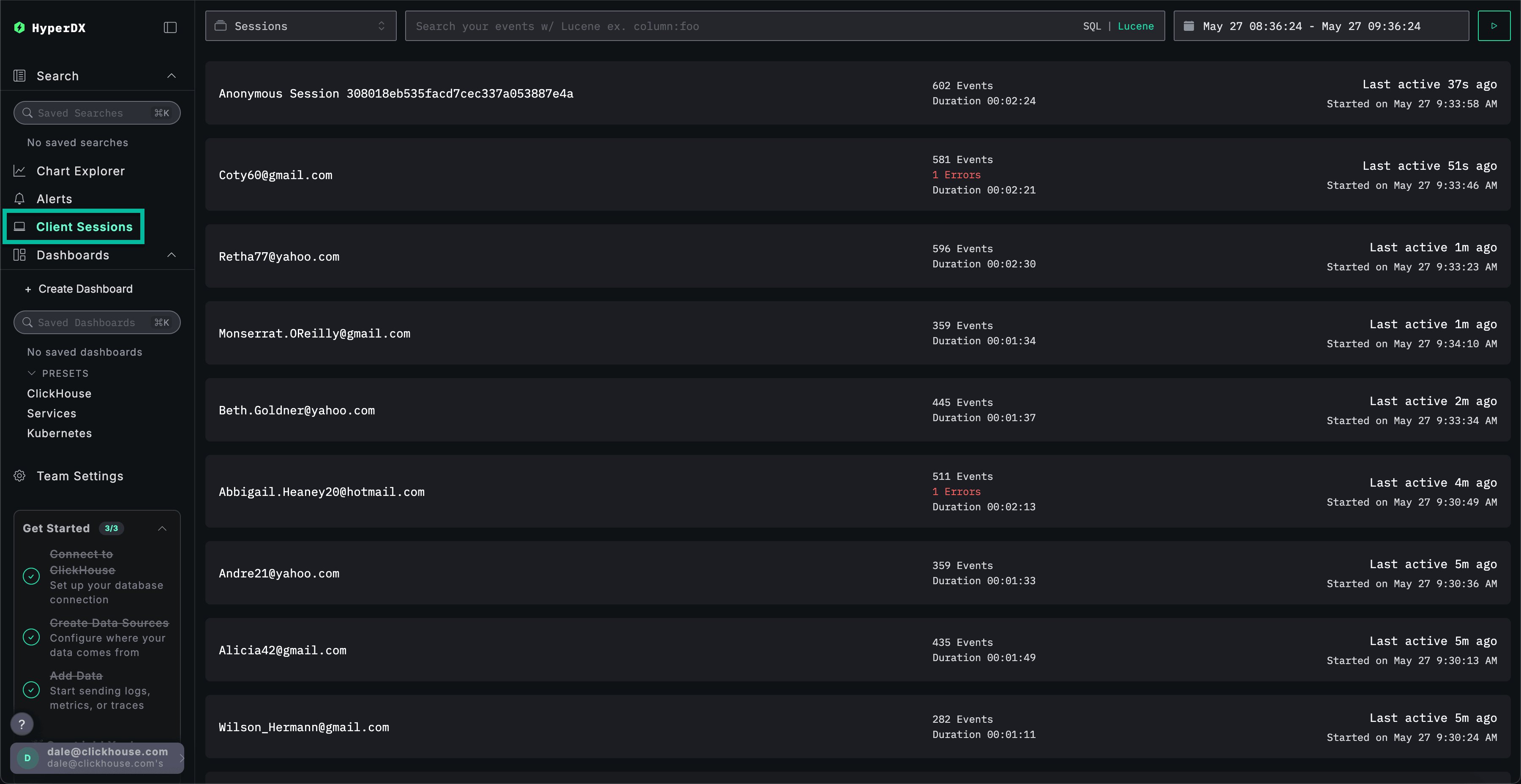
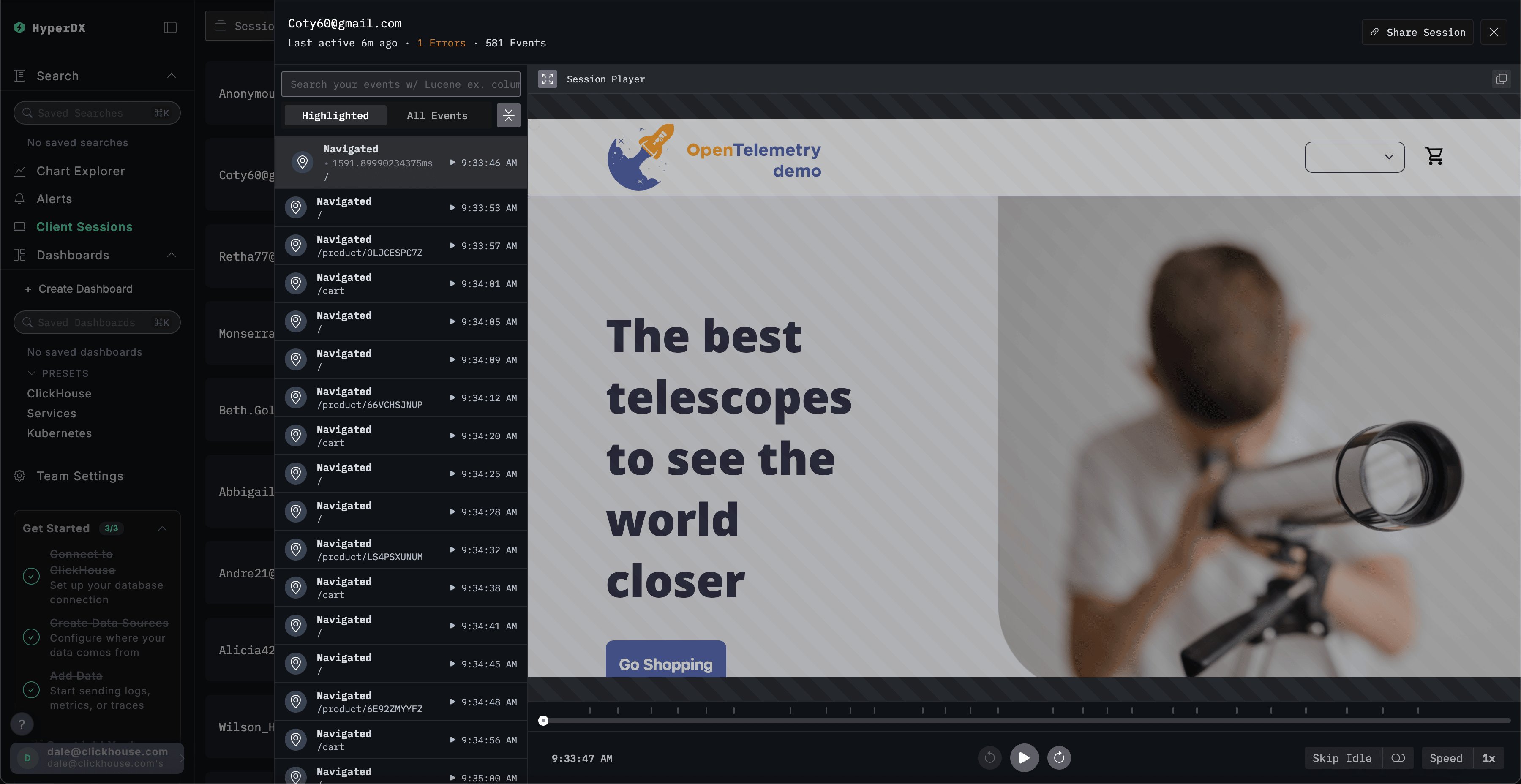
Ronny.Windler@gmail.com, il est souvent plus efficace de commencer par examiner sa session plutôt que de chercher directement dans les logs ou les traces.Accédez à l’onglet Client Sessions depuis le menu de gauche, puis vérifiez que la source de données est définie sur Sessions et la période sur Last 1 day :SpanAttributes.userEmail: Ronny.Windler pour trouver la session de notre client. Lorsque vous sélectionnez la session, les événements du navigateur et les spans associés à la session du client s’affichent à gauche, tandis que l’expérience de navigation de l’utilisateur est reconstituée à droite :15
Rejouer des sessions
Les sessions peuvent être rejouées en cliquant sur le bouton ▶️. Basculer entre 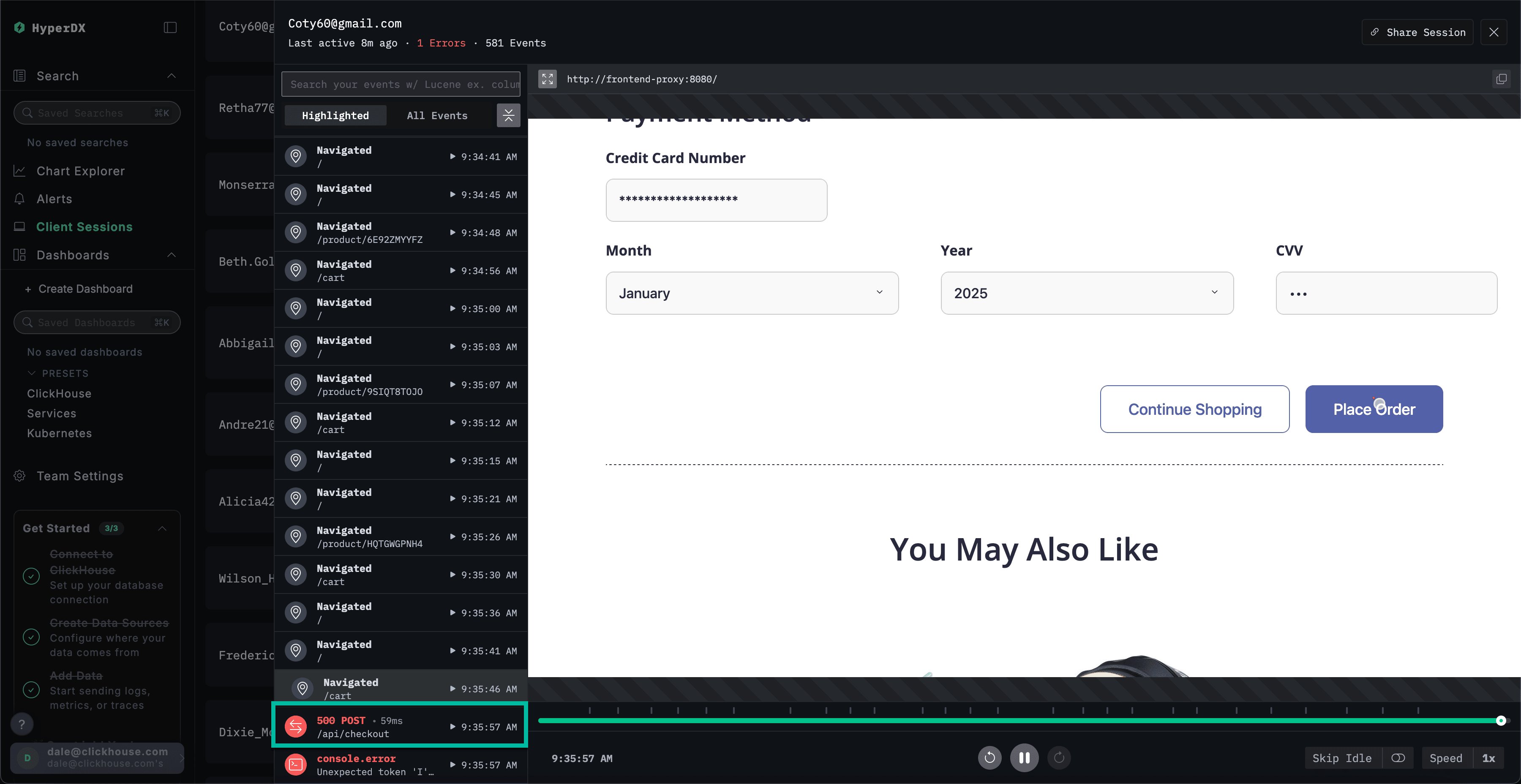
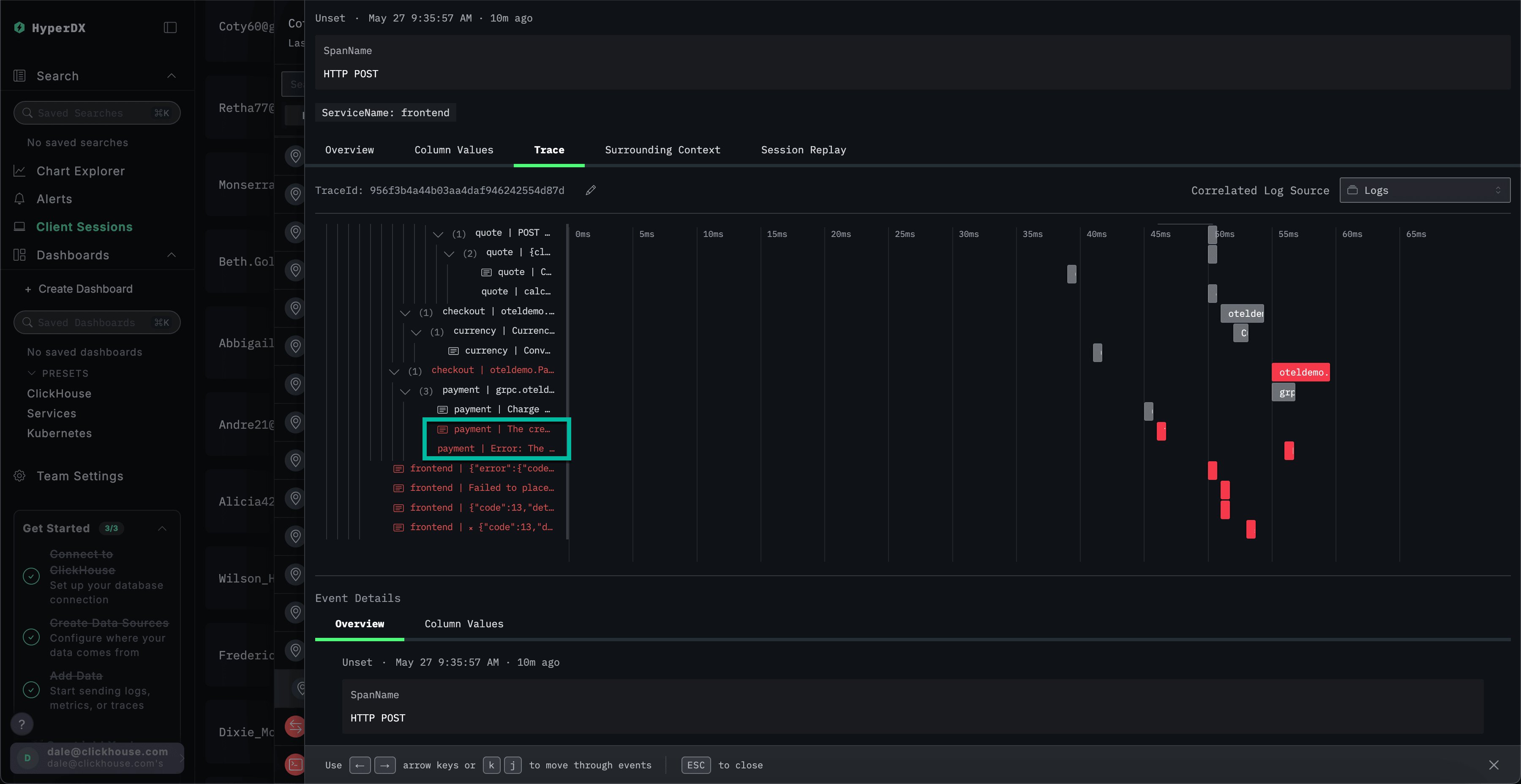
Highlighted et All Events permet d’ajuster la granularité des spans, le premier mode mettant en évidence les événements clés et les erreurs.En faisant défiler jusqu’en bas de la liste des spans, on voit une erreur 500 associée à /api/checkout. Cliquer sur le bouton ▶️ de ce span amène la relecture à ce moment précis de la session, ce qui nous permet de confirmer ce qu’a vécu le client : le paiement semble tout simplement ne pas fonctionner, sans qu’aucune erreur ne s’affiche.Trace et en parcourant les spans associés, nous pouvons confirmer que le client a bien été victime de notre problème de cache.