

Avant de commencer
8080pour l’interface utilisateur de ClickStack4317pour OTLP via gRPC4318pour OTLP via HTTP8123pour l’interface HTTP de ClickHouse
Configurer ClickStack Open Source avec l’image tout-en-un
Démarrer ClickStack
Exécutez l’image tout-en-un :Le conteneur s’exécute au premier plan. Laissez ce terminal ouvert et utilisez un second terminal pour exécuter les autres commandes de ce guide.
Conserver les données et les paramètres
Conserver les données et les paramètres
Pour conserver les paramètres de ClickStack, les données et les logs ClickHouse après la suppression du conteneur, exécutez plutôt la commande suivante :
$(pwd) correspond à votre répertoire courant. Cette commande stocke les fichiers persistants dans un répertoire .volumes à cet emplacement.Envoyer des données de test
Dans le second terminal, exportez l’API key d’ingestion :Envoyez un log OTLP avec l’horodatage actuel :Une requête réussie renvoie
HTTP/1.1 200 OK.Étapes suivantes
Envoyer les données des applications et de l’infrastructure
Instrumenter une application
Envoyez les traces et les logs de l’application à l’aide d’un SDK OpenTelemetry pris en charge.
Collecter les logs de l'hôte
Transférez les logs de l’hôte depuis un OpenTelemetry Collector exécuté en rôle d’agent.
Surveiller Kubernetes
Collectez les logs, les métriques et les traces d’un cluster Kubernetes.
Explorer d'autres intégrations
Trouvez des guides pour d’autres applications et sources de télémétrie.
Explorer des données d’exemple
Logs, traces et métriques d’exemple
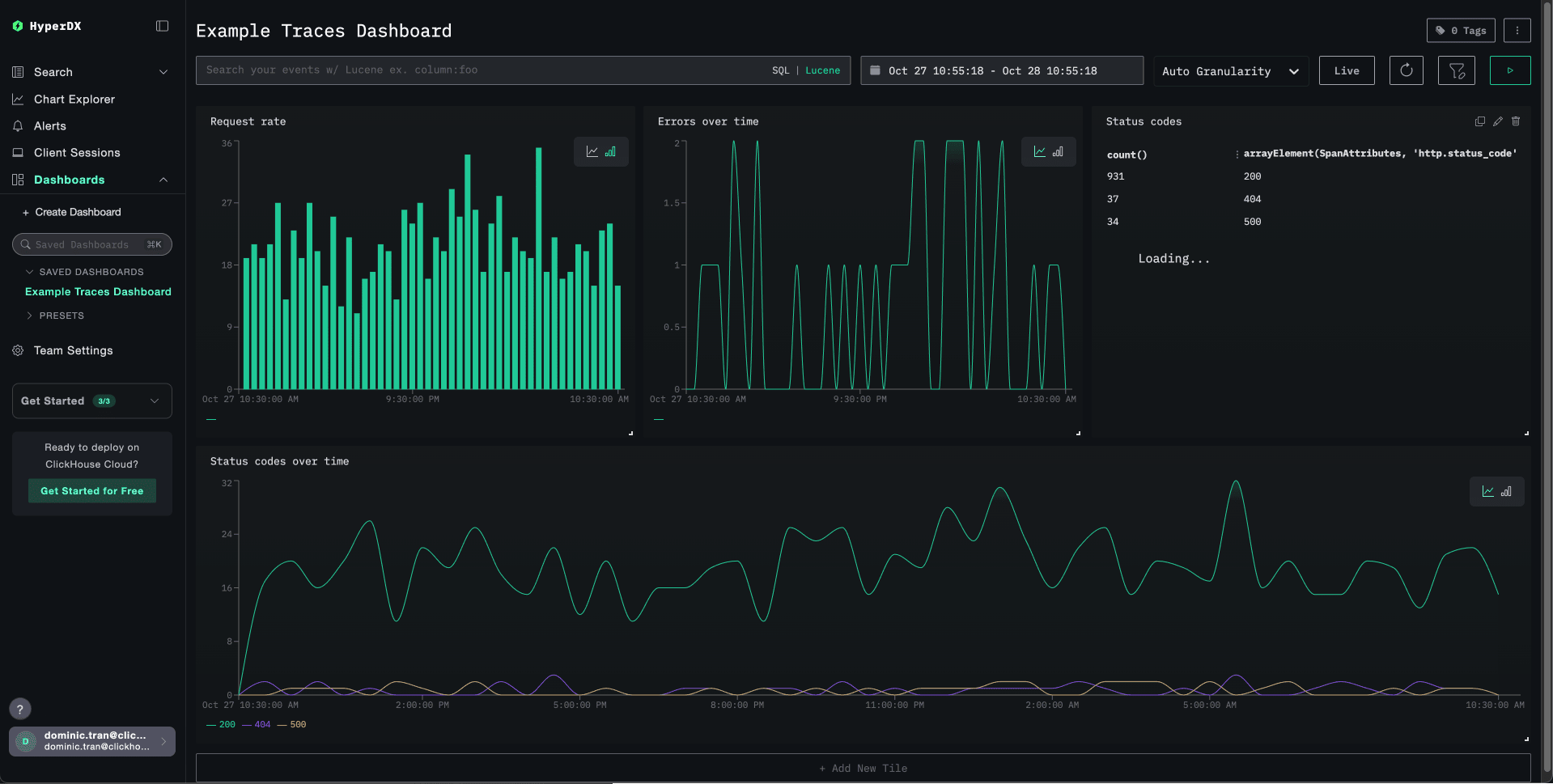
Logs et métriques locaux
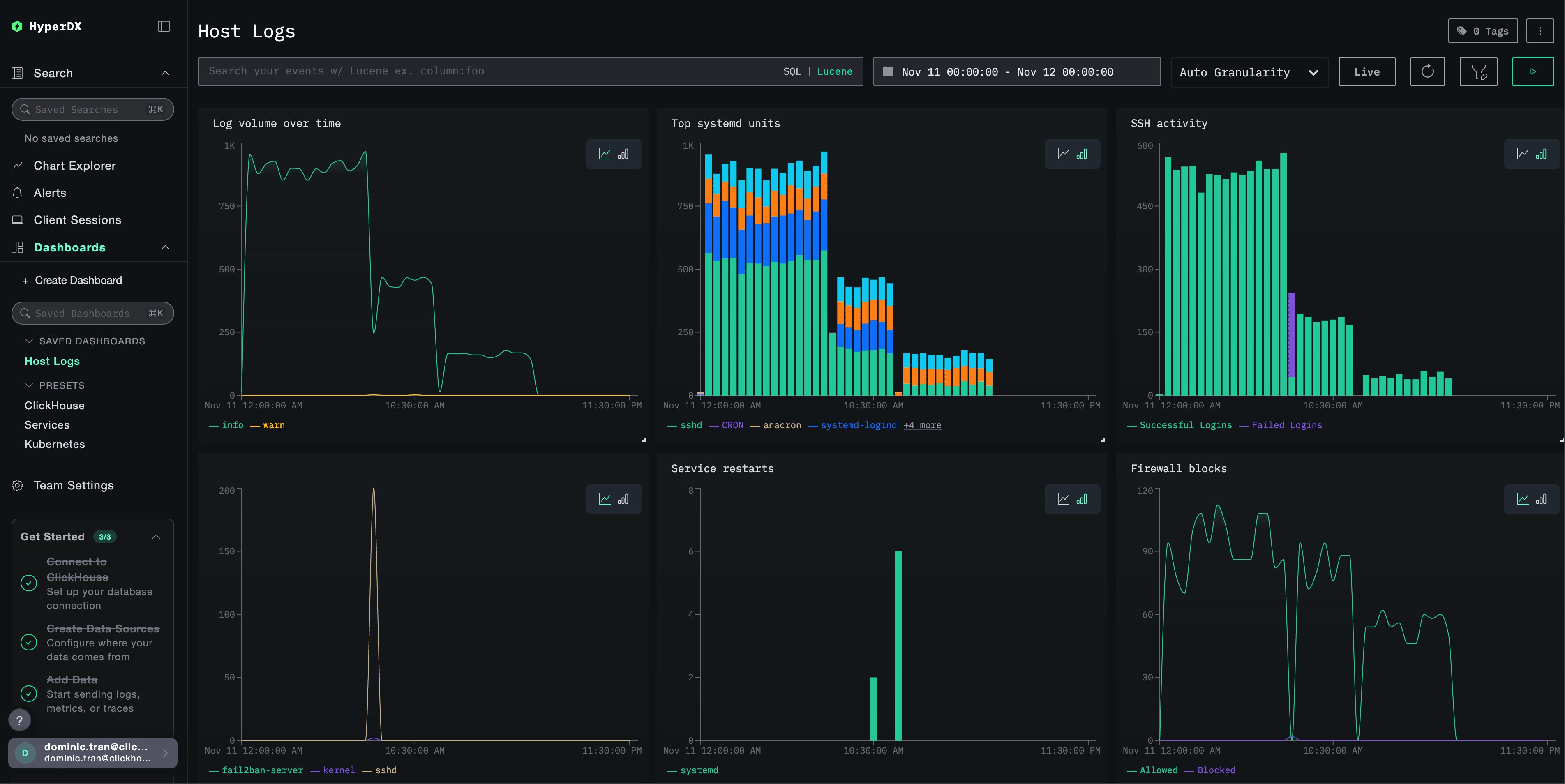
Générer des données synthétiques
Générer des données avec otelgen
Envoyez une courte rafale de logs, traces et métriques OTLP synthétiques.
Générer des données avec telemetrygen
Générez des signaux OpenTelemetry configurables pour plusieurs services.
Préparer la mise en production
Passer en production
Consultez les recommandations concernant les identifiants d’ingestion, la sécurité, la rétention et l’exploitation.
Choisir un modèle de déploiement
Comparez les options de déploiement open source pour votre environnement.