

1
Selecciona Connect your app
Después de crear tu servicio de ClickHouse Cloud, en la pantalla 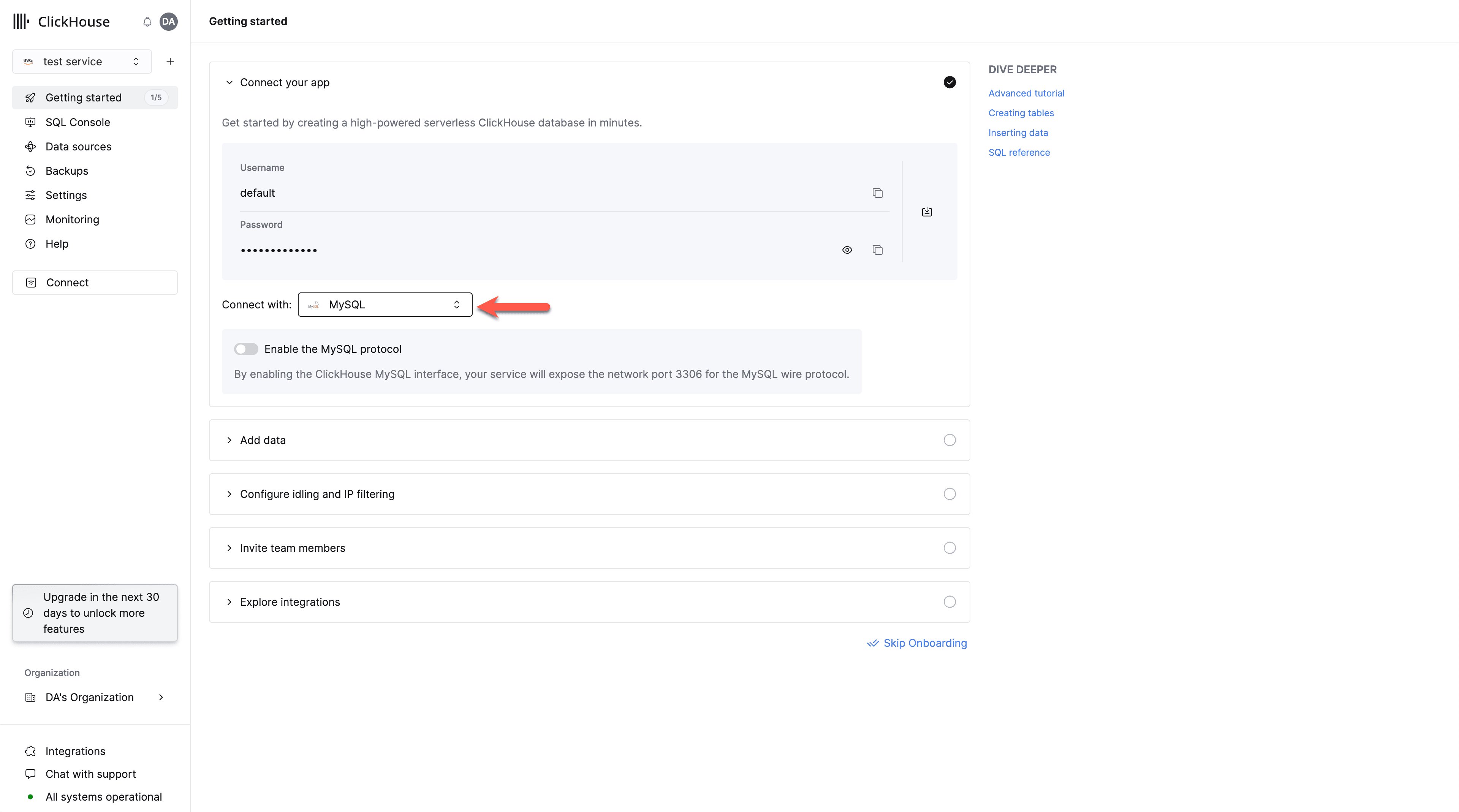
Connect your app, selecciona MySQL en el menú desplegable.2
Habilita la interfaz MySQL
Activa el interruptor para habilitar la interfaz MySQL para este servicio específico.
Esto expondrá el puerto 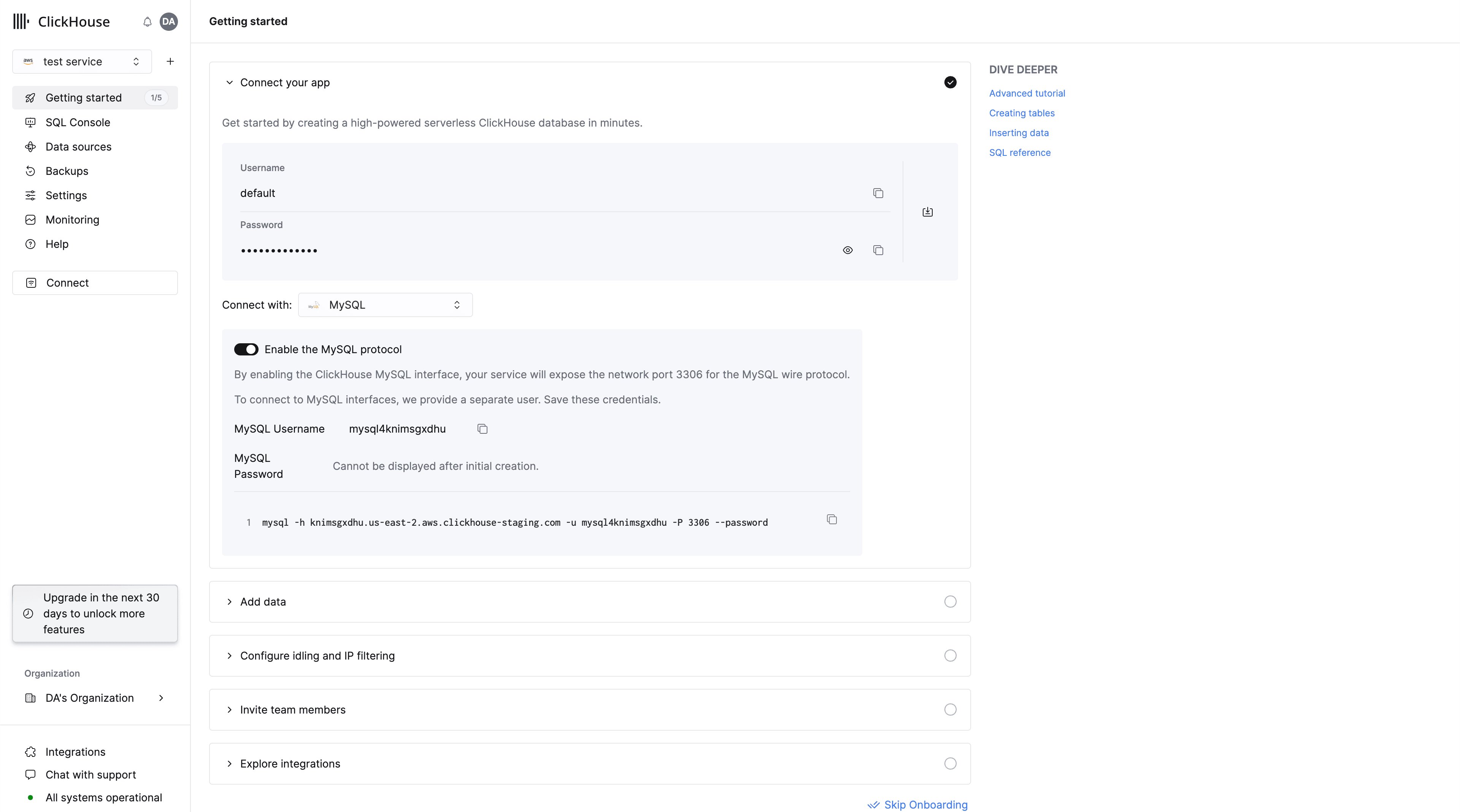
3306 para este servicio y te mostrará una pantalla de conexión MySQL que incluye tu nombre de usuario MySQL único.3
Selecciona Connect
Asegúrate de que tu servicio esté en estado 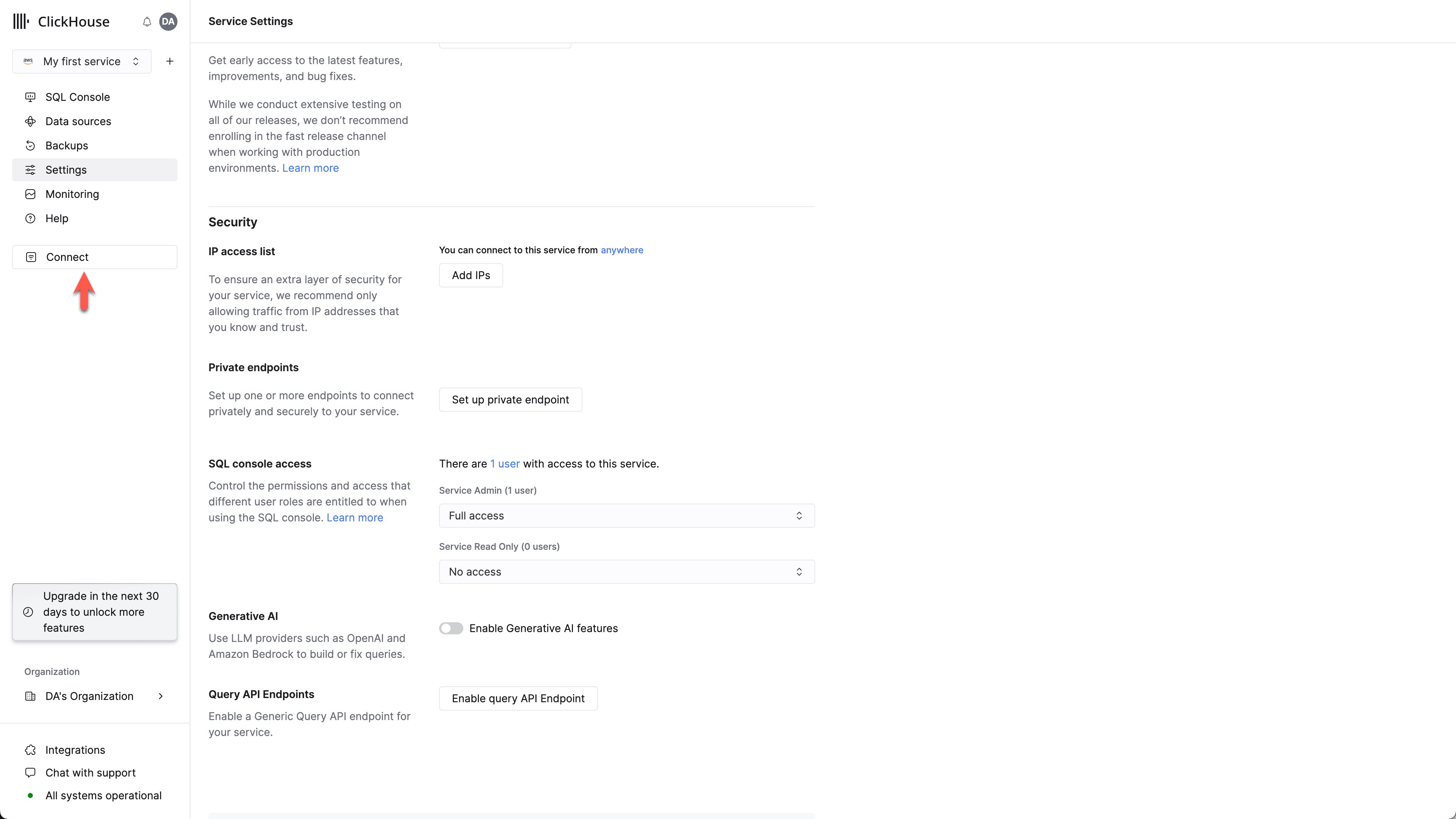
Running y luego haz clic en el servicio para el que quieres habilitar la interfaz MySQL.
Selecciona “Connect” en el menú de la izquierda:4
Elige MySQL
Selecciona 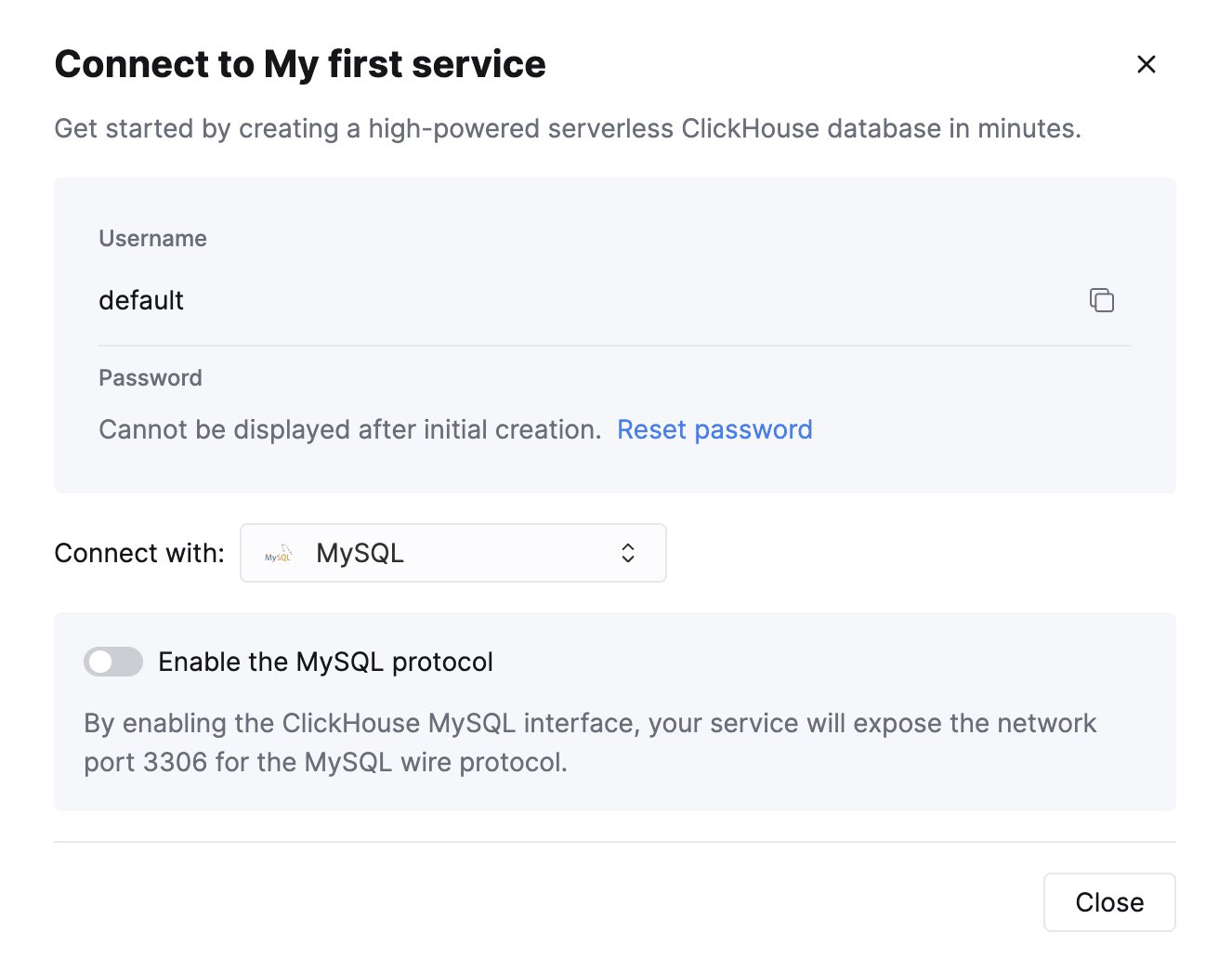
MySQL en el menú desplegable Connect With.5
Habilita la interfaz MySQL
Activa el interruptor para habilitar la interfaz MySQL para este servicio específico.
Esto expondrá el puerto
3306 para este servicio y te mostrará la pantalla de conexión MySQL, que incluye tu nombre de usuario MySQL único.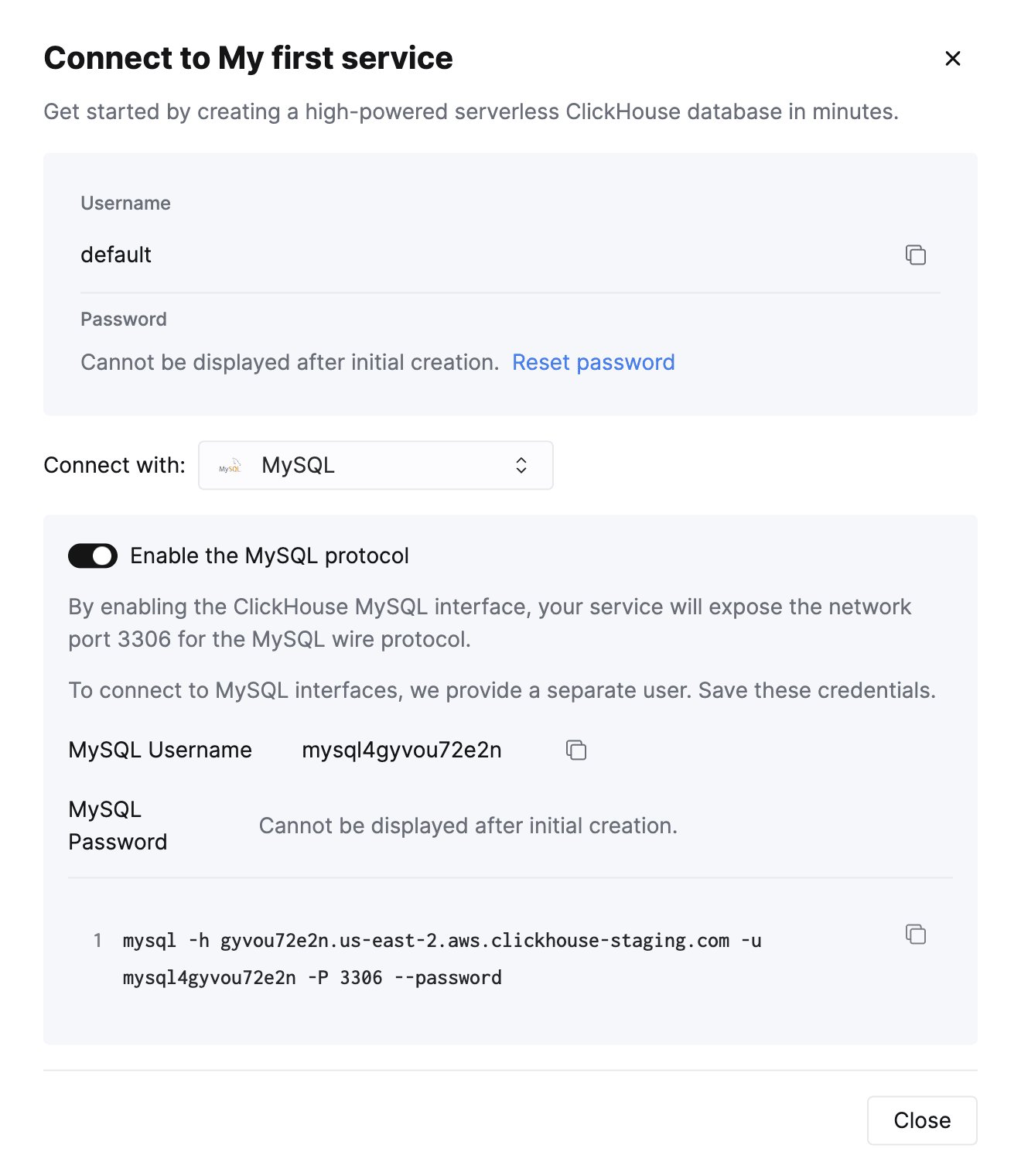
mysql4<subdomain> que comparte la misma contraseña que el usuario predeterminado.
La parte <subdomain> corresponde a la primera parte del hostname de tu servicio de ClickHouse Cloud.
Este formato de nombre de usuario es necesario para mantener la compatibilidad con herramientas que establecen conexiones seguras, pero no incluyen datos de SNI (Server Name Indication) en el handshake de TLS.
Sin información de SNI, el sistema no puede realizar correctamente el enrutamiento interno, por lo que la pista del subdominio integrada en el nombre de usuario proporciona la información de enrutamiento necesaria.
El cliente de consola de MySQL es un ejemplo de herramienta que lo requiere.
Para un hostname de ClickHouse Cloud como
foobar.us-east1.aws.clickhouse.cloud, la parte <subdomain> equivale a foobar, y un nombre de usuario MySQL personalizado podría ser mysql4foobar_team1.1
Crear un perfil de configuración de solo lectura
Crea un perfil de configuración para aplicárselo a tu usuario de solo lectura,
estableciendo la configuración
readonly en 1:2
Crear un nuevo usuario MySQL de solo lectura
Crea un usuario con un nombre que siga este formato:Aplica
readonly_profile al nuevo usuario y asegúrate de que la contraseña esté en formato double SHA1. Por ejemplo:3
Conceder al nuevo usuario permisos para acceder a las tablas deseadas
Concede al nuevo usuario los permisos necesarios para interactuar con las tablas o bases de datos que quieras.
Por ejemplo, si quieres conceder acceso solo a El usuario recién creado puede usarse para conectarse a tu servicio de ClickHouse Cloud mediante la interfaz MySQL.
system.query_log:Para el usuario de solo lectura, asegúrate de conceder únicamente permisos
SELECT sobre las tablas a las que quieras acceder.mysql4<subdomain>_<username>, tal como se describe (más arriba).
Consulte la documentación oficial
para saber cómo configurar un servidor ClickHouse con la interfaz MySQL habilitada.
Además de añadir una entrada al config.xml del servidor
mysql_user que utiliza el hash generado:
/etc/clickhouse-server/users.d/mysql_user.xml
password_double_sha1_hex por su propio hash Double SHA1 generado.
Además, se recomienda usar use_mysql_types_in_show_columns
para mostrar los tipos nativos de MySQL en lugar de los de ClickHouse en los resultados de la consulta SHOW [FULL] COLUMNS,
lo que permite a las herramientas de BI inspeccionar correctamente el esquema de la base de datos al usar conectores de MySQL.
Por ejemplo:
/etc/clickhouse-server/users.d/mysql_user.xml
mysql, puedes probar la conexión desde la línea de comandos.
Usando el nombre de usuario de ejemplo (mysql_user) y la contraseña (LZOQYnqQN4L/T6L0) mencionados arriba, el comando sería:
config.xml, descomente lo siguiente para que escuche en todas las direcciones:
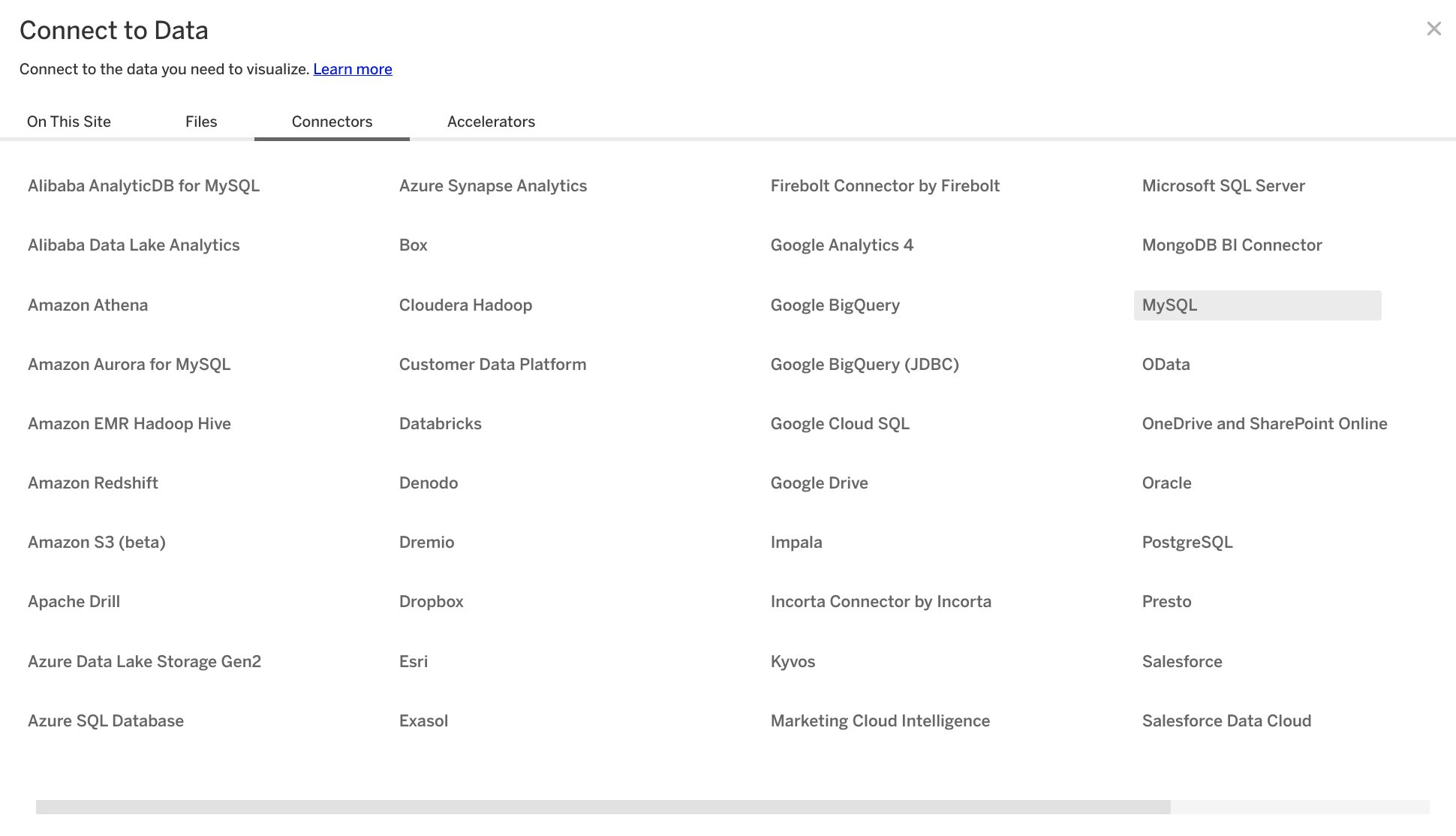
Selecciona “MySQL” en la lista de conectores disponibles.
Especifica los datos de conexión recopilados durante la configuración de ClickHouse.
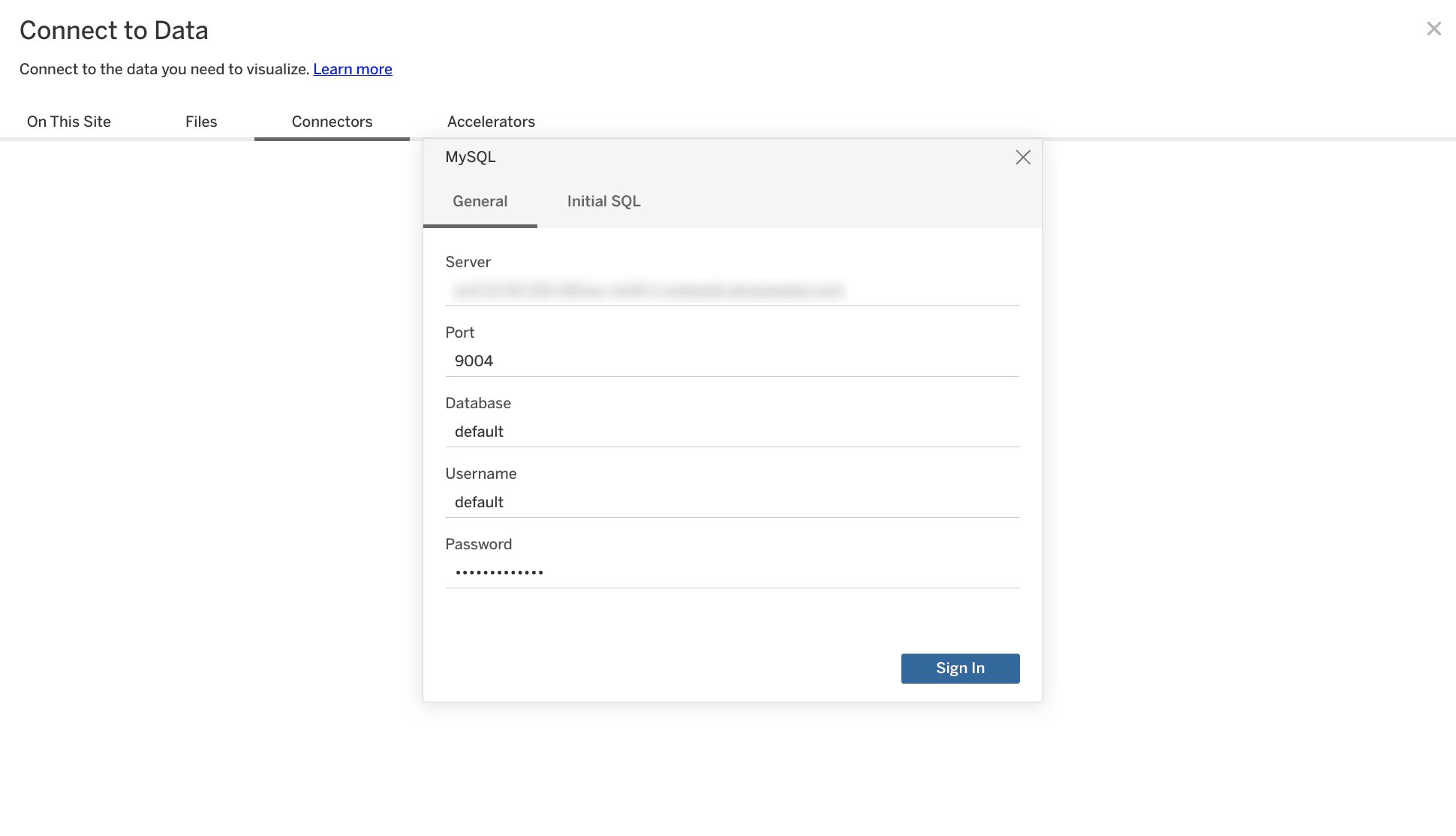
Tableau Online inspeccionará la base de datos y proporcionará una lista de tablas disponibles. Arrastra la tabla deseada al lienzo de la derecha. Además, puedes hacer clic en “Update Now” para obtener una vista previa de los datos, así como ajustar los tipos o nombres de los campos detectados.
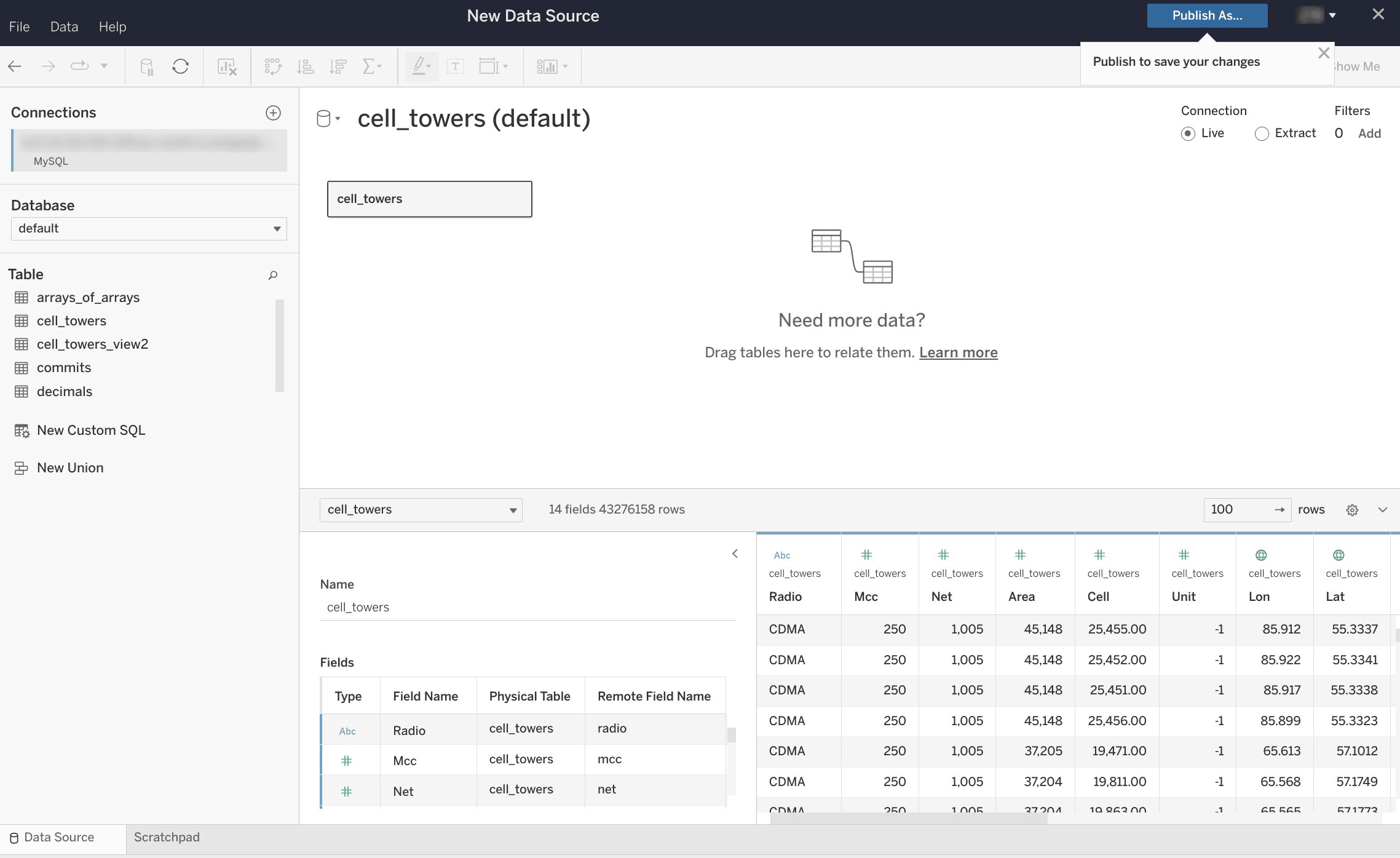
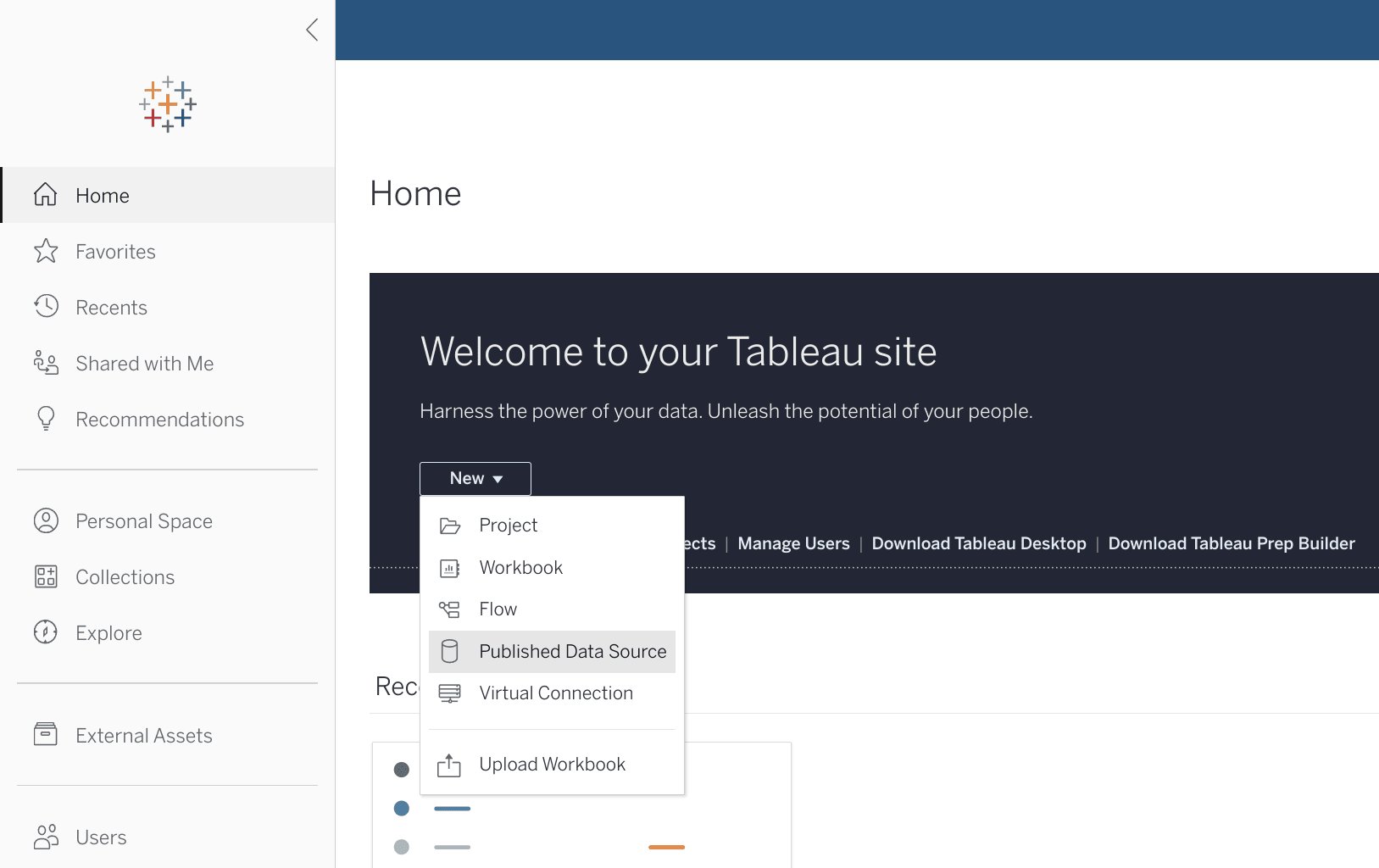
Después de eso, solo queda hacer clic en “Publish As” en la esquina superior derecha, y deberías poder usar en Tableau Online el conjunto de datos recién creado como de costumbre. NB: si quieres usar Tableau Online junto con Tableau Desktop y compartir conjuntos de datos de ClickHouse entre ambos, asegúrate de usar Tableau Desktop también con el conector MySQL predeterminado, siguiendo la guía de configuración que se muestra aquí si seleccionas MySQL en el menú desplegable origen de datos. Si tienes un Mac M1, consulta este hilo de solución de problemas para ver una solución alternativa para la instalación del controlador. Como no es posible proporcionar los certificados SSL mediante el asistente de configuración de conexiones MySQL de Tableau Online, la única opción es usar Tableau Desktop para configurar la conexión y después exportarla a Tableau Online. Aun así, el proceso es bastante sencillo. Ejecute Tableau Desktop en un equipo con Windows o Mac y seleccione “Conectar” -> “A un servidor” -> “MySQL”. Es probable que antes tenga que instalar el driver de MySQL en su equipo. Puede hacerlo siguiendo la guía de configuración que se muestra aquí si selecciona MySQL en el menú desplegable de fuente de datos. Si tiene un Mac con M1, consulte este hilo de resolución de problemas para ver una solución alternativa para la instalación del driver.
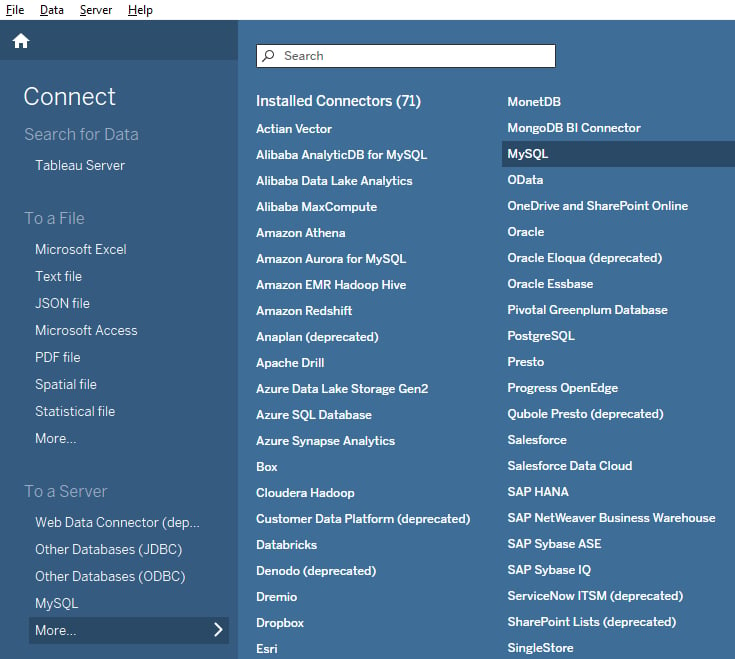
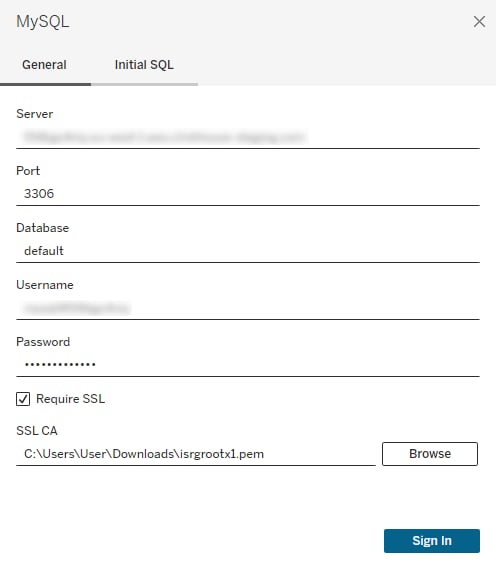
En la UI de configuración de la conexión MySQL, asegúrese de que la opción “SSL” esté habilitada.
El certificado SSL de ClickHouse Cloud está firmado por Let’s Encrypt.
Puede descargar este certificado raíz aquí.
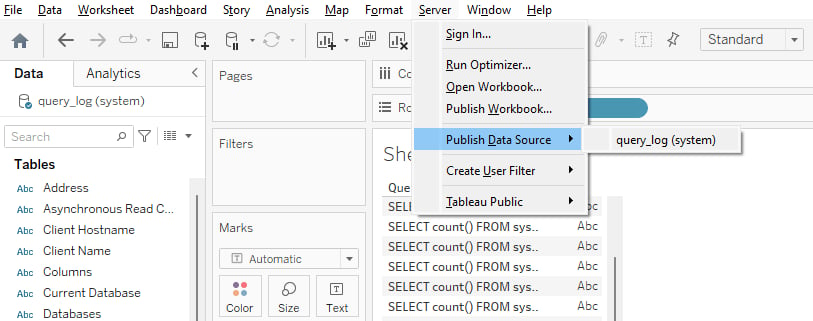
Elija las tablas deseadas como de costumbre (igual que en Tableau Online) y seleccione “Servidor” -> “Publicar origen de datos” -> Tableau Cloud.
IMPORTANTE: debe seleccionar “Contraseña incrustada” en las opciones de “Autenticación”.
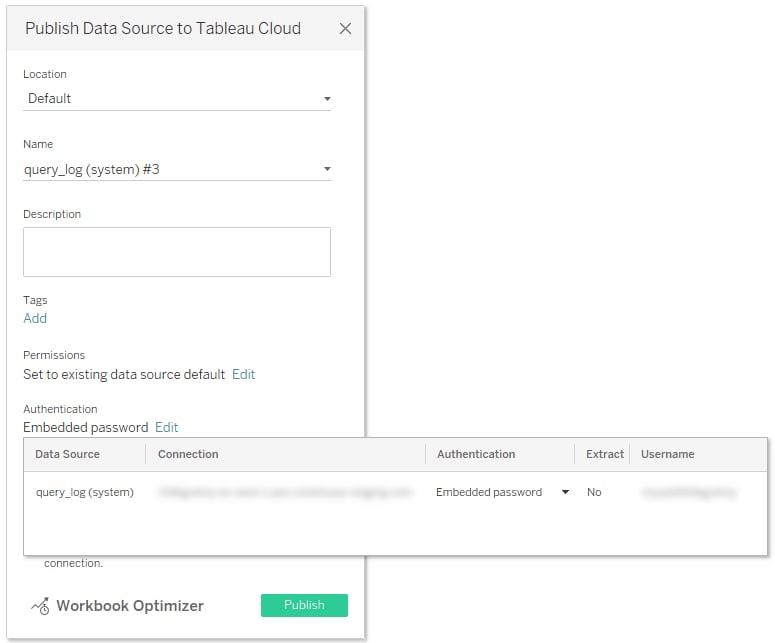
Además, elija “Actualizar libro de trabajo para usar el origen de datos publicado”.
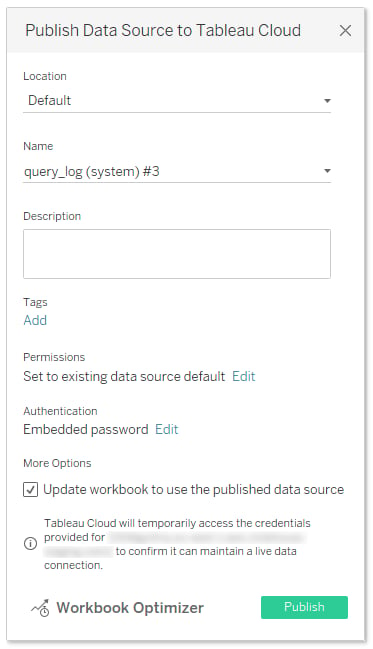
Por último, haga clic en “Publicar” y el origen de datos con las credenciales incrustadas se abrirá automáticamente en Tableau Online. Todas las limitaciones conocidas se han solucionado en ClickHouse
23.11. Si encuentra cualquier otra incompatibilidad, no dude en ponerse en contacto con nosotros o en crear una nueva incidencia.