

-
Reúne tus datos de conexión
Para conectarse a ClickHouse con HTTP(S), necesita esta información:
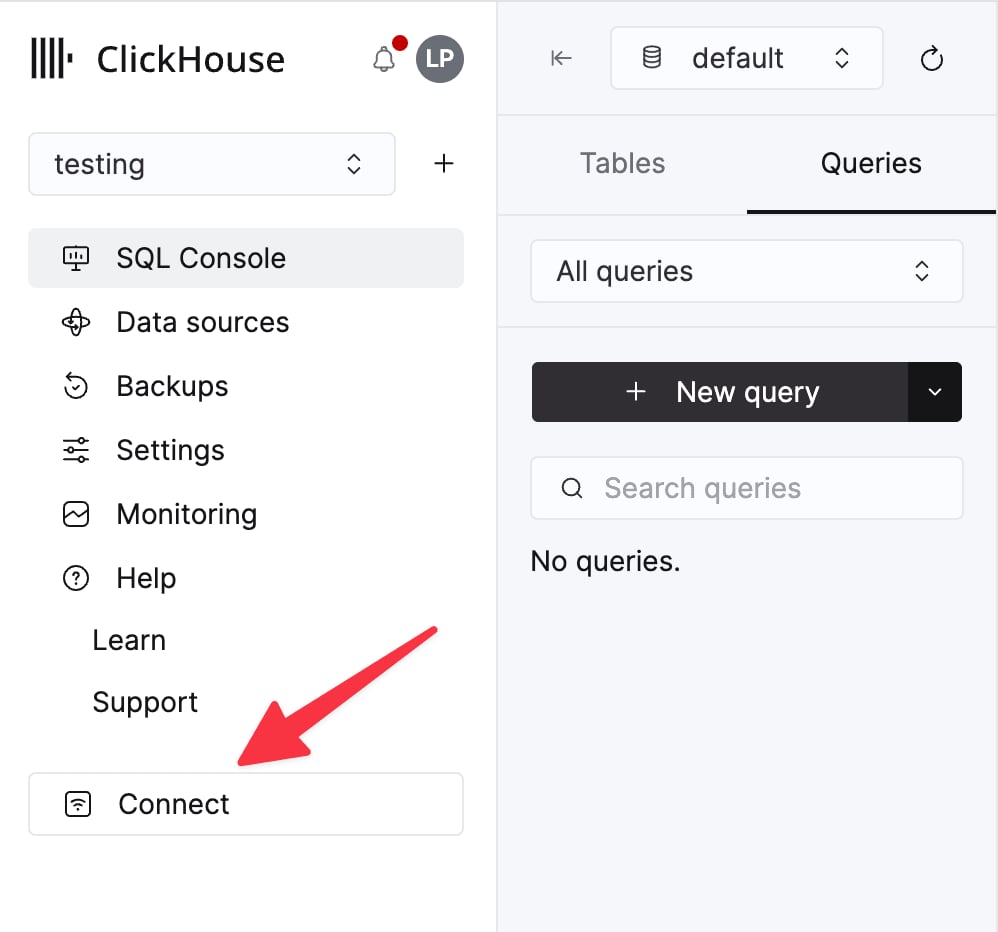
Los detalles de su servicio de ClickHouse Cloud están disponibles en la consola de ClickHouse Cloud. Seleccione un servicio y haga clic en Connect:Elija HTTPS. Los detalles de conexión se muestran en un comando
curlde ejemplo.Si usa ClickHouse autogestionado, los detalles de conexión los establece su administrador de ClickHouse.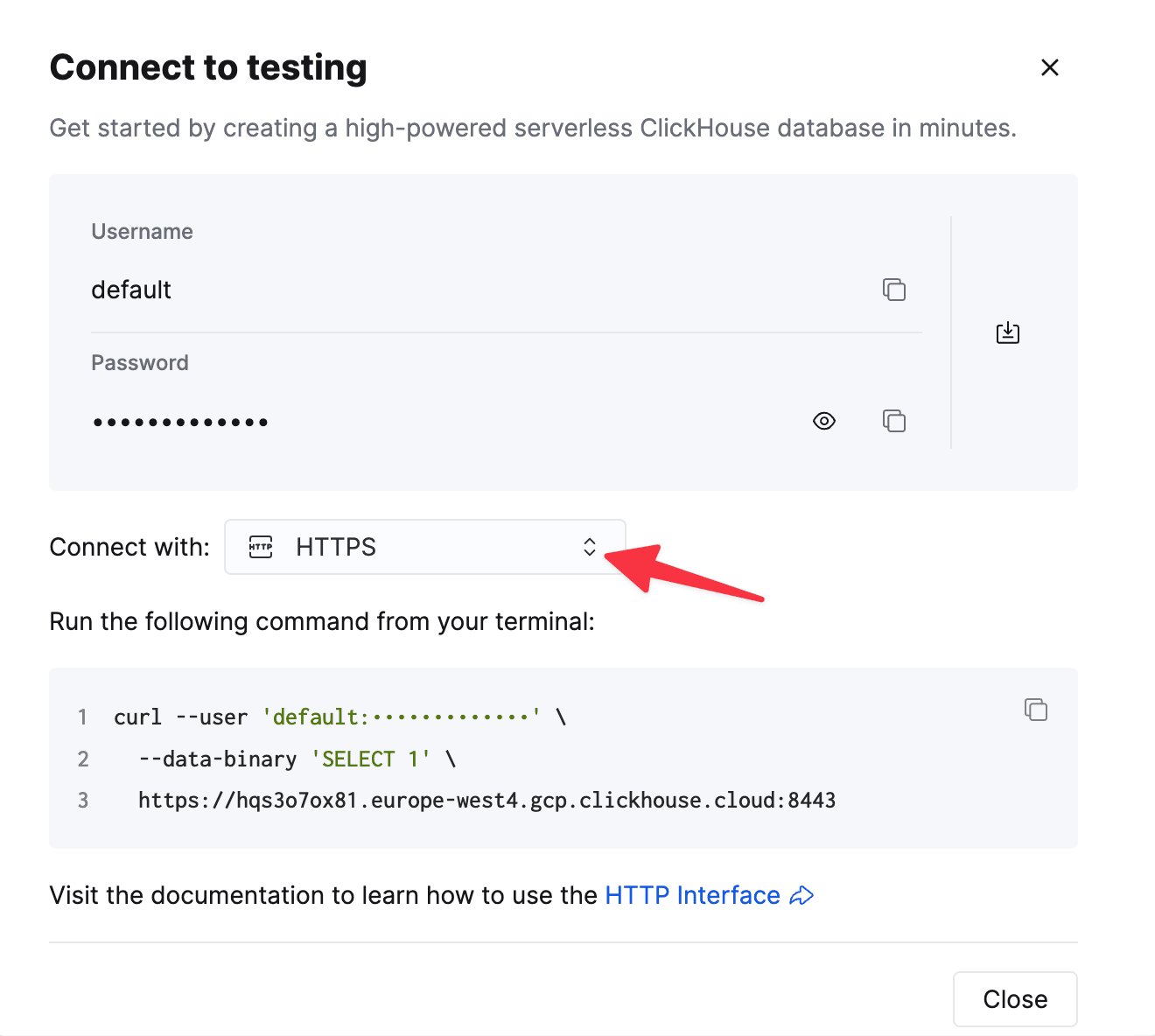
- Descarga e instala Tableau Desktop.
-
Sigue las instrucciones de
clickhouse-tableau-connector-jdbcpara descargar la versión compatible del ClickHouse JDBC driver.
Asegúrate de descargar el archivo JAR clickhouse-jdbc-X.X.X-all-dependencies.jar. Este artefacto está disponible a partir de la versión
0.9.2.- Guarda el JDBC driver en la siguiente carpeta (según tu sistema operativo; si la carpeta no existe, puedes crearla):
- macOS:
~/Library/Tableau/Drivers - Windows:
C:\Program Files\Tableau\Drivers
- macOS:
- Configura un origen de datos de ClickHouse en Tableau y empieza a crear visualizaciones.
clickhouse-jdbc instalado y configurado, veamos cómo definir un origen de datos
en Tableau que se conecte a la base de datos TPCD de ClickHouse.
- Inicia Tableau. (Si ya estaba en ejecución, reinícialo).
- En el menú de la izquierda, haz clic en More en la sección To a Server. Busca ClickHouse by ClickHouse en la lista de conectores disponibles:
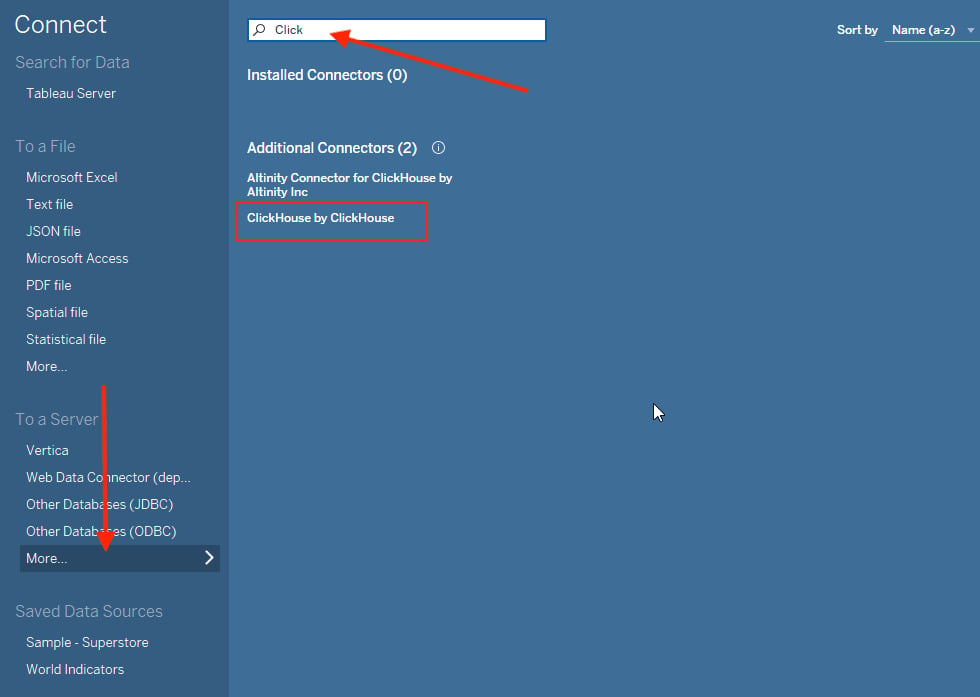
¿No ves el conector ClickHouse by ClickHouse en la lista de conectores? Podría deberse a una versión antigua de Tableau Desktop.
Para solucionarlo, considera actualizar la aplicación Tableau Desktop o instalar el conector manualmente.
- Haz clic en ClickHouse by ClickHouse y aparecerá el siguiente cuadro de diálogo:
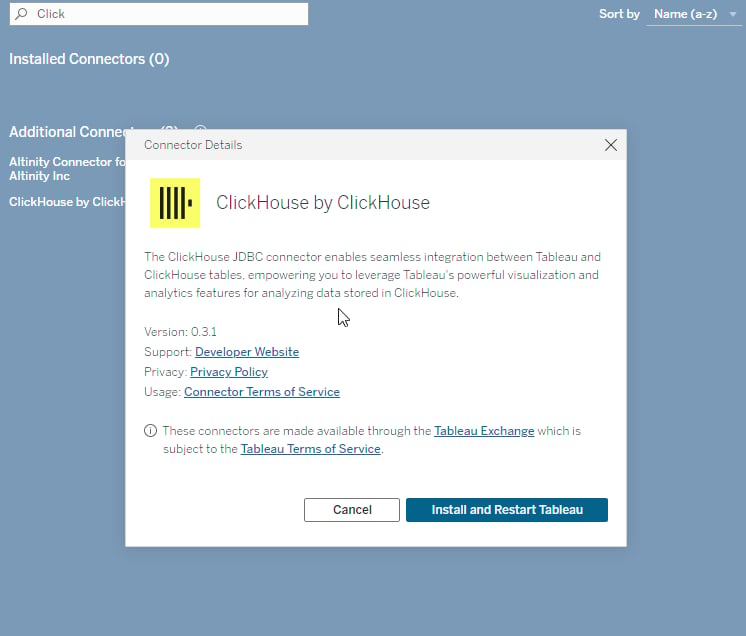
- Haz clic en Install and Restart Tableau. Reinicia la aplicación.
- Después de reiniciar, el conector tendrá su nombre completo:
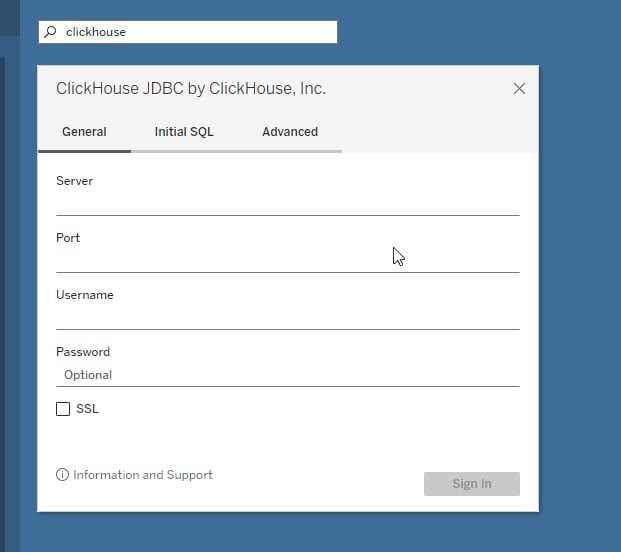
ClickHouse JDBC by ClickHouse, Inc.. Al hacer clic en él, aparecerá el siguiente cuadro de diálogo:
-
Introduce los datos de conexión:
Si trabajas con ClickHouse Cloud, debes activar la casilla SSL para usar conexiones seguras.
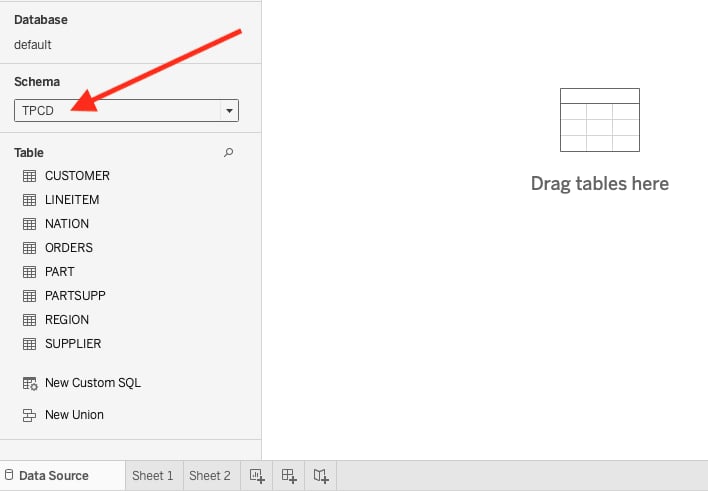
Nuestra base de datos de ClickHouse se llama TPCD, pero debes establecer Database en default en el cuadro de diálogo anterior y luego
seleccionar TPCD en Schema en el siguiente paso. (Probablemente se deba a un error del conector, por lo que este comportamiento
podría cambiar, pero por ahora debes usar default como base de datos).
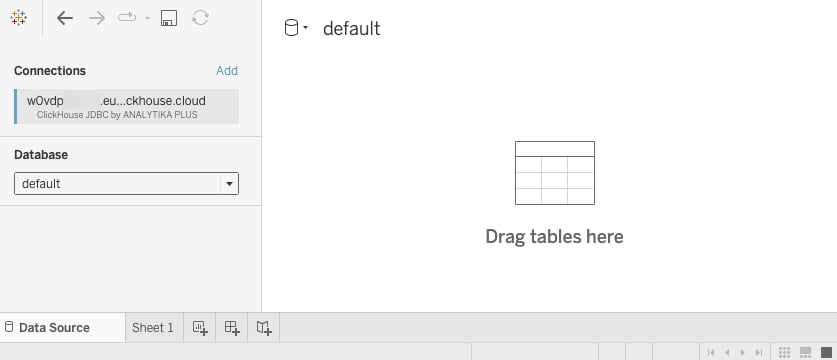
- Haz clic en el botón Sign In y deberías ver un nuevo libro de trabajo de Tableau:
- Selecciona TPCD en el desplegable Schema y deberías ver la lista de tablas en TPCD:
¡Ya está todo listo para crear visualizaciones en Tableau! Ahora que tenemos un origen de datos de ClickHouse configurado en Tableau, vamos a visualizar los datos…
- Arrastra la tabla CUSTOMER al libro de trabajo. Observa que aparecen las columnas, pero la tabla de datos está vacía:
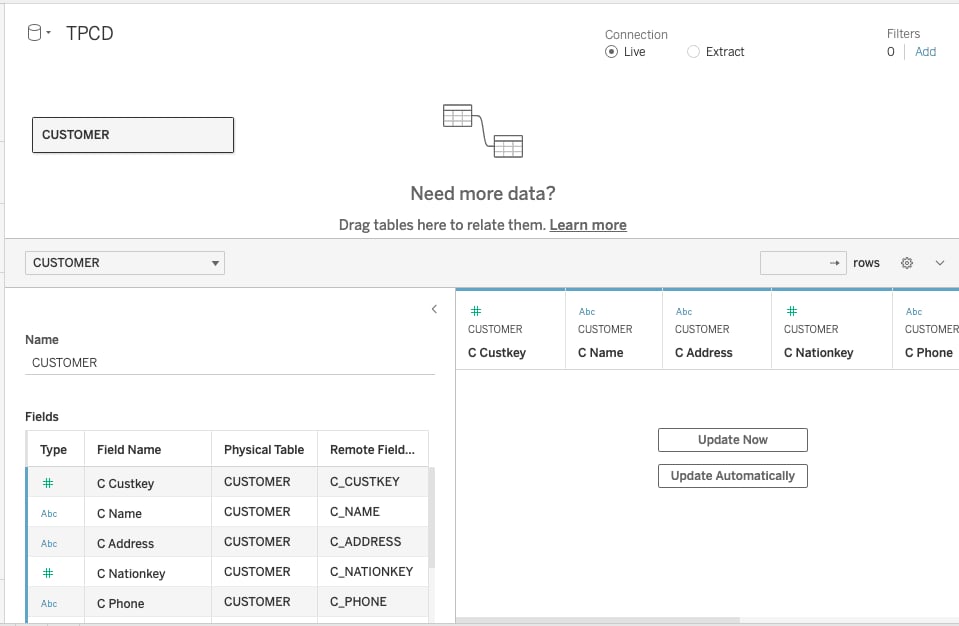
- Haz clic en el botón Update Now y 100 filas de CUSTOMER se cargarán en la tabla.
- Arrastra la tabla ORDERS al libro de trabajo y, a continuación, establece Custkey como el campo de relación entre las dos tablas:
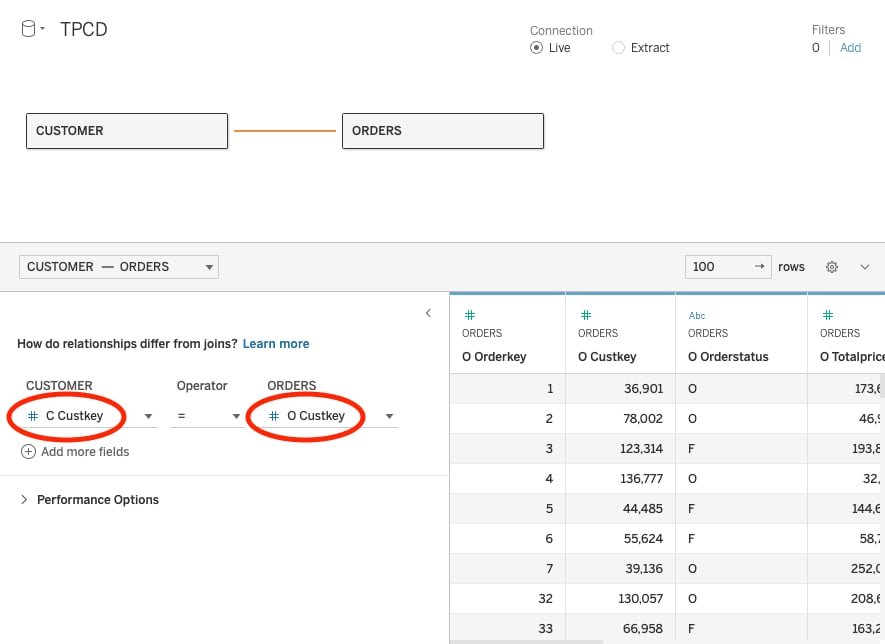
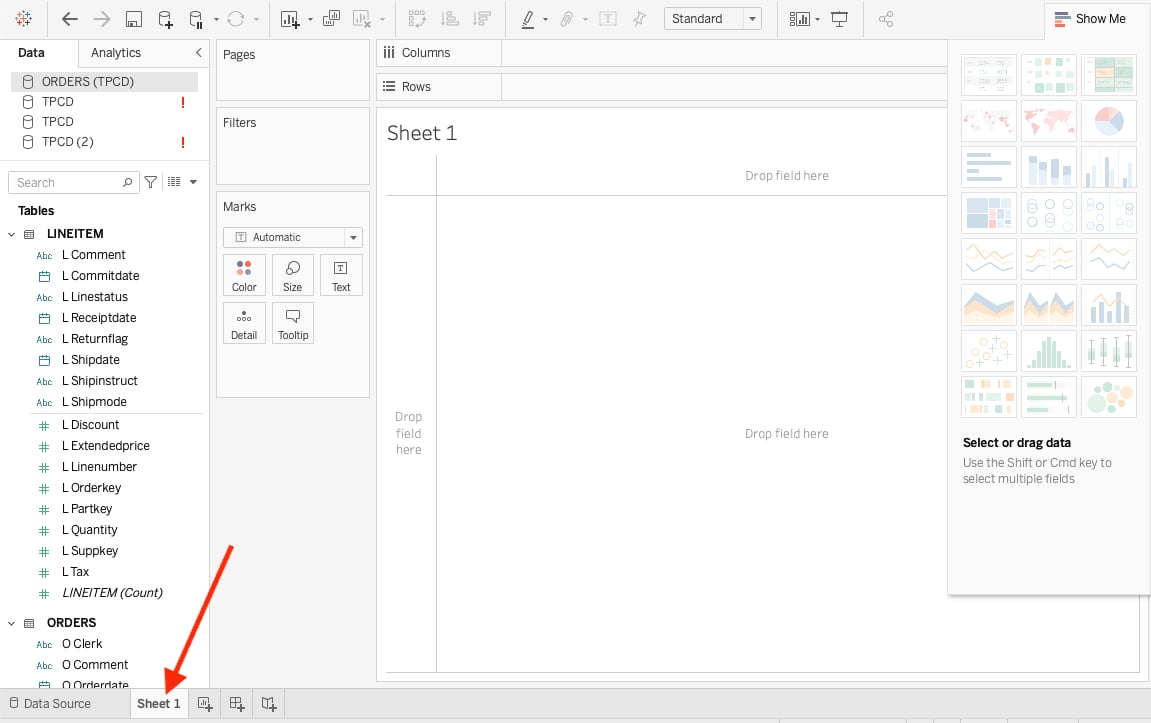
- Ahora tienes las tablas ORDERS y LINEITEM asociadas entre sí como origen de datos, así que puedes usar esta relación para responder preguntas sobre los datos. Selecciona la pestaña Sheet 1 en la parte inferior del libro de trabajo.
- Supón que quieres saber cuántos artículos concretos se pidieron cada año. Arrastra OrderDate de ORDERS a la sección Columns (el campo horizontal) y, a continuación, arrastra Quantity de LINEITEM a Rows. Tableau generará el siguiente gráfico de líneas:
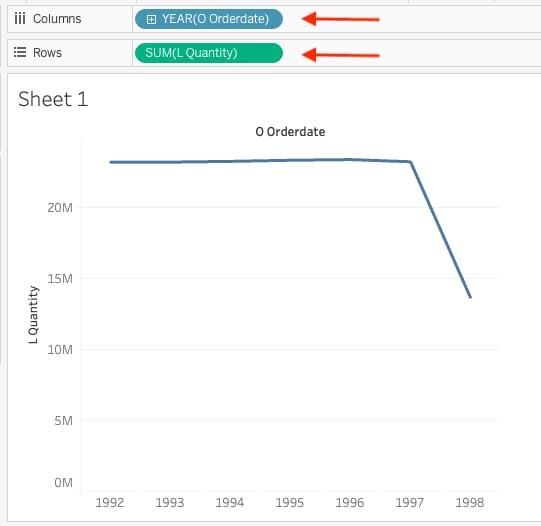
No es un gráfico de líneas muy interesante, pero el conjunto de datos se generó mediante un script y se creó para probar el rendimiento de las consultas, así que notarás que no hay mucha variación en los pedidos simulados de los datos TCPD.
-
Supón que quieres conocer el importe medio de los pedidos (en dólares) por trimestre y también por modo de envío (aire, correo, barco,
camión, etc.):
- Haz clic en la pestaña New Worksheet para crear una hoja nueva
- Arrastra OrderDate de ORDERS a Columns y cámbialo de Year a Quarter
- Arrastra Shipmode de LINEITEM a Rows
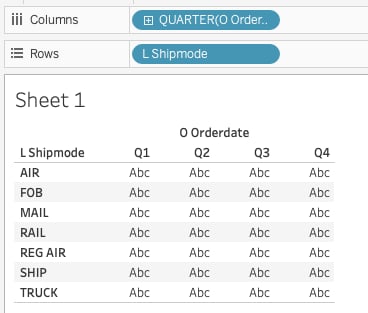
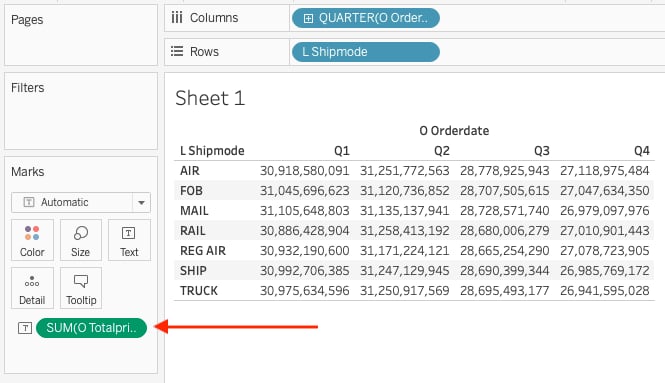
- Los valores Abc solo están ocupando espacio hasta que arrastres una métrica a la tabla. Arrastra Totalprice de * ORDERS* a la tabla. Observa que el cálculo predeterminado es SUM de Totalprices:
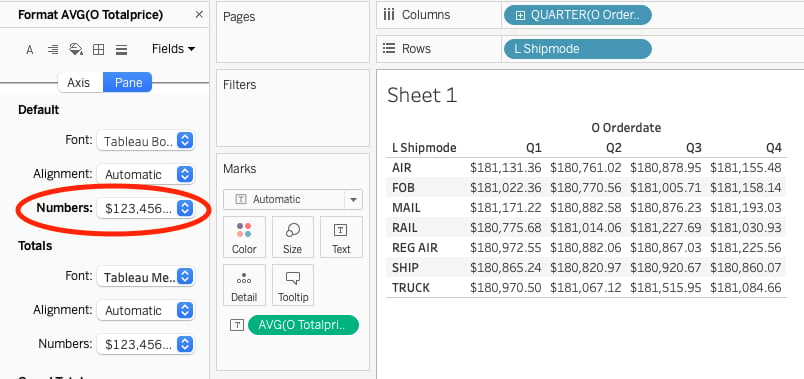
- Haz clic en SUM y cambia Measure a Average. En el mismo menú desplegable, selecciona Format y cambia Numbers a Currency (Standard):
¡Bien hecho! Has conectado Tableau a ClickHouse correctamente y has abierto todo un mundo de posibilidades para analizar y visualizar tus datos de ClickHouse. Si usas una versión desactualizada de Tableau Desktop que no incluye el conector de forma predeterminada, puedes instalarlo manualmente siguiendo estos pasos:
- Descarga el archivo taco más reciente desde Tableau Exchange
- Coloca el archivo taco en
- macOS:
~/Documents/My Tableau Repository/Connectors - Windows:
C:\Users\[Windows User]\Documents\My Tableau Repository\Connectors
- macOS:
- Reinicia Tableau Desktop; si la instalación se completó correctamente, encontrarás el conector en la sección
New Data Source.