

- Power BI Desktop: una aplicación de escritorio para Windows para crear paneles y visualizaciones
- Power BI Service: disponible en Azure como servicio SaaS para alojar los paneles creados en Power BI Desktop
- Instalar el ClickHouse ODBC Driver
- Instalar el conector de ClickHouse para Power BI en Power BI Desktop
- Consultar datos de ClickHouse para visualizarlos en Power BI Desktop
- Configurar una puerta de enlace de datos local para Power BI Service
2.137.751.0.
Necesitarás los siguientes datos para conectarte a tu instancia de ClickHouse:
- Hostname - ClickHouse
- Nombre de usuario - Credenciales de usuario
- Contraseña - Contraseña del usuario
- Base de datos - Nombre de la base de datos de la instancia a la que quieres conectarte
- Instala el ODBC Driver de ClickHouse
- Busca el ClickHouse Connector
- Conéctate a ClickHouse
- Consulta y visualiza tus datos
.msi suministrado y siga el asistente.
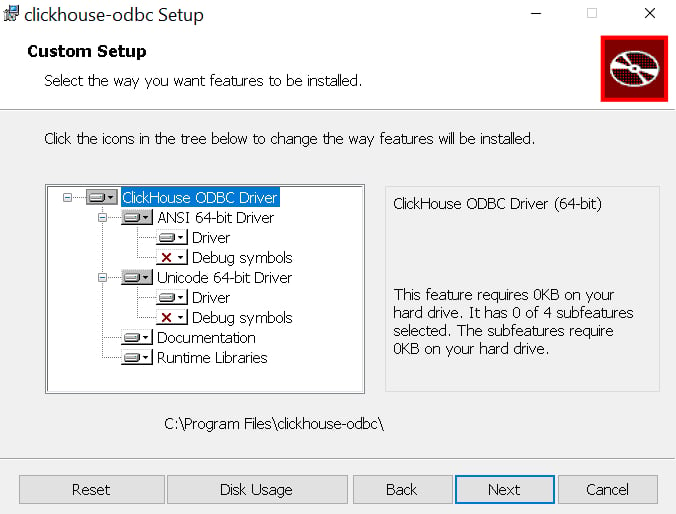
Debug symbols son opcionales y no son necesarios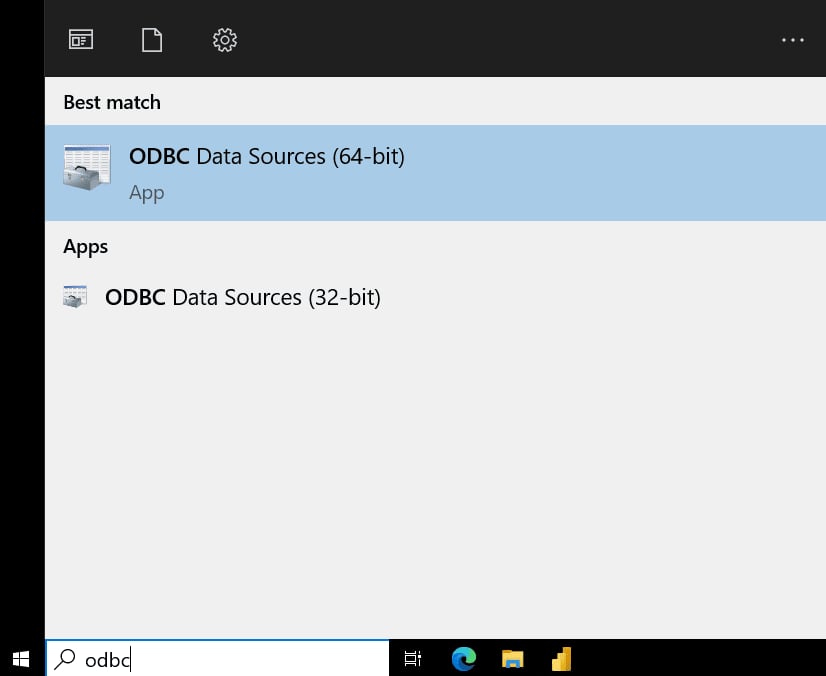
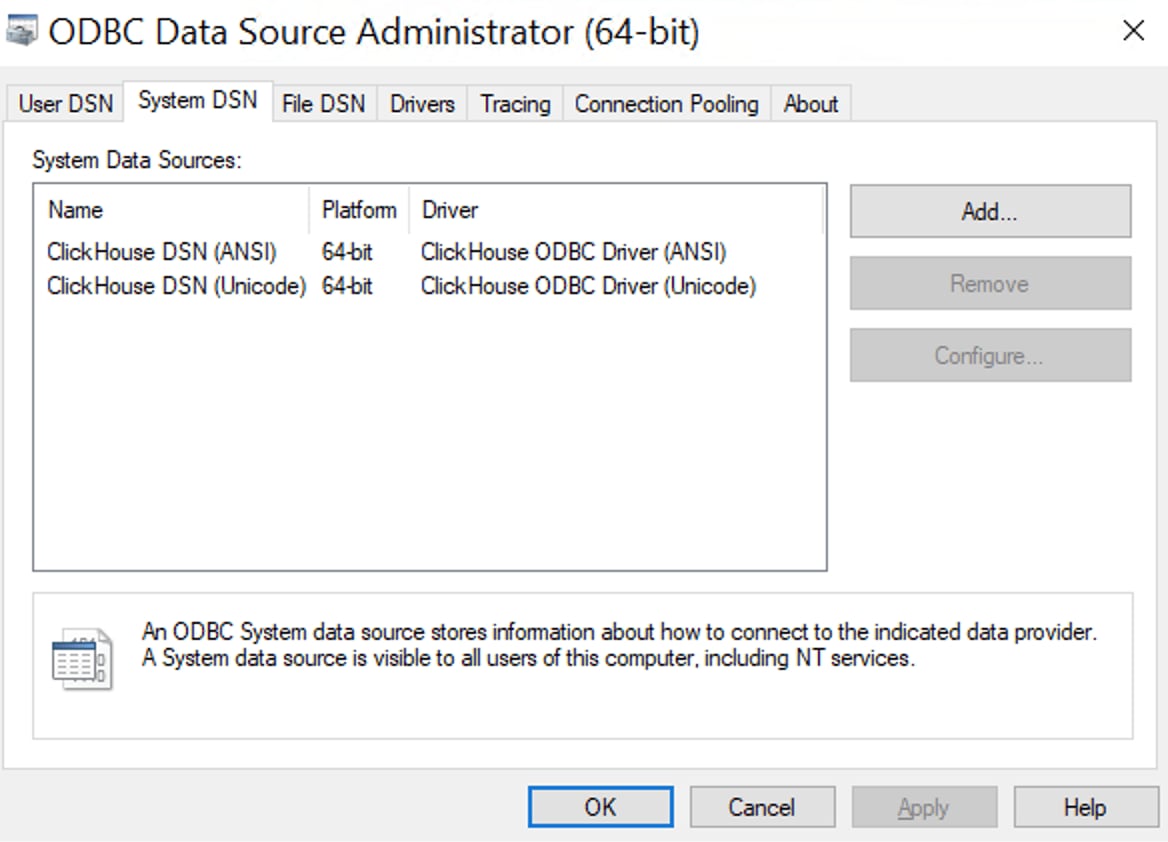
Compruebe que el controlador de ClickHouse aparezca en la lista.
Disponible en la versión
2.137.751.0 de Power BI Desktop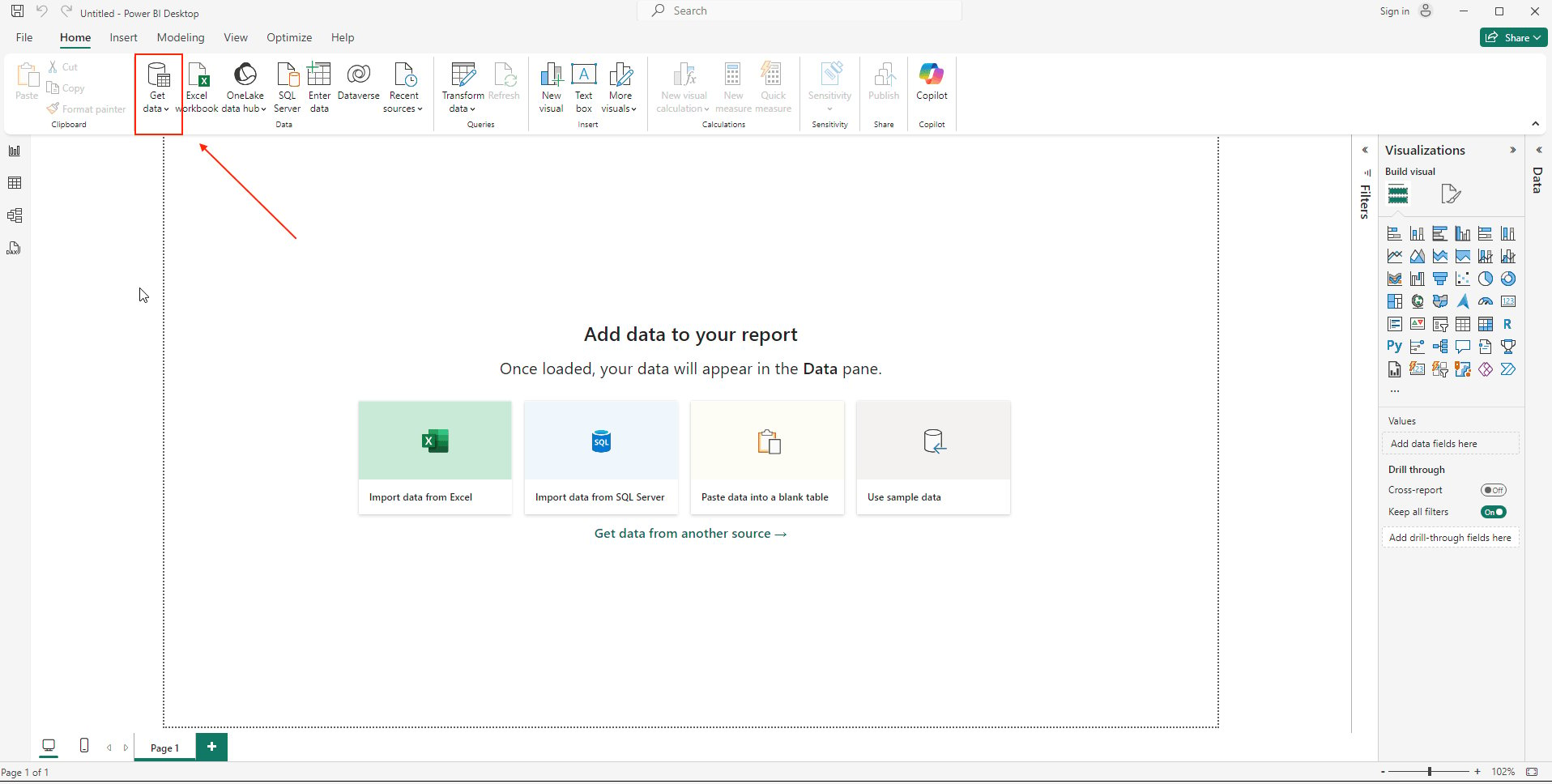
Busque «ClickHouse».
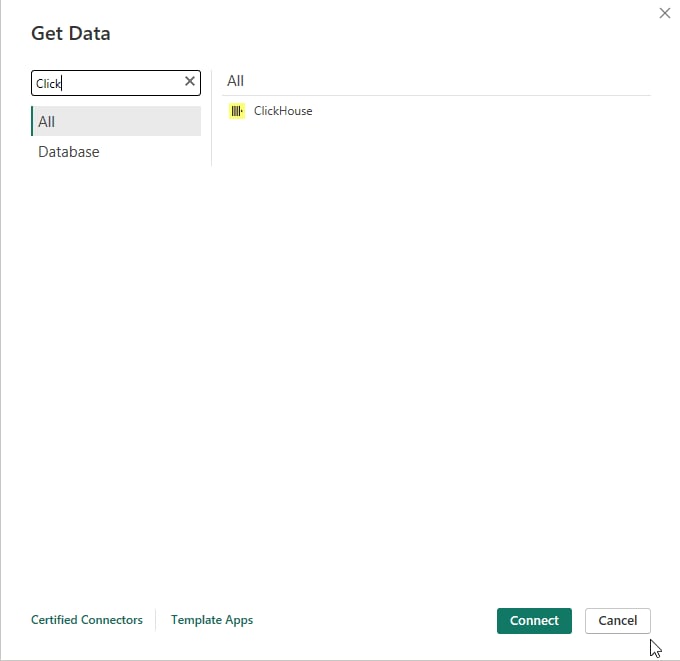
Seleccione el conector e introduzca las credenciales de la instancia de ClickHouse:
- Host (obligatorio) - El dominio o la dirección de su instancia. Asegúrese de introducirlo sin prefijos ni sufijos.
- Port (obligatorio) - El puerto de su instancia.
- Database - El nombre de su base de datos.
- Options - Cualquier opción de ODBC, como se indica en la página de GitHub de ClickHouse ODBC
- Data Connectivity mode - DirectQuery
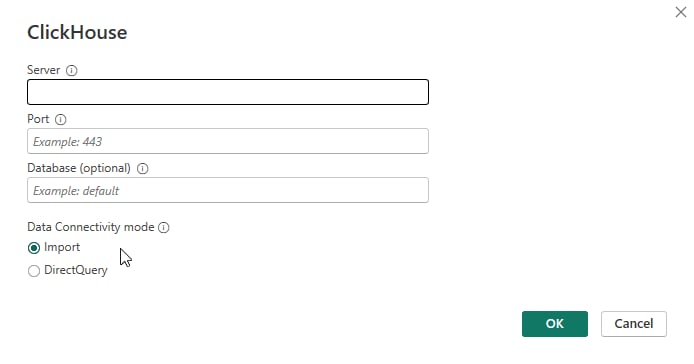
Recomendamos seleccionar DirectQuery para consultar ClickHouse directamente.Si su caso de uso implica una cantidad pequeña de datos, puede elegir el modo de importación y se cargarán todos los datos en Power BI.
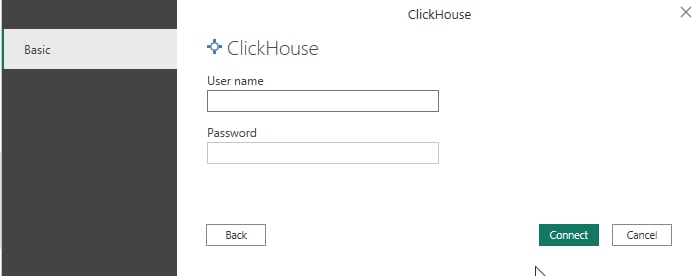
- Especifique el nombre de usuario y la contraseña
Por último, deberías ver las bases de datos y las tablas en la vista Navigator. Selecciona la tabla que quieras y haz clic en “Load” para importar los datos desde ClickHouse.
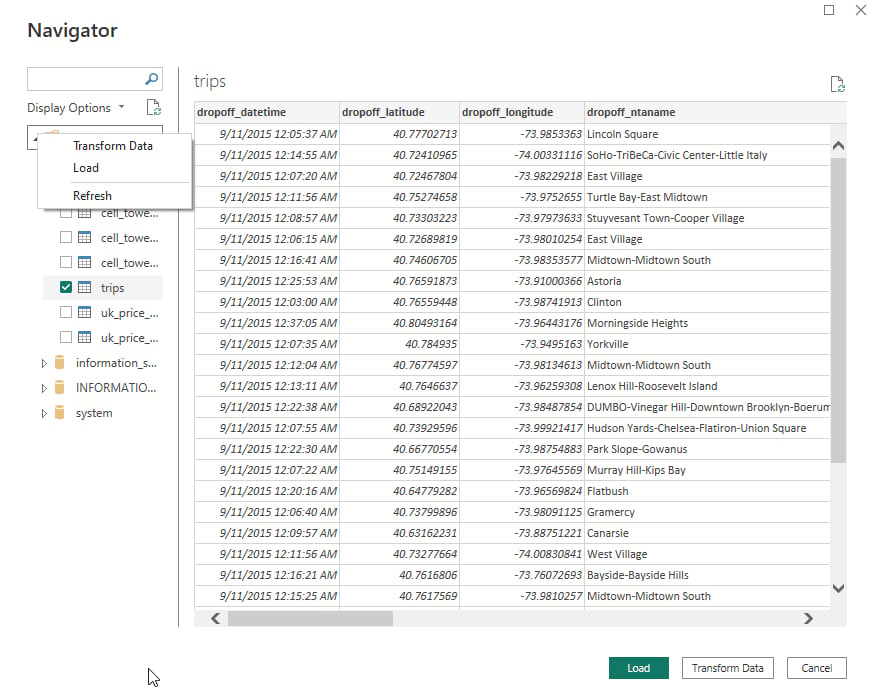
Una vez finalizada la importación, los datos de ClickHouse deberían estar disponibles en Power BI como de costumbre.
Para usar Microsoft Power BI Service, debe crear una puerta de enlace de datos local. Para obtener más información sobre cómo configurar conectores personalizados, consulte la documentación de Microsoft sobre cómo usar conectores de datos personalizados con una puerta de enlace de datos local. Recomendamos usar ClickHouse Connector con DirectQuery. Instale el ODBC Driver en la instancia de la puerta de enlace de datos local y verifique tal como se indicó anteriormente. Cuando se complete la instalación del controlador, se puede crear un origen de datos ODBC. Busca ODBC en el menú Inicio y selecciona «ODBC Data Sources (64-bit)».
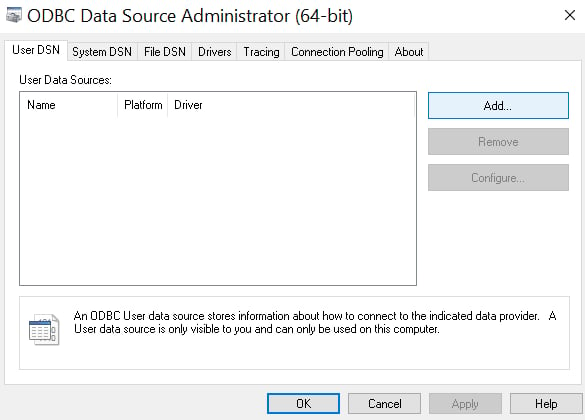
Aquí debes agregar un nuevo DSN de usuario. Haz clic en el botón «Add» de la izquierda.
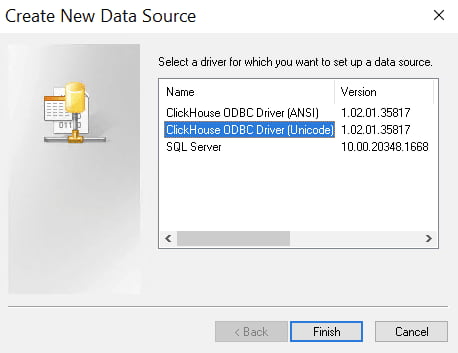
Elige la versión Unicode del controlador ODBC.
Completa los datos de conexión.
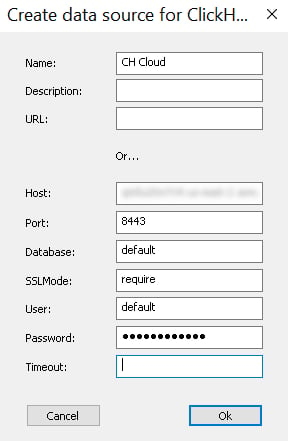
Si usas un despliegue con SSL habilitado (por ejemplo, ClickHouse Cloud o una instancia autogestionada), en el campo
SSLMode debes indicar require.Hostsiempre debe omitirse con el protocolo (es decir,http://ohttps://).Timeoutes un número entero que representa segundos. Valor predeterminado:30 seconds.
Seleccione “Other” -> “ODBC”.
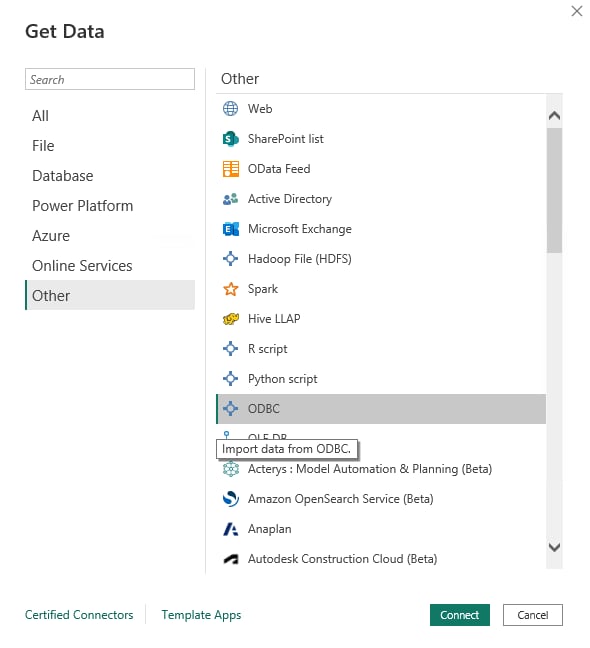
Seleccione en la lista la fuente de datos que creó anteriormente.
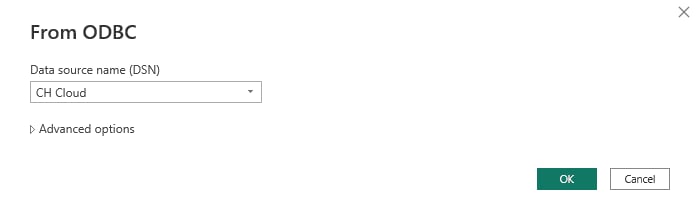
Si no especificó credenciales al crear la fuente de datos, se le pedirá que indique el nombre de usuario y la contraseña.
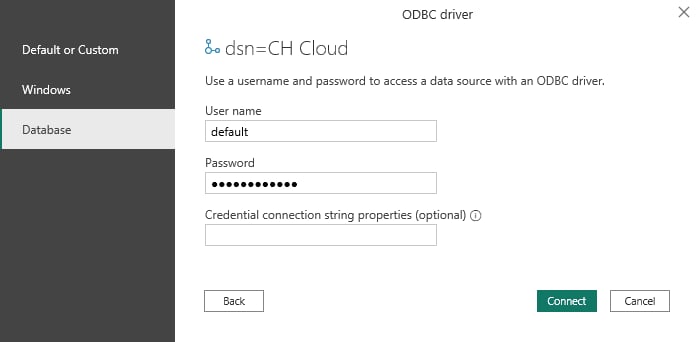
Por último, debería ver las bases de datos y las tablas en la vista Navigator. Seleccione la tabla deseada y haga clic en “Load” para importar los datos desde ClickHouse.
Una vez completada la importación, podrá acceder a sus datos de ClickHouse en Power BI como de costumbre. PowerBI está diseñado para bases de datos tradicionales orientadas a filas con volúmenes de datos moderados. Al trabajar con ClickHouse a escala (miles de millones de filas), se requieren patrones arquitectónicos específicos para obtener un rendimiento óptimo. PowerBI genera automáticamente consultas SQL con subconsultas anidadas, joins complejos y transformaciones en tiempo real. Estos patrones funcionan bien con bases de datos SQL tradicionales, pero pueden ser ineficientes al consultar bases de datos columnares a gran escala como ClickHouse. Enfoque recomendado para grandes conjuntos de datos: En lugar de consultar directamente las tablas sin procesar, cree
vistas materializadas dedicadas en ClickHouse para cada visualización del panel. Esto le proporciona:
- Un rendimiento rápido y consistente, independientemente del volumen de datos
- Menor carga en su clúster de ClickHouse
- Costes más predecibles
- Agregaciones horarias para dashboards recientes y detallados
- Agregaciones diarias para tendencias históricas
- Rollups mensuales para informes a largo plazo
- Mantenga los datos sin procesar con un TTL adecuado para análisis ad hoc
- Defina claves de
ORDER BYacordes con sus patrones de consulta - Use el particionamiento para datos de series temporales
- Convierta las tablas de dimensiones pequeñas en diccionarios para realizar búsquedas eficientes
- Aproveche las proyecciones para optimizar aún más las consultas
Para importar los datos correctamente, antes de pulsar el botón “Load” en el Navigator, haga clic primero en “Transform Data”.
pageviews tiene una columna UInt64, que se reconoce como “Binary” de forma predeterminada.
“Transform Data” abre Power Query Editor, donde podemos reasignar el tipo de la columna y establecerlo, por ejemplo, como
Text.
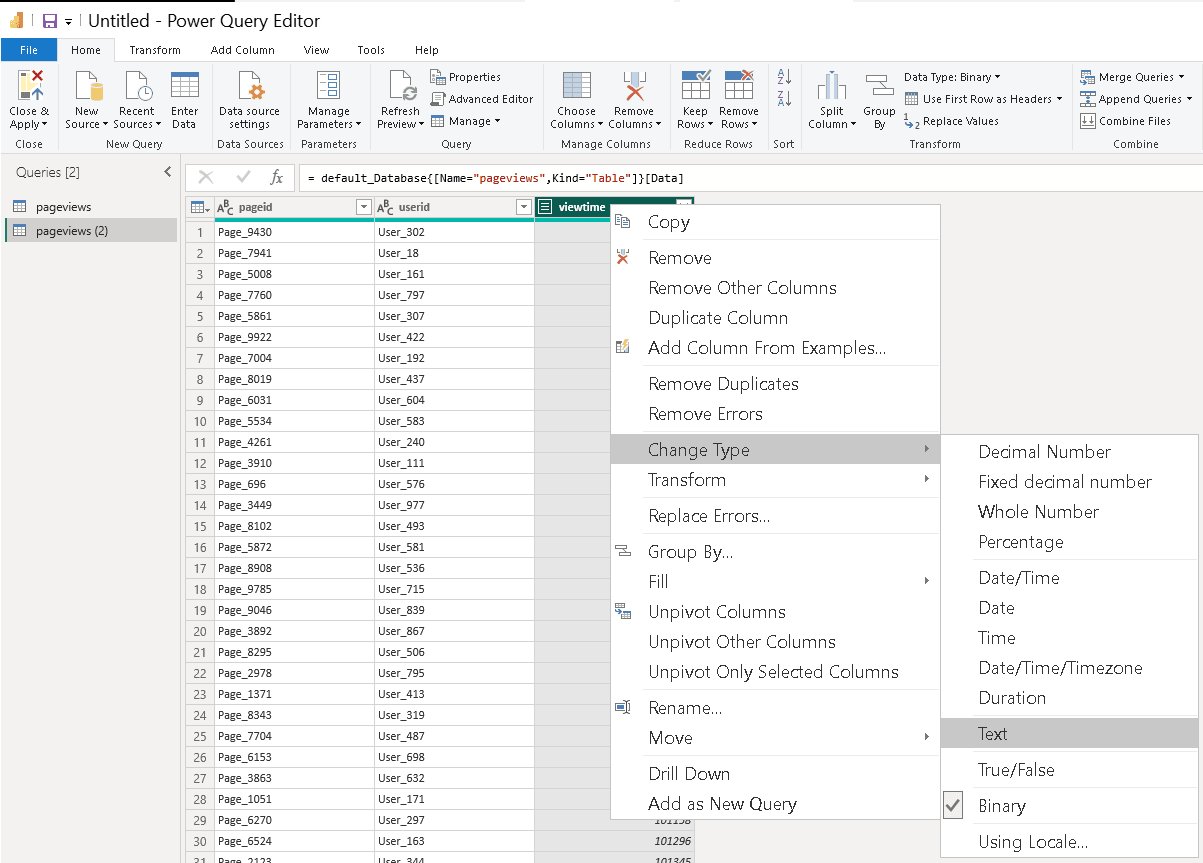
Una vez hecho esto, haga clic en “Close & Apply” en la esquina superior izquierda y continúe con la carga de los datos.