Solo para Managed ClickStackRBAC solo está disponible en despliegues de Managed ClickStack.
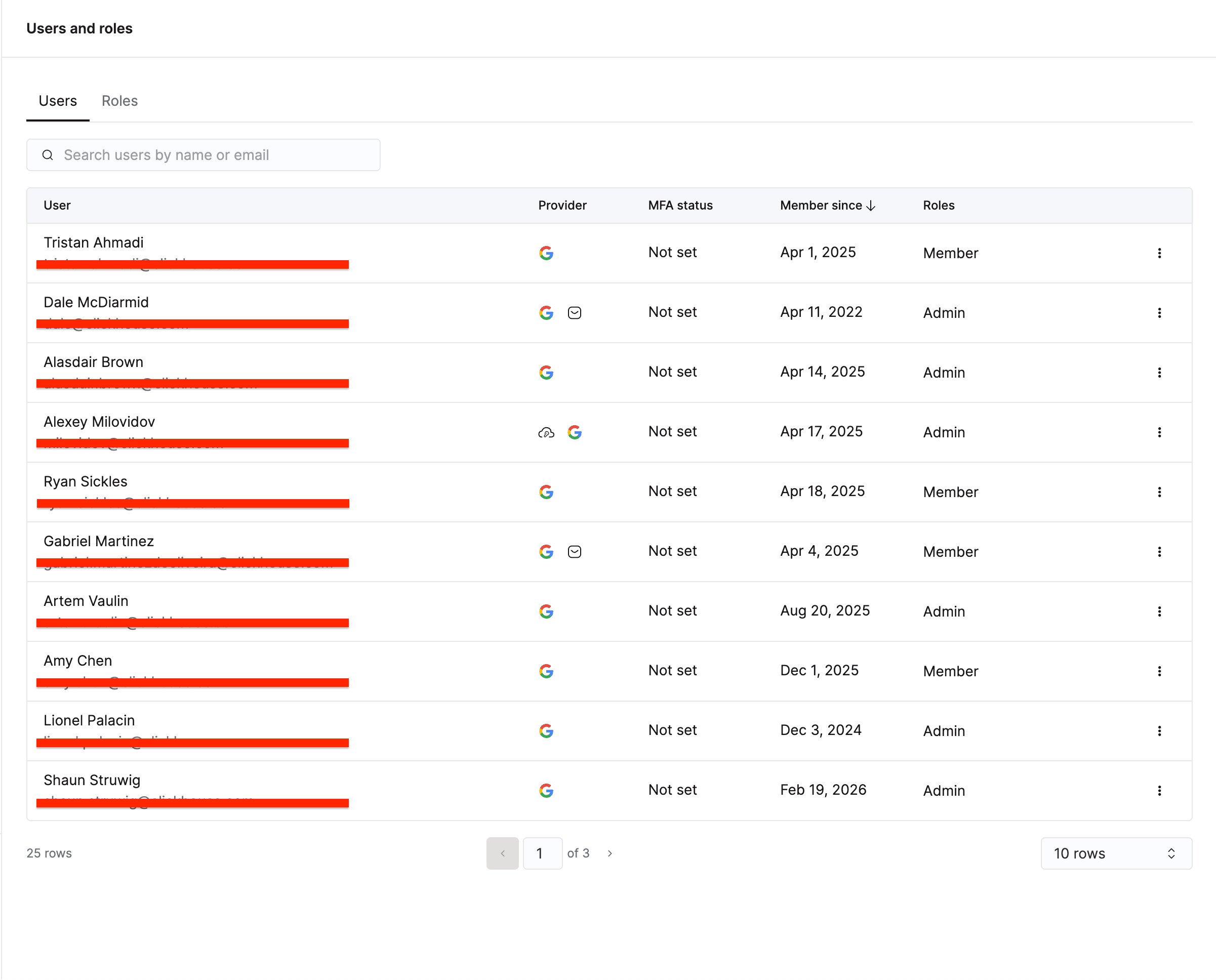
- Haber sido invitado a tu organización de ClickHouse Cloud. Un administrador de la organización invita a los usuarios desde la consola de Cloud. Consulta Manage cloud users para obtener más información.
- Tener acceso a SQL Console en el servicio. Ve a Settings → SQL Console Access de tu servicio y establece el nivel de permiso adecuado:
Una vez que un usuario tiene acceso a Cloud, aparece en la página configuración del equipo de ClickStack, donde puedes asignarle un rol de ClickStack.
- Cloud Users and roles
- ClickStack configuración del equipo
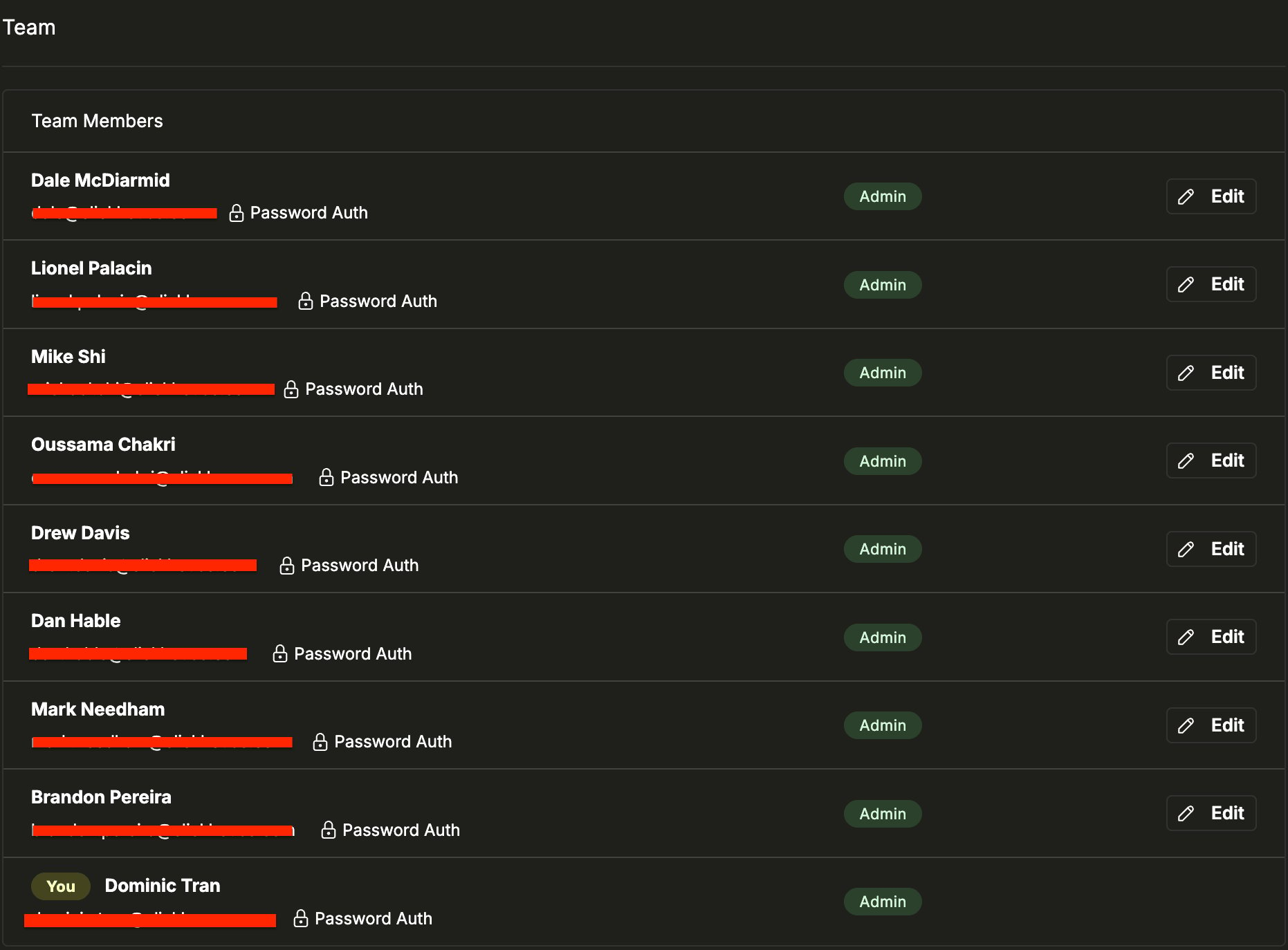
La página Configuración del equipo muestra a todos los miembros del equipo con su rol actual. Para cambiar un rol, haz clic en Edit junto al nombre del usuario y selecciona un rol nuevo. Cada usuario tiene exactamente un rol.
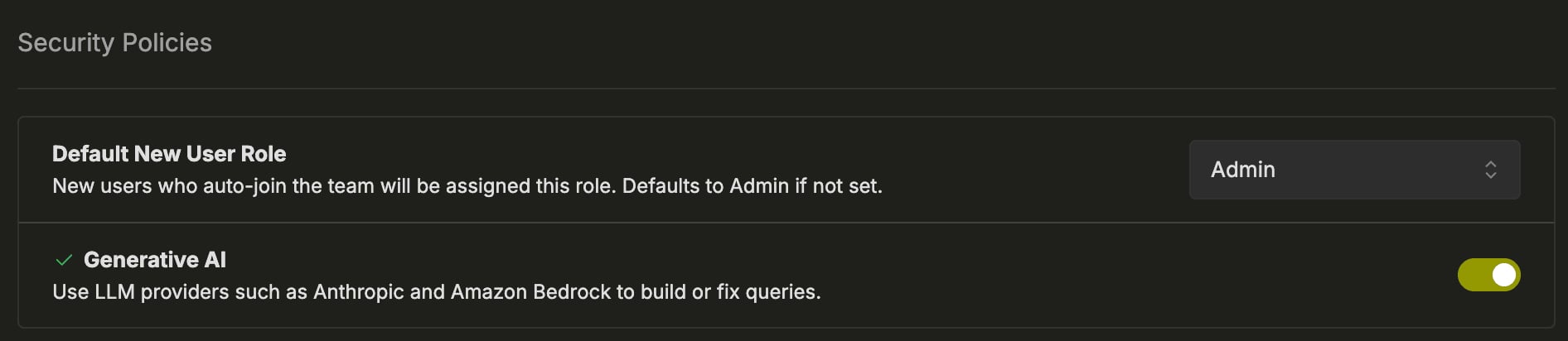
Puede establecer un rol predeterminado para usuarios nuevos en Políticas de seguridad. Los usuarios nuevos que se incorporan automáticamente al equipo reciben este rol de forma predeterminada.
1
Ve a configuración del equipo
Abre configuración del equipo y desplázate hasta RBAC Roles.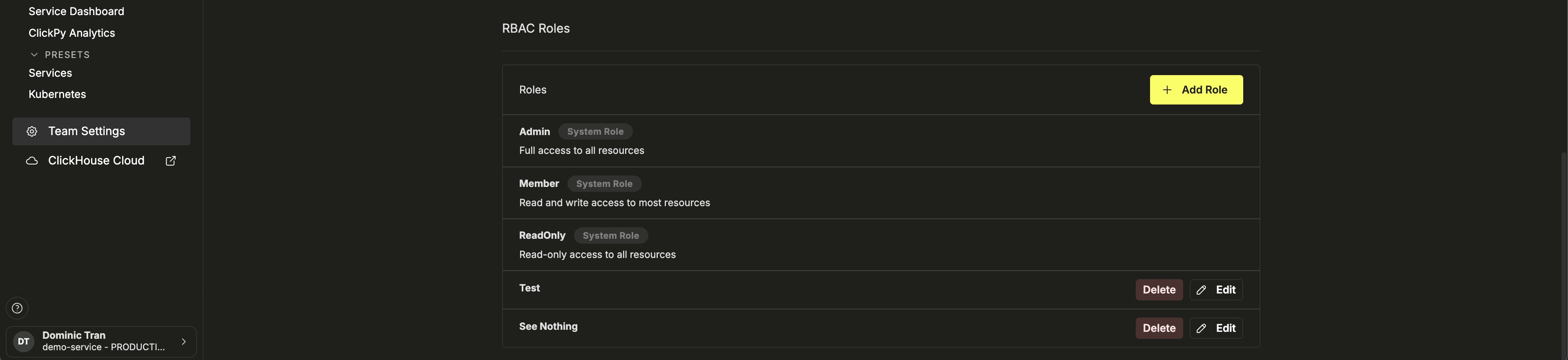
2
Añade un rol nuevo
Haz clic en + Add Role. Introduce un Role Name y, opcionalmente, añade una Description.
3
Configura los permisos y guarda
Establece los permisos del rol y, a continuación, haz clic en Create Role.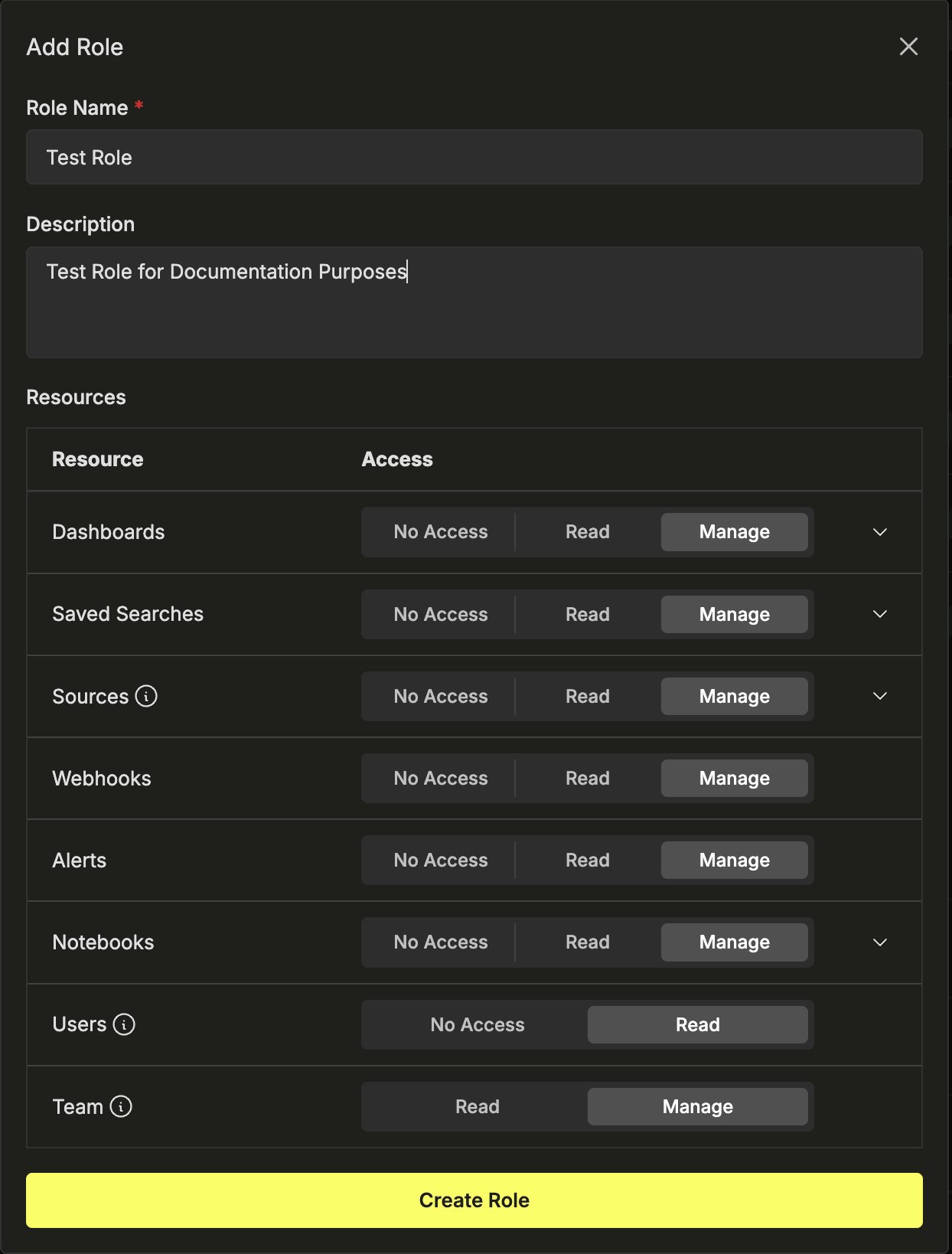
Los tipos de recursos que puedes controlar son:
- Dashboards — diseños de dashboards y gráficos guardados.
- Búsquedas guardadas — consultas persistentes de logs/trazas/eventos.
- Fuentes — configuraciones de fuentes de ingestión.
- Alertas — reglas de alertas y su configuración de notificaciones.
- Webhooks — destinos de notificación saliente (como Slack, PagerDuty y endpoints HTTP genéricos) a los que envían notificaciones las alertas. Esto no se refiere a la API de ClickStack.
- Notebooks — notebooks colaborativos de investigación.
- Usuarios (Sin acceso · Acceso limitado) — controla si el rol puede ver a los miembros del equipo y sus roles. Solo los Admins pueden invitar, eliminar o actualizar usuarios.
- Equipo (Lectura · Administrar) — controla si el rol puede ver o modificar opciones a nivel de equipo, como las políticas de seguridad y la configuración de RBAC.
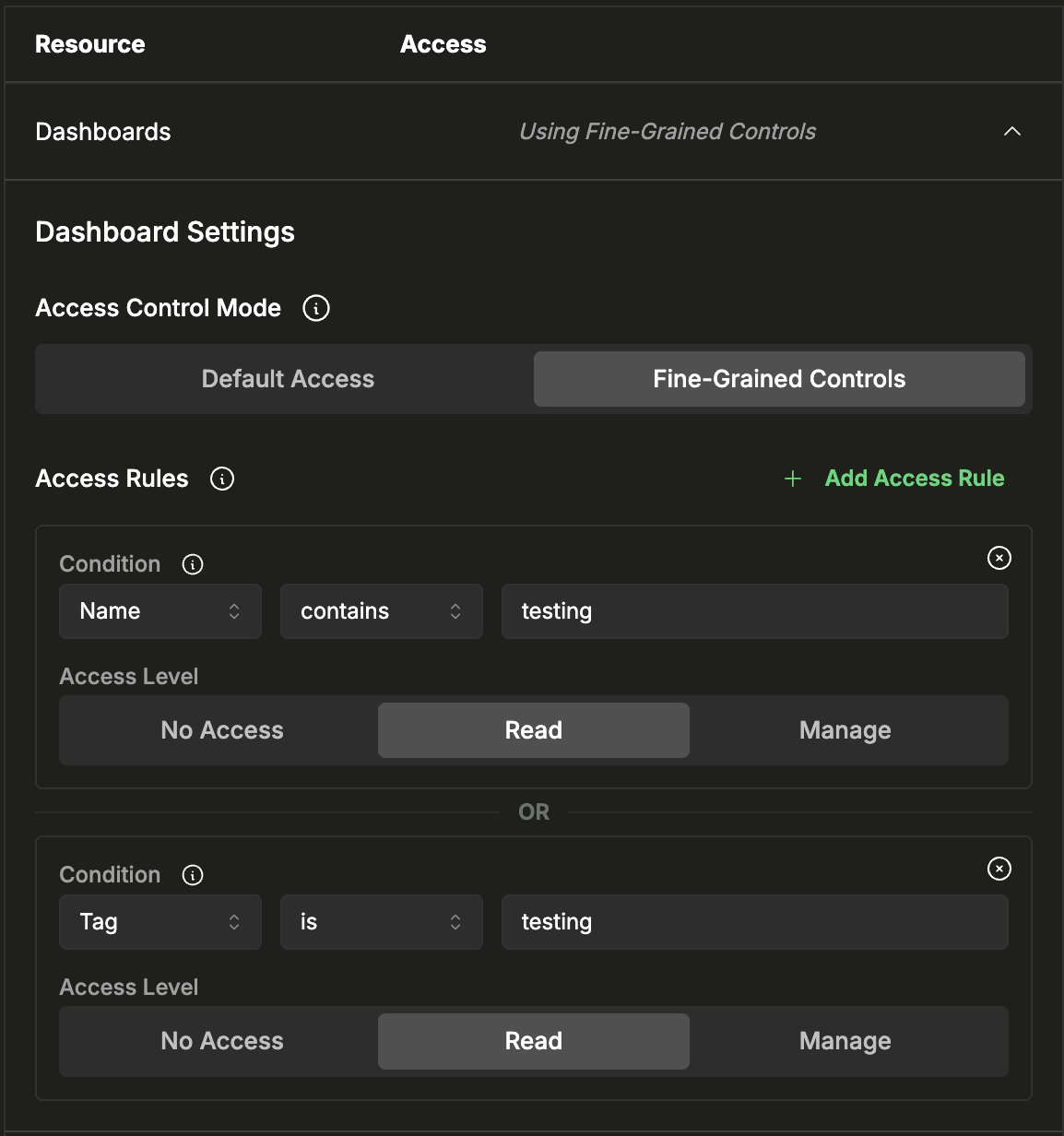
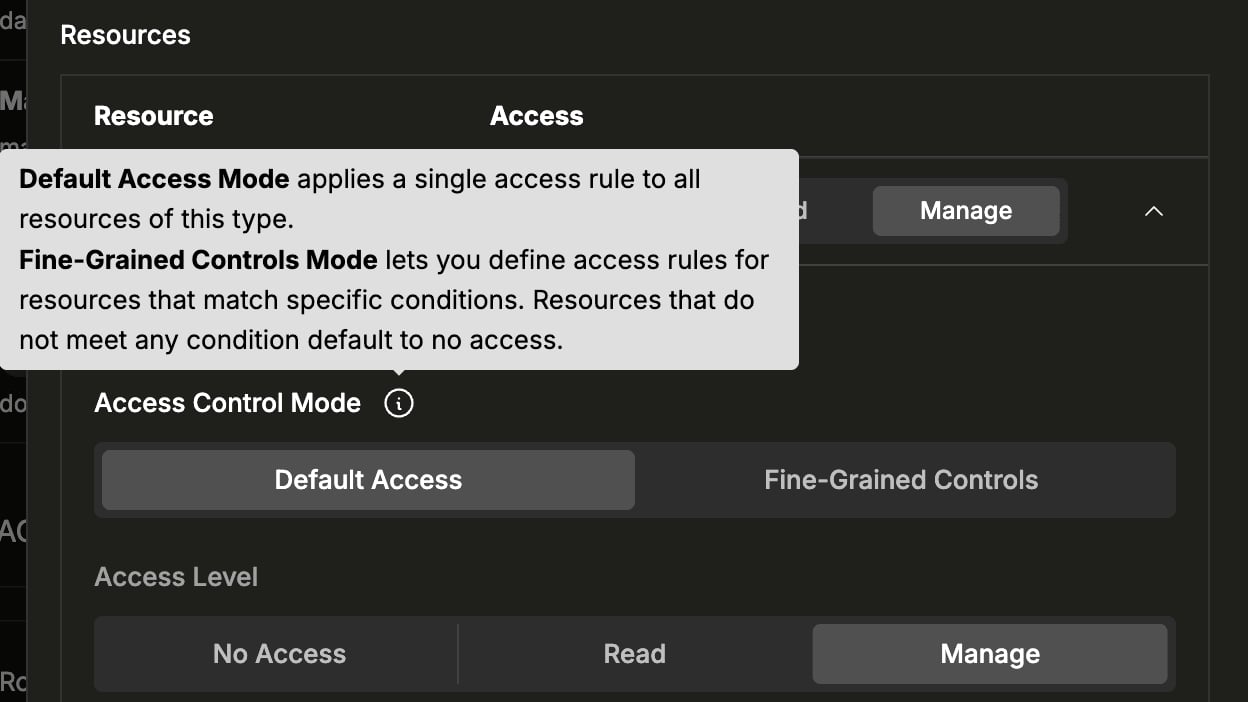
- Acceso predeterminado — aplica un único nivel de acceso (Sin acceso, Lectura o Administración) a todos los recursos de ese tipo.
- Controles granulares — permite definir reglas de acceso que coincidan con recursos específicos según una condición. Los recursos que no coincidan con ninguna regla no tendrán acceso de forma predeterminada.
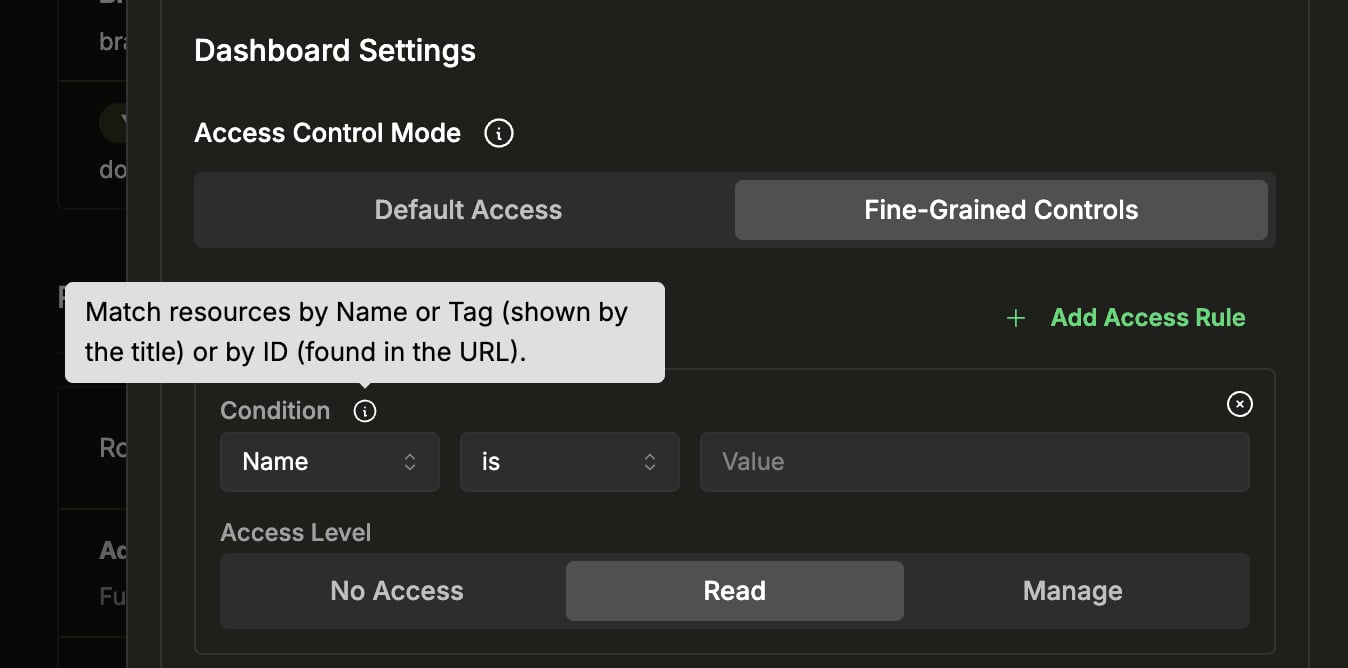
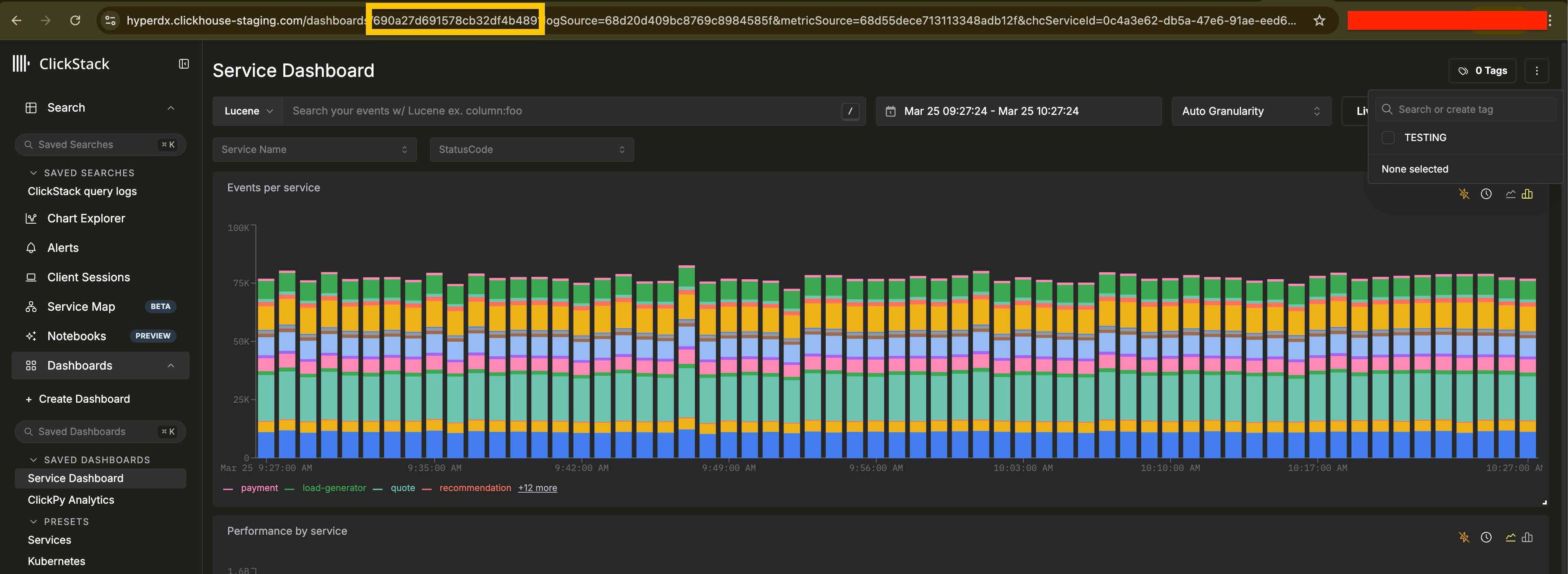
La siguiente captura de pantalla muestra tanto el ID del dashboard resaltado en la barra de URL como una tag “TESTING” visible en el panel de tags (arriba a la derecha).
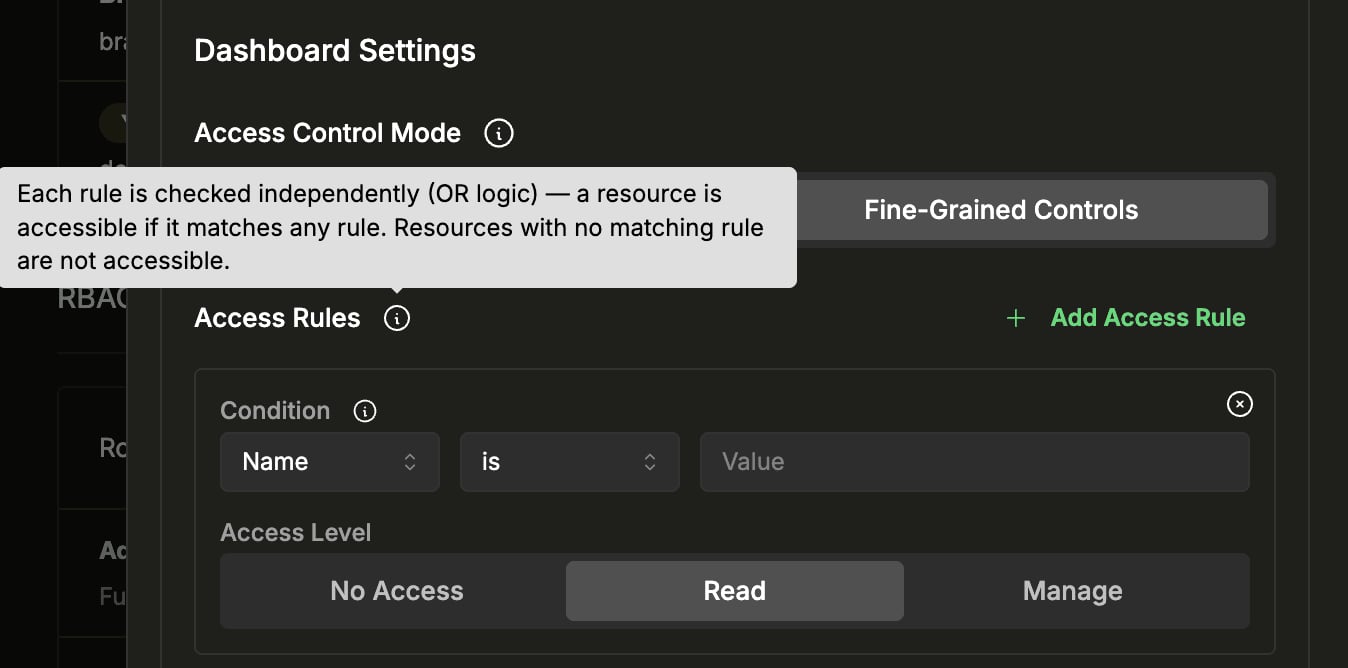
- Name
containstestingcon nivel de acceso Read - Tag
istestingcon nivel de acceso Read