

1
Accede a la configuración de la organización y selecciona Users and roles
En la página de servicios, selecciona el nombre de tu organización. En el menú emergente, selecciona la opción 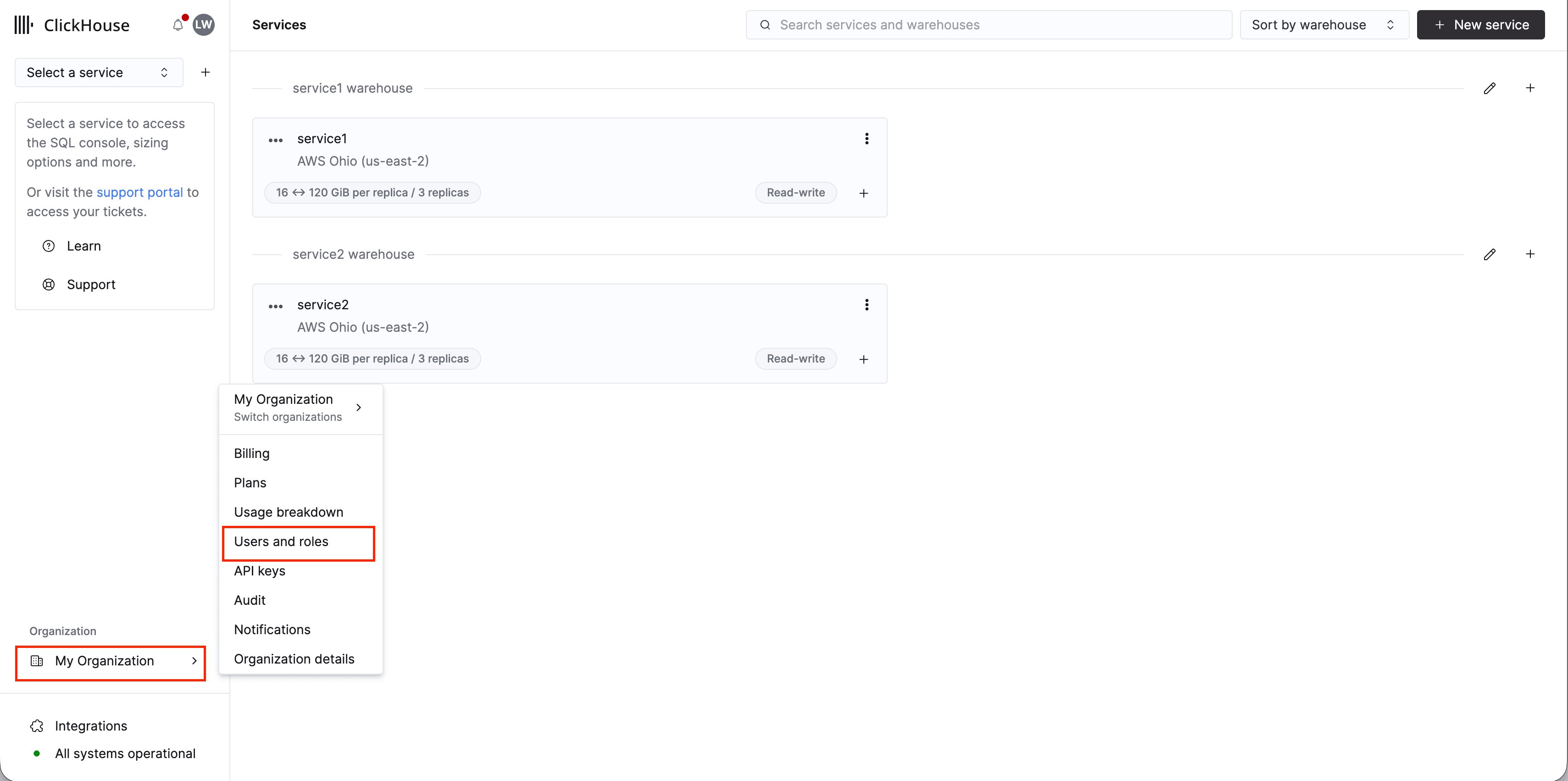
Users and roles.2
Selecciona 'Invite members' en la esquina superior izquierda
Haz clic en el botón 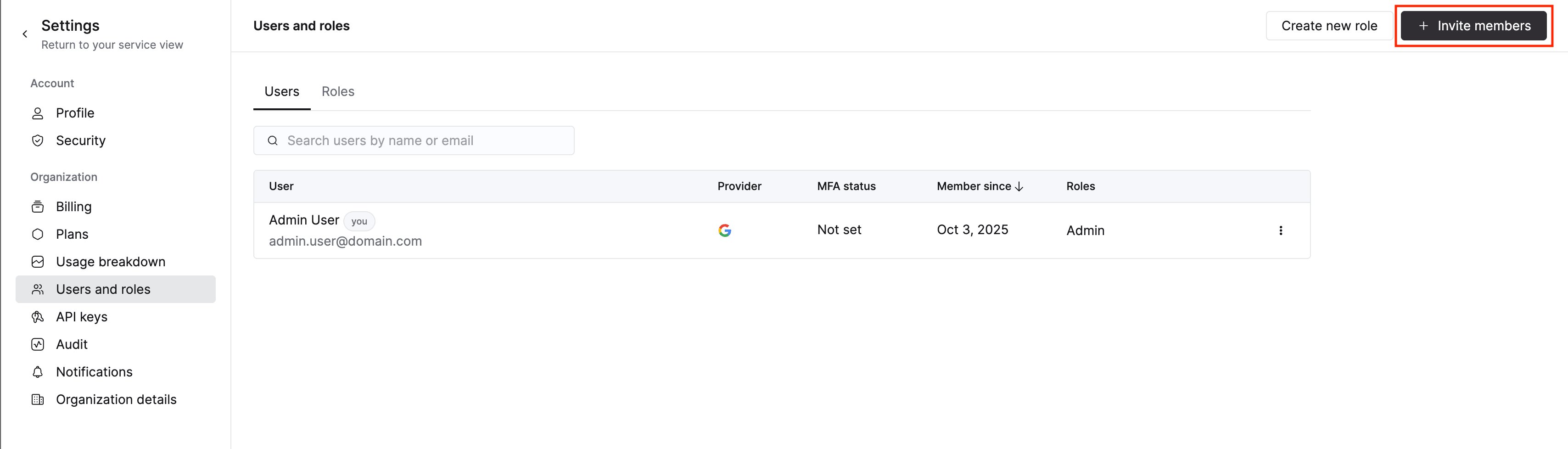
Invite members en la esquina superior izquierda.3
Introduce la dirección de correo electrónico de los nuevos miembros y asigna roles
Introduce las direcciones de correo electrónico de los nuevos miembros en la parte superior de la pantalla de invitación. Selecciona uno o varios roles para asignárselos a los usuarios.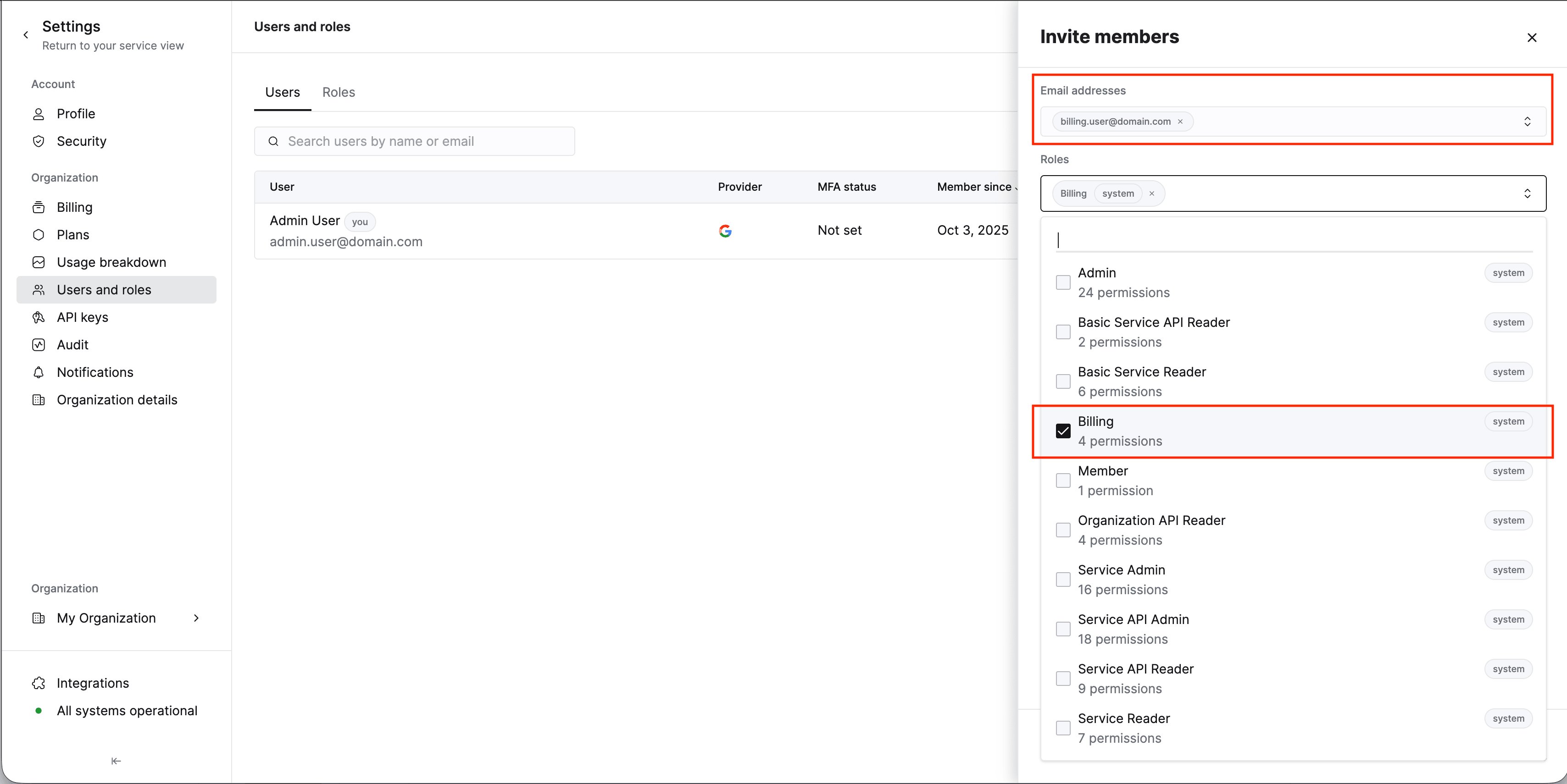
4
Haz clic en Send invites
Haz clic en 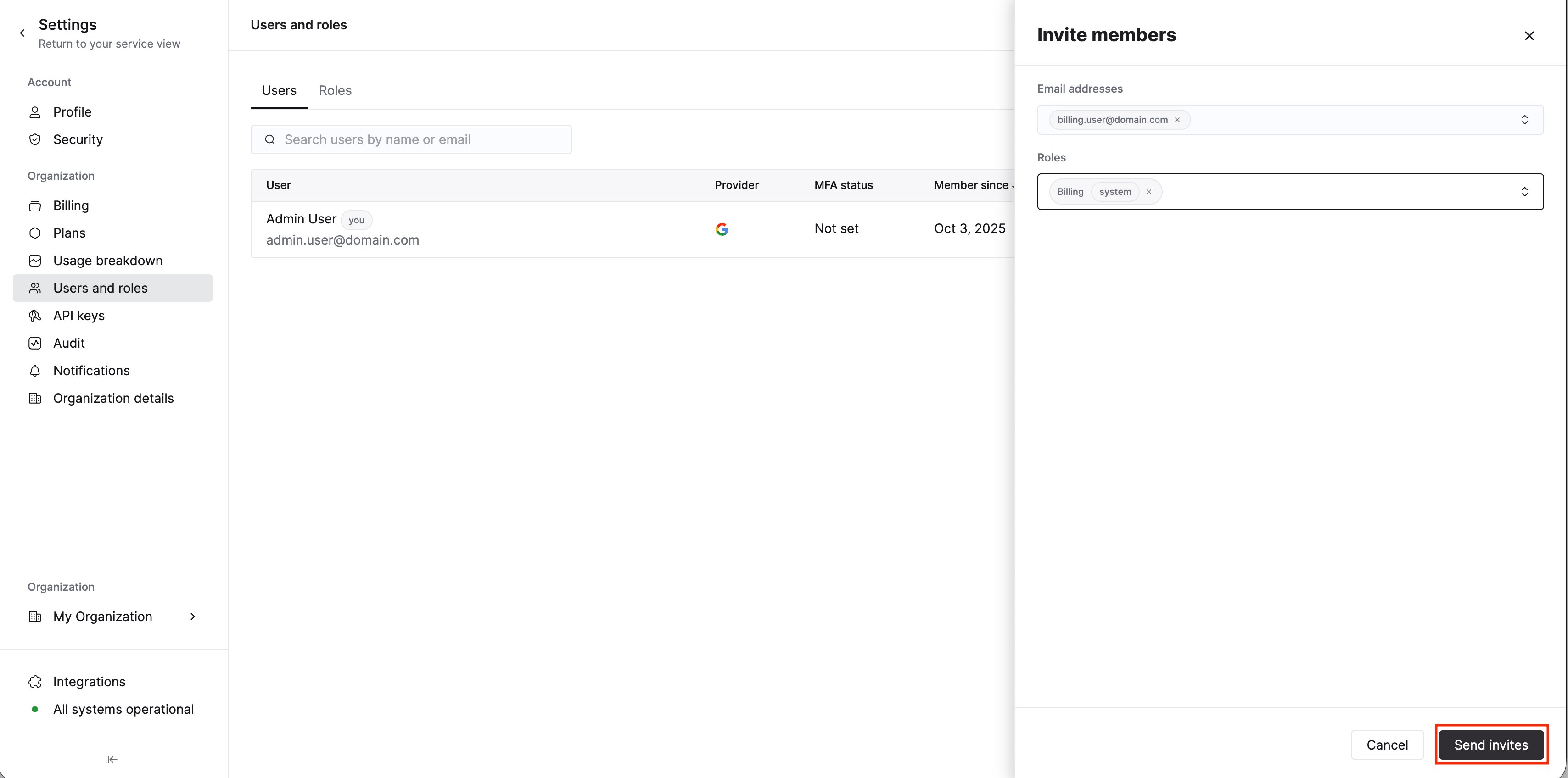
Send invites en la parte inferior de la pantalla. Los usuarios recibirán un correo electrónico a través del cual podrán unirse a la organización. Para obtener más información sobre cómo aceptar invitaciones, consulta Manage my account.- Añada usuarios a su aplicación SAML en su proveedor de identidad. Los usuarios no aparecerán en ClickHouse hasta que hayan iniciado sesión al menos una vez.
- Cuando el usuario inicie sesión en ClickHouse Cloud, se le asignará automáticamente el rol predeterminado seleccionado en su configuración de SAML.
- Siga las instrucciones de
Administra las asignaciones de roles de usuarioque aparecen a continuación para otorgar permisos.
1
Accede a configuración de la organización y selecciona Users and roles
En la página de servicios, selecciona el nombre de tu organización. En el menú emergente, selecciona la opción
Users and roles.2
Selecciona el usuario que deseas actualizar y selecciona Edit
Selecciona la opción de menú al final de la fila del usuario cuyo acceso deseas modificar. En el menú emergente, selecciona 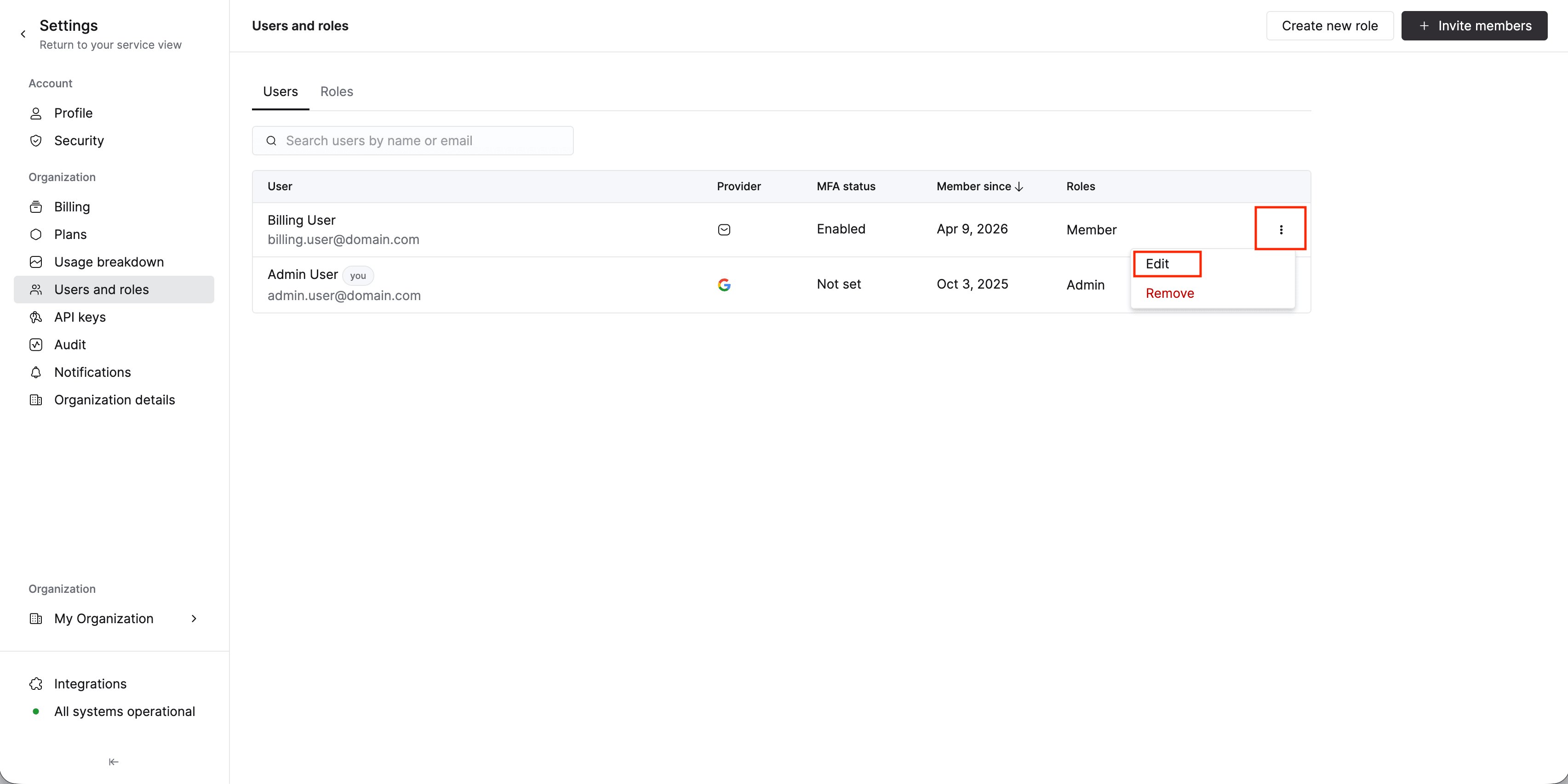
edit.3
Actualiza los permisos
Haz clic en el cuadro 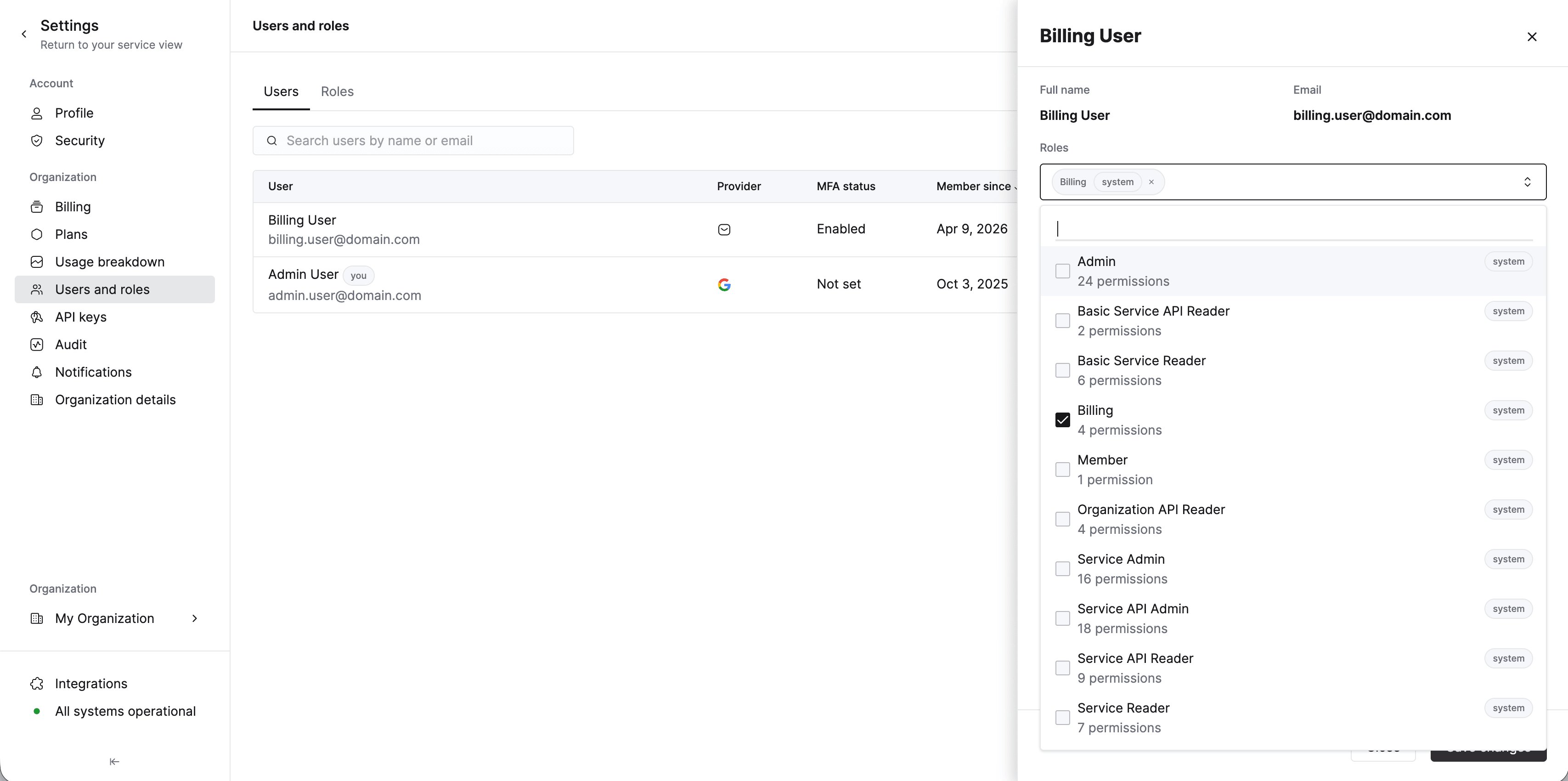
Roles para desplegar el menú. Selecciona las casillas para agregar o quitar roles del usuario. Consulta Console roles and permissions para ver la lista de roles y permisos asociados.4
Guarda tus cambios
Guarda tus cambios con el botón
Save changes en la parte inferior de la pestaña.Eliminar usuarios SAMLLos usuarios SAML cuya asignación a la aplicación ClickHouse en su proveedor de identidad se haya quitado no podrán iniciar sesión en ClickHouse Cloud. La cuenta no se elimina de la Console y deberá eliminarse manualmente.
- Seleccione el nombre de la organización en la esquina inferior izquierda
- Haga clic en
Users and roles - Haga clic en los tres puntos junto al nombre del usuario y seleccione
Remove - Confirme la acción haciendo clic en el botón
Remove user