

- 另一个仪表盘,用于聚焦查看单个条目,例如按服务划分的详情仪表盘;或
- 搜索中的底层事件,用于查看该行背后的日志或链路追踪。
在专属仪表盘中查看服务
每个服务占一行的概览表可以回答“哪个服务不健康?”。而通过行点击,可以打开针对单个服务的仪表盘,并将范围限定为所点击的服务,从而回答“它内部发生了什么?”。下面的模式将服务清单表与Service Detail 仪表盘搭配使用。
1
构建详情仪表盘
创建一个名为
Service Detail 的仪表盘,并在链路追踪数据源上添加一个表达式为 ServiceName 的自定义过滤器。该仪表盘级过滤器会将每个卡片的范围重新限定为单个服务,因此卡片本身无需在查询中硬编码服务名。按需添加单服务视图:RED 关键指标 (请求数、错误数、P95 耗时) 、延迟百分位数图表 (P50、P95、P99) 、请求速率随时间变化图,以及按 SpanName 分组的各端点细分。请先保存此仪表盘,以便在下一步中将其选为目标。2
构建服务清单
在概览仪表盘上,基于链路追踪数据源添加一个按 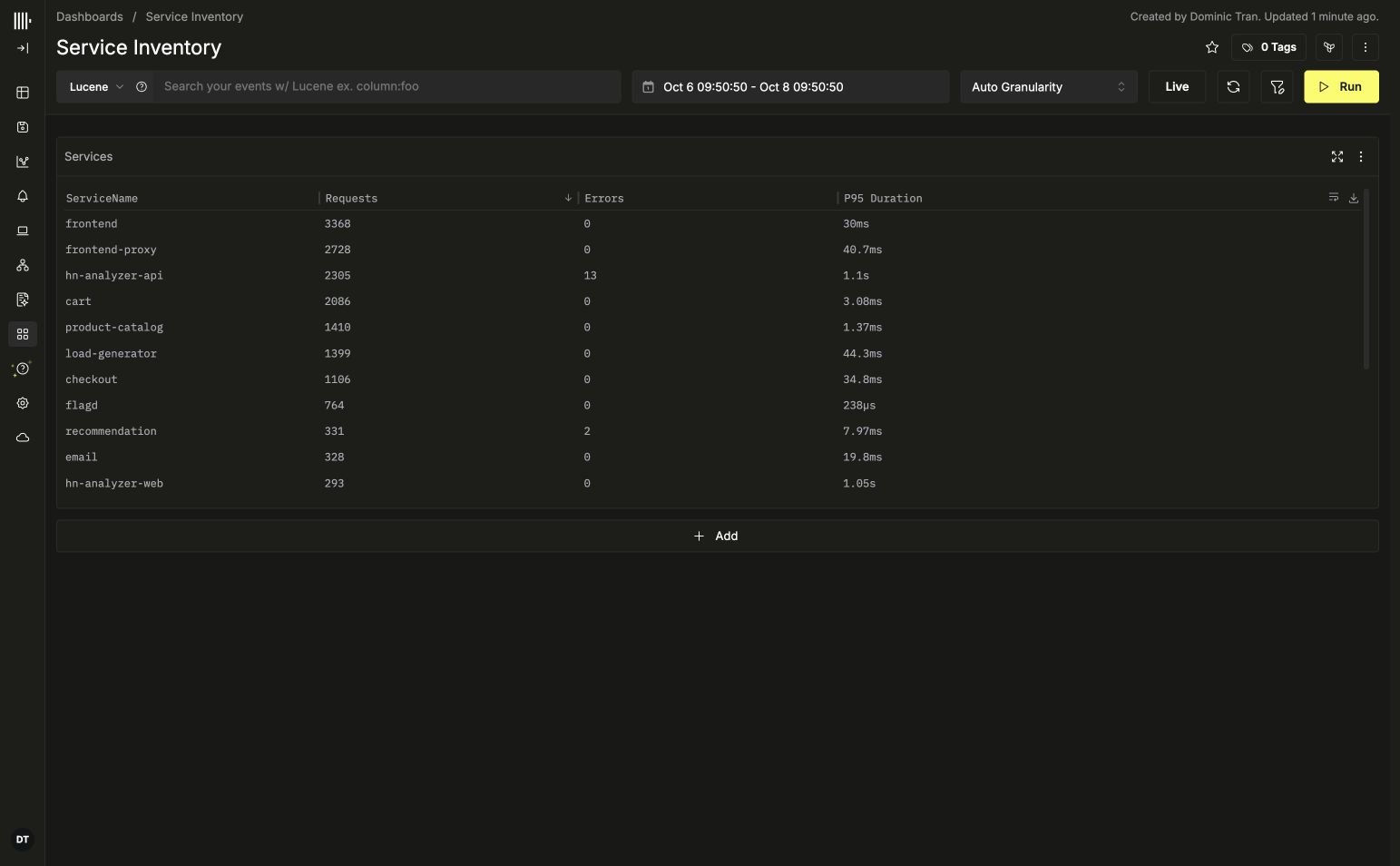
ServiceName 分组的 Table 卡片。为其添加用于评估每个服务的 RED 列,每列都是一个带别名的数据系列:Requests:span 计数 (rate) 。Errors:状态为错误的 span 计数。P95 Duration:Duration的第 95 百分位数。将该列的数字格式设置为时长,使其显示为288ms,而不是原始纳秒值。
Requests 降序排序,让最繁忙的服务排在最前面。此表即为目录:每个服务一行,并以 RED 指标评估。3
配置行点击
在清单表上,打开 Row Click Action,选择 Dashboard,然后从仪表盘列表中选择 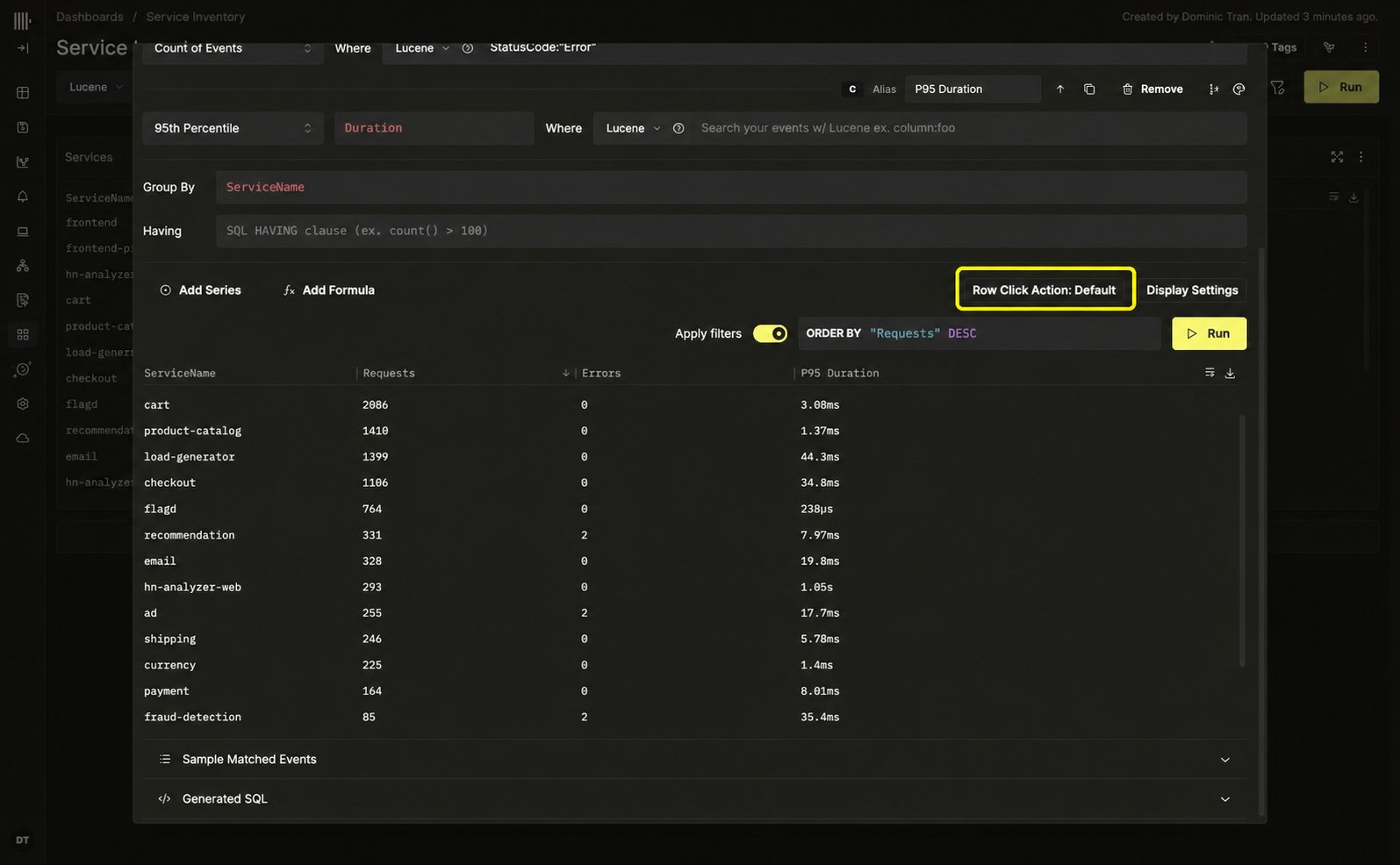
Service Detail。直接选择仪表盘会按 ID 固定引用该仪表盘。即使之后重命名该仪表盘,关联仍然有效,并且在仪表盘导出和导入后依然保留。 (Template 选项适用于为每一行选择不同仪表盘的场景;参见设置行点击操作。)Service Detail 声明了 ServiceName 自定义过滤器,抽屉面板会为该表达式预置一个空过滤器。填写其模板:- 表达式:
ServiceName(已预先填写) - Template:
{{ServiceName}}
ServiceName 过滤器。4
点击某一行
将鼠标悬停在某一行上,表格右侧边缘会显示一个链接图标,并附带描述该操作的工具提示 (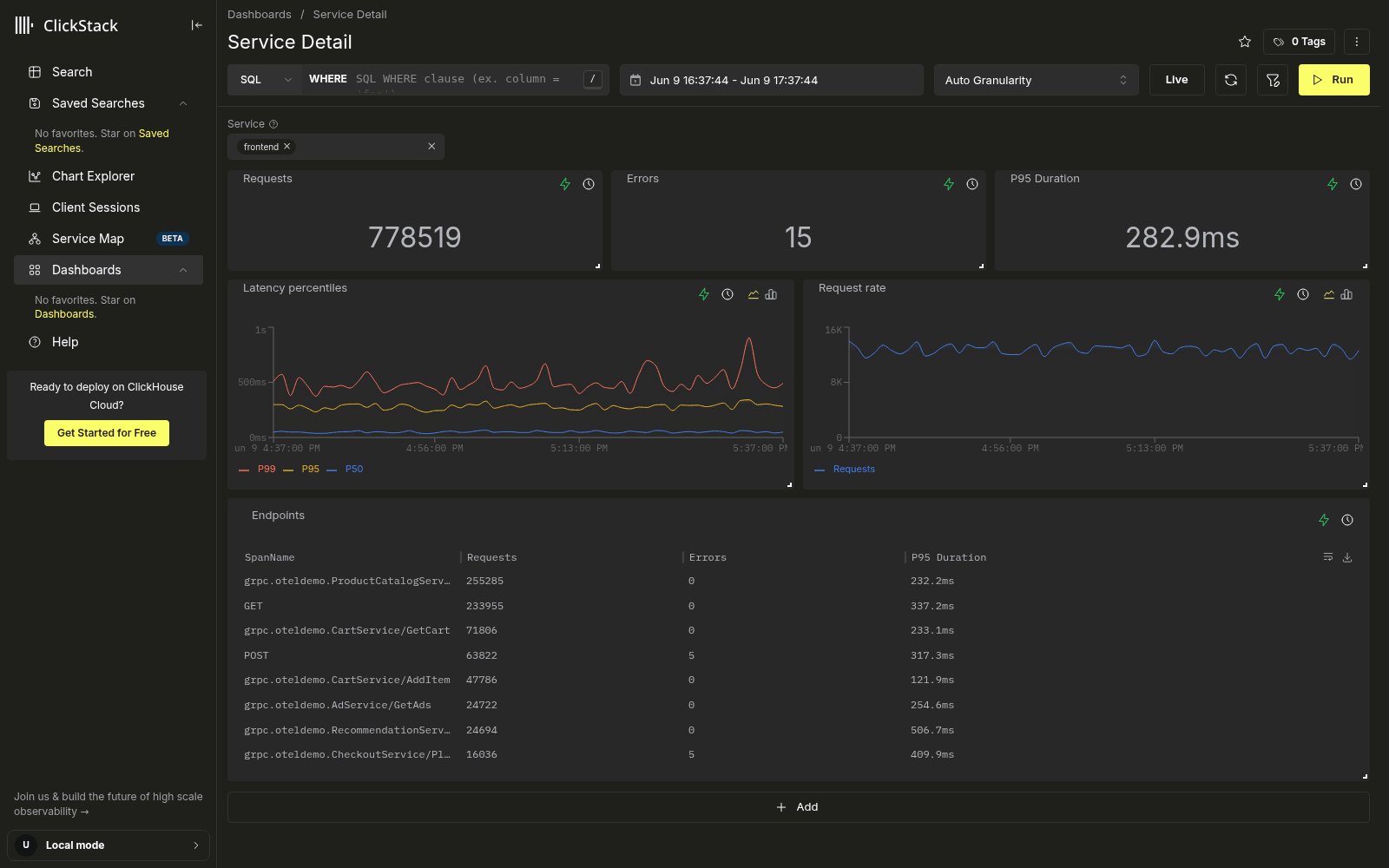
Open dashboard "Service Detail") 。点击该行会打开 Service Detail 仪表盘,并将其 Service 过滤器设置为所点击的值。只需一次点击,所有卡片 (RED 关键指标、延迟百分位数、各端点细分) 都会重新限定到该服务。从服务跳转到其链路追踪
有时您需要的不是另一个聚合视图,而是原始事件。搜索 操作会将点击导向 搜索 页面而非仪表盘,打开该行对应的日志或链路追踪,并已按该行自动过滤。 仍以同一个服务清单表为起点,将其行点击指向链路追踪本身,而非详情仪表盘。1
将行点击指向搜索
在清单表中,打开 Row Click Action 并选择 搜索。选择您的链路追踪数据源(列表中仅显示日志和链路追踪数据源)。添加一个过滤器:
- 表达式:
ServiceName - Template:
{{ServiceName}}
2
点击某一行
现在点击某个服务行,即会在该链路追踪数据源上打开搜索页面,并按 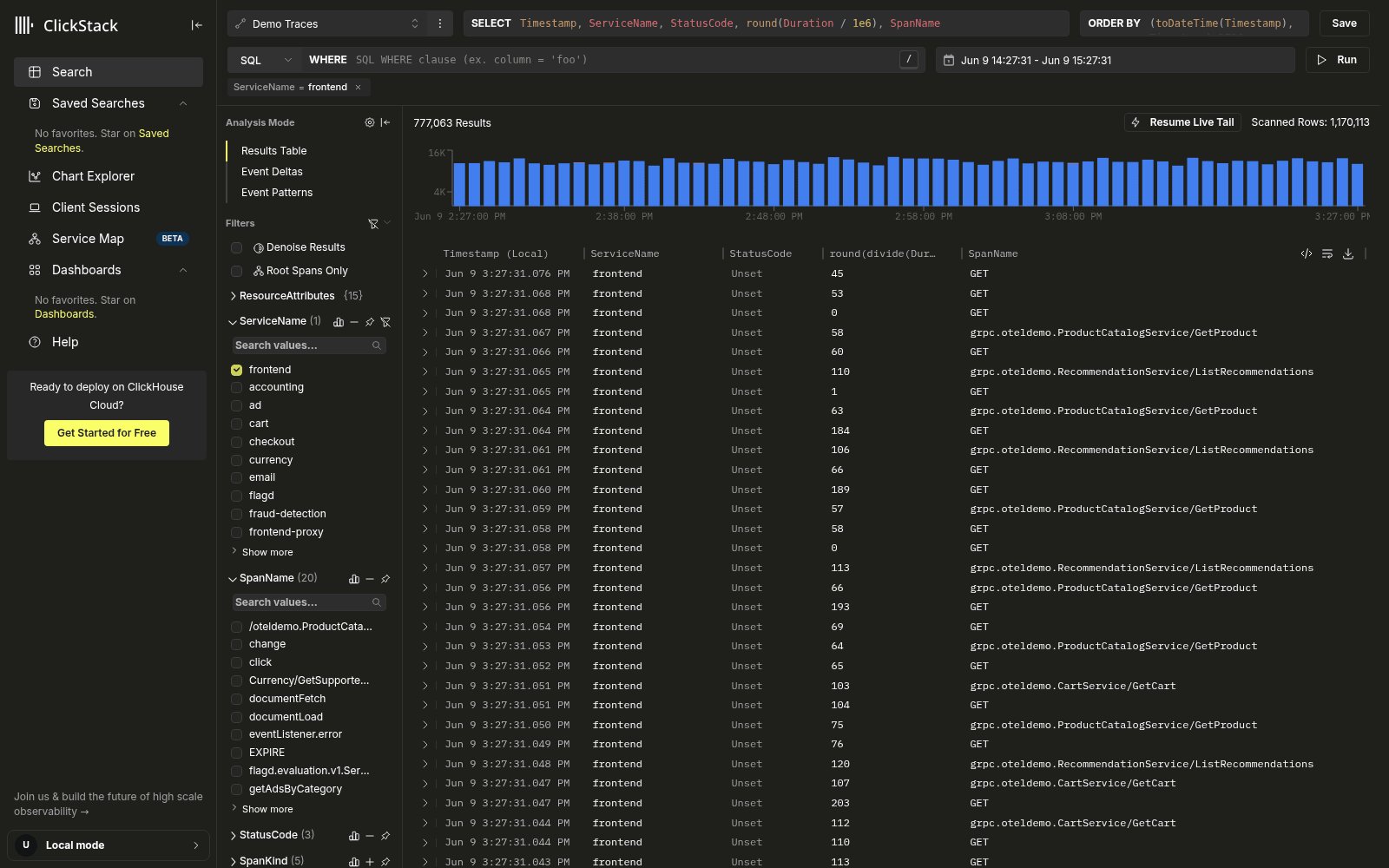
ServiceName = <service> 过滤,让您在相同的时间范围内直接查看该服务的 span。SpanName)或端点属性分组(而非 ServiceName),并基于该列生成过滤器模板,这样每次行点击都会打开该操作或端点对应的事件。如需对 Map 属性进行 group-by,请参阅 校验与限制 中关于别名的说明。
设置行点击操作
行点击操作直接在表格卡片上配置,没有单独的配置页面。添加或编辑卡片,并将其可视化类型设置为 Table。随后,编辑器工具栏中 Display Settings 旁边会出现 Row Click Action 按钮。该按钮仅对表格卡片显示,其标签会反映当前操作:Row Click Action: Default、Row Click Action: Search 或 Row Click Action: Dashboard。点击该按钮即可打开抽屉面板。
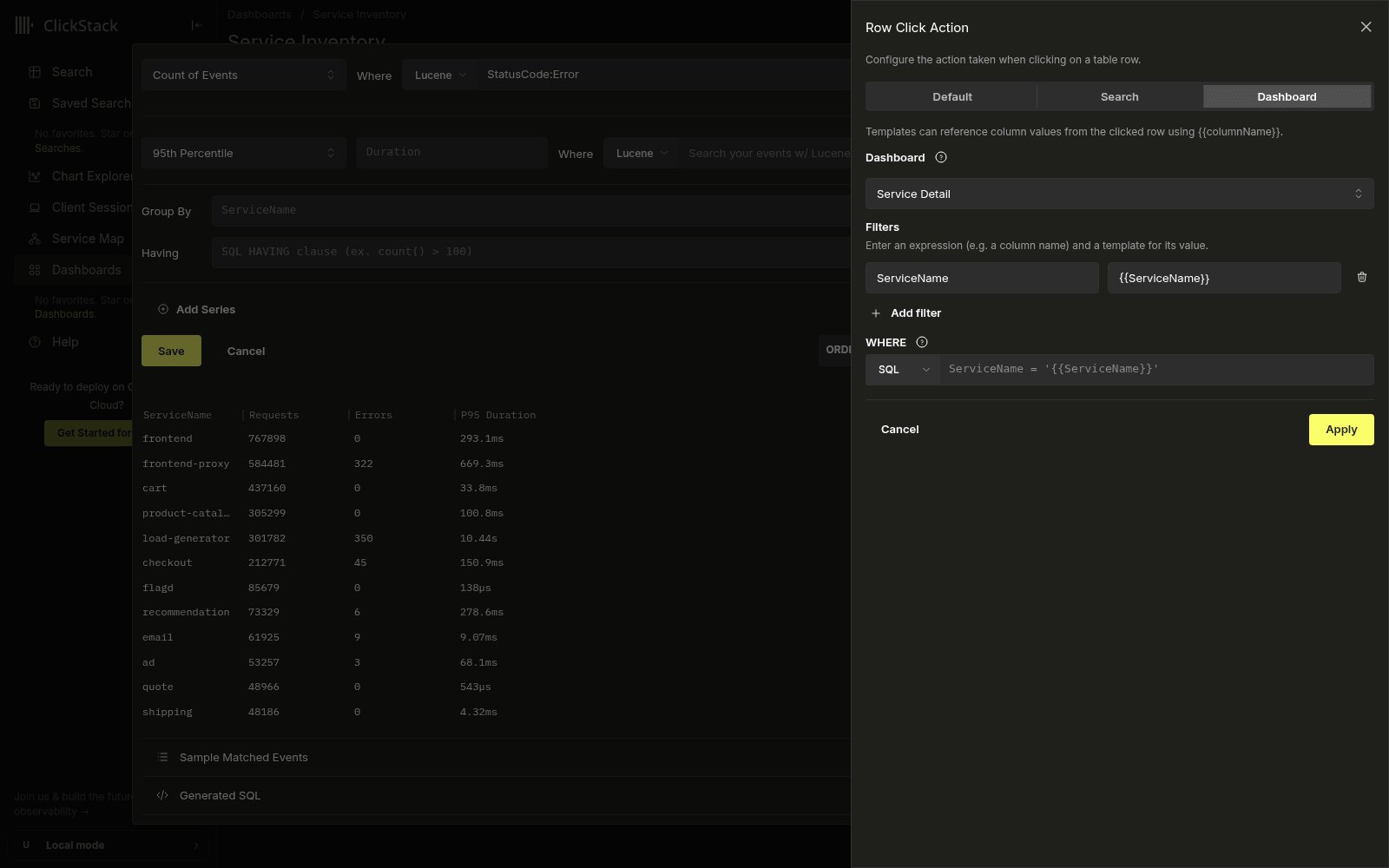
- Default:内置行为。点击某一行会打开搜索页面,并按该行的 group-by 列值和所选时间范围进行筛选。未设置自定义操作时即采用此行为。
- 搜索:点击后跳转到您所选 source 的搜索页面。
- Dashboard:点击后跳转到您团队拥有的另一个仪表盘。
- 目标端:选择特定的 source 或仪表盘,或者选择 Template 并输入 Handlebars 模板,系统会按名称将其匹配到可用的 source 或仪表盘。选择特定目标时,系统会按 ID 固定该目标。如果目标端是单一且固定的,建议使用此方式:即使经过重命名或仪表盘的导出与导入,它依然有效;并且对于仪表盘,它会预先填充目标端已声明的过滤器。如果目标需要随行而变,请使用 Template,通过引用行中的某一列来确定目标 (例如
Errors-{{ServiceName}}) 。 - 过滤器:点击 Add 过滤器,并提供 表达式 (目标端上的列或表达式,例如
ServiceName) 以及其值的 Template (例如{{ServiceName}}) 。模板通过{{columnName}}引用所点击行的列 (可用的列请参阅下方说明) 。每个过滤器都会在目标端渲染为expression IN (value)条件,表达式相同的过滤器会被合并。当目标端为仪表盘时,抽屉面板会针对该仪表盘已声明的每个过滤器预先填充一个空过滤器,您只需填写模板即可。 - WHERE (可选) :一个 Handlebars 模板,除上述各过滤器外,还会被渲染到目标端的全局过滤器中。请将其查询语言设置为 SQL 或 Lucene,以便目标端正确解析。例如,SQL 模板
ServiceName = '{{ServiceName}}'会将目标端的范围限定为所点击行对应的服务。
模板引用的是表格的列
{{...}} 模板基于表格卡片自身的列进行解析:即 group-by 列,以及各数据系列 (按其名称或别名) ,与它们在表格中显示的完全一致。模板无法访问底层 source 中未被表格选取的列。值必须是表格中的列,才能通过点击传递。因此,{{ServiceName}} 之所以有效,是因为 ServiceName 是表格的 group-by 列;带别名的列则需通过其别名引用。如果引用了表格中不存在的名称,点击将失败,并提示 Row has no column '<name>'。目标端和过滤器的解析方式
当查看者点击某一行时,UI 会针对该行解析相应的操作:- 目标端。 选择特定的 source 或仪表盘时,会按 ID 将其固定。Template 目标会基于所点击的行进行渲染,然后按名称与团队中的 source 或仪表盘进行匹配。名称必须唯一才能解析成功:如果两个 source 或两个仪表盘渲染后的名称相同,该关联就无法解析到其中任何一个。渲染后的名称为空或找不到匹配项时,同样会解析失败。
- 过滤器。 每个过滤器模板都会基于该行进行渲染,并在目标端转换为一个
expression IN (value)条件。Search操作会打开限定于所选 source 的/search;Dashboard操作会打开对应的仪表盘。两种情况下,所点击行的时间范围都会一并带入。
仪表盘目标需要声明匹配的过滤器带入仪表盘的过滤器,只有在目标仪表盘声明了顶层自定义过滤器,且其表达式与该过滤器的 表达式 相匹配时,才会生效。如果没有匹配的已声明过滤器,该值会在点击时被丢弃,目标仪表盘打开时也不会按该表达式进行过滤。正因如此,仪表盘模式会预先填入目标端已声明的过滤器:只要表达式匹配,目标端的下拉列表就会自动填充所点击行的值。
校验与限制
- 仅适用于表格卡片。 Row Click Action 按钮仅在表格卡片上显示,包括图表构建器生成的表格和基于 SQL 的表格。其他类型的卡片不支持行点击操作。
- 搜索目标必须是日志或链路追踪数据源。 指标和会话 source 不在可选范围内,因为无法在搜索页面中查看它们。
- 模板名称必须唯一。 模板目标按名称解析,因此如果两个 source 或两个仪表盘同名,则无法将其用作模板目标。
- 仪表盘目标必须声明匹配的过滤器,传递的值才能生效 (参见上文说明) 。
- 基于表达式的 group-by 列需要设置别名。 对表达式 (例如 Map 属性
SpanAttributes['http.route']) 进行 group-by 时,生成的结果列会以原始表达式作为列名,在模板中引用很不方便。请在图表构建器中为该列设置别名:在 分组依据 输入框中的表达式后添加AS <alias>(例如SpanAttributes['http.route'] AS Route) ,然后在模板中引用{{Route}}。已聚合的数据系列同样通过其 Alias 字段设置别名。对普通列 (例如ServiceName) 进行 group-by 时,列名本身已足够简洁,无需设置别名。