

В приведённых ниже примерах инструментирования используется
@clickhouse/clickstack-browser. Демонстрационный репозиторий пока содержит устаревший браузерный SDK; миграция на новый SDK ещё не завершена. До обновления репозитория при клонировании и запуске проекта используется этот встроенный SDK.КраткоВ этом руководстве описано, как инструментировать веб-приложение для воспроизведения сеансов с помощью браузерного SDK и полностью управляемого либо самоуправляемого ClickHouse Observability. В отличие от других демонстрационных наборов данных, которые загружают заранее сгенерированные данные, здесь используется интерактивное приложение: данные сеансов создаются в ходе вашей собственной работы с ним.Необходимое время: 10–15 минут
Обзор
Демо-приложение для воспроизведения сеанса — это обозреватель документации, написанный на чистом JavaScript. Оно показывает, насколько простым может быть инструментирование для воспроизведения сеанса: достаточно одного тега script и одного вызова инициализации, чтобы действия пользователя фиксировались автоматически. Репозиторий содержит две ветки:main— полностью инструментированная версия, готовая к работеpre-instrumented— чистая версия без инструментирования; комментарии в коде указывают, куда его добавить
main, чтобы посмотреть воспроизведение сеанса в действии, а затем подробно разбирается код инструментирования, чтобы вы могли применить тот же подход в собственном приложении.
Подробнее о том, что такое воспроизведение сеанса и какое место оно занимает в ClickStack, см. на странице Воспроизведение сеанса.
Предварительные требования
- Установленный и запущенный Docker с доступным Docker Compose
- Свободный порт 3000 для демонстрационного приложения
- Существующий полностью управляемый или самоуправляемый сервис ClickHouse Observability
- Сетевой доступ из браузера к конечной точке телеметрии, которая настраивается ниже
Запуск демонстрации
1
Клонируйте репозиторий
2
Настройте соединение
Выберите режим развёртывания:
- Полностью управляемый
- Самоуправляемый
Вам потребуется существующий полностью управляемый сервис. Коллектор для ингестии предоставляет ClickHouse.В сервисе ClickHouse Observability откройте Team Settings → Data → Managed Telemetry и скопируйте значения OTLP HTTP endpoint и API key.
CLICKSTACK_UI_URL URL интерфейса вашего управляемого сервиса. Чтобы записи сеансов открывались напрямую, скопируйте URL из адресной строки браузера в разделе Client Sessions. Замените плейсхолдеры ниже своими сведениями о подключении, затем выполните следующие команды в терминале:https:// и не указывайте пути сигналов, например /v1/traces. Для ингестии в полностью управляемом режиме добавьте префикс Bearer , как показано выше.CLICKSTACK_UI_URL задаёт ссылки Open Observability в демонстрации; эта переменная не связана с конечной точкой ингестии телеметрии.Сервер передаёт конечную точку телеметрии и ключ API в браузерный SDK. Ключ ингестии виден в браузере, поэтому для этой демонстрации используйте тестовый сервис.3
Запустите демо-приложение
Находясь в каталоге репозитория, выполните эту команду в том же терминале, в котором вы экспортировали переменные для подключения:Флаг 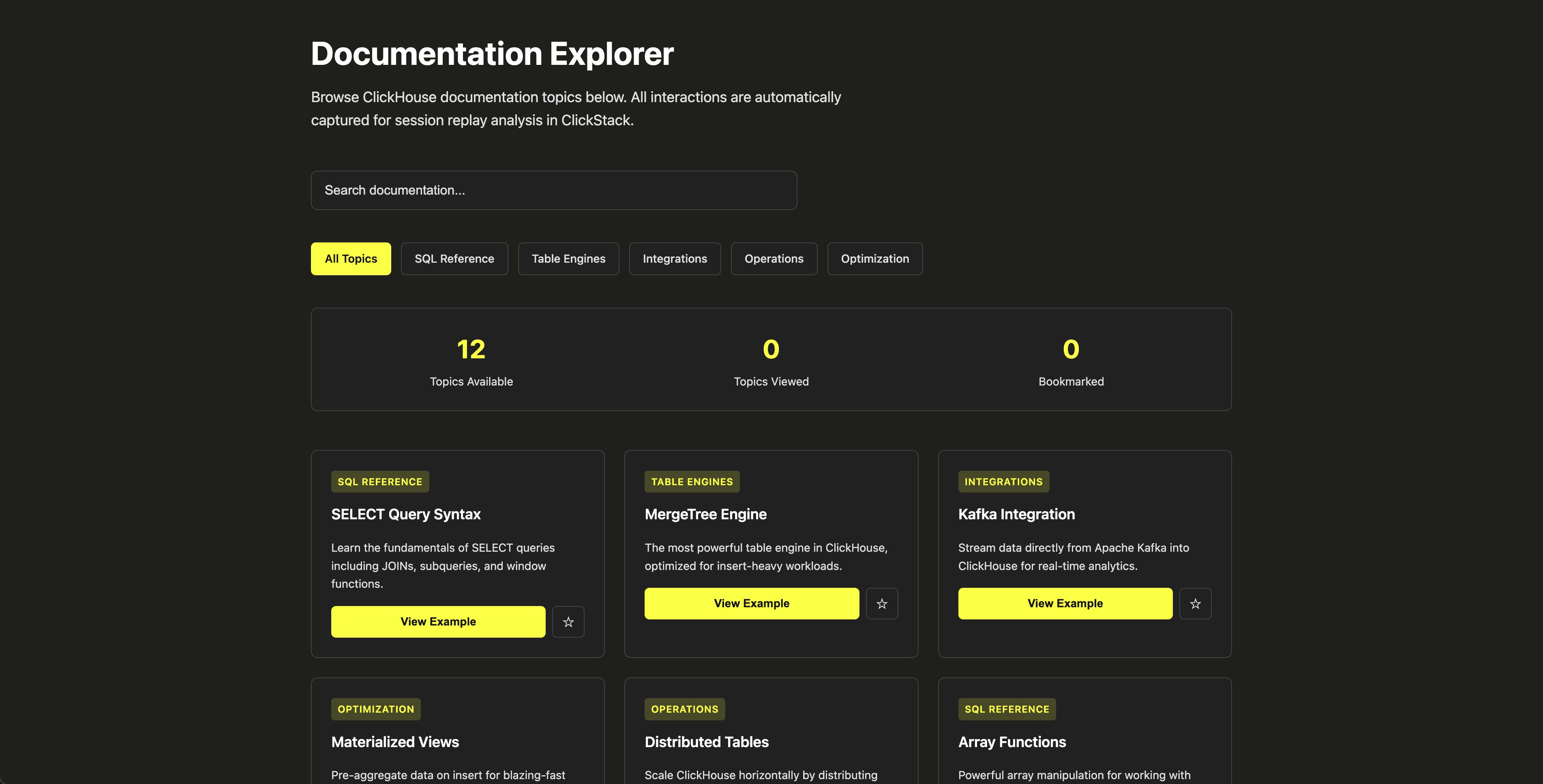
--no-deps запускает только демонстрационное приложение, которое использует настроенную вами конечную точку телеметрии. Локальный сервис ClickStack, входящий в состав репозитория, при этом не запускается.Откройте http://localhost:3000 в браузере и поработайте с приложением: поищите темы, отфильтруйте их по категории, просмотрите примеры кода и добавьте что-нибудь в закладки.4
Посмотрите воспроизведение своего сеанса
Нажмите Open Observability в демо-приложении, затем откройте раздел Клиентские сеансы (Client Sessions) в своём сервисе и выберите временной диапазон, охватывающий время теста, например Last 15 minutes. Найдите анонимный сеанс, соответствующий времени, когда вы работали с демо-приложением. SDK записывает его под именем сервиса 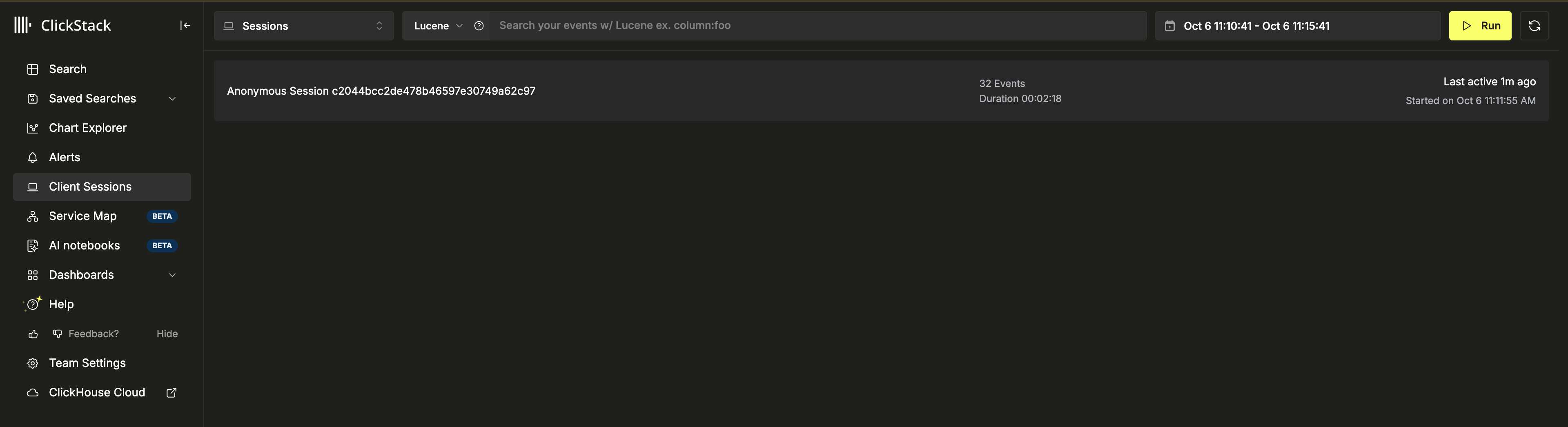
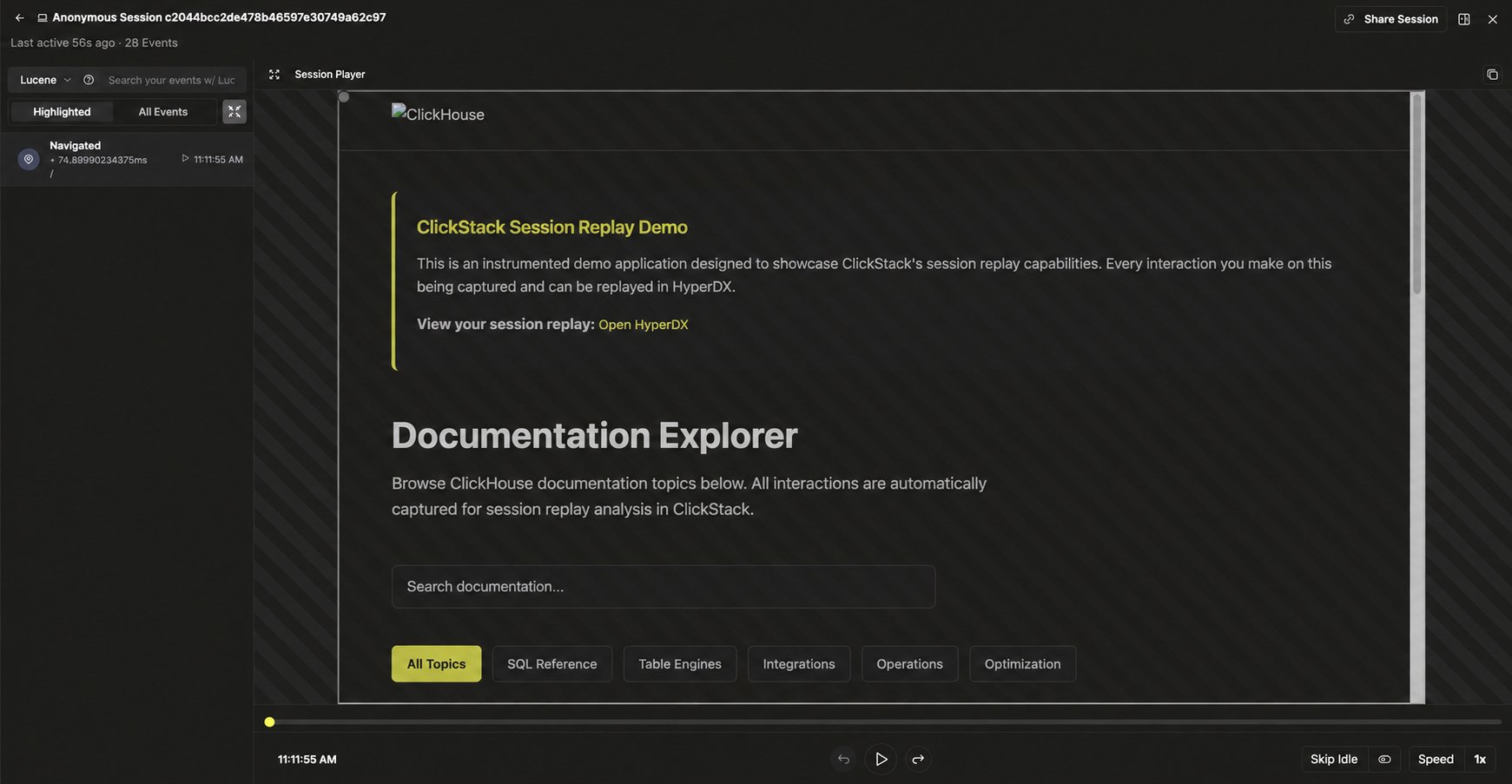
clickhouse-session-replay-demo.Инструментирование
Демо-приложение наглядно показывает, как мало кода нужно, чтобы включить воспроизведение сеанса. Для этого достаточно внести в приложение всего два изменения. В приведённых ниже примерах используется новый ClickStack Browser SDK: 1. Подключите SDK (app/public/index.html):
app/public/js/app.js):
app/server.js формирует window.CLICKSTACK_CONFIG на основе переменных окружения CLICKSTACK_OTEL_ENDPOINT, CLICKSTACK_API_KEY и CLICKSTACK_UI_URL. SDK использует конечную точку и ключ API, а демонстрационные ссылки — URL интерфейса. SDK записывает данные для воспроизведения сеанса, журнал консоли, сетевые запросы и ошибки, не затрагивая бизнес-логику приложения.
По умолчанию текст и входные значения маскируются. Прежде чем менять настройки маскирования, ознакомьтесь с разделом Настройки конфиденциальности браузерного SDK.
Попробуйте сами
Чтобы инструментировать приложение с нуля, остановите запущенное демо-приложение сочетаниемCtrl+C, а затем переключитесь на ветку pre-instrumented:
app/public/index.html и app/public/js/app.js указывают, куда вставить оба приведённых выше фрагмента. Оставьте заданные ранее переменные подключения, затем пересоберите и запустите приложение:
Устранение неполадок
Сеансы не отображаются
- Проверьте консоль браузера на наличие ошибок
- Убедитесь, что демонстрационное приложение запущено:
docker compose ps demo-app - Проверьте, что переменные
CLICKSTACK_OTEL_ENDPOINTиCLICKSTACK_API_KEYзаданы в терминале, из которого запускается приложение. Если вы изменили их, снова выполните команду запуска и перезагрузите вкладку браузера. - При самоуправляемом развертывании проверьте ошибки экспорта в коллекторе, конфигурацию CORS и соответствие требованиям совместимости SDK, описанным выше
- Измените временной диапазон в представлении «Клиентские сеансы» (например, выберите Last 15 minutes)
- Выполните принудительное обновление страницы в браузере:
Cmd+Shift+R(Mac) илиCtrl+Shift+R(Windows/Linux)
Ошибки 401 Unauthorized
Ключ API задан неправильно. Убедитесь, что вы:- Экспортировали
CLICKSTACK_API_KEYв терминале со значением, соответствующим вашему режиму развёртывания - Запустили демонстрационное приложение в том же терминале, где выполнили экспорт
- Для полностью управляемого варианта использовали ключ API для приёма данных из Team Settings → Data → Managed Telemetry с префиксом
Bearer. Для самоуправляемого варианта использовали токен приёмника вашего коллектора без этого префикса.
Очистка
Закройте вкладки браузера с демонстрацией, чтобы остановить отправку телеметрии из браузера, и нажмитеCtrl+C в терминале, где запущено приложение. Чтобы остановить приложение из другого терминала, выполните следующую команду в каталоге репозитория:
Подробнее
- Воспроизведение сеанса — обзор возможности, параметры SDK и настройки конфиденциальности
- Справочник по браузерному SDK — полный список параметров SDK и расширенная конфигурация
- Начало работы с полностью управляемой версией — подключите свой первый источник данных
- Начало работы с самоуправляемой версией — подключите коллектор и отправьте первые данные
- Все демонстрационные наборы данных — другие демонстрационные наборы данных и руководства