- Полностью управляемый
- Самоуправляемый
КраткоВ этом руководстве показано, как внедрить браузерный SDK в любой веб-сайт с помощью расширения HyperDX для Chrome. Изменять исходный код целевого приложения не нужно: достаточно один раз настроить расширение, открыть сайт в браузере и просматривать записи сеансов в ClickHouse Observability.Время выполнения: 10–15 минут
Обзор
Расширение HyperDX для Chrome внедряет SDK @hyperdx/browser в посещаемые вами страницы. Оно пригодится, когда нужно отладить воспроизведение сеанса, RUM или распространение трассировки на сайте, не изменяя его кодовую базу, — например, в стороннем приложении, продакшн-сборке или на локальном сервере разработки со строгой политикой безопасности контента (Content Security Policy, CSP).SDK входит в состав расширения (~480 KB), поэтому страницам не нужно загружать скрипты из CDN во время выполнения. Сначала расширение пытается внедрить скрипт как внешний черезchrome-extension://, а если CSP блокирует скрипты из источника расширения, переходит к резервному варианту — встроенному внедрению.В отличие от Демонстрации воспроизведения сеансов, где инструментируется подконтрольное вам демо-приложение, при этом подходе инструментируются поддерживаемые страницы, которые вы открываете в Chrome; на некоторых страницах внедрение скриптов ограничено. Данные сеансов формируются, когда вы взаимодействуете с сайтом как обычный пользователь.Общие сведения о воспроизведении сеансов и о том, какое место эта возможность занимает в ClickHouse Observability, см. на странице Воспроизведение сеанса.Предварительные требования
- Google Chrome или браузер на базе Chromium (Edge, Brave и т. д.)
- Развёрнутый полностью управляемый сервис ClickHouse Observability. См. руководство «Начало работы» для полностью управляемой версии.
Запуск демонстрации
1
Клонируйте репозиторий расширения
2
Установите расширение
- Откройте Chrome и перейдите по адресу
chrome://extensions. - Включите Developer mode (в правом верхнем углу).
- Нажмите Load unpacked.
- Выберите клонированный каталог
hyperdx-chrome-extension.
3
Получите сведения о подключении
Откройте свой сервис ClickHouse Observability и перейдите в Team Settings → Managed Telemetry. Скопируйте OTLP HTTP endpoint и API key — они понадобятся для настройки расширения.Используйте предоставленную конечную точку HTTPS целиком, вместе с портом, не добавляя к ней 
/v1/logs или /v1/traces.4
Настройте расширение
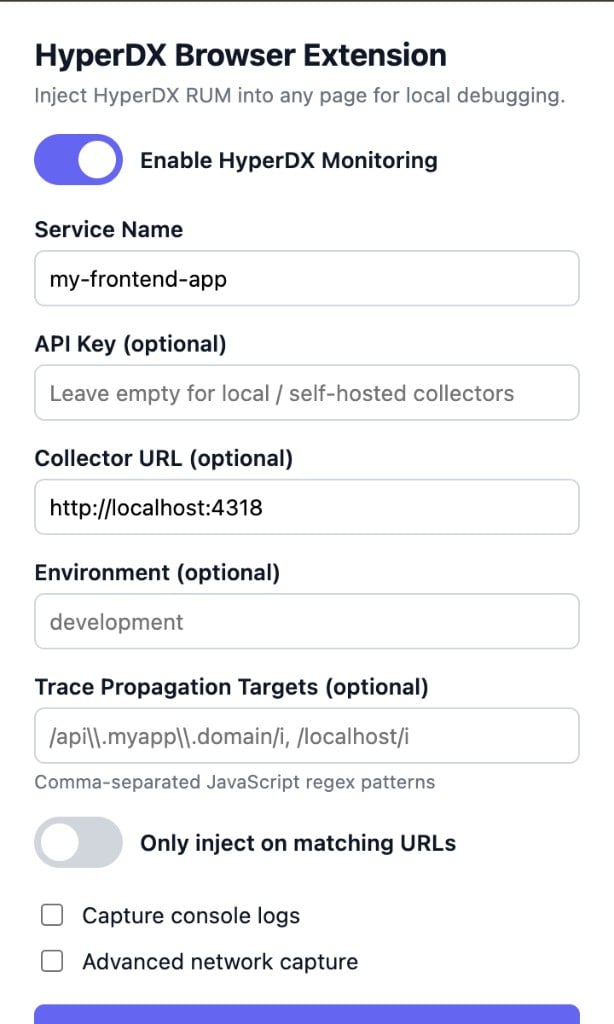
Нажмите на значок HyperDX Browser Extension на панели инструментов Chrome и заполните настройки:
Нажмите Save Configuration, затем перезагрузите вкладки, которые нужно инструментировать.
5
Откройте сайт и создайте сеанс
Откройте в Chrome любой веб-сайт или локальное приложение — например, http://localhost:3000, если используете dev-сервер фронтенда.Работайте со страницей как обычно: переходите по ссылкам, отправляйте формы, вызывайте ошибки и переключайтесь между представлениями. Если конфигурация корректна, расширение автоматически внедряет Browser SDK при каждой загрузке страницы.
6
Просмотрите запись сеанса
В своём сервисе ClickHouse Observability откройте Клиентские сеансы на левой боковой панели. Выберите временной диапазон, который охватывает ваши действия в браузере.Ваш сеанс должен появиться в списке с указанием длительности и количества событий. Нажмите кнопку ▶️, чтобы воспроизвести его.Переключайтесь между режимами Highlighted и All Events, чтобы изменить уровень детализации на временной шкале.
Фильтрация по URL
По умолчанию, пока мониторинг включён, расширение внедряет SDK на каждую открываемую вами страницу. Чтобы ограничить внедрение определёнными сайтами, включите параметр Внедрять только на соответствующих URL и добавьте шаблоны — по одному на строку (или через запятую):Перезагрузите вкладку после сохранения шаблонов URL.
Проверка внедрения
Откройте DevTools на отслеживаемой странице (вкладка Console), перезагрузите страницу и найдите следующие сообщения:Устранение неполадок
Сеансы не отображаются в ClickHouse Observability
Сеансы не отображаются в ClickHouse Observability
- Проверьте, нет ли в консоли браузера сообщений лога или ошибок с префиксом
[HyperDX Extension] - Убедитесь, что переключатель Включить мониторинг HyperDX включён, а поле Service Name заполнено
- Убедитесь, что значения URL коллектора и Ключ API совпадают со значениями в разделе Team Settings → Managed Telemetry вашего сервиса
- Измените временной диапазон в представлении «Клиентские сеансы» (например, выберите Last 15 minutes)
- Выполните принудительное обновление страницы в браузере:
Cmd+Shift+R(Mac) илиCtrl+Shift+R(Windows/Linux)
Ошибки chrome-extension://invalid/
Ошибки chrome-extension://invalid/
Перезагрузите расширение на странице
chrome://extensions, затем обновите вкладку с очисткой кэша. Такое происходит, если расширение было обновлено или перезагружено, когда вкладки ещё оставались открытыми.Внедрение на сайте отсутствует
Внедрение на сайте отсутствует
- Убедитесь, что мониторинг включен и задано имя сервиса
- Если включен параметр Внедрять только на соответствующих URL, убедитесь, что URL текущей страницы соответствует одному из ваших шаблонов
- Некоторые сайты с помощью CSP блокируют внедрение как скриптов из источника расширения, так и встроенных скриптов — на таких страницах внедрение может оказаться невозможным
HyperDX: в консоли отсутствует apiKey
HyperDX: в консоли отсутствует apiKey
Введите ключ API из раздела Team Settings → Managed Telemetry, сохраните конфигурацию и перезагрузите отслеживаемую страницу. Без этого ключа полностью управляемая ингестия работать не будет.
Конфиденциальность
Расширение внедряет код обсервабилити в посещаемые вами страницы. Используйте его только на сайтах, которые вам разрешено отлаживать. Не передавайте никому ключи API и не добавляйте их в систему контроля версий.Подробнее
- Воспроизведение сеансов — обзор возможности, параметры SDK и настройки конфиденциальности
- Справочник по браузерному SDK — полный список параметров SDK и продвинутая конфигурация
- Демонстрация воспроизведения сеансов — инструментирование демо-приложения из исходного кода
- Начало работы с полностью управляемой версией — подключение сервиса и приём первых данных
- Расширение HyperDX для Chrome на GitHub — исходный код и трекер задач