

1
Настройте соединение
Выберите вариант развертывания и задайте следующие переменные в терминале, из которого будете загружать выборку данных.
- Полностью управляемый
- Самоуправляемый
Откройте Team Settings → Data и найдите раздел Managed Telemetry. В разделе OpenTelemetry Collector выберите параметр URL и скопируйте конечную точку OTLP HTTP и ключ API. Нажмите Reveal key, чтобы увидеть значения полностью.Укажите базовую конечную точку без пути сигнала (например, Для этого примера развертывать коллектор не требуется.
/v1/logs). Значение авторизации должно включать префикс Bearer:2
Скачать выборку данных
Чтобы заполнить интерфейс демонстрационными данными, скачайте следующий файл:Демонстрационные данныеЭтот файл содержит примеры журналов, метрик и трассировок из нашего публичного OpenTelemetry demo — простого интернет-магазина на микросервисах. Скопируйте этот файл в любой удобный каталог.
3
Загрузить выборку данных
Выполните следующие команды в Bash из каталога, в котором находится Так имитируется отправка данных по OTLP из источников журналов, трасс и метрик. В продакшн-среде такими источниками могут быть SDK приложений, агенты или коллекторы OpenTelemetry.В консоли ClickHouse Cloud выберите свой сервис и откройте ClickHouse Observability.Вернитесь в раздел Поиск, чтобы просмотреть загруженные данные. Выберите источник Logs и временной диапазон, охватывающий временные метки тестовых событий. На снимке экрана ниже показано, как тестовые журналы поступают в Live Tail: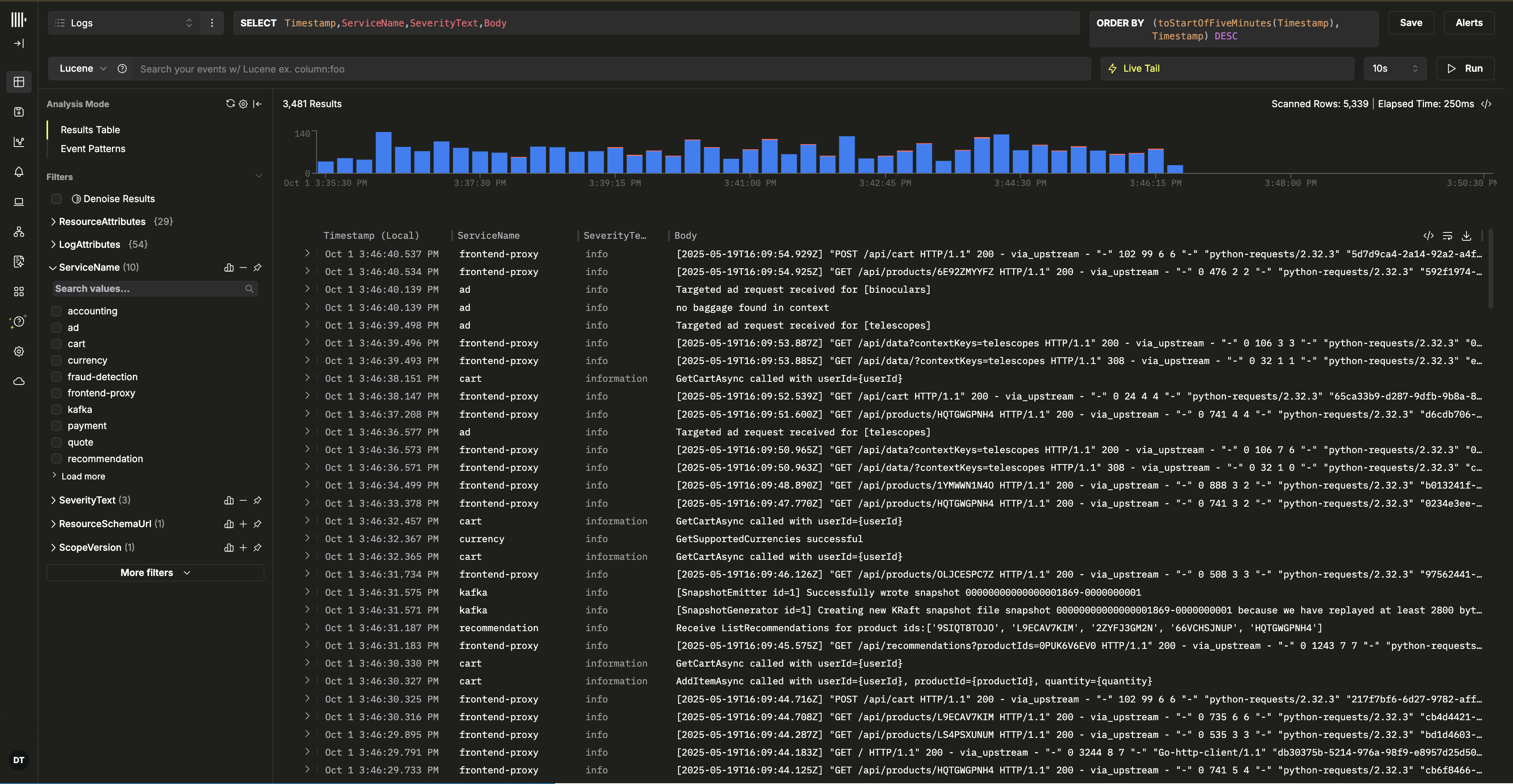
sample.tar.gz. Они отправляют выборку данных на настроенную выше конечную точку и добавляют заголовок авторизации, только если он требуется.4
Просмотреть сеансы
Предположим, поступают сообщения о том, что у пользователей возникают проблемы с оплатой товаров. Посмотреть, что именно происходило у пользователей, можно с помощью воспроизведения сеансов.Выберите Клиентские сеансы в левом меню и задайте временной диапазон, охватывающий загруженные демонстрационные сеансы.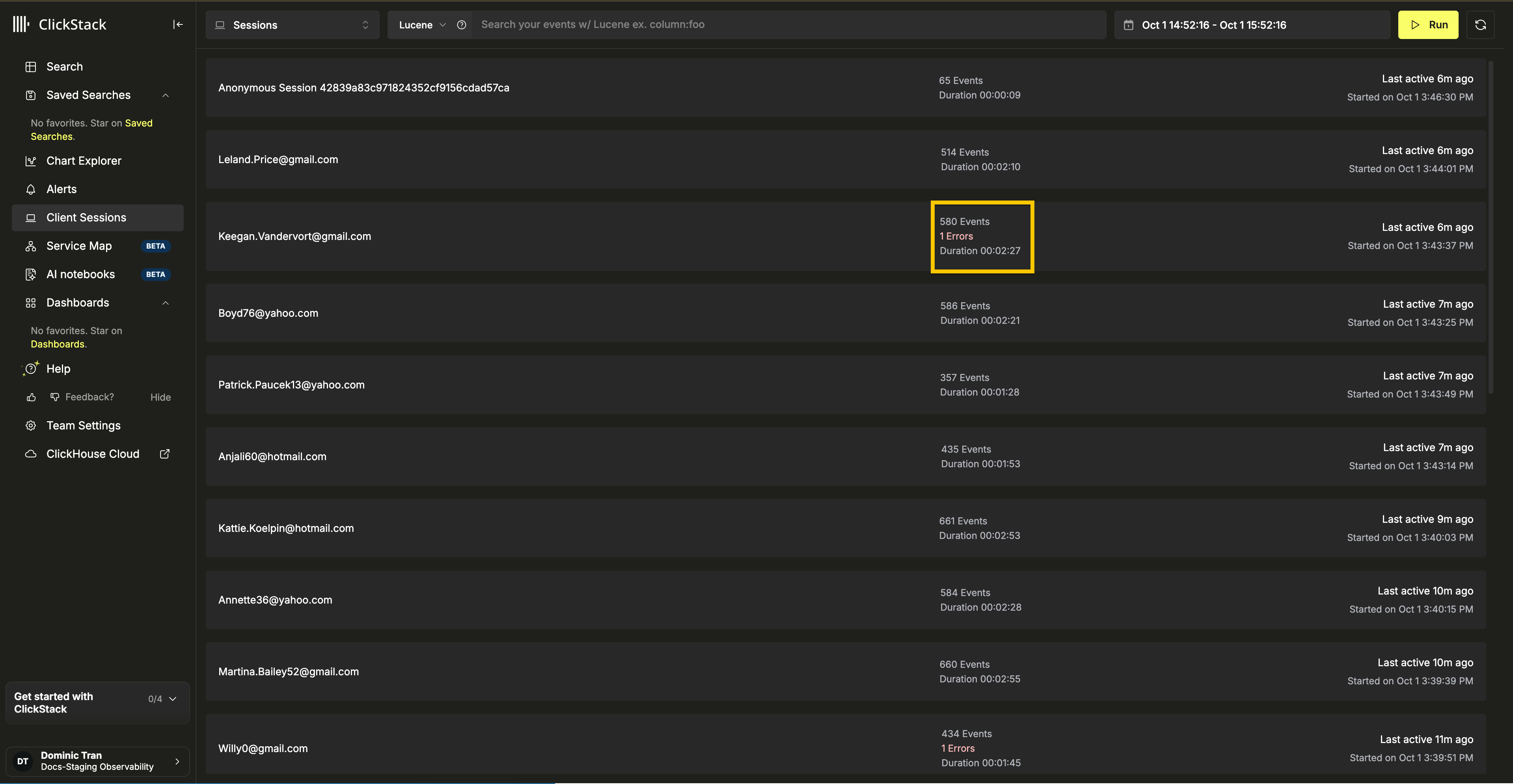
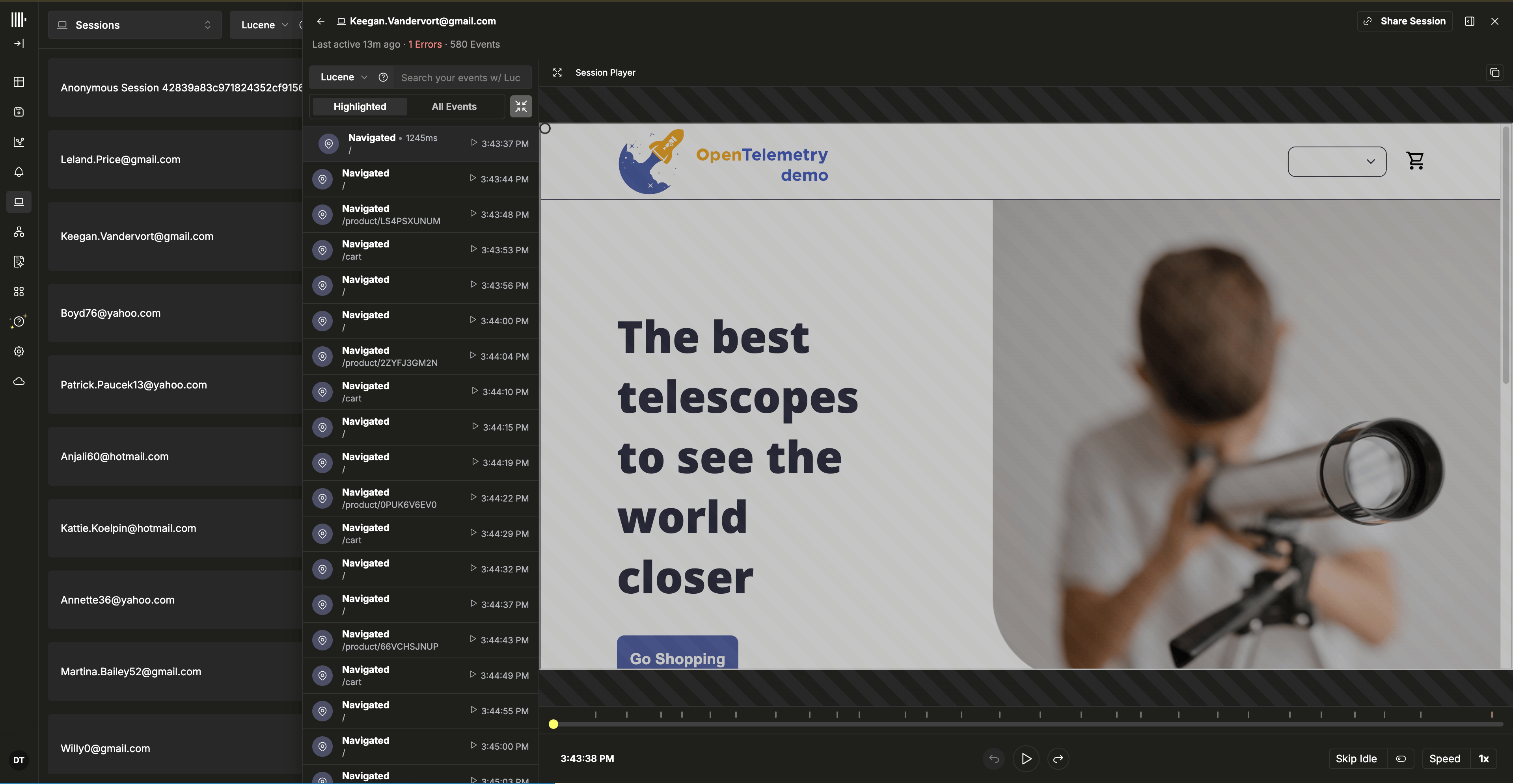
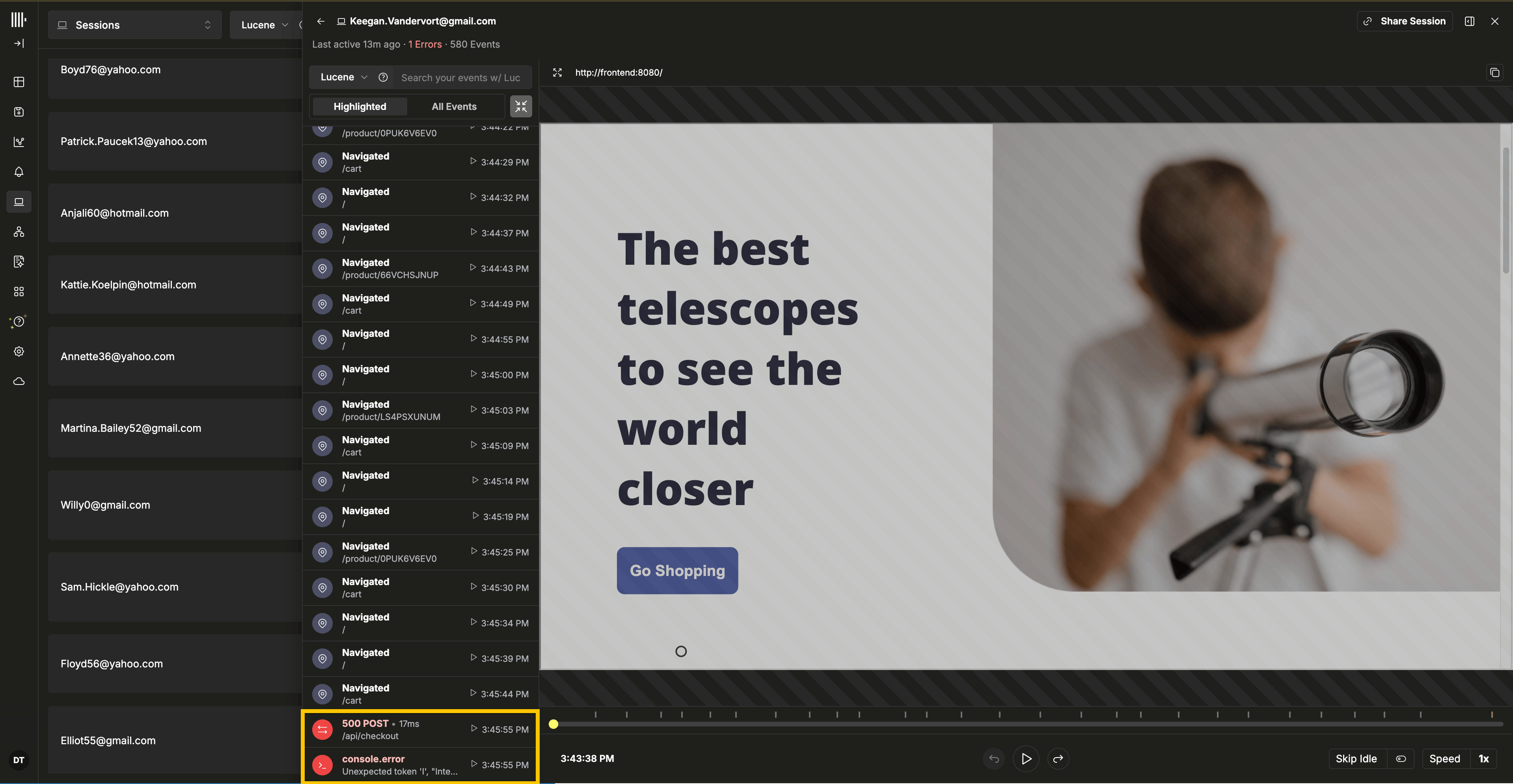
POST /api/checkout вернул HTTP 500, и одновременно в консоли была зафиксирована ошибка.POST /api/checkout, чтобы изучить запрос и его трассу.5
Просмотр трассировок
Откройте вкладку Trace, чтобы просмотреть распределённую трассу вместе с относящимися к ней спанами и связанными журналами.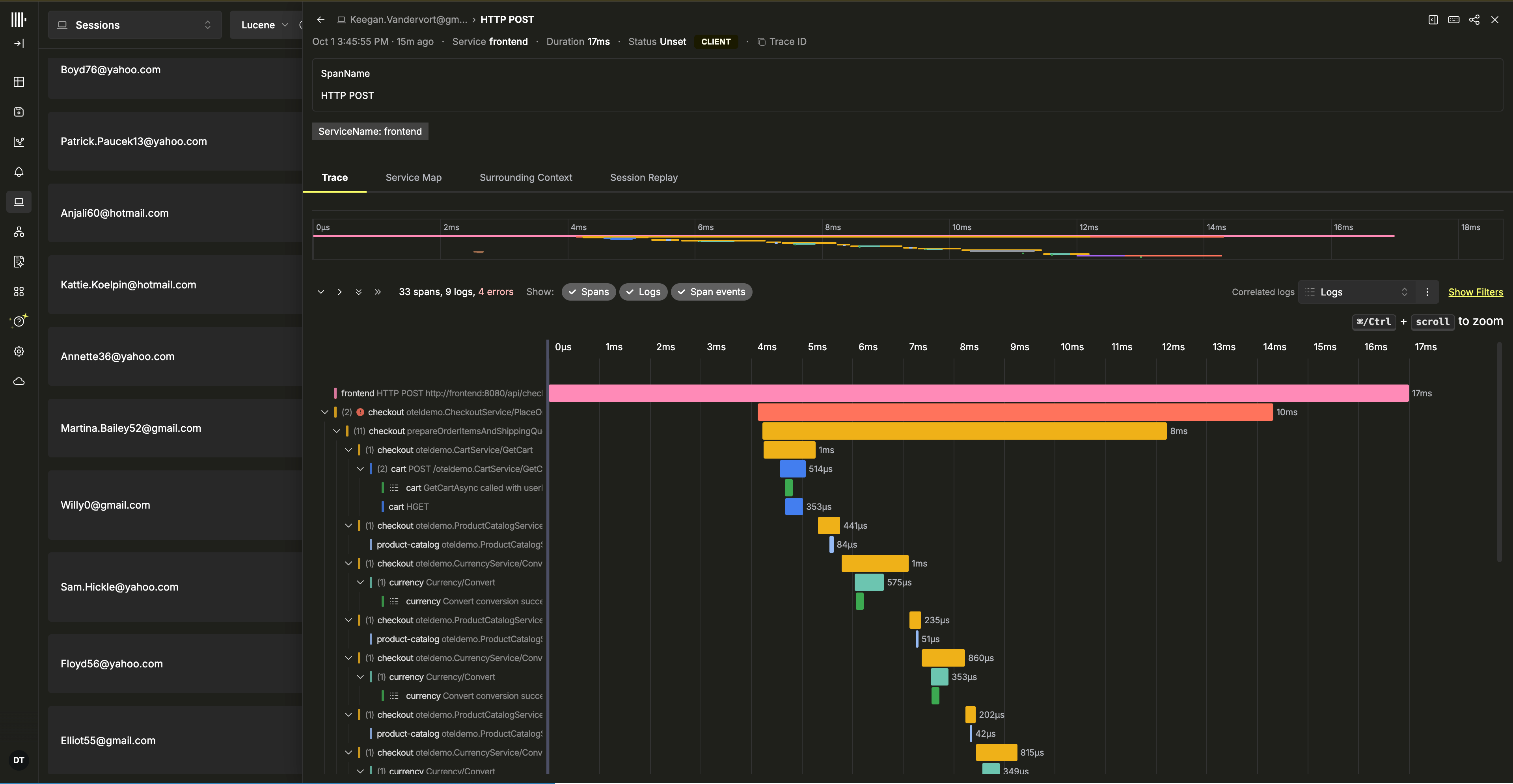
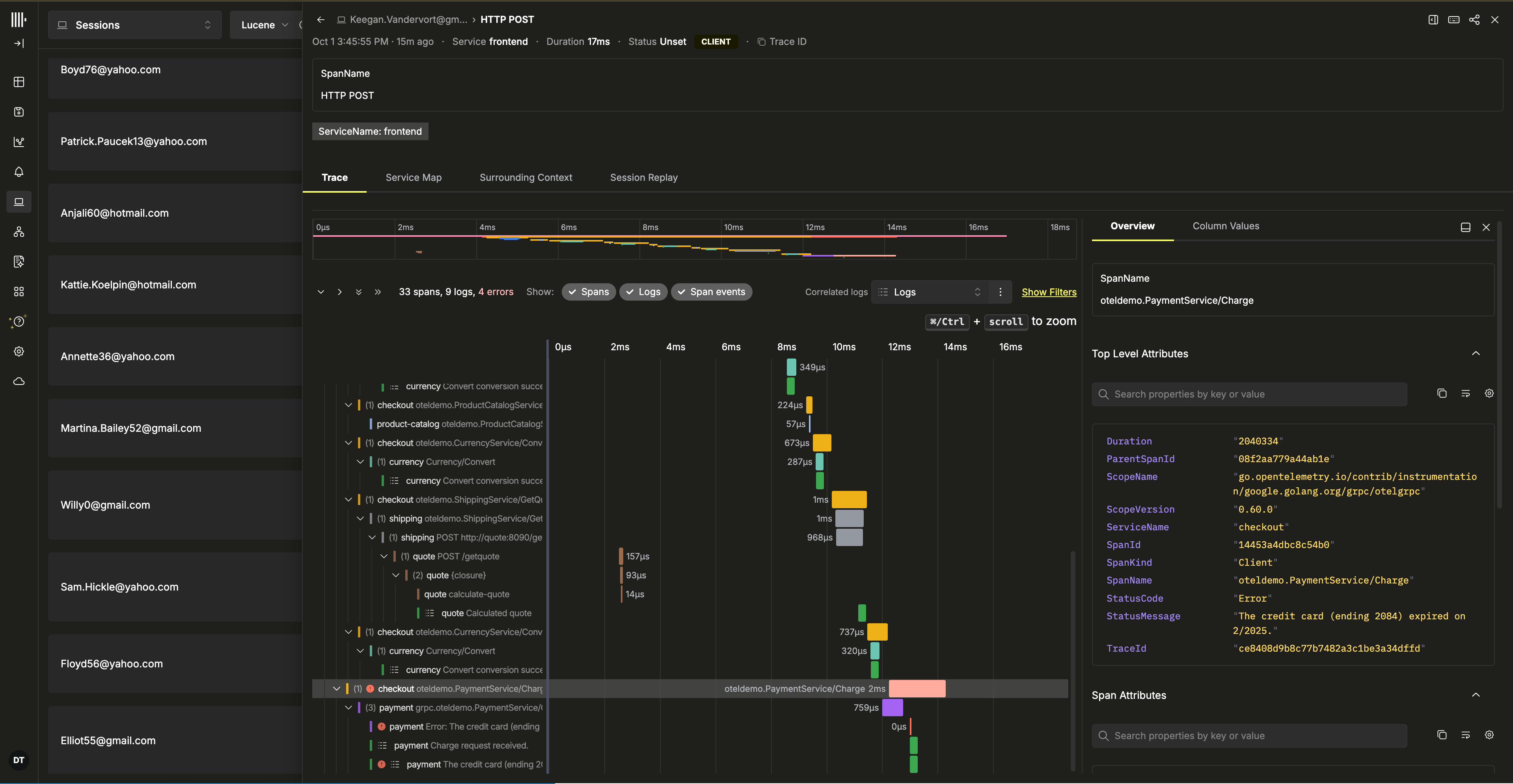
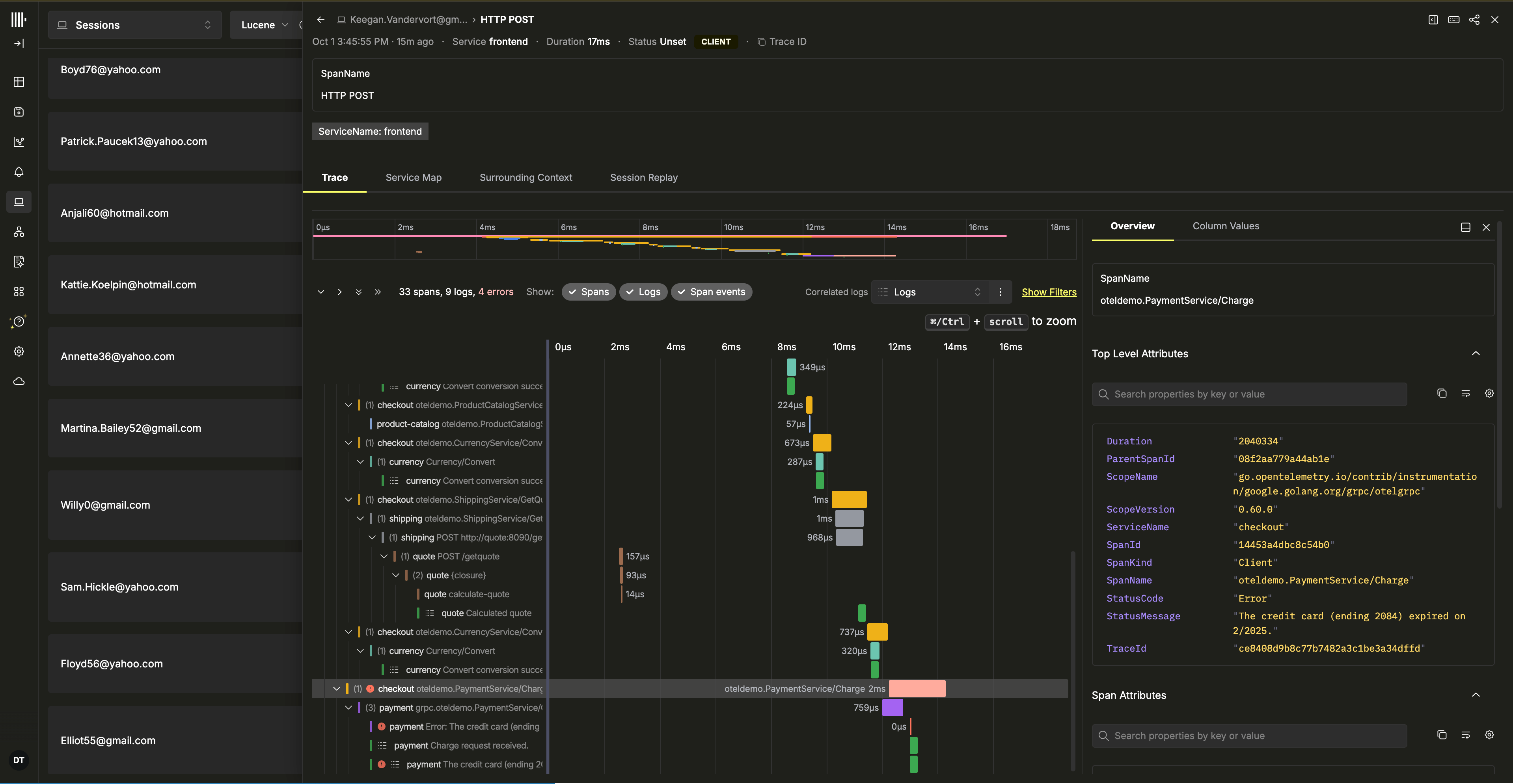
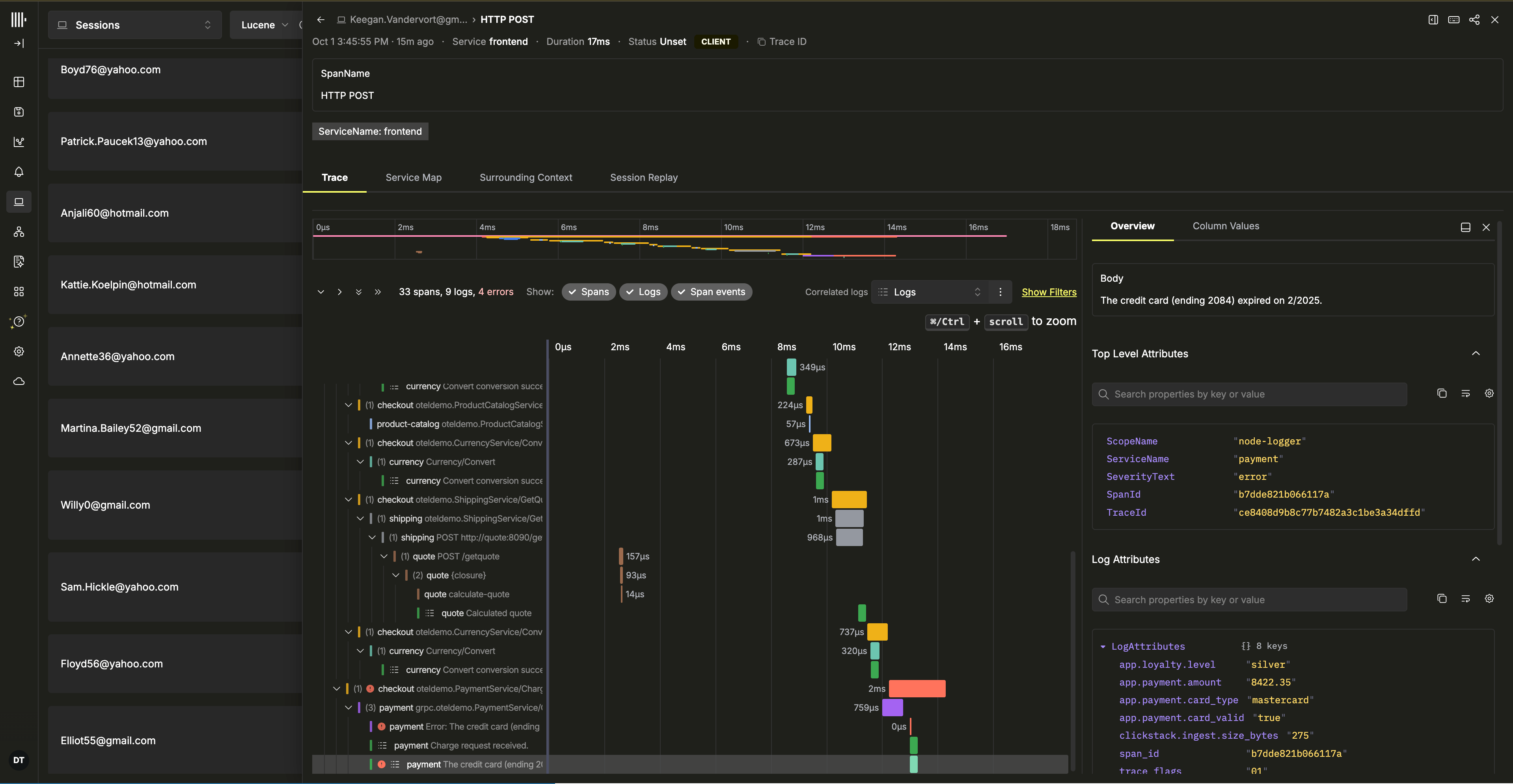
oteldemo.PaymentService/Charge в сервисе checkout.StatusCode имеет значение Error, а StatusMessage сообщает, что срок действия кредитной карты истёк.payment под спаном платёжного сервиса. Его строка отмечена значком журнала — так его можно отличить от события ошибки в спане. В разделе Overview поле Body журнала подтверждает, что срок действия кредитной карты истёк. Атрибуты указывают на сервис payment и уровень важности error, дополняя трассу контекстом.6
Просмотр журналов
Чтобы изучить другие сбои платежей, вернитесь на страницу Поиск.Выберите Logs в качестве источника и отметьте 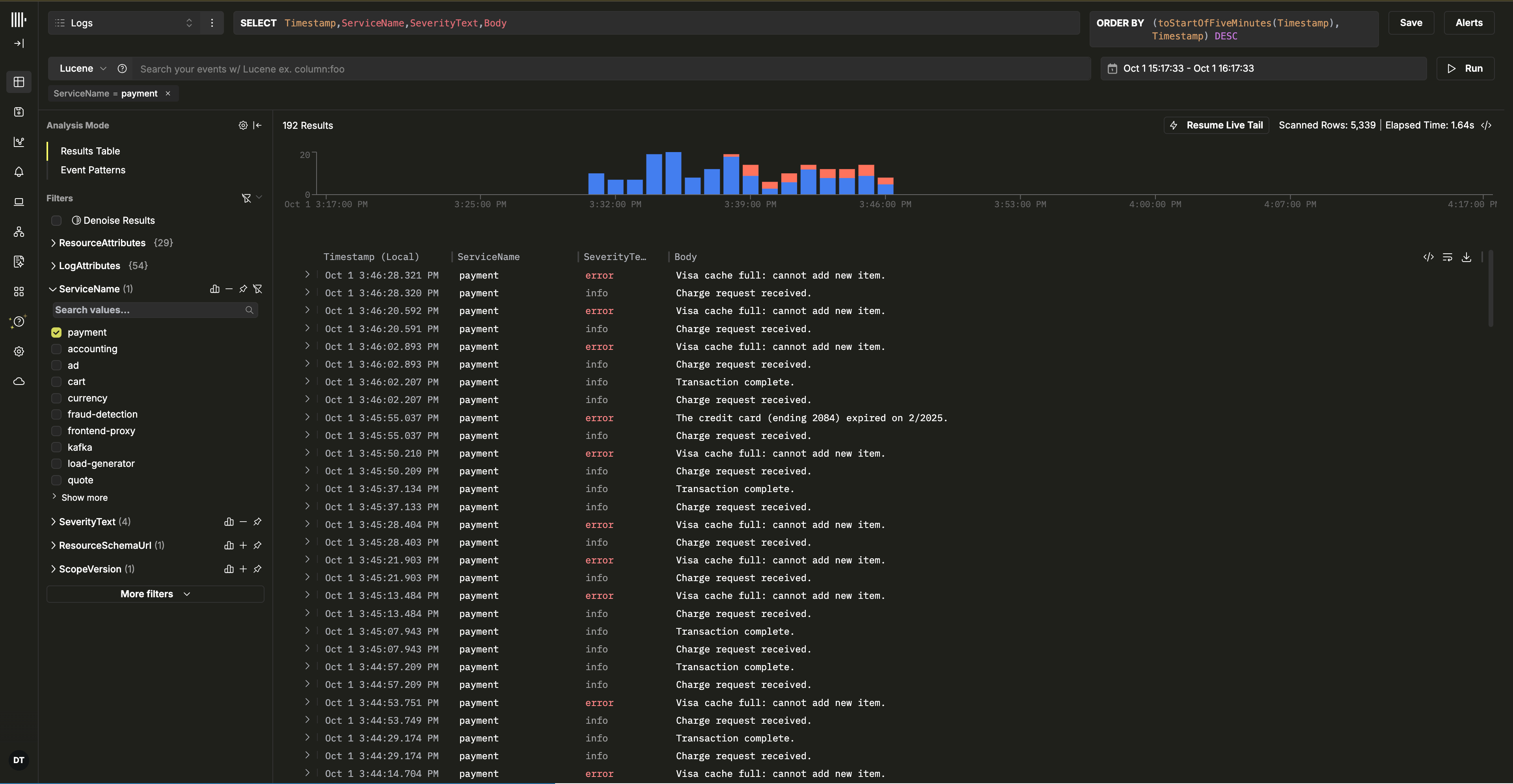
payment в фильтре ServiceName. Задайте временной диапазон, который охватывает исследованный сеанс.Visa cache full: cannot add new item. Чтобы увидеть, когда возникают ошибки в сервисе payment, постройте чарт этих журналов ошибок по времени.7
Построить чарт ошибок платежей
Откройте Обозреватель диаграмм, выберите Time Series и укажите Logs в качестве источника данных. В качестве aggregation выберите Count of Events.В поле Where выберите Lucene и введите следующий фильтр:Задайте временной диапазон, охватывающий выборку данных, и нажмите Выполнить.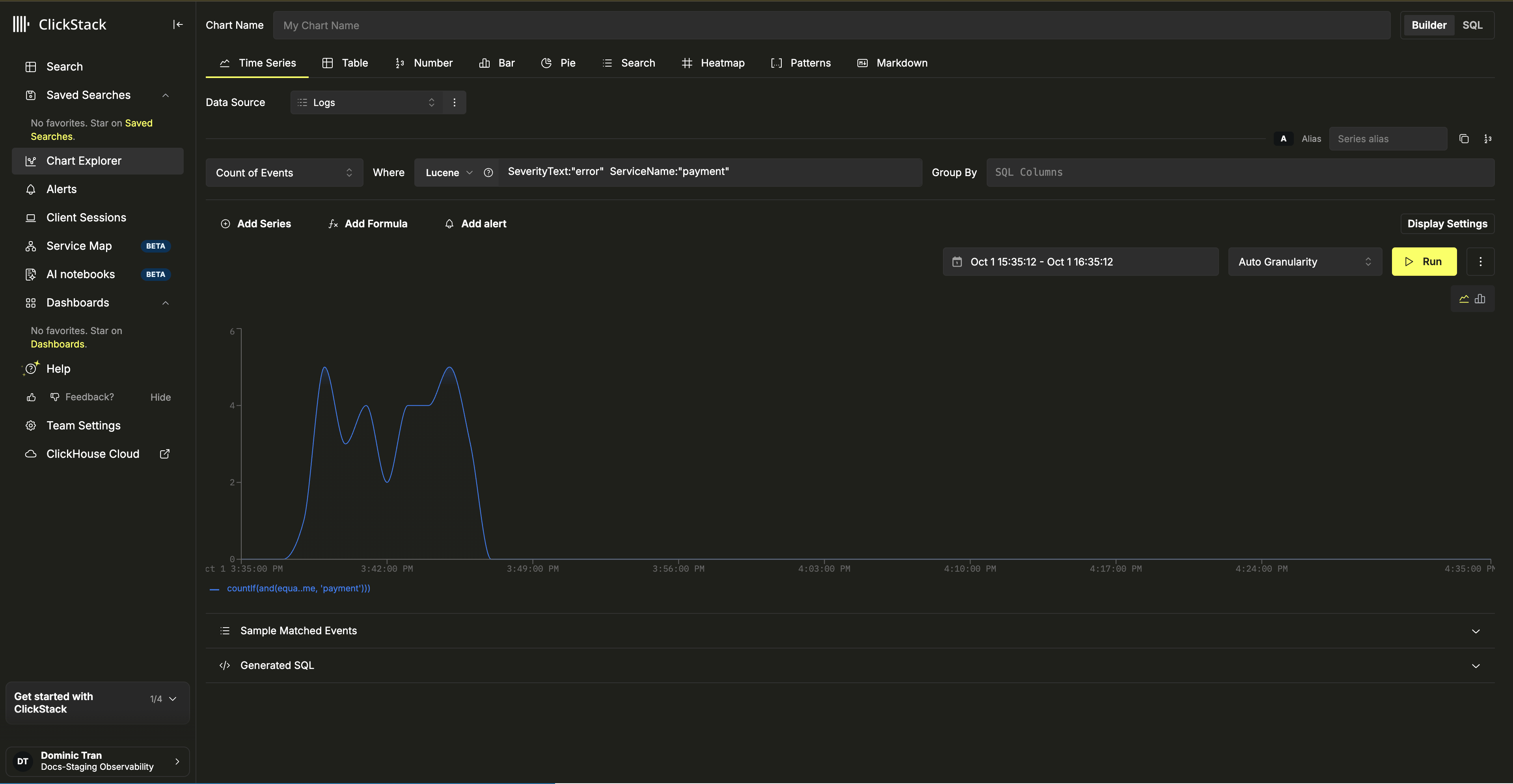
payment, в том числе ошибки из-за истекшего срока действия карты и переполнения кэша. Это количество событий журнала, а не число уникальных неуспешных платежей.