- Полностью управляемый
- Самоуправляемый
КраткоКлонируйте репозиторий HackerNews Analyzer, укажите в файле
.env управляемую конечную точку OTLP HTTP и ключ API, а затем вставьте промпт для агента. Импортировать OpenTelemetry в код бэкенда не нужно: агент сам подключит @hyperdx/node-opentelemetry при запуске процесса.Время выполнения: около 10 минутПредварительные требования
- Версии Node.js и npm, совместимые с HackerNews Analyzer и его зависимостями.
- Развёрнутый полностью управляемый сервис ClickHouse Observability. См. руководство «Начало работы» для полностью управляемого варианта.
- Сетевой доступ к управляемой конечной точке телеметрии как с сервера приложения, так и из браузера.
Клонирование репозитория
Клонируйте репозиторий HackerNews Analyzer, установите зависимости и скопируйте шаблон файла переменных окружения:.env, а затем выполните инструментирование из этого каталога.Инструментирование приложения
1
Запустите приложение
Запустите приложение из клонированного каталога Откройте http://localhost:5001. Вы увидите селектор года, сводную статистику, чарт активности, таблицы самых активных пользователей и популярных доменов, а также поле поиска. Изучите интерфейс: переключайте годы, открывайте отдельные истории и изучайте подробности.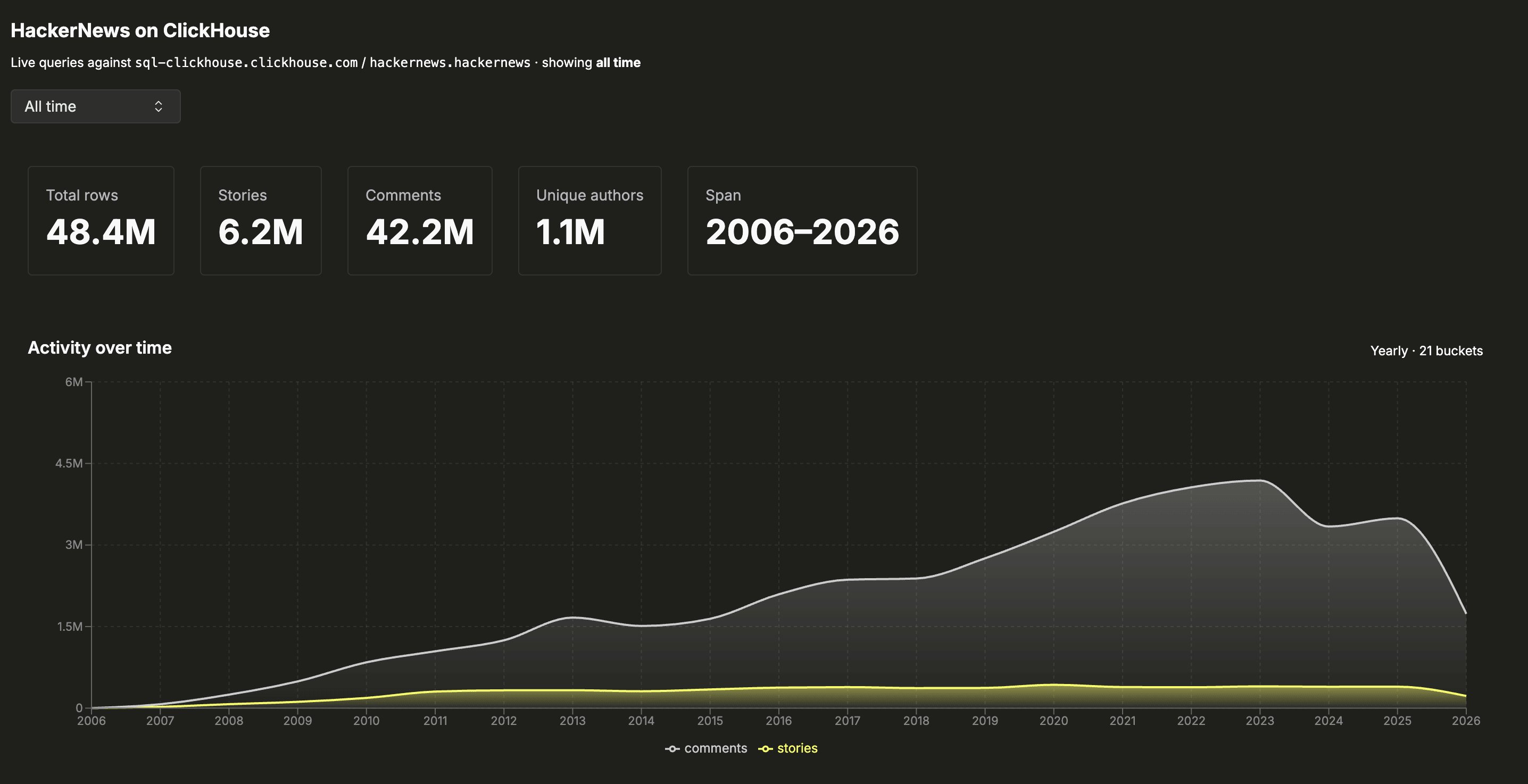
hn-news-analyzer. По умолчанию источник данных ClickHouse подключается к публичному демонстрационному кластеру с доступом только для чтения, поэтому приложение работает без дополнительной настройки:2
Настройте окружение
Откройте сервис ClickHouse Observability и перейдите в Team Settings → Managed Telemetry. Скопируйте OTLP HTTP endpoint и API key.
.env приложения задайте следующие значения, подставив вместо плейсхолдеров конечную точку и ключ API:https:// в OTEL_EXPORTER_OTLP_ENDPOINT и не добавляйте в конец /v1/logs, /v1/traces или /v1/metrics: SDK сами добавляют пути для каждого типа сигнала. Задайте для OTEL_EXPORTER_OTLP_HEADERS значение authorization=<your-api-key> без префикса Bearer; приложение также передаёт этот ключ напрямую в браузерный SDK.Браузерный SDK использует ту же конечную точку и тот же ключ API. vite.config.ts встраивает их в браузерный bundle, где посетители сайта могут их увидеть. Используйте сервис, предназначенный для тестирования этой демонстрации, и не добавляйте .env в систему контроля версий.3
Инструментируйте приложение
Выберите один из вариантов. Все три приводят к одному и тому же инструментированному приложению.
- Инструментирование с помощью агента
- Ручное инструментирование
- Готовая инструментированная ветка
Склонировав репозиторий и заполнив
.env, вставьте этот промпт в агент для программирования, запущенный в этом каталоге, чтобы инструментировать приложение.4
Сгенерируйте трафик и просмотрите телеметрию
Перезапустите приложение, чтобы применить новую команду запуска и заново собранный браузерный бандл:Убедитесь, что при запуске выводятся три строки 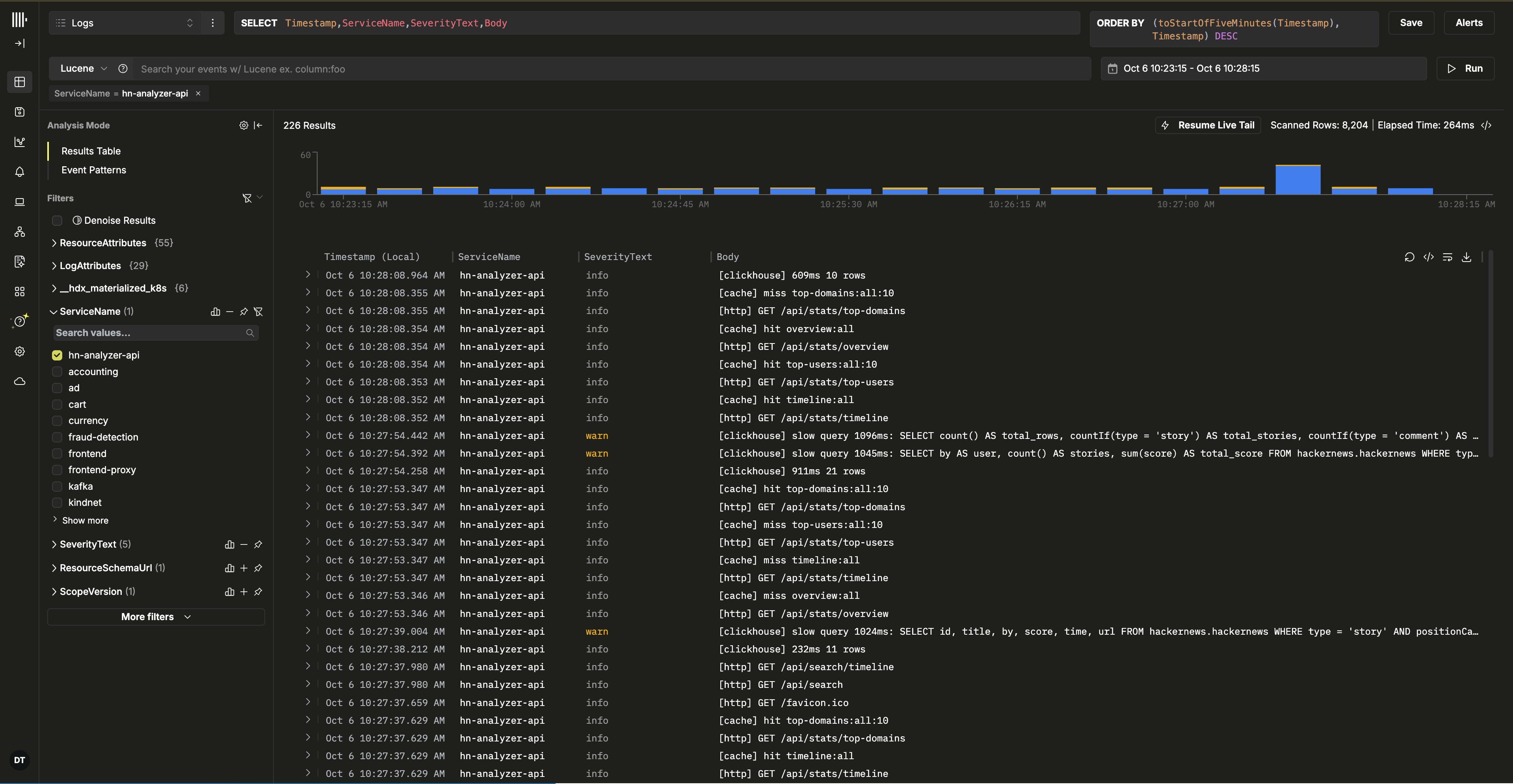
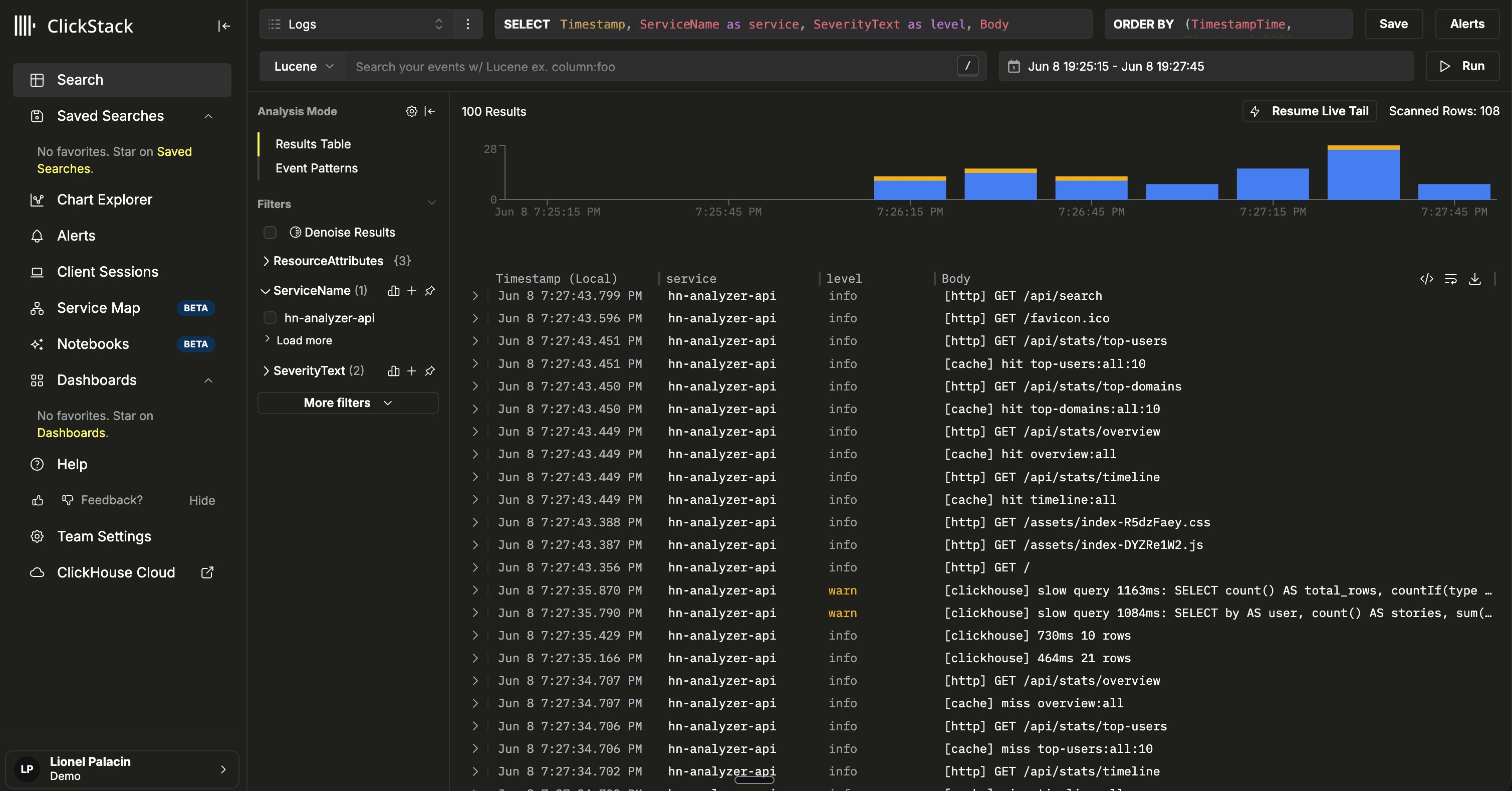
Health check passed для /v1/traces, /v1/metrics и /v1/logs. Перезагрузите вкладку браузера, чтобы Vite отдал обновлённый bundle, затем переключите годы и откройте несколько историй, чтобы сгенерировать трафик.Откройте свой сервис ClickHouse Observability:- Перейдите в раздел Поиск, выберите источник Logs и установите временной диапазон Last 15 minutes. Отфильтруйте
ServiceNameпо значениюhn-analyzer-api, чтобы найти журналы бэкенда.
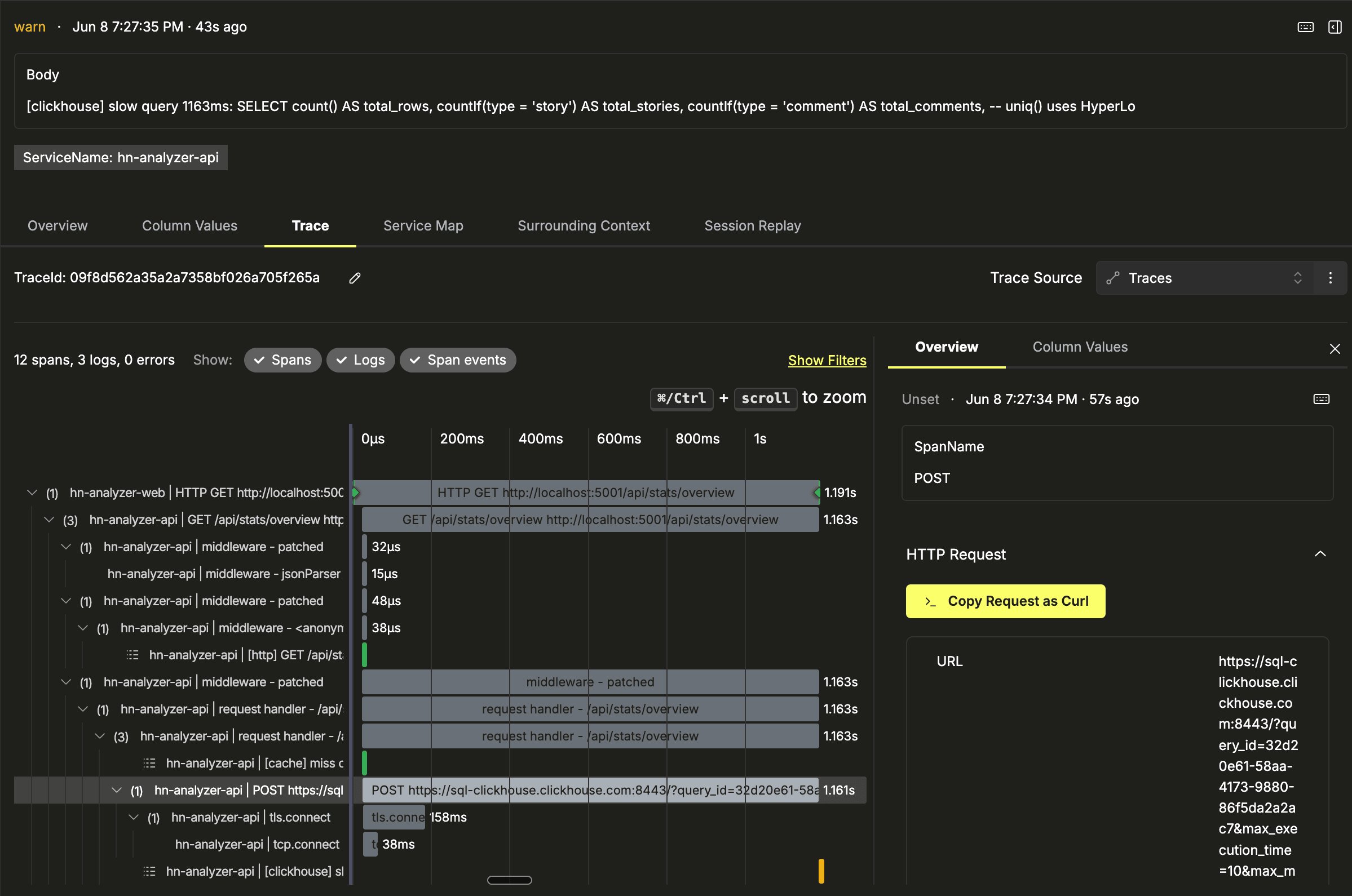
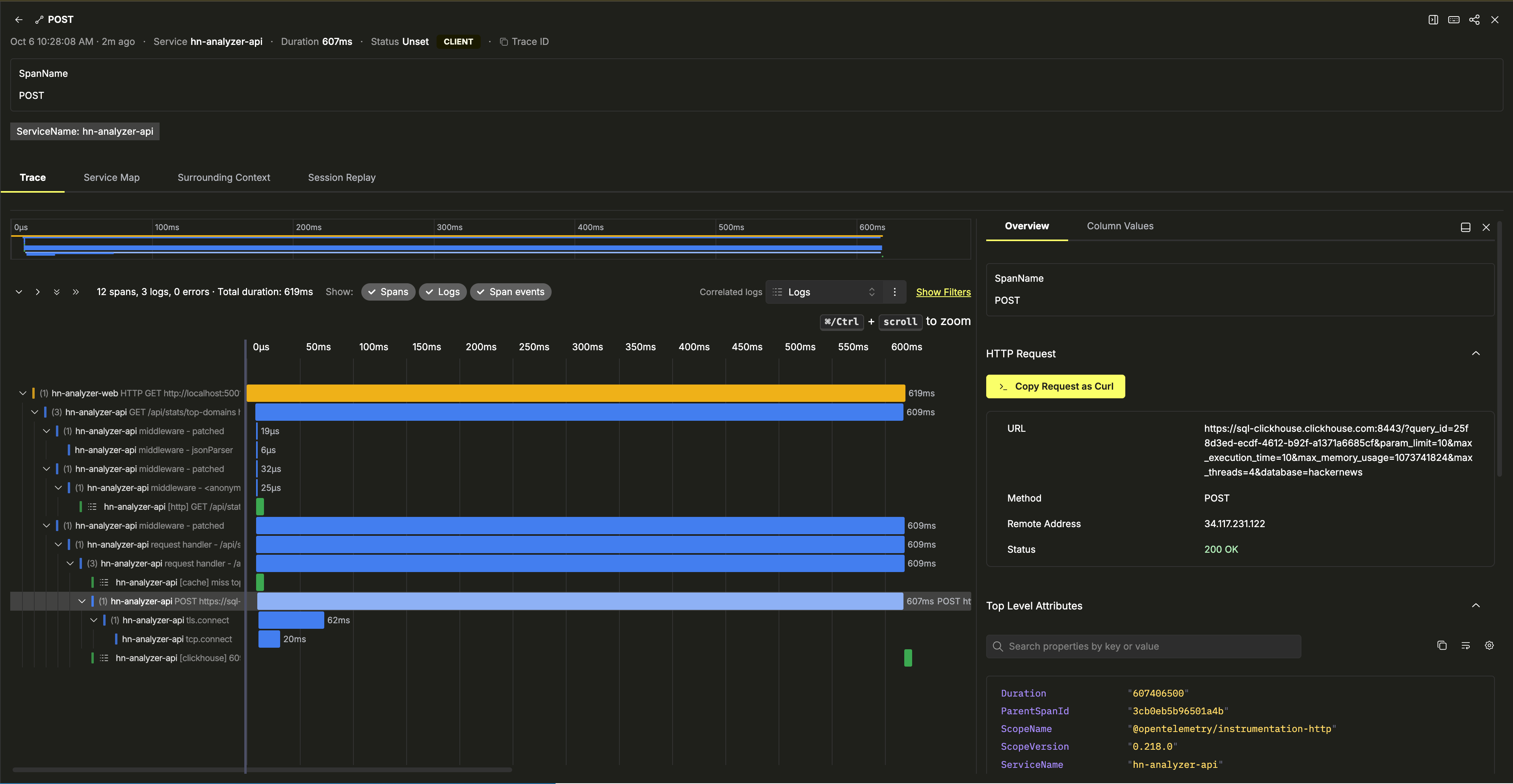
- Выберите источник Traces и откройте запрос от
hn-analyzer-api. Вы увидите спан обработчика Express, дочерний HTTP-спан, обращающийся кsql-clickhouse.clickhouse.com, с реальной сетевой длительностью, а также связанные записиconsole.logв той же трассе.
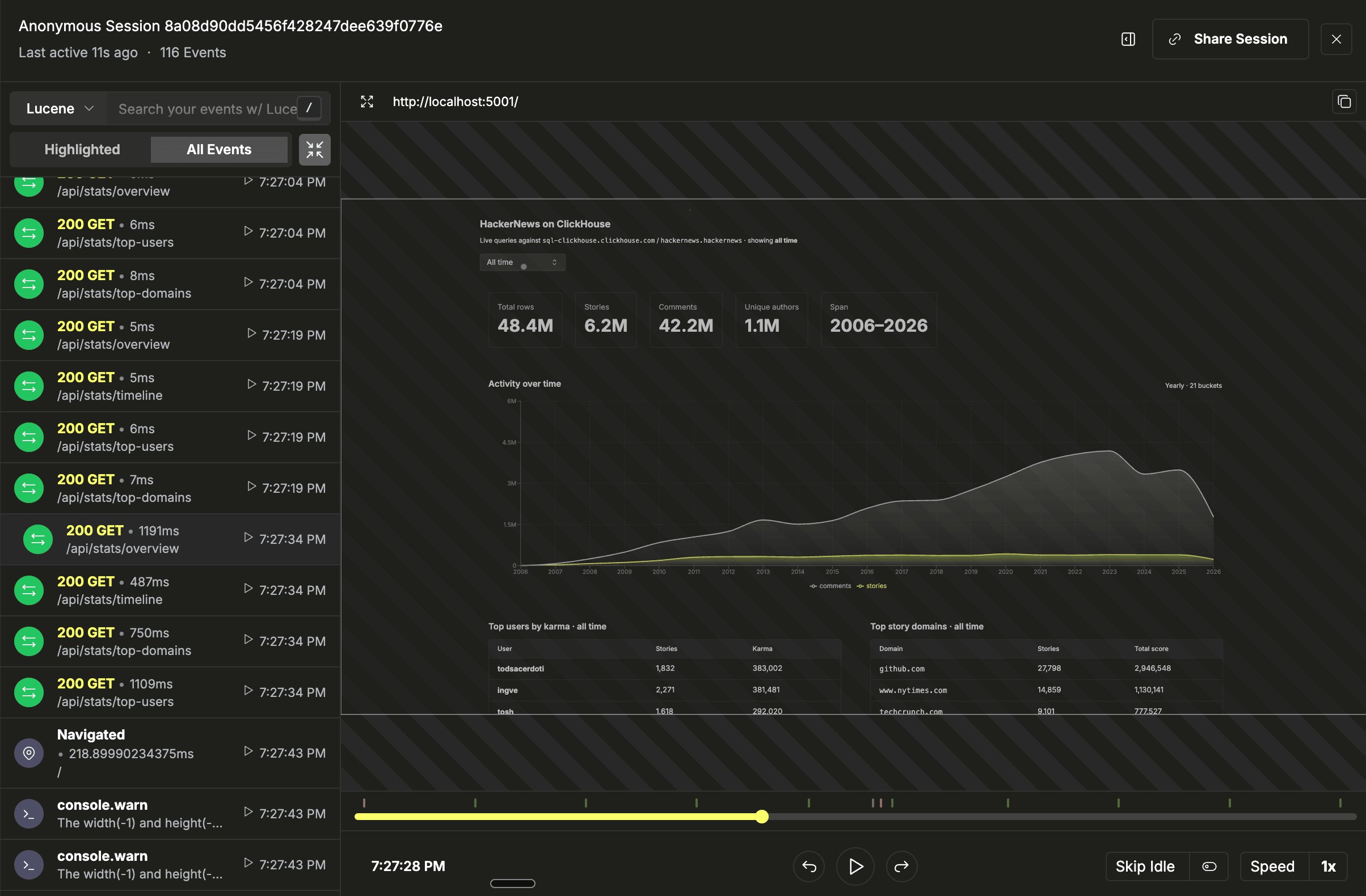
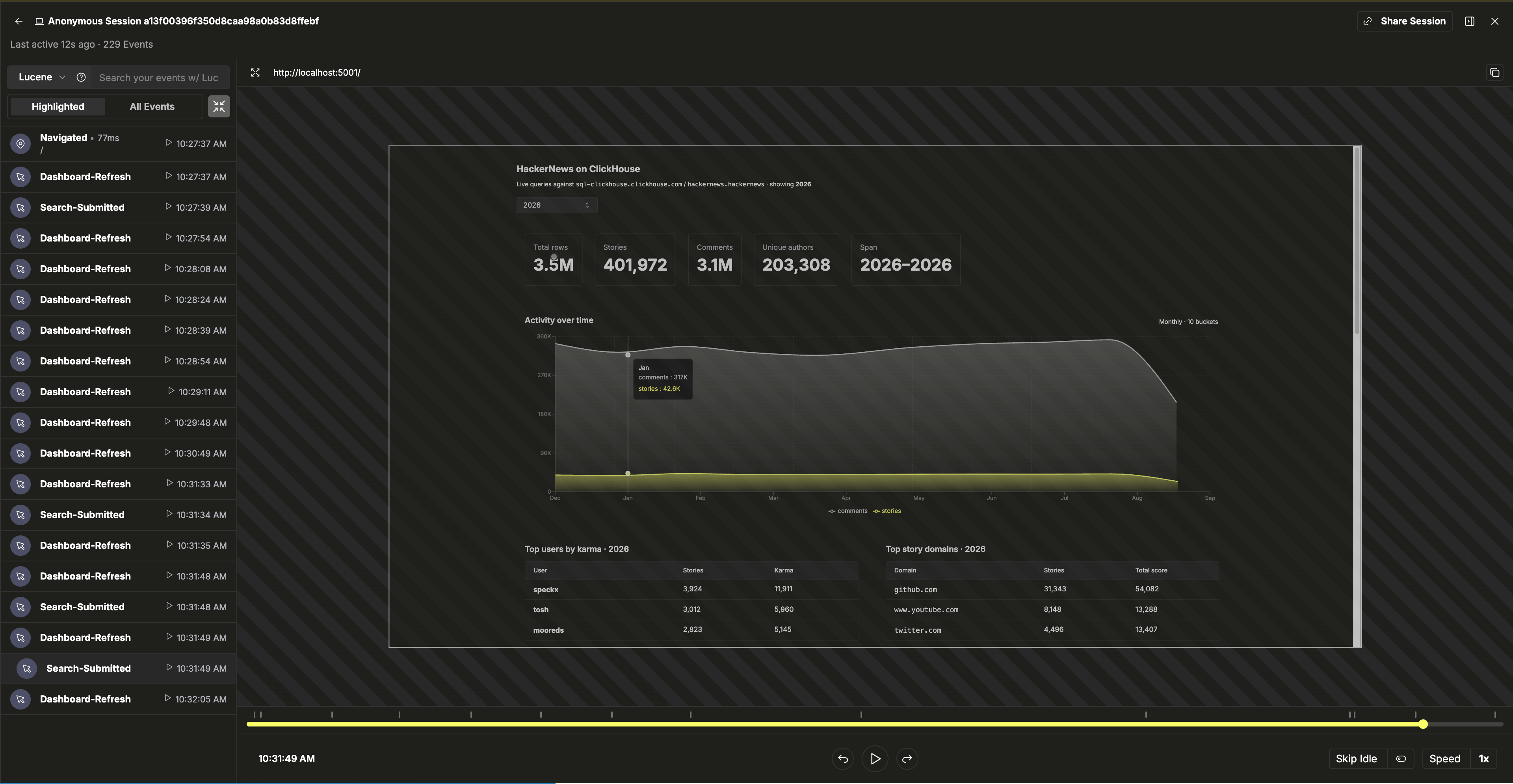
- Откройте Клиентские сеансы, выберите сеанс от
hn-analyzer-webи откройте Session Replay, чтобы просмотреть действия пользователя в браузере.
- Откройте Обозреватель диаграмм, выберите Time Series и источник Metrics, затем выберите метрику, которую отправляет приложение. Задайте фильтр
ResourceAttributes.service.name:"hn-analyzer-api", выберите временной диапазон, охватывающий период тестирования, и нажмите Выполнить, чтобы убедиться, что данные метрик поступают.
Подробнее
- HackerNews Analyzer: демонстрационный репозиторий, который инструментируется в этом руководстве.
- Воспроизведение сеанса: обзор возможности, параметры SDK и настройки конфиденциальности.
- Начало работы с полностью управляемой версией: подключение первого источника данных.
- Все демонстрационные наборы данных: другие демонстрационные наборы данных и руководства.