

Сбор локальных данных
Выберите ниже вариант развертывания, чтобы настроить и запустить коллектор. После настройки дальнейшие шаги по изучению данных одинаковы для обоих вариантов.- Полностью управляемый
- Самоуправляемый
В своём сервисе ClickHouse Observability откройте Team Settings → Data и скопируйте конечную точку OTLP HTTP и ключ API.
1
Создайте пользовательскую конфигурацию OpenTelemetry
Создайте файл Приёмник Подробнее о структуре конфигурации OpenTelemetry (OTel) см. официальное руководство.
custom-local-config.yaml со следующим содержимым:file_log отслеживает новые записи в локальных файлах журналов, а приёмник host_metrics собирает системные метрики. Оба конвейера отправляют данные по HTTPS на вашу управляемую конечную точку телеметрии.В этом примере считываются только новые записи журнала (
start_at: end). Временные метки из тела записи журнала не разбираются. Если нужно сохранить исходное время события, добавьте в файловый приёмник синтаксический анализатор временных меток. Чтобы также принимать уже существующие записи во вновь обнаруженных файлах, используйте start_at: beginning.2
Запустите коллектор OpenTelemetry
Укажите конечную точку и ключ API, скопированные в разделе Team Settings → Data:Конечная точка — это базовый URL OTLP HTTP без Убедитесь, что коллектор запускается без ошибок конфигурации или экспорта:Метрики собираются каждые 30 секунд. Записи в журналах появляются, когда в соответствующий файл дописываются новые строки. Не останавливайте коллектор, пока изучаете данные на следующих шагах.
/v1/logs или /v1/metrics. Коллектор сам добавляет нужный путь.- Linux
- macOS (Docker Desktop)
Смонтируйте файловую систему хоста в режиме только для чтения, чтобы коллектор мог считывать метрики хоста и файлы журналов:
Исследование данных
Не останавливайте коллектор, пока исследуете данные. На скриншотах показан интерфейс Search и Chart Explorer — он одинаков для обоих режимов развёртывания.1
Исследование системных журналов
В консоли ClickHouse Cloud выберите свой сервис и откройте ClickHouse Observability.Откройте Search и выберите источник Журналы. Укажите временной диапазон, охватывающий период работы коллектора, затем отфильтруйте ServiceName по значению 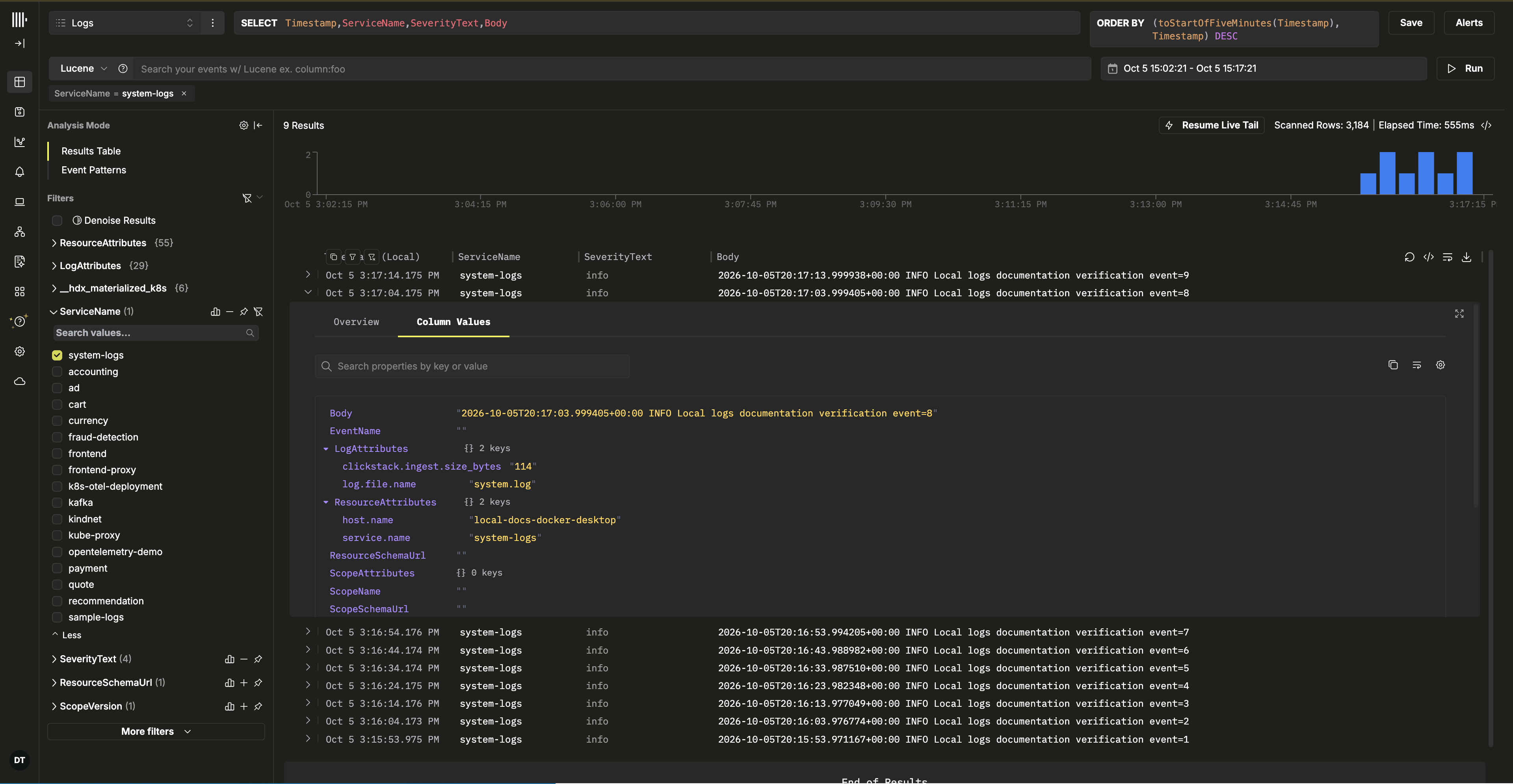
system-logs.Разверните событие, чтобы просмотреть его атрибуты. На скриншоте показаны примерные данные — ваши сообщения журнала и атрибуты хоста будут другими.2
Исследование системных метрик
Откройте Chart Explorer, выберите Time Series и источник Метрики. В качестве агрегации выберите Maximum, затем — метрику 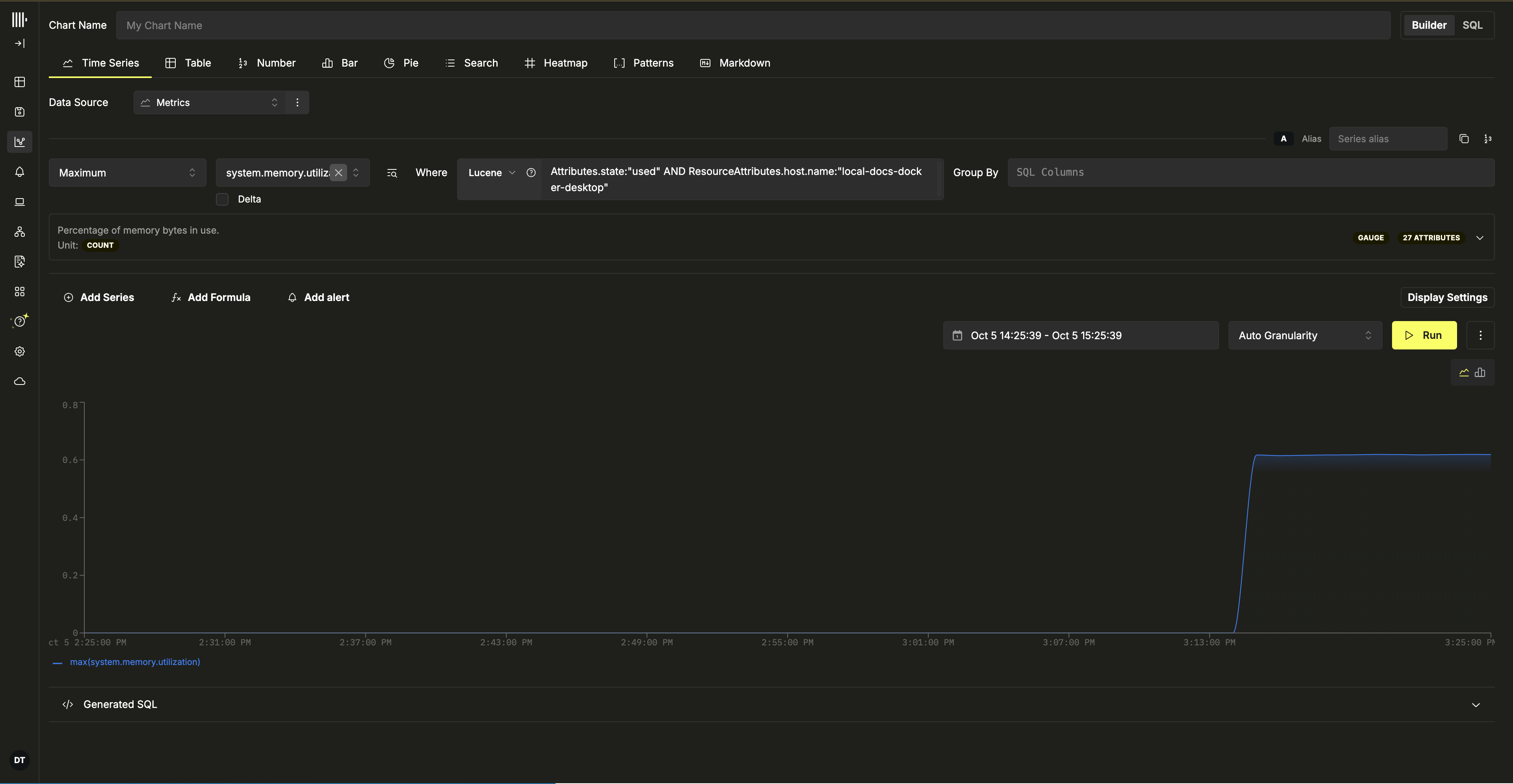
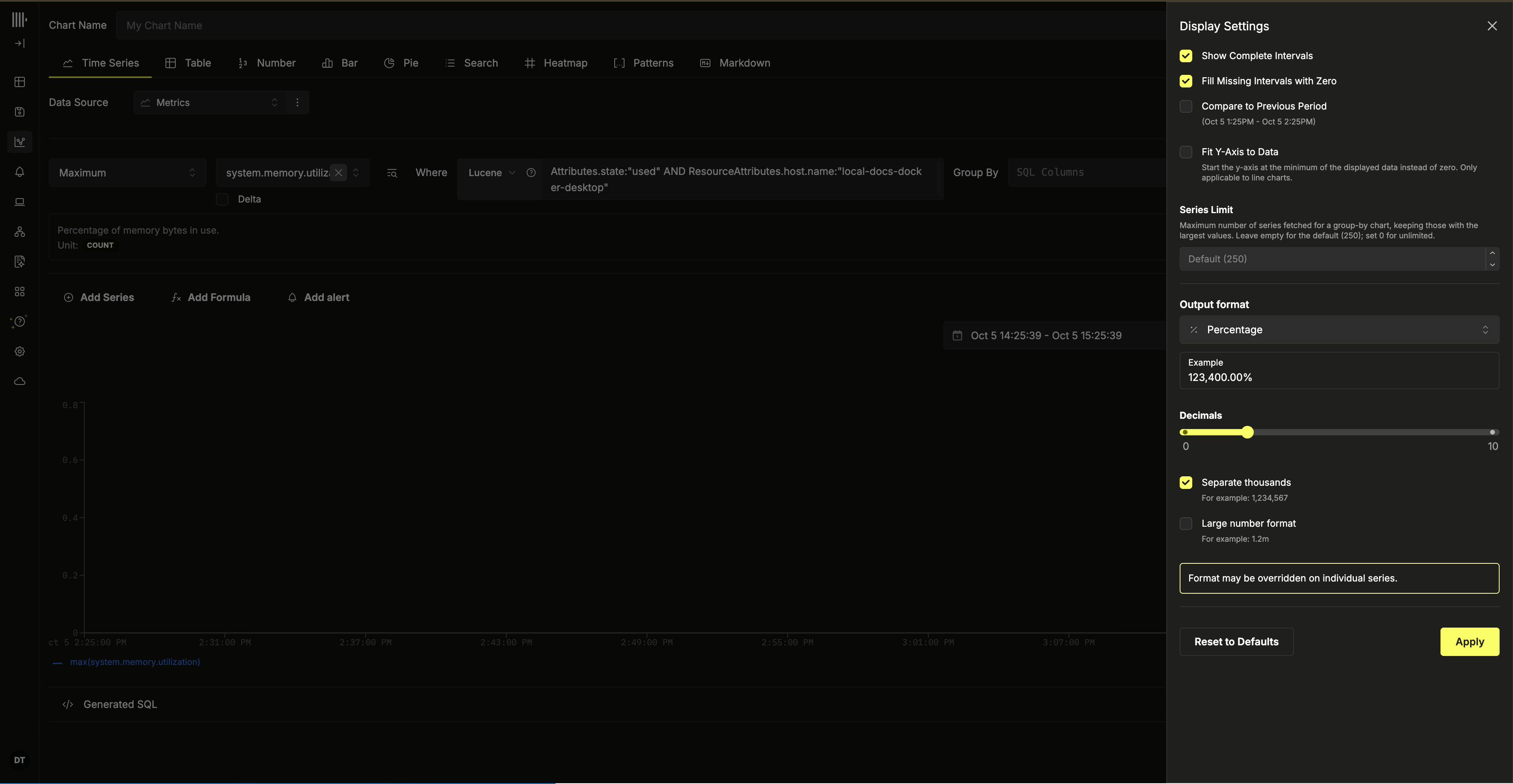
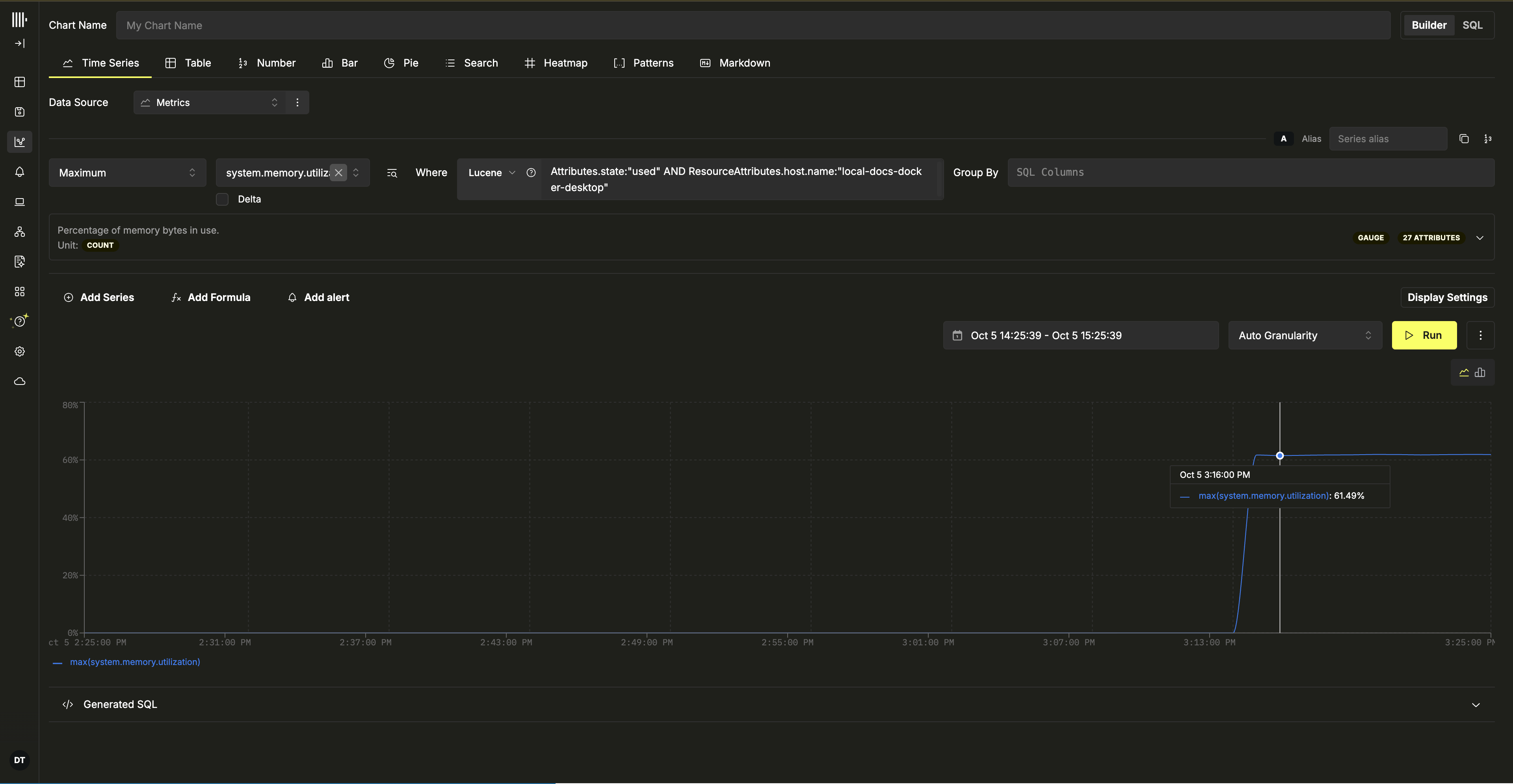
system.memory.utilization. Флажок Delta не устанавливайте.В поле Where укажите Attributes.state:"used", чтобы отобразить используемую память. Если вы собираете метрики с нескольких хостов, дополнительно отфильтруйте данные по атрибуту хоста, который есть в ваших данных.Выберите временной диапазон, охватывающий период работы коллектора, затем нажмите Run. На скриншоте показаны примерные данные, отфильтрованные по одному хосту. Значение метрики — доля от 0 до 1: например, 0.62 соответствует степени использования 62%.