Предварительные требования
- Работающий кластер Kubernetes с достаточными ресурсами для коллекторов и, если используется, демо-приложения.
- Сервис ClickHouse Observability. См. руководство «Начало работы» для полностью управляемого варианта или руководство «Начало работы» для самоуправляемого варианта.
- Helm версии 3 и выше.
kubectl, настроенный для работы с вашим кластером, с разрешениями на создание пространств имён, Secrets, ConfigMaps и кластерных ролей.- Сетевой доступ от коллекторов к конечной точке выбранного варианта развертывания.
Демо-приложение
Если у вас уже есть рабочие нагрузки для мониторинга, пропустите развертывание демо-приложения и переходите к разделу Настройка сбора данных. Форк OpenTelemetry Demo от ClickStack — это интернет-магазин с инструментированными микросервисами и генерируемым трафиком. Демо состоит из микросервисов, написанных на разных языках программирования, которые взаимодействуют друг с другом по gRPC и HTTP, а также генератора нагрузки, использующего Locust для имитации пользовательского трафика. Оригинальный исходный код этого демо был изменён, чтобы использовать инструментирование ClickStack.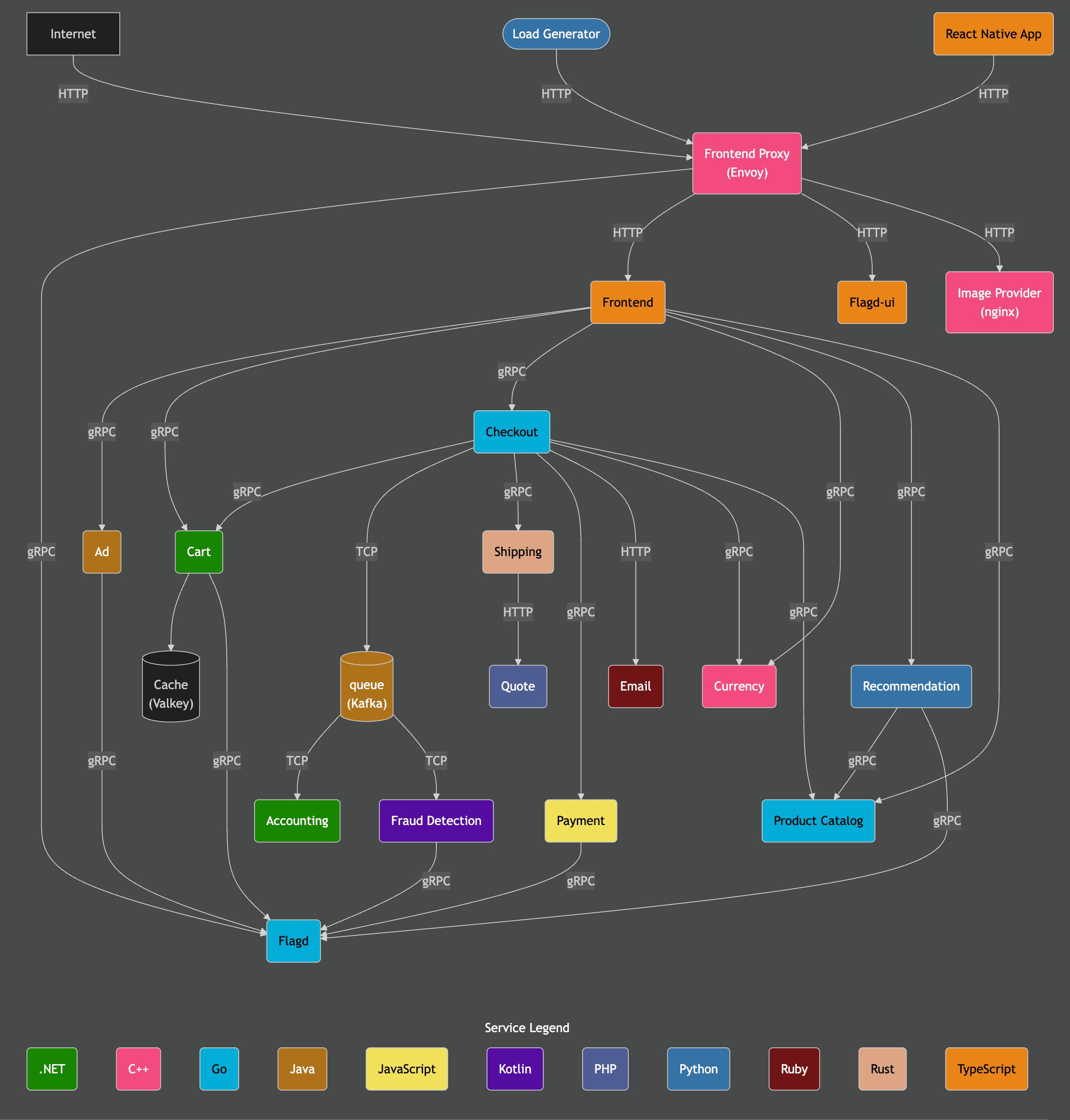
Развертывание демонстрационного приложения
Скачайте и разверните манифест демонстрационного приложения:otel-demo и разворачивает вспомогательные сервисы.
В командах используется зафиксированная ревизия демо-приложения. После развертывания приложения выполните инструкции на вкладке, соответствующей вашему варианту развертывания, чтобы установить коллекторы и подключить телеметрию демо-приложения. Коллекторы собирают журналы Kubernetes и метрики инфраструктуры, а инструментированные демо-сервисы отправляют телеметрию приложения по OTLP.
Настройка сбора данных
- Полностью управляемый
- Самоуправляемый
Разверните коллекторы OpenTelemetry в своем кластере Kubernetes, чтобы собирать журналы и метрики и отправлять их на управляемую конечную точку телеметрии. ClickHouse Observability берет на себя ингестию данных, хранение и интерфейс, поэтому развертывать ClickHouse, интерфейс ClickStack или MongoDB в кластере не требуется.
1
Скопируйте сведения о подключении
Откройте сервис ClickHouse Observability и перейдите в Team Settings → Data → Managed Telemetry. В разделе OpenTelemetry Collector выберите вкладку URL и скопируйте конечную точку OTLP HTTP и ключ API. Нажмите Reveal key, чтобы увидеть значения полностью.На следующих шагах эти сведения о подключении понадобятся для настройки коллекторов в Kubernetes.
2
Сохраните сведения о подключении
Сохраните ключ API управляемой телеметрии в Secret Kubernetes, а конечную точку OTLP HTTP — в ConfigMap. Создайте оба объекта в том пространстве имён, где будут установлены коллекторы. В примерах ниже используется отдельное пространство имён Если пространство имён уже существует, пропустите первую команду. Замените плейсхолдеры значениями из раздела Managed Telemetry, сохранив схему HTTPS и порт конечной точки.
otel-collectors.3
Добавьте Helm-репозиторий OpenTelemetry
Разверните коллекторы с помощью официального Helm-чарта OpenTelemetry: они будут отправлять журналы и метрики на вашу управляемую конечную точку телеметрии.Добавьте репозиторий чартов и обновите его индекс:
4
Разверните компоненты коллектора в Kubernetes
Чтобы собирать журналы и метрики как с самого кластера, так и с каждого узла, необходимо развернуть два отдельных коллектора OpenTelemetry, каждый со своим файлом значений Helm. Два прилагаемых файла —
Затем разверните коллектор в виде ДемонСета для сбора метрик и журналов на уровне узлов и подов:
В примере ДемонСета для локального соединения с Кубелетом задано Проверьте журналы на наличие ошибок аутентификации, экспорта или сбора метрик. То, что под запущен, ещё не означает, что телеметрия доставлена.
k8s_deployment.yaml и k8s_daemonset.yaml — дополняют друг друга и вместе обеспечивают сбор полного набора телеметрических данных из вашего кластера Kubernetes.-
k8s_deployment.yamlразвертывает один инстанс OpenTelemetry Collector, отвечающий за сбор событий и метаданных в масштабе всего кластера. Он собирает события Kubernetes и метрики кластера, а также обогащает телеметрические данные метками и аннотациями подов. Этот коллектор работает как автономное Развертывание с одной репликой, чтобы избежать дублирования данных. -
k8s_daemonset.yamlразвертывает коллектор на основе ДемонСета, который запускается на каждом узле вашего кластера. Он собирает метрики на уровне узлов и подов, а также журналы контейнеров с помощью таких компонентов, какkubeletstats,hostmetricsи Kubernetes Attribute Processor. Эти коллекторы обогащают журналы метаданными и отправляют их на вашу управляемую конечную точку телеметрии через экспортер OTLP HTTP.
0.175.0 с коллектором версии 0.161.0.Сначала установите коллектор как развертывание (Deployment):k8s_deployment.yaml
k8s_deployment.yaml
k8s_daemonset.yaml
k8s_daemonset.yaml
insecure_skip_verify: true, поскольку в локальных кластерах могут использоваться сертификаты, не покрывающие адрес узла. В продакшне настройте доверенный сертификат Кубелета и включите проверку сертификата. Эта настройка не влияет на проверку TLS для управляемой конечной точки телеметрии.Убедитесь, что коллекторы находятся в состоянии готовности:5
Подключите демо-приложение
Если вы развернули демонстрационное приложение, направьте его экспортеры на коллектор внутри кластера. При пересылке телеметрии коллектор добавляет заголовок аутентификации, необходимый для управляемой конечной точки.Управляемый ключ API должен находиться в пространстве имён
otel-collectors, как было настроено выше. Демонстрационное приложение отправляет данные в приёмник внутри кластера, поэтому этот ключ ему не нужен.Изучение данных Kubernetes
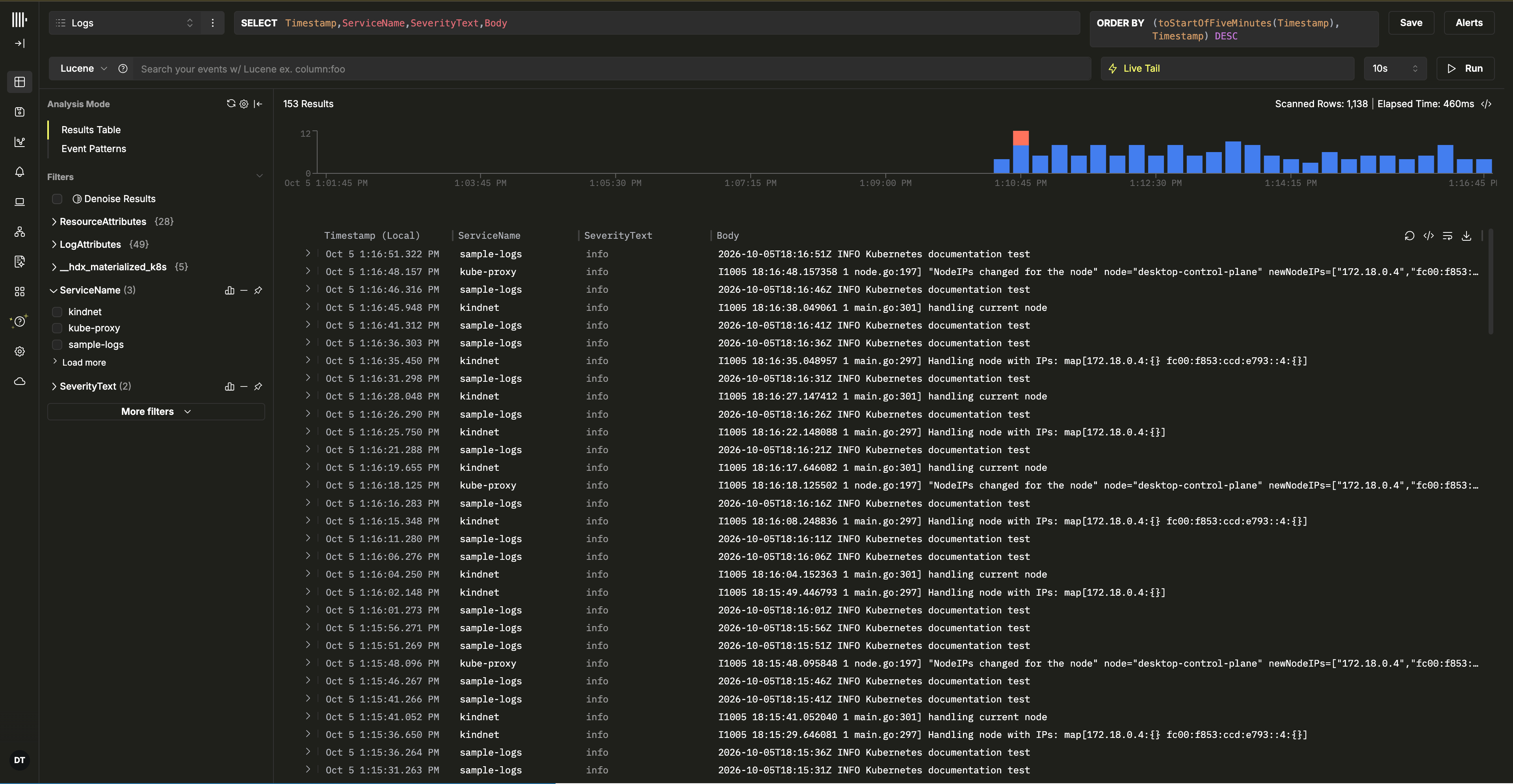
Откройте свой сервис ClickHouse Observability. В разделе Поиск выберите источник Журналы и временной диапазон, охватывающий период работы коллекторов. Найдите сообщение журнала от одной из ваших рабочих нагрузок и изучите его атрибуты ресурса Kubernetes, напримерk8s.namespace.name и k8s.pod.name.
В примере ниже показаны журналы из локального кластера Kubernetes, в том числе от рабочей нагрузки sample-logs, которая генерирует сообщения Kubernetes documentation test. Имена ваших сервисов и сообщения журнала будут зависеть от ваших рабочих нагрузок.
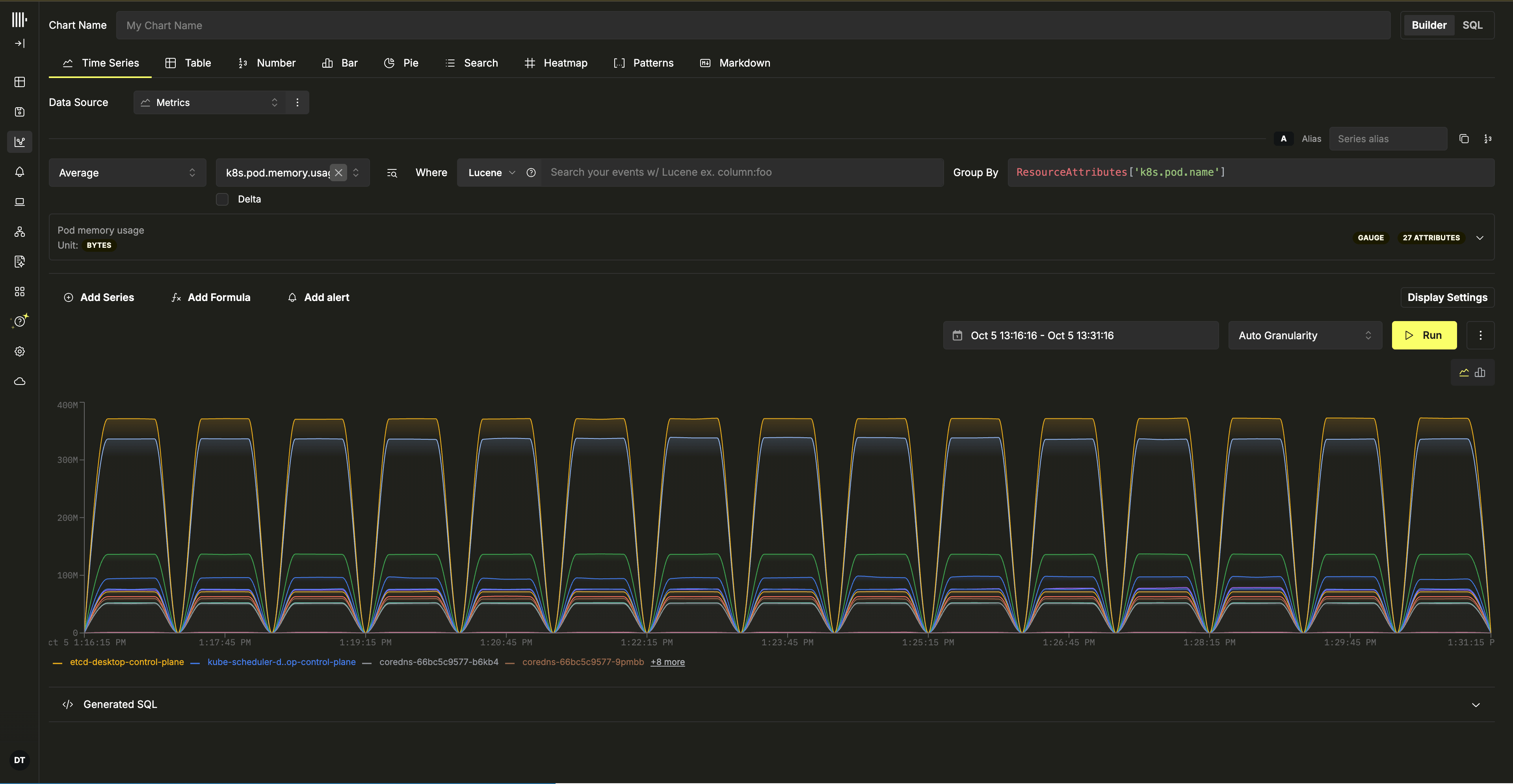
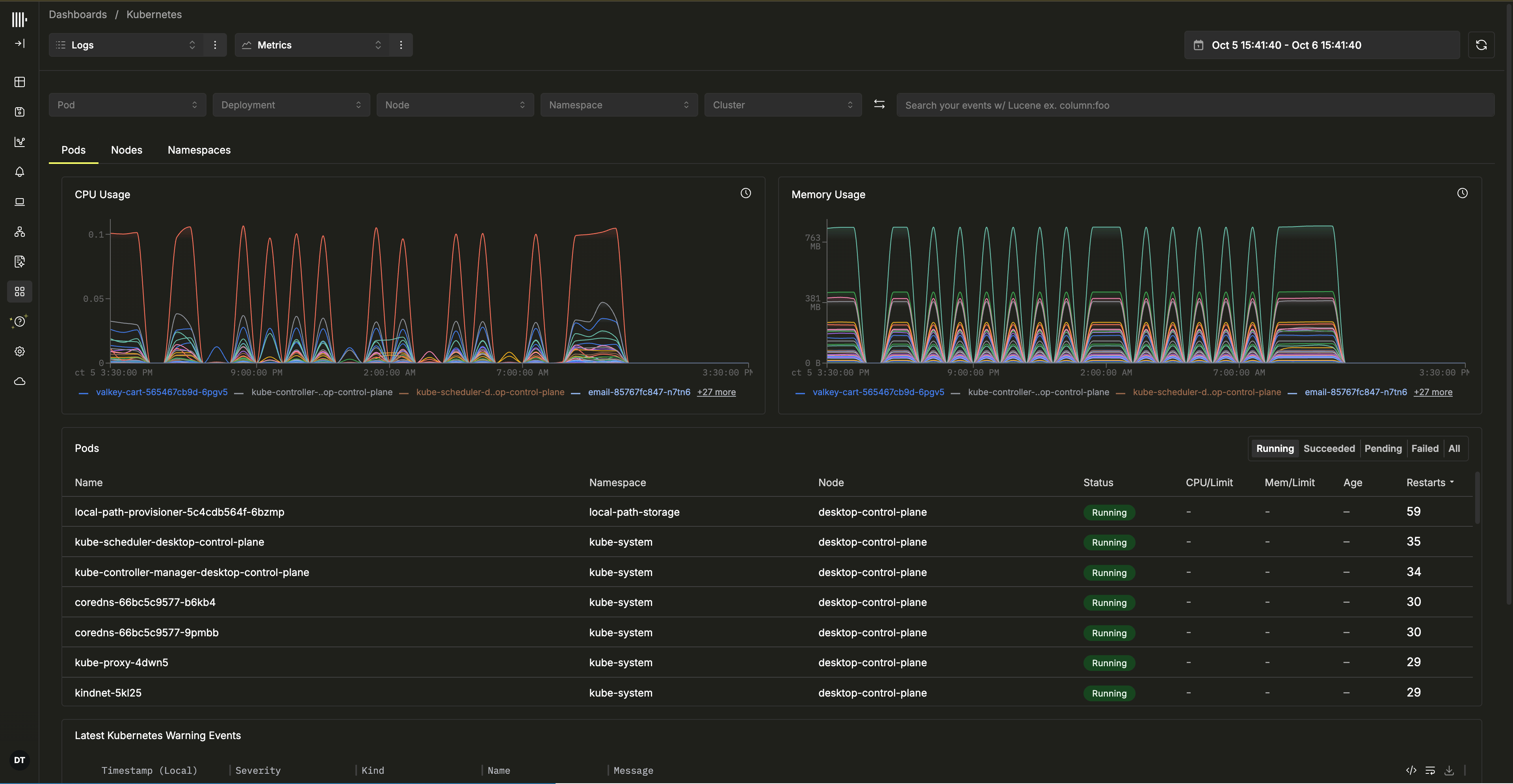
k8s.pod.memory.usage, задайте группировку по ResourceAttributes['k8s.pod.name'] и оставьте флажок Delta снятым. Выберите временной диапазон, охватывающий период работы коллекторов, затем нажмите Выполнить, чтобы сравнить использование памяти разными подами. Если на чарте есть пропуски, выберите временную гранулярность не меньше интервала сбора данных.