

요약OTel Prometheus 수신기를 사용해 ClickHouse Observability에서 Temporal Cloud 메트릭을 모니터링합니다. 사전 구성된 대시보드가 함께 제공됩니다.
사전 요구 사항
- ClickHouse Observability 서비스
- 기존 Temporal Cloud 계정
- Temporal Cloud 및 OTLP 엔드포인트에 HTTPS로 액세스할 수 있는 호스트에 설치된 Docker
연결 정보
- 완전 관리형
- 자가 관리형
ClickHouse Observability를 열고 팀 설정 → Data → Managed Telemetry로 이동하십시오. OTLP HTTP 엔드포인트와 API Key를 복사하십시오. Copy connection details로 구성을 복사하거나 Reveal key로 마스킹된 키를 확인할 수 있습니다.
/v1/metrics 접미사 없이 기본 HTTP 엔드포인트를 사용하십시오. 시그널 경로는 익스포터가 끝에 추가합니다.http://host.docker.internal:4318을 사용하십시오. 아래 Docker 명령어에는 호스트 매핑이 포함되어 있습니다.
기존 Temporal Cloud와 통합
1
Temporal Cloud 키 생성
인증 가이드에 따라 Metrics Read-Only 역할이 부여된 Temporal Cloud 서비스 계정을 생성하고 API Key를 발급하십시오. 서비스 계정과 키는 Account Owner 또는 Global Admin만 생성할 수 있습니다.
2
OTel collector 구성
Prometheus 수신기를 사용하는 독립 실행형 OpenTelemetry Collector를 실행하여 Temporal Cloud의 메트릭을 스크레이프하고 서비스로 전달합니다.다음 구성으로 이 구성은 다음을 수행합니다.
temporal-metrics.yaml 파일을 생성하십시오.temporal-metrics.yaml
metrics.temporal.io의 Temporal Cloud에 연결합니다- 60초마다 메트릭을 수집합니다
- 주요 성능 메트릭을 수집합니다
- OpenTelemetry 시맨틱 규칙에 따라 필수
service.name리소스 속성을 설정합니다 - 전용 파이프라인을 통해 OTLP 엔드포인트로 메트릭을 전송합니다
service.name을 계정별로 다르게 지정하여 구분하십시오(예: temporal-prod, temporal-dev).3
collector 실행
temporal-metrics.yaml과 temporal.key가 있는 디렉터리에서 연결 변수를 설정한 후 다음 명령을 실행하십시오.4
ClickHouse Observability에서 메트릭 확인
구성을 마쳤으면 ClickHouse Observability에 로그인하여 메트릭이 수집되고 있는지 확인하십시오.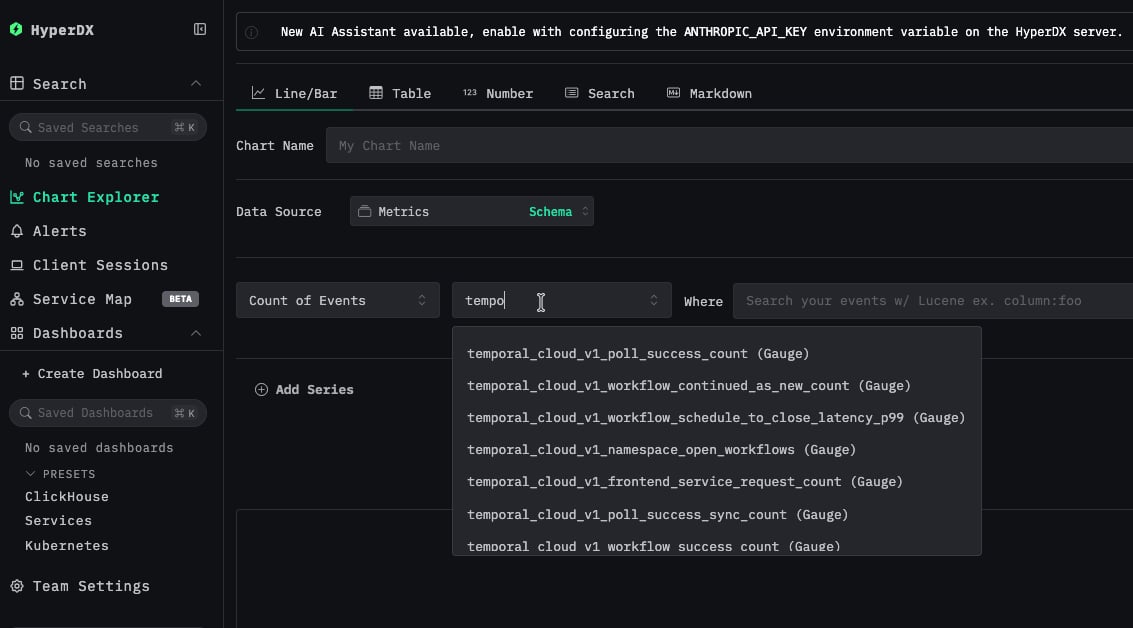
- 차트 탐색기를 열고 Metrics 소스를 선택합니다
ServiceName:temporal로 필터링하고 Last 15 minutes를 선택한 다음,temporal로 시작하는 메트릭을 검색합니다(예:temporal_cloud_v1_workflow_success_count,temporal_cloud_v1_poll_timeout_count)- 구성한 수집 인터벌마다 메트릭 데이터 포인트가 표시되는지 확인합니다
대시보드 및 시각화
ClickHouse Observability로 Temporal Cloud 모니터링을 바로 시작할 수 있도록 Temporal 메트릭용 예시 시각화를 제공합니다.1
2
사전 구성된 대시보드 가져오기
- 대시보드를 열고 오른쪽 상단의 Import를 클릭하십시오.
temporal-metrics-dashboard.json을 업로드하십시오.- 차트를 Metrics 소스에 매핑한 후 Finish Import를 클릭하십시오.

3
대시보드 확인
모든 시각화가 미리 구성된 상태로 대시보드가 생성됩니다.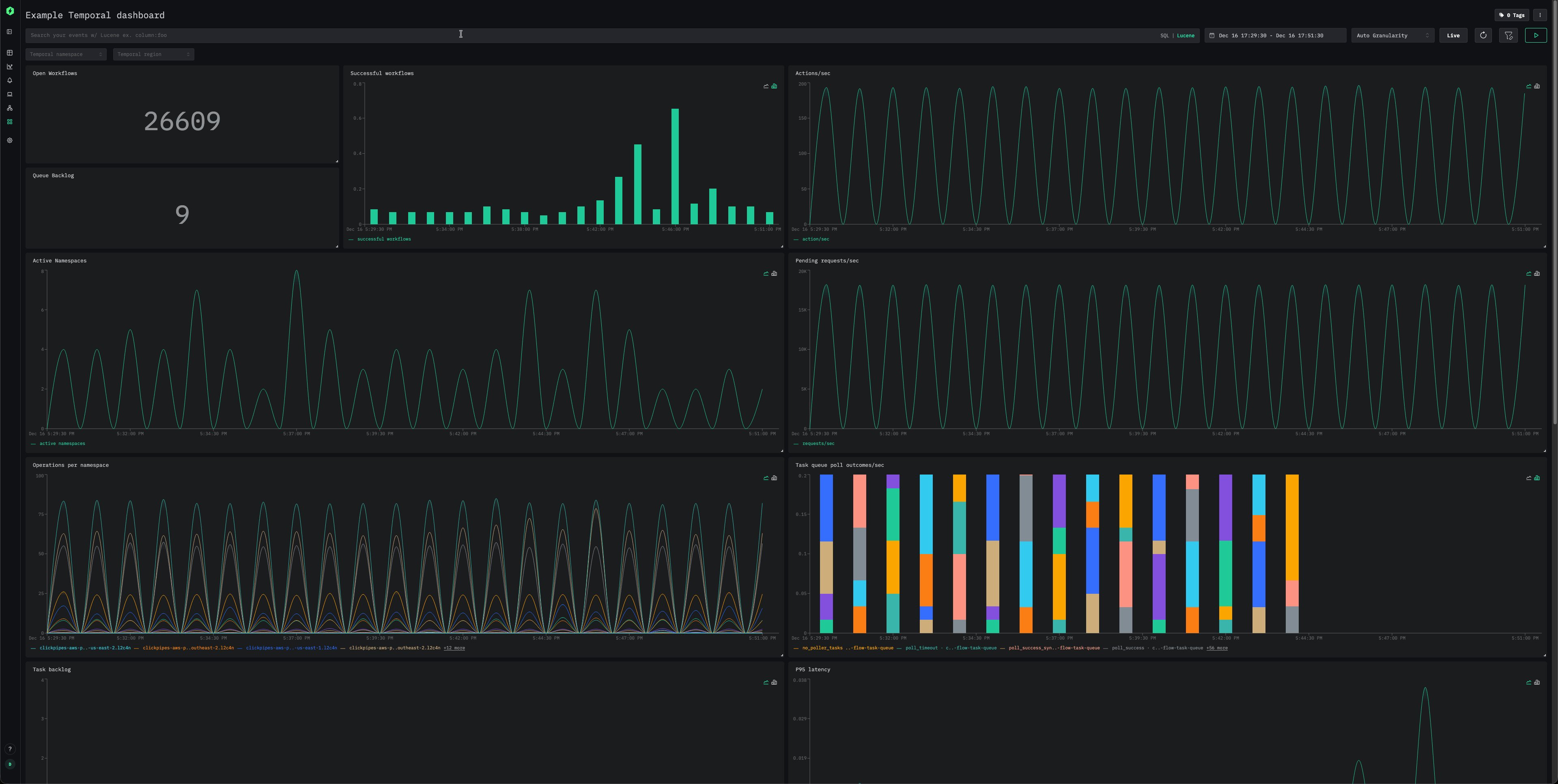
문제 해결
collector가 시작되지 않는 경우
터미널 출력에 구성 오류가 있는지 확인하십시오. 마운트된 두 파일이 모두 존재하는지, collector가temporal.key를 읽을 수 있는지 확인하십시오. 또한 Docker를 실행하는 터미널에 OTLP 연결 변수가 설정되어 있는지 확인하십시오.
메트릭이 표시되지 않는 경우
collector 로그를 확인하십시오:https://metrics.temporal.io/v1/metrics 및 OTLP 엔드포인트에 접근할 수 있는지 확인하십시오. 차트 탐색기에서 Metrics 소스, ServiceName:temporal 필터(filter), 시간 범위가 올바르게 설정되어 있는지 확인하십시오. Temporal 메트릭은 조회 가능해지기까지 몇 분 정도 걸릴 수 있으며, 계정의 활동량에 따라 달라집니다.
인증 오류
Temporal 스크레이프 오류가 발생하면temporal.key에 Metrics Read-Only 역할이 부여된 서비스 계정의 유효한 API Key가 들어 있는지 확인하십시오. OTLP 내보내기 오류가 발생하면 ClickHouse Observability 엔드포인트와 authorization 값을 확인하십시오. 두 항목은 서로 다른 자격 증명입니다.
다음 단계
- 주요 메트릭(워크플로 실패율, 작업 백로그 증가율, schedule-to-start 지연 시간)에 대한 알림을 설정하세요
- 특정 활용 사례(네임스페이스 수준 모니터링, 워크플로 유형별 성능)에 맞는 대시보드를 추가로 만드세요
- 엔드포인트와 서비스 이름을 달리하여 수신기 구성을 복제하면 여러 Temporal Cloud 계정을 모니터링할 수 있습니다