

사전 요구 사항
- ClickHouse Observability 서비스
- collector 예시를 실행하기 위한 Docker 및 Docker Compose, 또는 기존에 배포된 OpenTelemetry Collector Contrib
- 자체 로그를 사용하는 경우: CloudWatch 로그 그룹이 있는 AWS 계정, AWS CLI v2, 아래 권한이 부여된 자격 증명
- 데모를 사용하는 경우: 샘플 데이터를 다운로드할
curl
연결 정보
- 완전 관리형
- 자가 관리형
ClickHouse Observability를 열고 팀 설정 → Data → Managed Telemetry로 이동합니다. OTLP HTTP 엔드포인트와 API Key를 복사하십시오. Copy connection details로 구성을 복사하거나 Reveal key로 마스킹된 키를 확인할 수 있습니다.
/v1/logs 접미사 없이 기본 HTTP 엔드포인트를 사용하십시오. 시그널 경로는 익스포터가 끝에 추가합니다.http://host.docker.internal:4318을 사용하십시오. 아래 Docker 명령어에는 호스트 매핑이 포함되어 있습니다.
기존 CloudWatch 로그 그룹과의 통합
1
AWS 자격 증명 구성
AWS SSO를 사용하는 경우 로그인한 후, collector를 시작할 터미널에서 임시 자격 증명을 export하십시오:프로필 이름과 리전을 실제 사용하는 값으로 바꾸십시오. 이미 환경 변수 자격 증명을 사용하고 있다면 구성에 사용할 로그 그룹 이름을 정하려면 먼저 사용 가능한 로그 그룹 목록을 조회하세요:
AWS_ACCESS_KEY_ID와 AWS_SECRET_ACCESS_KEY를 설정하고(임시 자격 증명을 사용하는 경우 AWS_SESSION_TOKEN도 설정), AWS_REGION도 함께 지정하십시오. 이 자격 증명은 AWS 로그를 읽을 권한을 부여하는 데 사용되며, 대상의 OTLP 자격 증명과는 별개입니다.IAM 자격 증명에는 다음 권한이 필요합니다. YOUR_REGION과 YOUR_ACCOUNT_ID를 실제 값으로 바꾸고, 필요한 경우 로그 그룹 리소스의 범위를 수집하려는 그룹으로 한정하십시오.2
CloudWatch 수신기 구성
이 파일을 이 구성은 최근 1시간 동안의 로그부터 수집을 시작한 다음 1분마다 폴링합니다. 초기 수집 기간을 조정하려면
cloudwatch-logs.yaml로 저장하십시오. /aws/lambda/my-function을 사용 중인 계정의 로그 그룹으로 바꾸고, 필요하면 named 아래에 다른 로그 그룹을 추가하십시오.initial_lookback 값을 변경하십시오. 체크포인트를 영구 저장하지 않으면 collector를 재시작할 때 해당 기간을 다시 읽어 중복 데이터가 생성될 수 있습니다.접두사를 기준으로 로그 그룹을 발견하려면 groups 블록을 다음과 같이 대체하십시오:named와 autodiscover 중 하나만 사용하십시오. 체크포인트 영구 저장을 비롯한 추가 옵션은 CloudWatch 수신기 문서를 참조하십시오.3
collector 시작
다음 내용을 AWS 자격 증명과 연결 변수를 설정한 터미널에서 collector를 시작한 후 출력을 확인하십시오:
cloudwatch-logs.yaml과 같은 디렉터리에 docker-compose.yaml로 저장하세요:4
로그 확인
ClickHouse Observability에서 검색을 열고 Logs 소스를 선택한 다음
ServiceName:cloudwatch로 필터링하십시오. Last 2 hours를 선택하고 로그가 표시될 때까지 폴링 주기 1~2회 정도 기다리십시오.다음 리소스 속성을 확인하십시오.aws.region: AWS 리전cloudwatch.log.group.name: 로그 그룹cloudwatch.log.stream: 로그 스트림
Body에 표시됩니다. 수신기는 메시지를 그대로 보존하지만, 메시지 텍스트에서 심각도를 추론하지는 않습니다. 심각도 기반 대시보드 패널을 사용하려면 로그 파이프라인에서 SeverityText 값을 채워야 합니다.데모 데이터셋
이 샘플에는 Lambda, ECS 및 백그라운드 작업 활동을 24시간 동안 기록한 12,785개의 로그가 포함되어 있으며, 로그 그룹, 스트림, 심각도 값도 함께 들어 있습니다. 이 방법을 사용하면 AWS 자격 증명이나 데이터베이스에 직접 액세스할 필요가 없습니다.1
샘플 다운로드
2
데모 collector 구성
다음 내용을 다운로드 디렉터리에
cloudwatch-demo.yaml로 저장하십시오.데모 구성은 샘플의 ClickHouse 행 형식을 읽어 로그 body, 심각도, 속성을 복원합니다. 타임스탬프 변환은 샘플 데이터를 수집 시점 2분 전에 끝나는 대략 최근 24시간 범위로 옮깁니다. 실제 로그에는 원래 타임스탬프가 유지되도록 위의 CloudWatch 수신기 구성을 사용하십시오.
3
데모 collector 실행
연결 변수를 설정한 다음, 다운로드 디렉터리에서 다음 명령을 실행하십시오.collector가 파일을 읽어 내보내는 동안 터미널을 열어 두고, 출력에 오류가 없는지 확인하십시오. 새 컨테이너를 다시 실행하면 샘플 로그가 중복으로 수집될 수 있습니다.
4
데모 로그 확인
Search를 열고 Logs 소스를 선택한 다음, 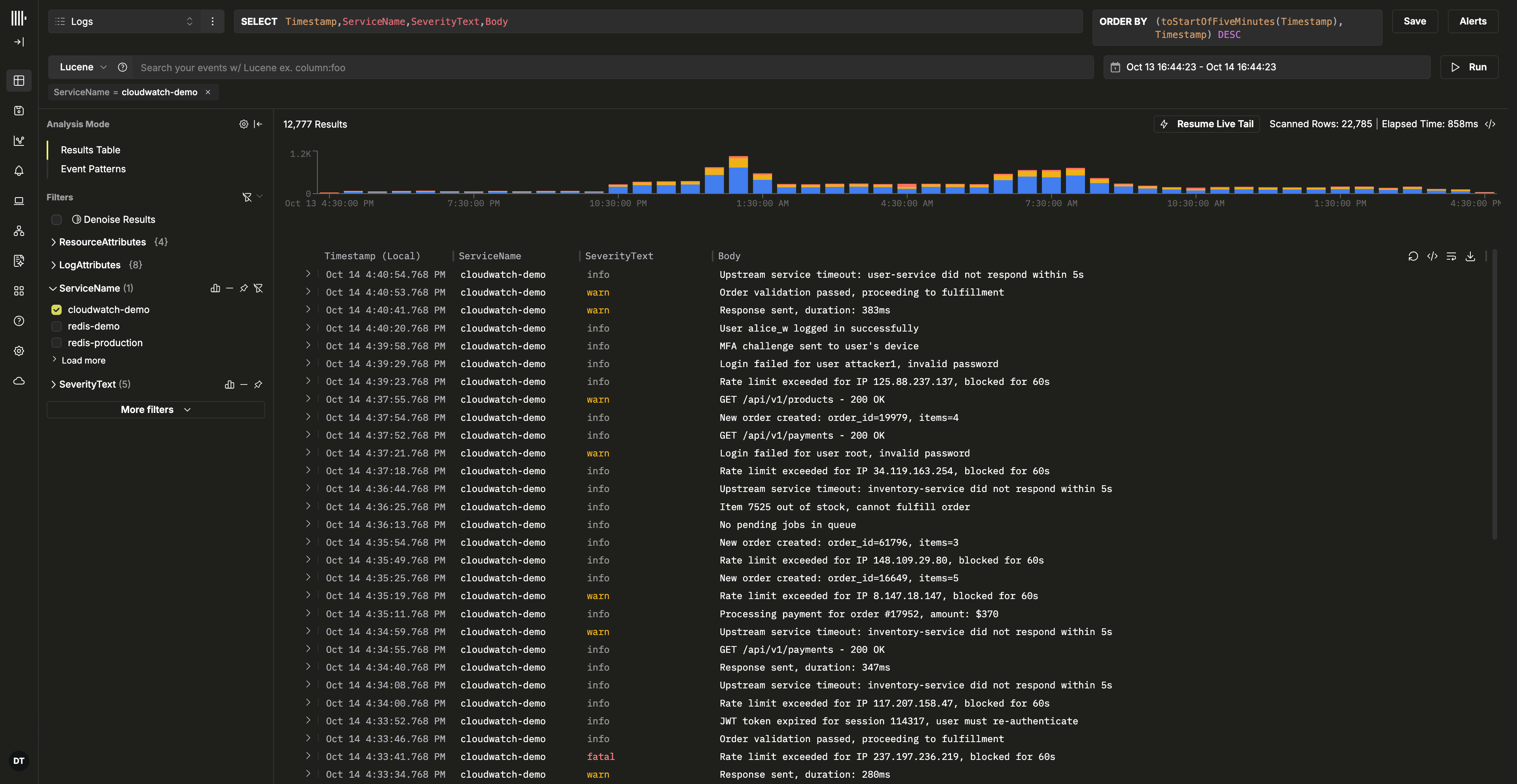
ServiceName:cloudwatch-demo로 필터링하고 최근 2일을 선택하십시오. 로그를 펼쳐 body, 심각도, 로그 그룹, 스트림을 확인하십시오. 데이터 확인이 끝나면 Ctrl+C를 눌러 데모 collector를 중지하십시오.대시보드 및 시각화
1
2
대시보드 가져오기
- 대시보드를 열고 오른쪽 상단의 가져오기를 클릭하십시오.
cloudwatch-logs-dashboard.json을 업로드하십시오.- 차트를 Logs 소스에 매핑한 후 가져오기 완료를 클릭하십시오.

3
대시보드 보기
표본 데이터를 확인하려면 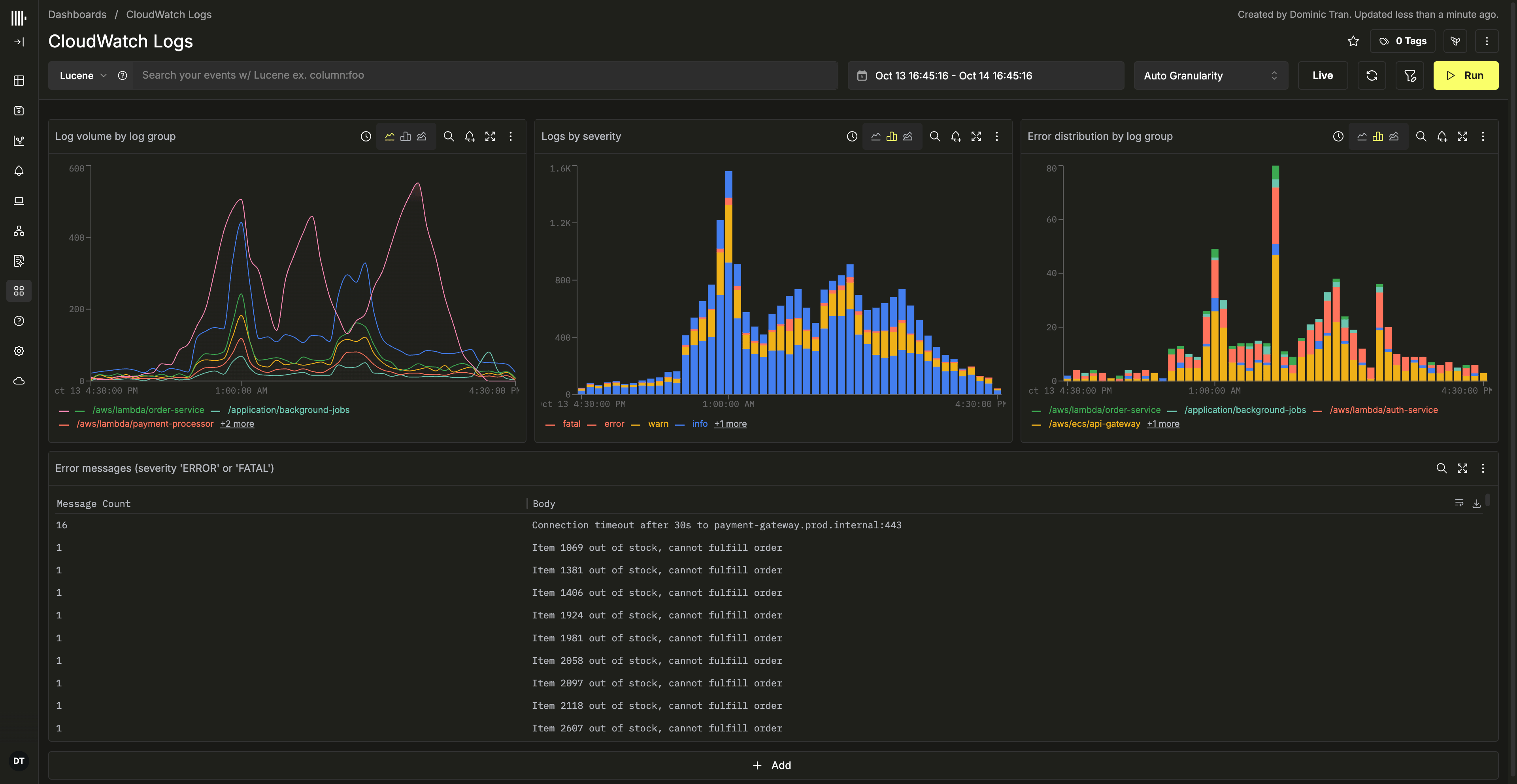
ServiceName:cloudwatch-demo로 필터링하고 최근 2일을 선택하십시오. 직접 수집한 로그를 확인하려면 ServiceName:cloudwatch로 필터링하고 해당 로그가 포함된 시간 범위를 선택하십시오. 대시보드에는 로그 그룹별 로그 볼륨, 심각도, 오류가 표시됩니다. 데모 데이터에는 모든 패널에 필요한 심각도 값이 포함되어 있습니다.문제 해결
로그가 표시되지 않는 경우
docker compose logs otel-collector에서 AWS 인증 오류, 액세스 거부 오류 또는 OTLP 내보내기 오류가 있는지 확인하십시오.AWS_REGION과 로그 그룹 이름이 계정과 일치하는지, 그리고 해당 그룹에initial_lookback범위 내의 이벤트나 시작 이후 새로 발생한 이벤트가 있는지 확인하십시오.logs:DescribeLogGroups및logs:FilterLogEvents에 대한 IAM 권한이 있는지 확인하십시오.- 연결 정보를 참고하여 대상 엔드포인트와 인증 설정이 올바른지 확인하십시오.
- Logs 소스, 서비스 이름 필터, 시간 범위를 확인하십시오. 데모 데이터를 보려면 최근 2일을 선택하십시오.
AWS 자격 증명 만료
SSO를 사용하는 경우 다시 로그인하여 새 자격 증명을 export한 다음, collector가 새 환경 변수를 받을 수 있도록 collector를 재생성하십시오:이전 로그가 누락됨
이 예시에서는 1시간 전부터 로그를 수집합니다.logs.initial_lookback 값을 늘리거나, 특정 시작 시간부터 수집하려면 RFC3339 타임스탬프를 사용하여 logs.start_from으로 대체하십시오. 두 설정을 동시에 지정하지 마십시오. 구성을 변경한 후에는 collector를 재시작하십시오. 동일한 시간 윈도우(time window)를 다시 읽으면 중복 데이터가 발생할 수 있습니다.
다음 단계
- 오류 급증 시 통지받을 수 있도록 알림을 설정하십시오.
- 대시보드를 추가로 생성하십시오.
- 운영 환경에서는 임시 자격 증명을 수동으로 내보내는 대신 collector가 실행되는 AWS 인프라에서 IAM role을 사용하십시오. 배포 방법은 OpenTelemetry 데이터 전송을 참조하십시오.