검색 기능
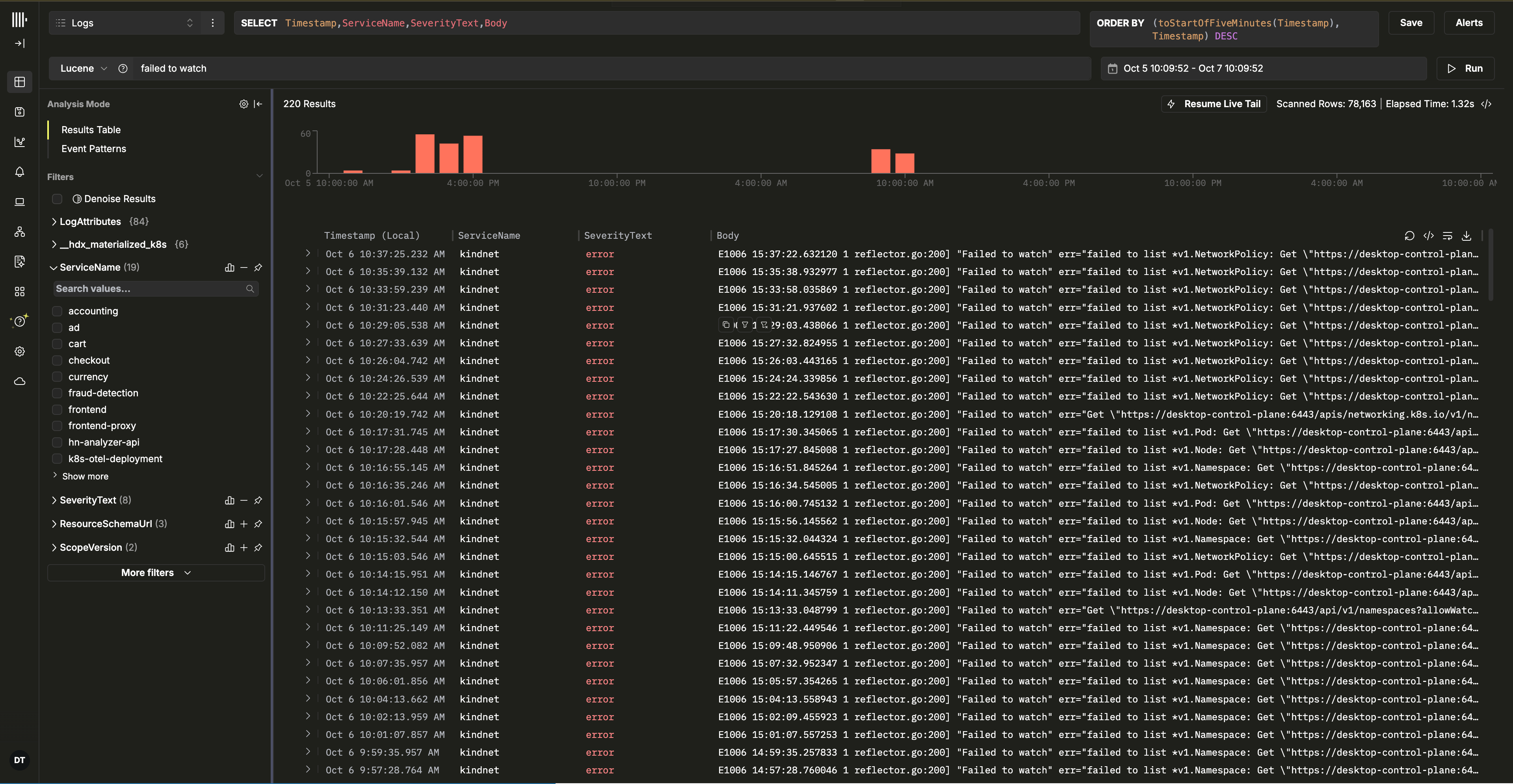
Lucene 검색 구문
- 검색은 대소문자를 구분하지 않습니다
- 검색은 기본적으로 단어 전체가 일치하는 경우에만 매칭됩니다(예:
Error는Error here와 일치하지만Errors here와는 일치하지 않습니다). 단어 양쪽을 와일드카드로 감싸면 단어의 일부만 일치해도 검색됩니다(예:*Error*는AnyError및AnyErrors와 일치합니다) - 검색어는 순서와 관계없이 검색됩니다(예:
Hello World는Hello World와World Hello를 포함하는 로그 모두와 일치합니다) NOT또는-를 사용하여 키워드를 제외할 수 있습니다(예:Error NOT Exception또는Error -Exception)AND와OR를 사용하여 여러 키워드를 조합할 수 있습니다(예:Error OR Exception)- 큰따옴표로 감싸면 정확히 일치하는 항목을 검색할 수 있습니다(예:
"Error tests not found")
컬럼/속성 검색
column:value형식으로 컬럼과 JSON/맵 속성을 검색할 수 있습니다(예:SeverityText:error,ServiceName:app).- 비교 연산자(comparison operators)(
>,<,>=,<=)를 사용하여 값의 범위를 검색할 수 있습니다(예:Duration:>1000). property:*형식으로 특정 속성이 존재하는지 검색할 수 있습니다(예:Duration:*).
시간 입력
- 시간 입력에는 자연어 표현을 사용할 수 있습니다(예:
1 hour ago,yesterday,last week). - 특정 시점을 하나만 지정하면 해당 시점부터 현재까지를 검색합니다.
- 시간 쿼리를 쉽게 디버깅할 수 있도록 검색 시 시간 범위는 항상 파싱된 시간 범위로 변환됩니다.
- 히스토그램 막대를 드래그해 선택하면 특정 시간 범위로 확대할 수도 있습니다.
SQL 검색 구문
필요한 경우 검색 입력을 SQL 모드로 전환할 수 있습니다. SQL 모드에서는 유효한 모든WHERE 절을 검색에 사용할 수 있으므로, Lucene 구문으로 표현할 수 없는
복잡한 쿼리를 작성할 때 유용합니다.
SELECT 문
검색 결과에 표시할 컬럼을 지정하려면SELECT
입력을 사용하면 됩니다. 이 입력은 검색 페이지에서 조회할 컬럼을 지정하는 SQL SELECT 표현식입니다.
현재 별칭(Aliases)은 지원되지 않습니다(예: column as "alias"는 사용할 수 없습니다).
저장된 검색
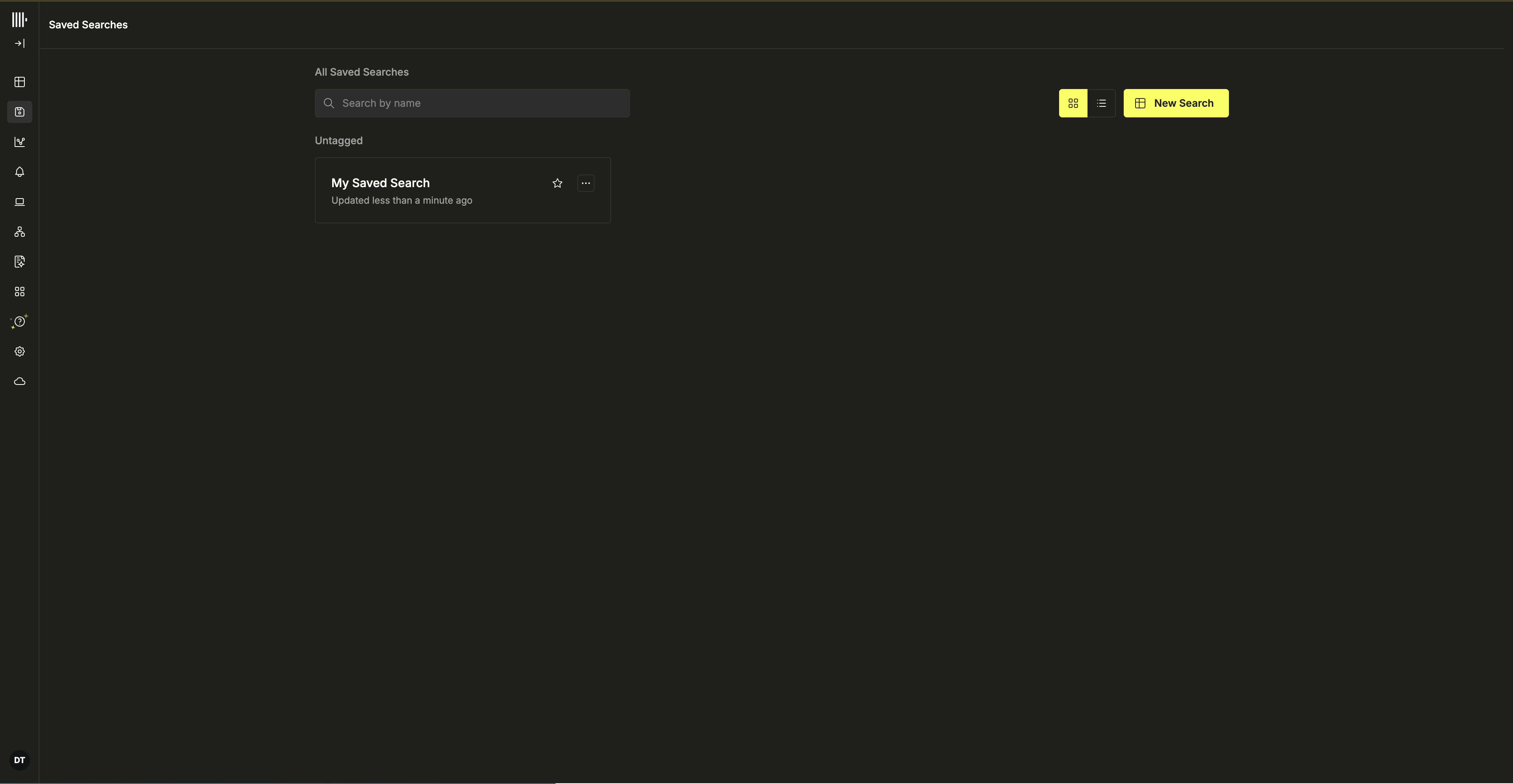
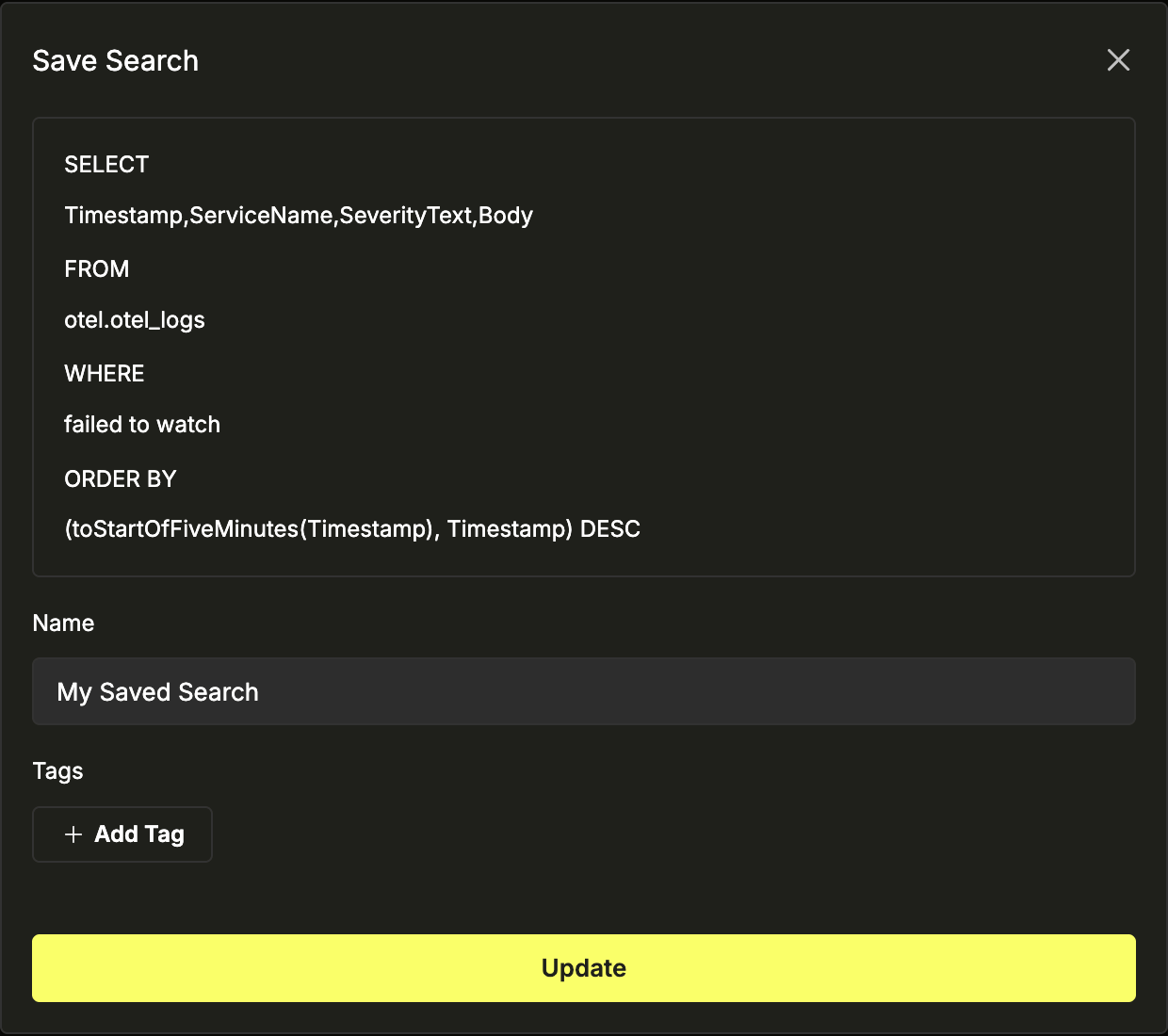
검색을 저장해 두면 나중에 빠르게 액세스할 수 있습니다. 저장된 검색은Saved Searches 페이지에 표시되므로, 자주 사용하는 검색 쿼리를 다시 작성할 필요 없이 손쉽게 다시 열 수 있습니다.
저장된 검색에 알림 추가하기
저장된 검색에 알림을 설정해 두면 특정 조건이 충족될 때 알림을 받을 수 있습니다. 예를 들어 저장된 검색과 일치하는 이벤트 수가 지정된 임계값을 초과하거나 그 아래로 떨어질 때 알림이 트리거되도록 설정할 수 있습니다. 알림 설정 및 구성에 대한 자세한 내용은 알림 문서를 참조하십시오.태그 지정
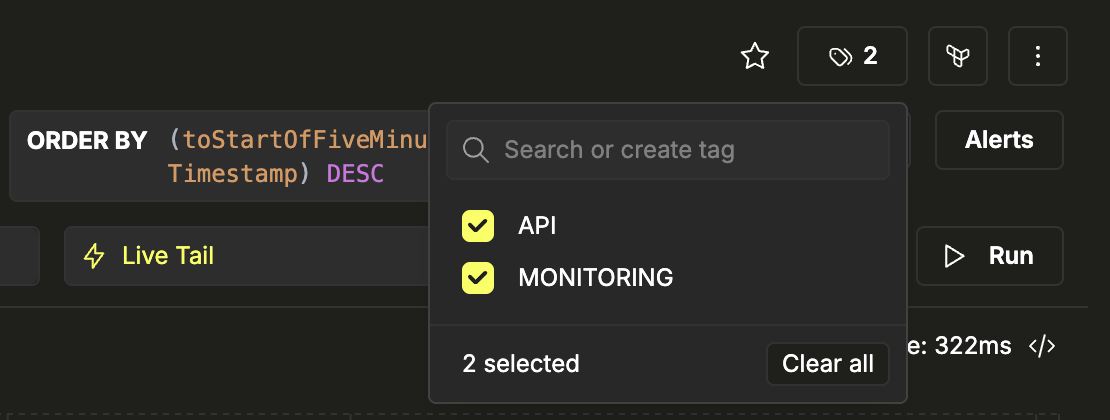
대시보드와 저장된 검색에 태그를 추가하여 체계적으로 정리할 수 있습니다. 태그를 활용하면 필요에 맞게 유연하게 분류하고 필터링할 수 있습니다.태그 작동 방식
- 정리: 태그는 왼쪽 사이드바에 표시되며, 대시보드와 저장된 검색은 할당된 태그별로 그룹화됩니다
- 여러 태그: 하나의 항목에 태그를 하나 이상 추가하여 더 세밀하게 분류할 수 있습니다
- 자동 생성: 아직 없는 태그를 할당하면 해당 태그가 자동으로 생성됩니다
- 간편한 관리: 언제든지 태그를 추가하거나 제거하여 분류 체계를 조정할 수 있습니다