

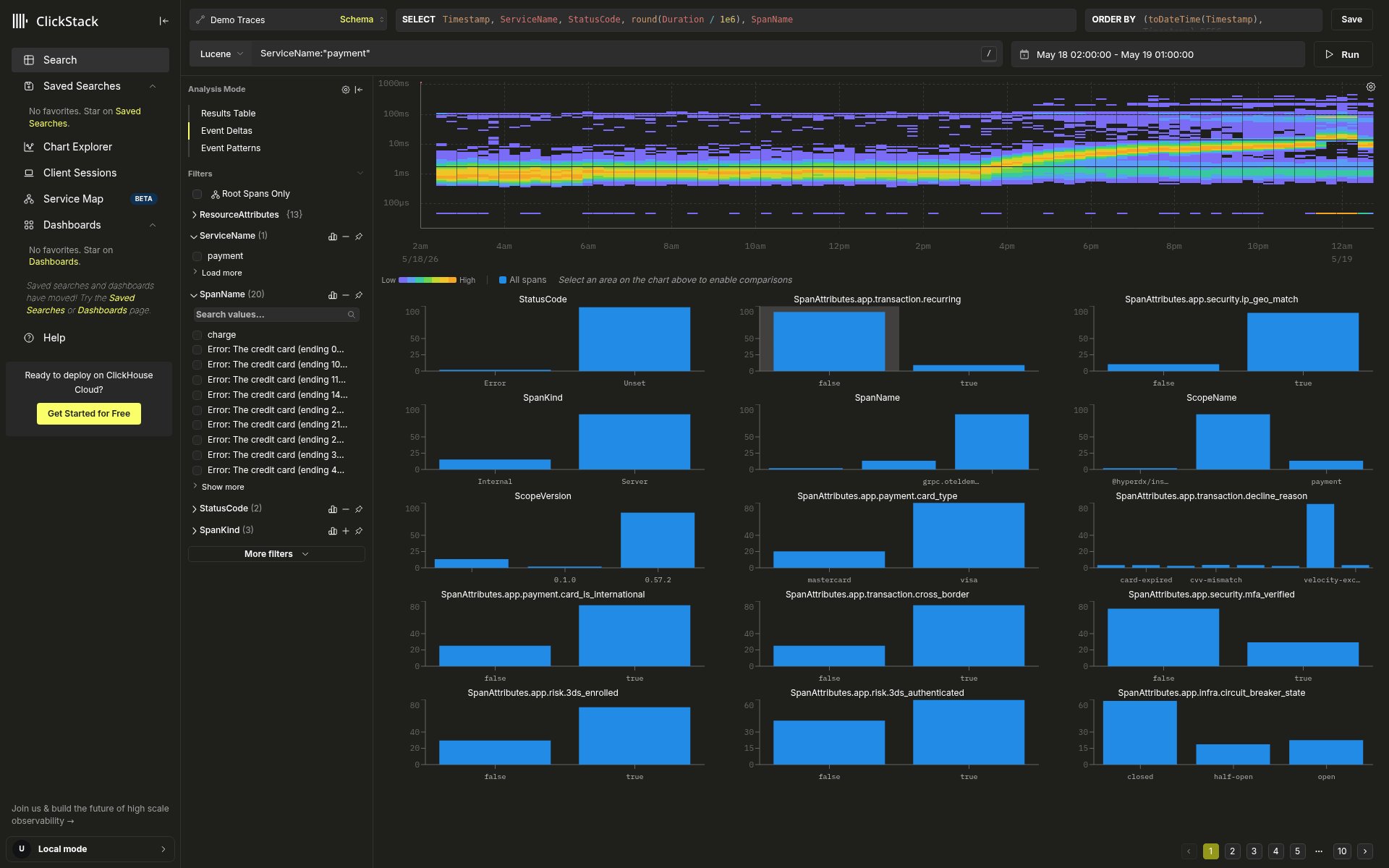
- 분포 모드(항상 활성화): 히트맵에 선택 영역이 없으면 현재 스팬 데이터 채우기에 대한 모든 속성의 값 분포가 표시됩니다. 지배적인 값이나 비정상적으로 드문 값(카디널리티 이상치)을 찾는 데 유용합니다.
- 비교 모드: 히트맵에서 직사각형을 드래그하면 영역 내부의 스팬(선택 영역)을 외부의 모든 스팬(배경)과 비교합니다. 편차를 가려내는 데 유용합니다.
- 반복적 드릴다운: 막대를 클릭하면 해당 값으로 필터링(또는 제외)합니다. 필터링된 스팬 데이터 채우기를 기준으로 히트맵이 다시 렌더링되므로, 원인이 명확해질 때까지 범위를 계속 좁혀 나갈 수 있습니다.
사전 요구 사항
이벤트 차이(Event deltas)를 사용하려면 소요 시간 표현식이 설정된 Trace 데이터 소스가 필요합니다. 스팬 데이터를 생성하는 서비스라면 OpenTelemetry로 계측된 어떤 서비스든 사용할 수 있습니다.시작하기
- 데이터 소스 드롭다운에서 trace가 저장된 소스를 선택하십시오. 소스 이름은 자유롭게 지정할 수 있으며, 중요한 것은 해당 소스가 Trace 유형으로 구성되어 있는지입니다. 이벤트 차이 탭은 Trace 유형 소스에서만 활성화됩니다.
- 분석 모드 섹션에서 이벤트 차이 탭을 클릭하십시오.
히트맵
히트맵은 스팬을 두 개의 차원으로 나타냅니다.- X축: 시간
- Y축: 숫자 값(기본값은 밀리초 단위의 스팬 소요 시간, 로그 스케일)
분포 모드: 카디널리티 이상치
히트맵에 선택 영역이 없으면 분석 패널에는 일치하는 모든 스팬을 기준으로 계산한 막대 차트가 속성별로 하나씩 표시됩니다. 범례에는 All spans가 표시됩니다(위의 개요 스크린샷 참고). 속성은 값이 얼마나 집중되어 있는지에 따라 정렬됩니다. 소수의 값이 대부분을 차지하는 속성이 먼저 표시되고, 값이 균등하게 분포되어 엔트로피가 높은 속성은 뒤로 밀립니다. 데이터의 카디널리티 분포 형태를 파악하려면 분포 모드를 사용하세요.- 상위 값: 스팬 데이터 채우기의 대부분을 차지하는 서비스, 엔드포인트, 상태 코드 또는 호스트는 무엇입니까? 단일 테넌트, 버전 또는 라우트가 트래픽의 대부분을 처리하고 있다는 사실이 드러나는 경우가 많습니다.
- 하위 값: 발생은 하지만 드물게 나타나는 값입니다. 전체 스팬의
0.5%에서만 나타나는 상태 코드나 거의 보이지 않는 호스트가 가장 주목할 만한 신호일 수 있습니다. 회귀 오류와 악의적인 행위자는 롱테일에 숨어 있습니다.
비교 모드: 정상 상태와의 편차
히트맵에서 클릭한 채 드래그하여 직사각형을 그리면 비교 모드로 전환됩니다. 선택된 스팬은 선택 영역(주황색 막대)이 되고, 나머지 스팬은 모두 배경(초록색 막대)이 됩니다. 이후 각 속성 차트에는 두 데이터 채우기가 나란히 표시되며, 차이가 가장 큰 속성이 먼저 나타나도록 정렬됩니다. 거의 한쪽에만 존재하거나 한쪽에는 아예 없는 값이 차이를 만드는 원인일 가능성이 가장 높은 후보입니다. 어떤 형태로 직사각형을 그리느냐에 따라 묻는 질문이 달라집니다. 자주 사용되는 두 가지 형태는 아래에서 설명합니다.활용 사례 1: 회귀 오류 발생 전후 비교
히트맵에서 지연 시간이 타임라인을 따라 점차 상승한다면(느린 구간이 두꺼워지거나, 밝은 구간이 위로 올라가거나, 뚜렷한 변곡점을 기준으로 정상 기간과 성능 저하 기간이 구분되는 경우), 상승이 시작되는 변곡점부터 화면 오른쪽 끝까지 직사각형을 드래그하십시오. 비교를 더 정확하게 하려면 직사각형의 아래쪽 경계를 축의 맨 아래가 아닌 정상 기준값에 맞추십시오. 이렇게 하면 같은 시간 범위에 속해 있을 뿐 여전히 정상적으로 빠른 스팬은 제외하고, 성능 저하 구간에서 실제로 평소보다 느린 스팬만 분리할 수 있습니다.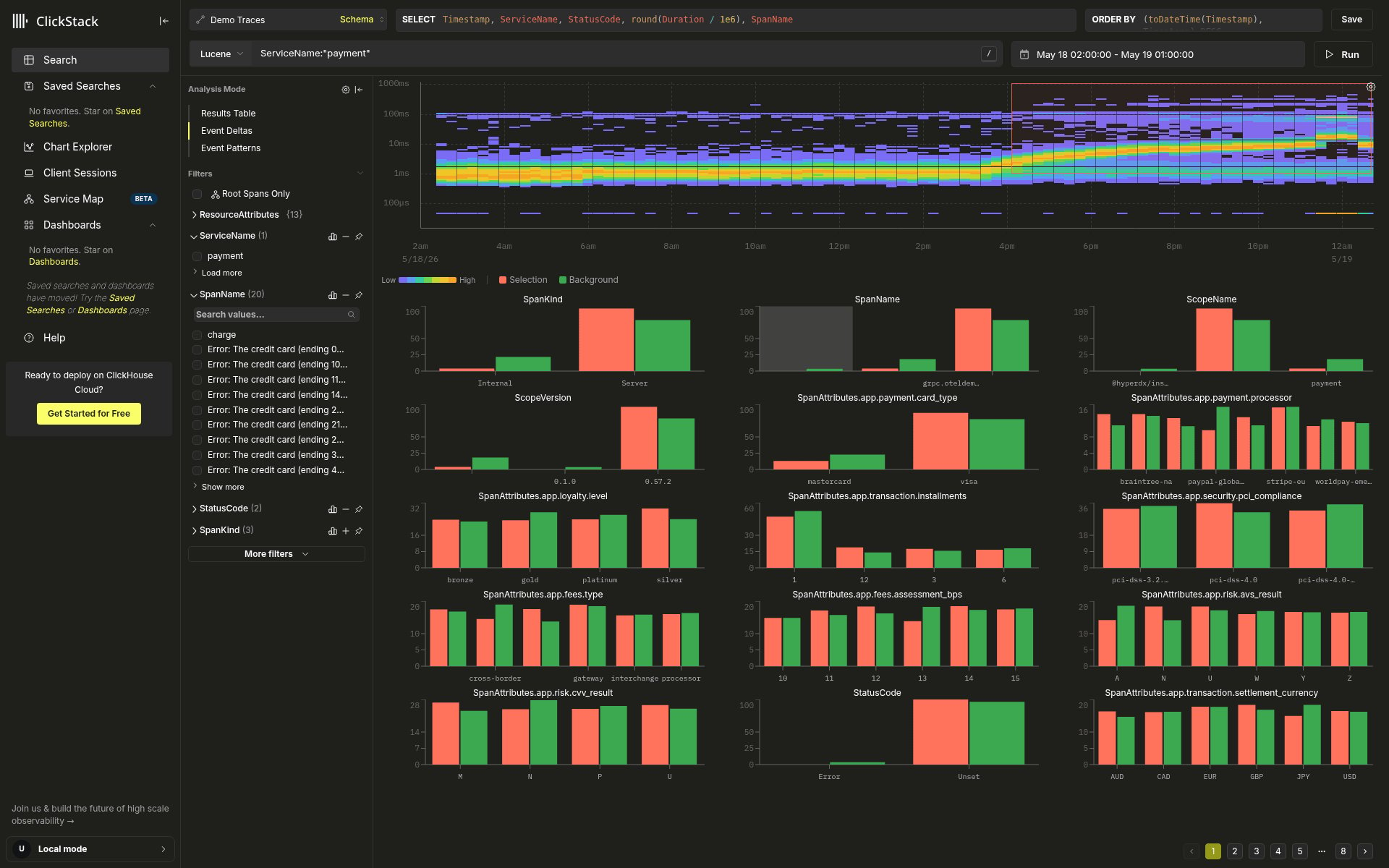
SpanKind, SpanName, ScopeName은 각각 느린 선택 영역과 정상적인 배경 사이에서 주황색과 녹색이 뚜렷이 갈리는 모습을 보여줍니다. 이들을 종합하면 변곡점에서 무엇이 바뀌었는지 짚어낼 수 있습니다.
“무엇이 바뀌었는가?”를 확인하려면 이러한 형태가 적합합니다. 같은 방식을 더 좁게 적용하는 변형도 있습니다. 대체로 조용한 구간 안에 느린 스팬이 작게 뭉쳐 있다면(오른쪽 끝의 짧은 급증, 안정적인 기간 중간의 클러스터 등) 해당 클러스터만 둘러싸는 작은 박스를 그리십시오. 형태에 따라 질문이 달라집니다. 세로 띠는 시간에 따라 무엇이 바뀌었는가를 묻고, 작고 집중된 박스는 이 클러스터에 어떤 특별한 점이 있는가를 묻습니다.
활용 사례 2: 느린 스팬과 빠른 스팬 비교
히트맵에서 두 지연 시간 데이터 채우기가 소요 시간 축을 따라 명확히 분리되어 나타나면, 전체 시간 범위에 걸치되 명확히 분리된 상단 영역만 포함하도록 넓은 직사각형을 드래그하십시오. 느린 데이터 채우기는 선택 영역이 되고, 대부분을 차지하는 빠른 스팬은 배경이 됩니다.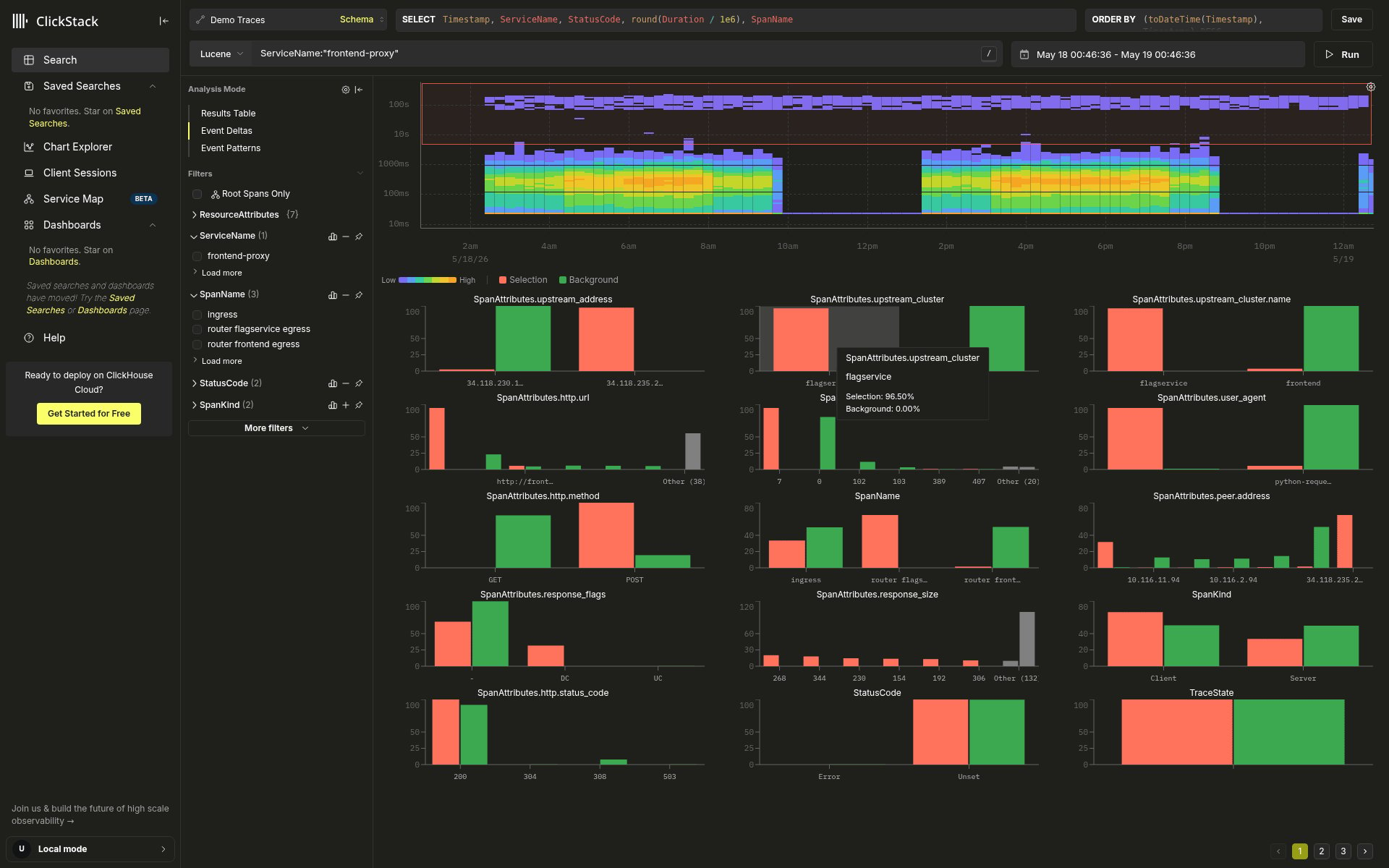
반복적 드릴다운
비교 모드와 분포 모드는 연이어 함께 사용할 때 가장 효과적입니다. 막대를 클릭하면 세 가지 작업이 포함된 팝오버가 열립니다.- Filter: 이 값을 가진 스팬만 남깁니다
- Exclude: 이 값을 가진 스팬을 제외합니다
- Copy: 값을 클립보드에 복사합니다
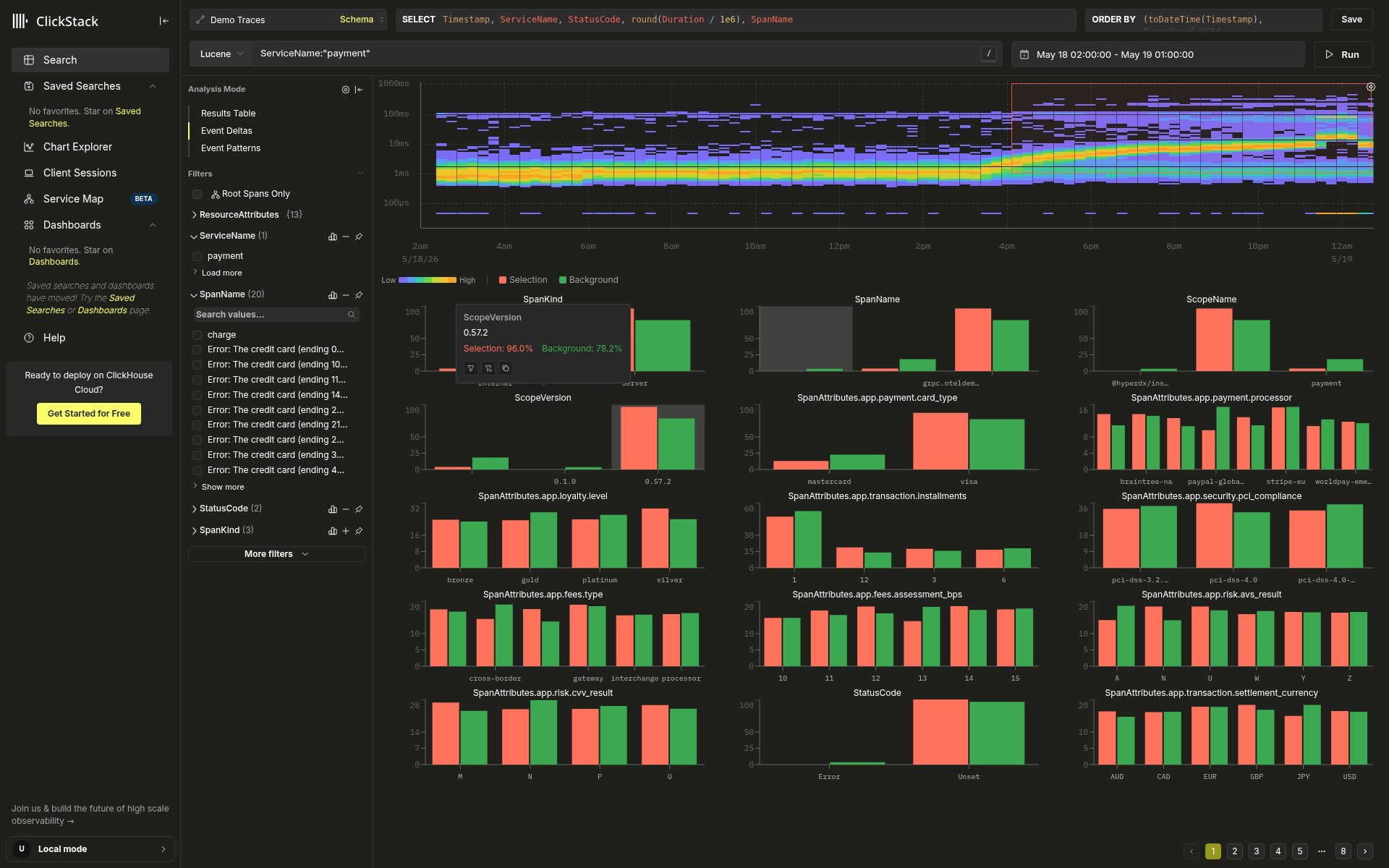
빈도가 낮은 값을 하나로 묶은 집계된 Other (N) 버킷은 클릭할 수 없습니다. 해당 버킷 안의 특정 값으로 필터링하려면 검색 바를 직접 사용하십시오.
히트맵 사용자 정의
히트맵 오른쪽 상단의 톱니바퀴 아이콘을 클릭하면 표시 설정 드로어가 열립니다.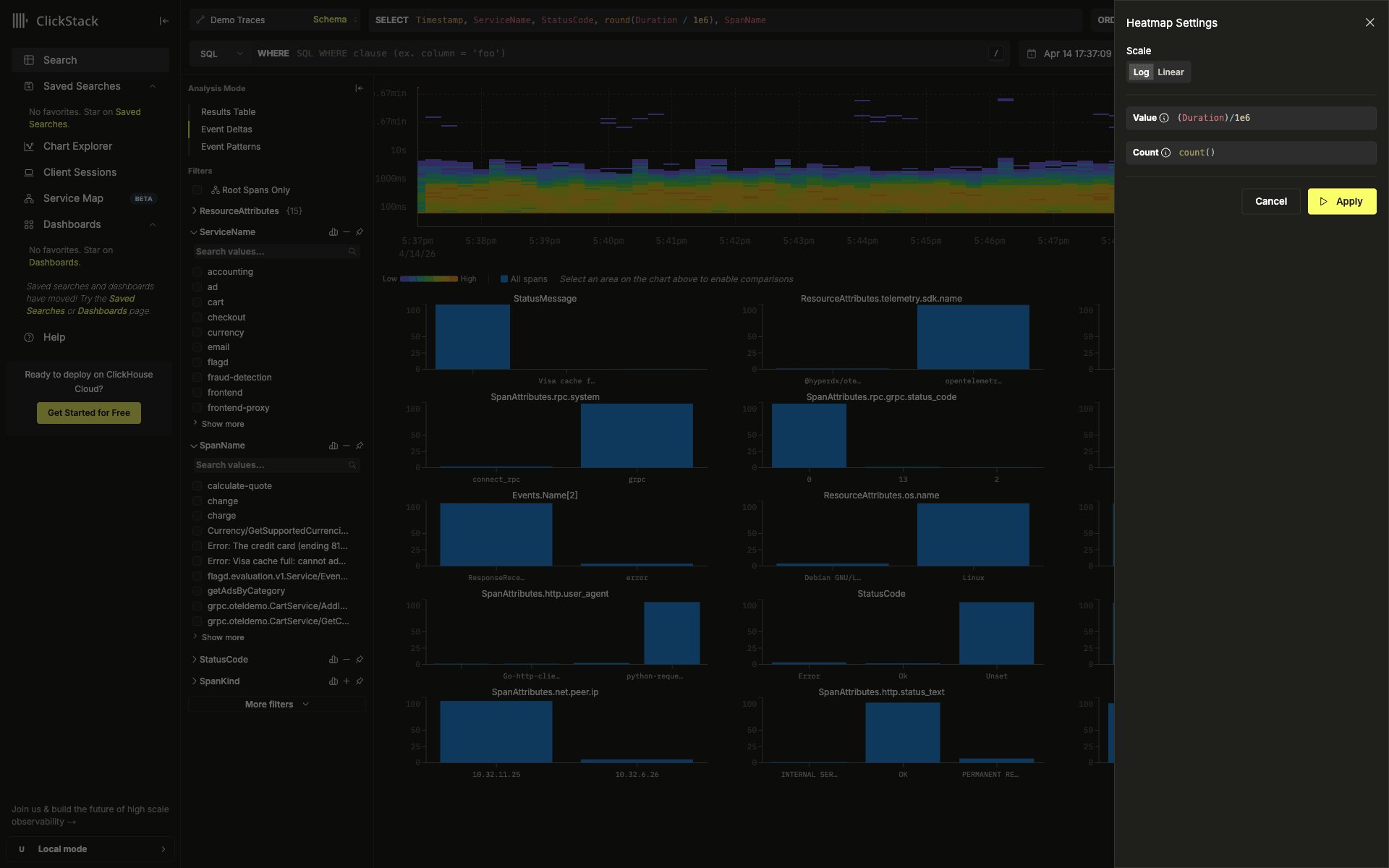
Apply를 클릭하면 히트맵이 업데이트되고, 아래의 속성 분석에도 함께 반영됩니다.
다음은 이러한 기본값을 변경하는 일반적인 시나리오입니다.
- 지연 시간 대역이 좁은 경우 Scale을 Linear로 변경합니다 (예: 모든 스팬이 5~50 ms 사이에서 실행되는 서비스). Log 스케일을 사용하면 데이터가 없는 상단 영역에 세로 공간이 낭비됩니다.
- Y축에 소요 시간 이외의 값을 표시합니다. Value를
SpanAttributes.http.response.size로 설정하면 느린 대용량 응답을 조사할 수 있으며,if(StatusCode = 'Error', 1, 0)과 같은 표현식을 사용하면 여러 서비스에 걸친 시간별 오류 빈도를 표시할 수 있습니다. - 건수 이외의 기준으로 색상을 지정합니다. Count를
p95(Duration)으로 설정하면 각 버킷의 색상이 건수가 아닌 테일 지연 시간을 기준으로 지정되므로, 건수 기반 뷰에서는 묻혀 버리는, 드물지만 느린 구간을 찾아낼 수 있습니다. 하나의 트레이스가 많은 스팬을 생성하는 경우countDistinct(TraceId)를 사용하면 트레이스 수와 스팬 수를 구분할 수 있습니다.
효과적인 사용을 위한 팁
다음 몇 가지 방법을 따르면 이벤트 차이를 훨씬 더 유용하게 활용할 수 있습니다.- 먼저 단일 서비스로 필터링하십시오. 지연 시간은 서비스마다 크게 다르므로 여러 서비스가 섞이면 신호가 흐려집니다. 분석을 시작하기 전에 검색창에서 하나의
ServiceName(또는 하나의 엔드포인트)으로 범위를 좁혀, 히트맵과 분포가 비교 가능한 데이터 채우기를 반영하도록 하십시오. - 시각적 대비가 뚜렷한 선택 영역을 고르십시오. 비교 모드는 선택 영역 구간이 배경과 확연히 구별될 때 가장 효과적입니다. 예를 들어 특정 시점부터 성능이 저하되기 시작한 기간이나, 대부분의 데이터와 명확히 분리된 느린 꼬리(tail) 구간이 이에 해당합니다. 나머지 데이터와 많이 겹치는 선택 영역은 실제 편차보다는 노이즈를 드러내기 쉽습니다.
- 필터, 히트맵, 필터 순서로 반복하십시오. 한 번의 선택만으로 원인을 찾는 경우는 드뭅니다. 첫 번째 비교 결과를 가설로 삼아 차이가 가장 큰 값으로 필터링한 다음, 새 히트맵과 분포를 다시 확인하십시오. 보통 두세 번 반복하면 회귀 오류의 원인을 한두 개의 속성으로 좁힐 수 있습니다.
- 아직 대비가 보이지 않으면 선택 영역 없이 분포 모드를 사용하십시오(이슈가 있는 것은 분명하지만 히트맵이 균등해 보이는 경우). 오류 스팬만, 클라이언트 스팬만, 또는 특정 엔드포인트만 보는 식으로 가설에 따른 필터를 적용한 다음, 직사각형을 그리기 전에 속성 분포에서 영향이 가장 큰 값을 먼저 파악하십시오.