

사전 요구 사항
- ClickHouse Observability 서비스
- ZIP 배포 방식을 사용하며 Rotel Lambda Extension이 지원하는 런타임을 사용하는 AWS Lambda 함수
- CLI 예시를 사용하는 경우, 함수가 위치한 리전에 맞게 구성된 AWS CLI v2
- 함수의 계층과 환경 변수를 업데이트할 수 있는 권한(permission)
- Lambda 함수에서 OTLP 엔드포인트로의 네트워크 접근(VPC 내 함수는 아웃바운드 액세스 포함)
연결 정보
- 완전 관리형
- 자가 관리형
ClickHouse Observability를 열고 팀 설정 → 데이터 → Managed Telemetry로 이동하십시오. OTLP HTTP 엔드포인트와 API Key를 복사하십시오.
ROTEL_OTLP_EXPORTER_ENDPOINT에는 포트를 포함한 엔드포인트를 그대로 지정하십시오. /v1/logs 접미사를 붙이지 않은 기본 HTTP 엔드포인트를 사용하고, 프로토콜은 http로 설정하십시오. 관리형 서비스에는 Authorization=Bearer YOUR_API_KEY 헤더가 필요합니다.기존 Lambda 함수와의 통합
1
적합한 Rotel Lambda Extension 계층을 선택하십시오
함수의 아키텍처(
amd64 또는 arm64), 런타임, AWS 리전에 맞는 계층을 선택하십시오. Rotel 릴리스에서 버전이 명시된 전체 계층 ARN을 복사한 후, 아래 예시에서 해당 ARN을 사용하십시오. 계층 버전과 가용성은 리전마다 다릅니다.2
Lambda 함수에 Rotel 계층을 추가하십시오
YOUR_ROTEL_LAYER_ARN은 선택한 ARN으로, my-function은 사용 중인 함수 이름으로 바꾸십시오.- AWS Lambda 콘솔을 엽니다
- 대상 Lambda 함수로 이동합니다
- 아래로 스크롤하여 Layers 섹션에서 Add a layer를 클릭합니다
- Specify an ARN을 선택합니다
- Rotel 계층 ARN을 입력합니다:
- Add를 클릭합니다
layers.json 배열에 문자열로 추가하되, 기존 항목은 그대로 유지하십시오. 그런 다음 전체 목록을 적용하십시오:3
ClickHouse 관측성으로 데이터를 내보내도록 확장 기능을 구성하십시오
Lambda 콘솔에서 Configuration → Environment variables를 열고, 기존 변수는 그대로 둔 채 아래 설정을 추가하십시오. 이 값들은 Lambda 구성 값이며, 로컬 터미널에서 실행하는 명령어가 아닙니다. 콘솔에 값을 입력할 때는 예시에 표시된 앞뒤 따옴표를 빼고 입력하십시오.Lambda 함수에 다음 환경 변수를 추가하십시오.더 복잡한 구성이 필요하면 Lambda 함수 번들에 그런 다음 이 파일을 가리키도록 환경 변수를 설정하세요:API Key를 AWS Secrets Manager 또는 Parameter Store에 저장한 후 AWS Parameter Store 예시:필수 IAM 권한:Lambda 실행 역할에 다음 권한을 추가하십시오.Secrets Manager 사용 시:Parameter Store를 사용하는 경우:
rotel.env 파일을 생성하세요.rotel.env:rotel.env에서 해당 ARN을 참조할 수 있습니다. 아래 예시는 완전 관리형 인증을 사용하며, 시크릿에는 API Key만 저장되어 있다고 가정합니다. Bearer 접두사는 Rotel이 구성을 기반으로 추가합니다. 수집 키를 사용하는 자가 관리형 collector에서는 Bearer 접두사를 생략하십시오. 예시의 리전, 계정, 시크릿 이름은 실제 값으로 바꾸십시오.AWS Secrets Manager 예시:시크릿 조회는 초기화 중에 수행되므로 콜드 스타트 지연 시간이 늘어날 수 있습니다. 지원 포맷과 필요한 권한은 Rotel 시크릿 구성을 참고하십시오. 고객 관리형 암호화 키를 사용하는 경우
kms:Decrypt 권한도 필요할 수 있습니다.4
통합 테스트
Lambda 함수가 받을 수 있는 이벤트로 함수를 호출하고, 핸들러가 로그를 기록하는지 확인하십시오. 함수에 다른 형식의 이벤트가 필요하다면 아래 예시 payload를 해당 이벤트로 바꾸십시오:Lambda 로그에 오류가 있는지 확인하십시오:
5
로그 확인
ClickHouse Observability에서 검색을 열고 Logs 소스를 선택한 다음, 예시 서비스 이름을 사용했다면 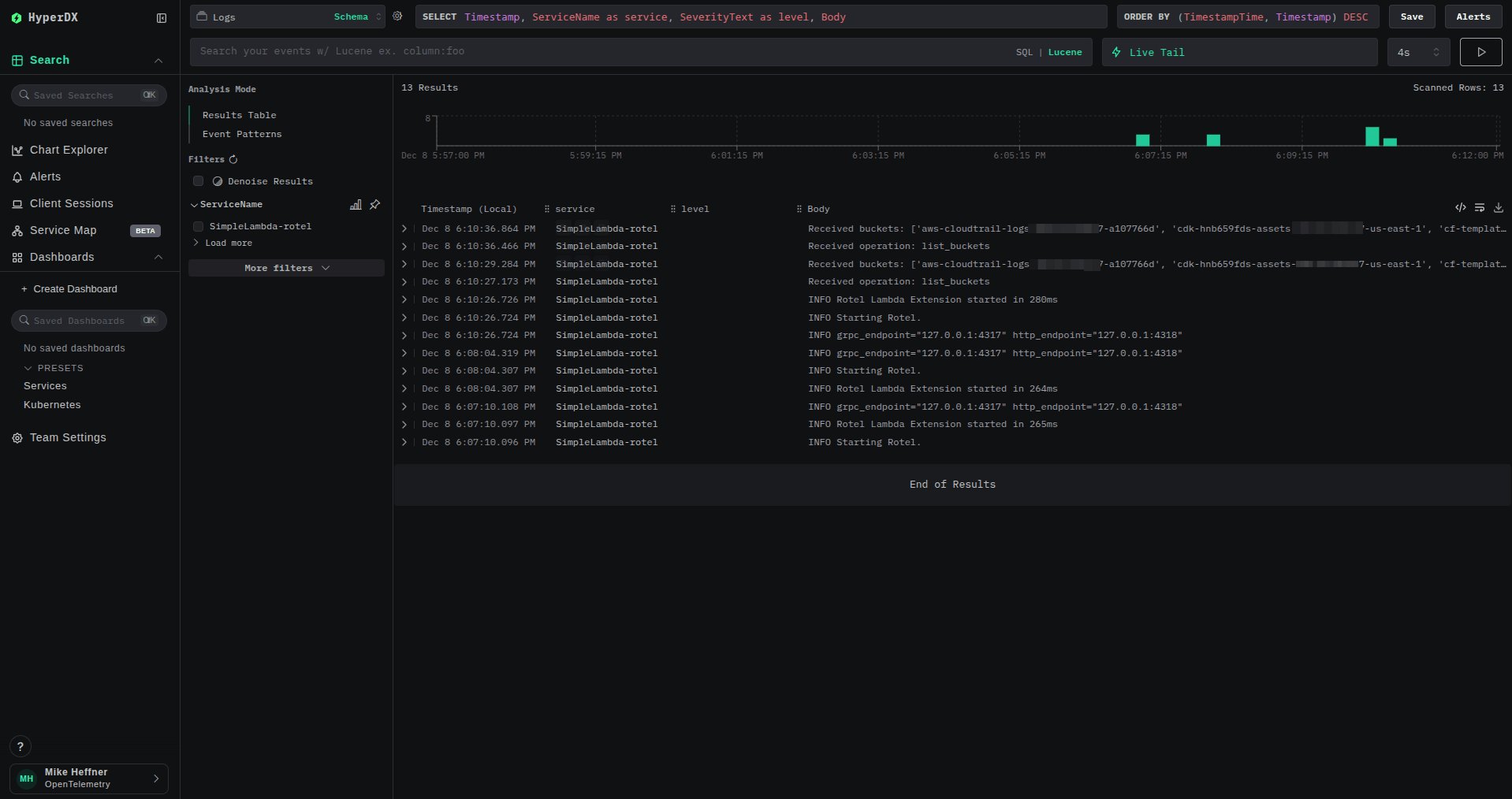
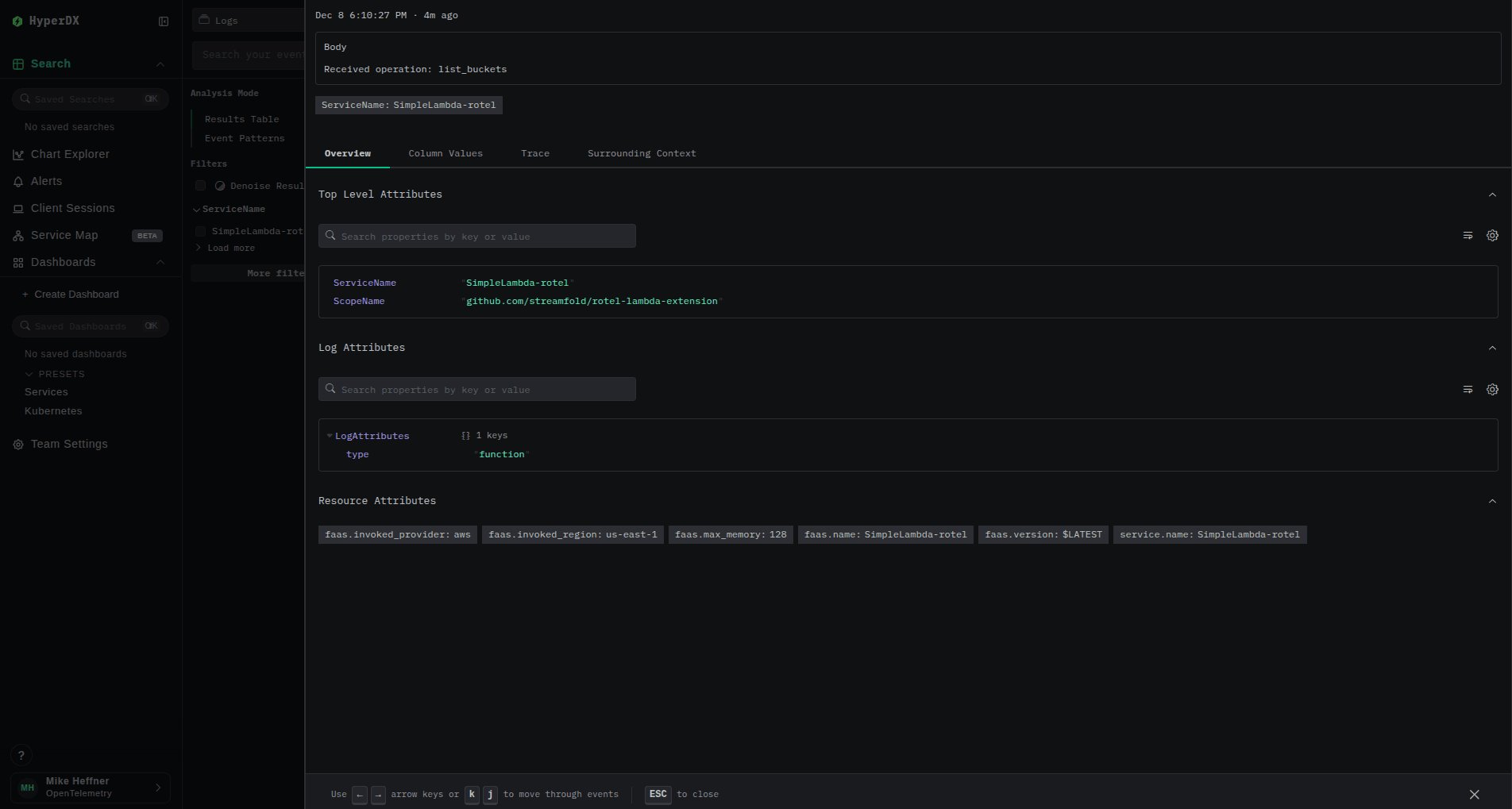
ServiceName:my-lambda-api로 필터링하십시오. 그렇지 않다면 사용 중인 Lambda 함수 이름으로 필터링하십시오. 그런 다음 Last 15 minutes를 선택하십시오.service.name: 구성한 서비스 이름(기본값은 Lambda 함수 이름)faas.name: AWS Lambda 함수 이름faas.invocation_id: 중복 없는 고유 호출 IDcloud.provider: “aws”cloud.platform: “aws_lambda”
CloudWatch Logs 비활성화(비용 최적화)
AWS Lambda는 기본적으로 모든 로그를 CloudWatch Logs로 전송하므로, 규모가 커지면 비용이 크게 늘어날 수 있습니다. 로그가 ClickHouse Observability로 정상적으로 수집되는 것을 확인했다면 CloudWatch 로깅을 비활성화하여 비용을 절감할 수 있습니다.1
실행 역할에서 CloudWatch 권한 제거
- AWS 콘솔을 열고 AWS Lambda로 이동합니다
- 대상 Lambda 함수로 이동합니다
- Configuration → Permissions를 선택합니다
- 실행 역할 이름을 클릭하여 IAM 콘솔을 엽니다
- 이 함수가 사용하는 CloudWatch Logs 쓰기 권한을 제거합니다. 다른 함수와 공유하는 역할이라면, 변경하기 전에 이 함수 전용 역할로 전환하십시오:
- 사용자 정의 정책(Policy)을 사용하는 경우, 정책을 편집하여
logs:CreateLogGroup,logs:CreateLogStream,logs:PutLogEvents를 제거합니다 - AWS 관리형 정책
AWSLambdaBasicExecutionRole을 사용하는 경우, 역할에서 해당 정책을 제거합니다
- 사용자 정의 정책(Policy)을 사용하는 경우, 정책을 편집하여
- 역할을 저장합니다
2
CloudWatch 로깅 비활성화 확인
함수를 다시 호출한 후 다음 사항을 확인합니다:
- 함수의 CloudWatch 로그 그룹에 새 이벤트가 더 이상 기록되지 않는지
- ClickHouse Observability에는 로그가 계속 표시되는지
OpenTelemetry auto-instrumentation 추가
Rotel은 함께 설치된 언어별 instrumentation 계층에서 텔레메트리를 수신할 수 있습니다. Rotel auto-instrumentation 지침과 해당 지침에 링크된 언어별 계층 문서를 참고하여 호환되는 계층을 선택하고AWS_LAMBDA_EXEC_WRAPPER를 설정하십시오.
instrumentation을 추가할 때는 Rotel 계층과 기존 계층을 모두 유지하십시오. 함수를 호출한 후 ClickHouse Observability에서 Traces 소스를 선택하고, 구성한 서비스 이름으로 필터링하십시오. 로그와 트레이스를 상호 연계하려면 애플리케이션 instrumentation이 로그에 트레이스 ID와 스팬 ID를 포함해야 합니다.
예시 애플리케이션
Rotel Lambda Extension의 사용 방법을 보여 주는 Python 예시 앱을 참고하십시오.- Python + ClickHouse: OpenTelemetry instrumentation을 수동으로 적용하여 trace와 로그를 ClickHouse로 직접 전송하는 Python 애플리케이션
Rotel 커뮤니티 참여하기
Rotel에 대해 궁금한 점이 있으면 Rotel Discord 서버에 참여하여 피드백이나 질문을 남겨 주십시오. 개선에 기여하고 싶다면 Rotel Lambda Extension을 확인하십시오.추가 자료
- Rotel Lambda Extension: 소스 코드 및 상세 문서
- Rotel Core: 이 확장 기능을 구동하는 경량 OTEL 데이터 플레인(data plane)