

filelog 수신기로 Kafka 브로커 로그를 수집하여 ClickHouse Observability로 전송합니다. Kafka를 배포하지 않고 이 통합을 사용해 보려면 데모 데이터셋을 활용하십시오.
사전 요구 사항
- ClickHouse Observability 서비스
- Docker 및
curl - 자체 로그를 사용하려면 아래 포맷과 일치하는 Kafka 브로커 로그 파일에 대한 액세스 권한
연결 정보
- 완전 관리형
- 자가 관리형
ClickHouse Observability를 열고 팀 설정 → Data → Managed Telemetry로 이동한 다음, OTLP HTTP 엔드포인트와 API Key를 복사하십시오. Copy connection details를 클릭하면 구성을 복사할 수 있고, Reveal key를 클릭하면 마스킹된 키를 확인할 수 있습니다.
/v1/logs 접미사를 붙이지 말고 기본 HTTP 엔드포인트를 그대로 사용하십시오. 시그널 경로는 익스포터가 자동으로 끝에 추가합니다.http://host.docker.internal:4318을 사용하십시오. 아래 Docker 명령어에는 호스트 매핑이 포함되어 있습니다.
기존 Kafka와 통합
1
Kafka 로깅 구성 확인
브로커 로그 위치를 확인하십시오. 설치 방식과 로깅 구성에 따라 다르지만, 일반적으로 주요 로그 파일로는 브로커가 로그를 stdout으로만 출력한다면 브로커의 로깅 구성에서 파일 어펜더(file appender)를 구성하고 해당 디렉터리를 collector와 공유하십시오.
$KAFKA_HOME/logs 또는 /var/log/kafka에 있습니다:server.log(브로커 이벤트), controller.log(컨트롤러 이벤트), state-change.log(파티션 및 레플리카 상태 전환)가 있습니다. 이러한 파일은 로깅 어펜더(appender)에서 별도로 구성한 경우에만 분리되어 생성됩니다.이 가이드의 파서는 다음과 같은 Log4j 텍스트 형식을 전제로 합니다:filelog 수신기는 컨테이너의 stdout을 직접 읽지 않습니다. 로깅 패턴이 다르다면 그에 맞게 파서를 조정하십시오.2
collector 구성
다음 내용을
kafka-logs-monitoring.yaml 파일로 저장하십시오.location을 브로커 로그에서 사용하는 시간대로 설정하십시오. 이 예시는 UTC를 기준으로 합니다. 여러 줄 엔트리는 전체 스택 트레이스를 그대로 유지합니다. collector는 start_at: end 설정에 따라 새 엔트리만 읽으며, 심각도 텍스트를 소문자로 정규화합니다.3
collector를 실행하십시오
연결 변수를 설정한 다음 구성 디렉터리에서 실행하십시오. 필요하면 호스트의 로그 경로를 조정하십시오. 그룹 읽기 권한으로 파일에 접근하는 경우, 터미널을 열어 둔 채로 새 로그 항목이 기록되도록 브로커 활동을 발생시키십시오. 테스트를 마치면 Ctrl+C를 눌러 중지하십시오.
ls -ln /var/log/kafka에 표시되는 숫자 그룹 ID를 사용하여 --group-add LOG_GROUP_ID를 추가하십시오.4
로그 확인
검색을 열고 Logs를 선택한 다음,
ServiceName:kafka-service로 필터링하고 Last 15 minutes를 선택하십시오. 타임스탬프와 심각도가 파싱된 브로커 메시지가 표시됩니다.데모 데이터셋
이 샘플에는 약 24시간 분량의 Kafka 브로커 로그 항목 6,376개가 포함되어 있습니다. collector는 메시지와 스택 트레이스는 그대로 유지하고 타임스탬프만 갱신합니다.1
샘플 다운로드
2
데모 collector 구성
다음 내용을
kafka-logs-demo.yaml 파일로 저장하십시오.3
데모 collector 실행
연결 변수를 설정한 다음, 두 파일이 있는 디렉터리에서 다음 명령을 실행하십시오.수집이 확인될 때까지 터미널을 열어 두십시오. 작업이 끝나면 Ctrl+C를 눌러 중지하십시오. 데모를 다시 실행하면 타임스탬프가 갱신된 상태로 샘플이 다시 수집됩니다.
4
데모 로그 확인
검색을 열고 로그를 선택한 다음, 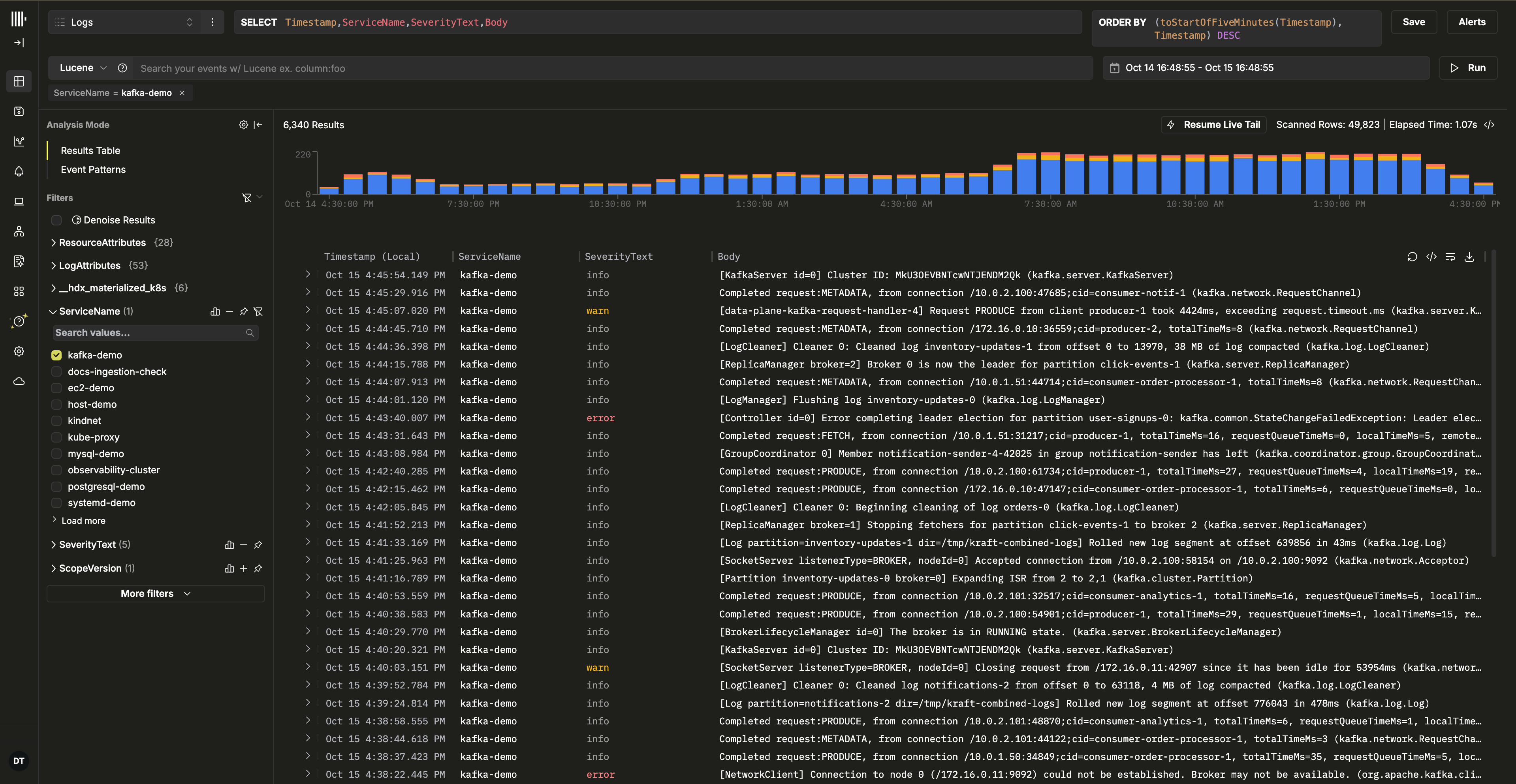
ServiceName:kafka-demo로 필터링하고 Last 2 days를 선택하십시오.대시보드 및 시각화
1
2
대시보드 가져오기
- 대시보드를 열고 오른쪽 상단의 Import를 클릭합니다.
kafka-logs-dashboard.json을 업로드합니다.- 차트를 로그 소스에 매핑한 후 Finish Import를 클릭합니다.

3
대시보드 보기
샘플 데이터를 사용하는 경우 필요에 따라 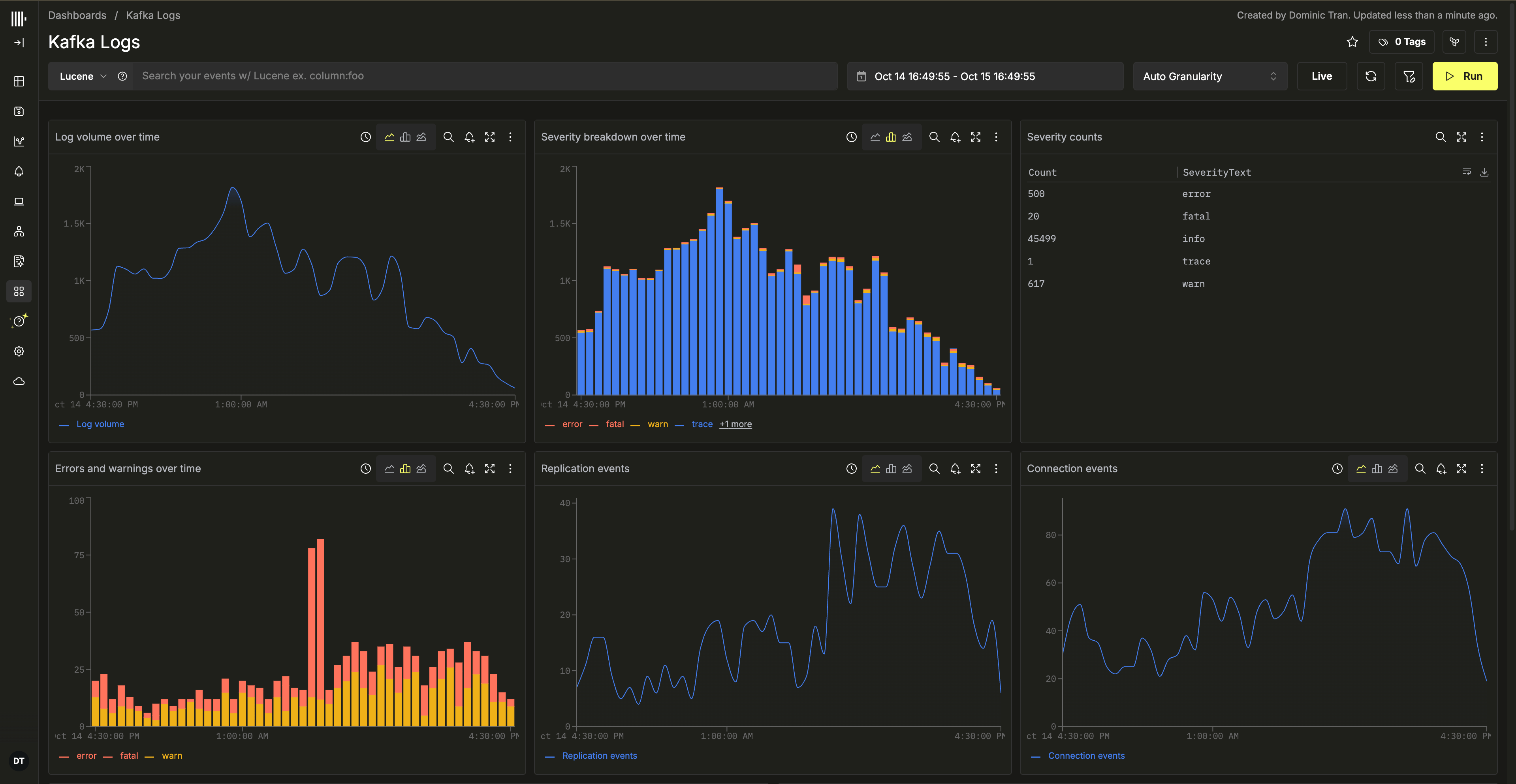
ServiceName:kafka-demo로 필터링하고 Last 2 days를 선택합니다. 직접 수집한 로그를 사용하는 경우 ServiceName:kafka-service로 필터링하고 해당 레코드가 포함된 시간 범위를 선택합니다.문제 해결
로그가 표시되지 않는 경우
collector 출력에서 파일 권한(permission), 파싱, 인증 또는 내보내기 오류가 있는지 확인하십시오. 브로커가 마운트된 디렉터리에 로그를 기록하는지, 파일 이름이 수신기의include 목록과 일치하는지도 확인하십시오. 현재 적용 중인 구성은 새로 추가되는 로그 항목만 읽습니다.
로그가 올바르게 파싱되지 않는 경우
브로커 로그 항목을 예상 포맷과 비교해 보십시오:location은 브로커 로깅에 사용되는 시간대로 설정하십시오.
다음 단계
- 브로커 장애나 복제 오류 발생 시 알림을 받도록 설정하십시오.
- Kafka 메트릭과 함께 활용하십시오.
- 컨트롤러 이벤트나 파티션 재할당을 모니터링할 대시보드를 추가로 만드십시오.
- 배포 지침은 OpenTelemetry 데이터 전송을 참조하십시오.