

요약이 가이드에서는 Telflo로 관리하는 OpenTelemetry 수집기에서 ClickHouse Observability로 텔레메트리를 전송하는 방법을 설명합니다. 다음 내용을 다룹니다.
- Telflo의 시각적 편집기 또는 CLI로 수집기 설정 빌드하기
- 완전 관리형 또는 자체 관리형 ClickHouse Observability로 텔레메트리 전송하기
- collector 플릿에 구성을 원격으로 배포하기
- ClickHouse Observability에서 텔레메트리가 수집되었는지 확인하기
Telflo란?
Telflo는 OpenTelemetry 수집기를 위한 벤더 중립적인 컨트롤 플레인으로, 플릿 전체의 수집기 설정을 중앙에서 관리할 수 있습니다. 시각적 편집기, 파이프라인 테스트, 구성 원격 배포 기능을 제공하므로 대규모 플릿도 손쉽게 관리할 수 있습니다. Telflo는 표준 업스트림 OpenTelemetry collector 빌드를 관리합니다. Telflo 전용 배포판이나 독점 에이전트가 필요하지 않으므로, 팀에서 이미 운영 중인 collector는 기존 빌드를 그대로 사용할 수 있습니다. Telflo는 브라우저뿐 아니라 명령줄 인터페이스로도 사용할 수 있습니다. 여기에 ClickStack MCP 서버를 함께 활용하면, 텔레메트리를 쿼리하는 에이전트가 그 데이터를 생성한 파이프라인까지 직접 수정할 수 있습니다.Telflo + ClickHouse Observability를 선택해야 하는 이유
완전 관리형 ClickHouse Observability는 수집, 스키마(schemas), 저장소, 스케일링을 모두 처리합니다. 자체 관리형 ClickHouse Observability에서는 수집과 데이터베이스 구성을 사용자가 직접 제어하고, 기반 인프라는 ClickHouse Cloud가 관리합니다. Telflo는 호스트, 클러스터(Clusters), 리전의 텔레메트리를 두 배포 방식 중 어느 쪽으로든 전송하는 OpenTelemetry 수집기를 관리합니다. Telflo는 다음 기능을 제공합니다.- 호스트, 컨테이너, Kubernetes 전반의 OpenTelemetry 수집기 중앙 관리
- 시각적 파이프라인 편집과 전체 플릿 또는 단일 그룹 단위의 통제된 롤아웃
- 운영 환경의 collector에 반영하기 전 표본(sample) 텔레메트리를 통한 변경 사항 검증
- 동일한 텔레메트리를 ClickHouse Observability와 다른 대상으로 동시에 라우팅
- 플릿 가시성: 온라인 상태인 collector, 각 collector에서 실행 중인 항목, 드리프트가 발생한 collector 확인
사전 요구 사항
- 완전 관리형 ClickHouse Observability 서비스 또는 자가 관리형 배포
- Telflo 계정(telflo.com에서 계정 생성)
- collector를 실행할 환경: 가상 머신(VM) 또는 Kubernetes 클러스터
- 완전 관리형: 팀 설정 → 데이터 → Managed Telemetry에서 확인할 수 있는 OTLP HTTP 엔드포인트와 수집 API key
- 자가 관리형: ClickHouse Cloud 서비스 엔드포인트(포트
8443)와 수집 사용자, 또는 기존 독립형 collector 엔드포인트와 해당OTLP_AUTH_TOKEN - Telflo에서 관리하는 collector와 대상 엔드포인트 간의 네트워크 연결
ClickHouse Observability와 Telflo 통합
1
수집기 설정 작성
- Telflo에 로그인합니다. Configurations 목록에서 New Configuration을 클릭한 다음 Blank configuration을 클릭합니다.
- Name Your Configuration에 이름을 입력하고 Create를 클릭합니다.
- 수신기(receiver)를 추가합니다. 수집하는 텔레메트리 유형별로 팔레트에서 수신기를 하나씩 캔버스로 끌어다 놓습니다.
- 프로세서(processor)를 추가합니다. Memory Limiter와 Batch를 추가하고, 데이터가 collector를 떠나기 전에 가공하는 데 필요한 프로세서가 있다면 함께 추가합니다. Telflo에서 지원하는 전체 프로세서 목록을 참조하십시오.
2
익스포터 추가
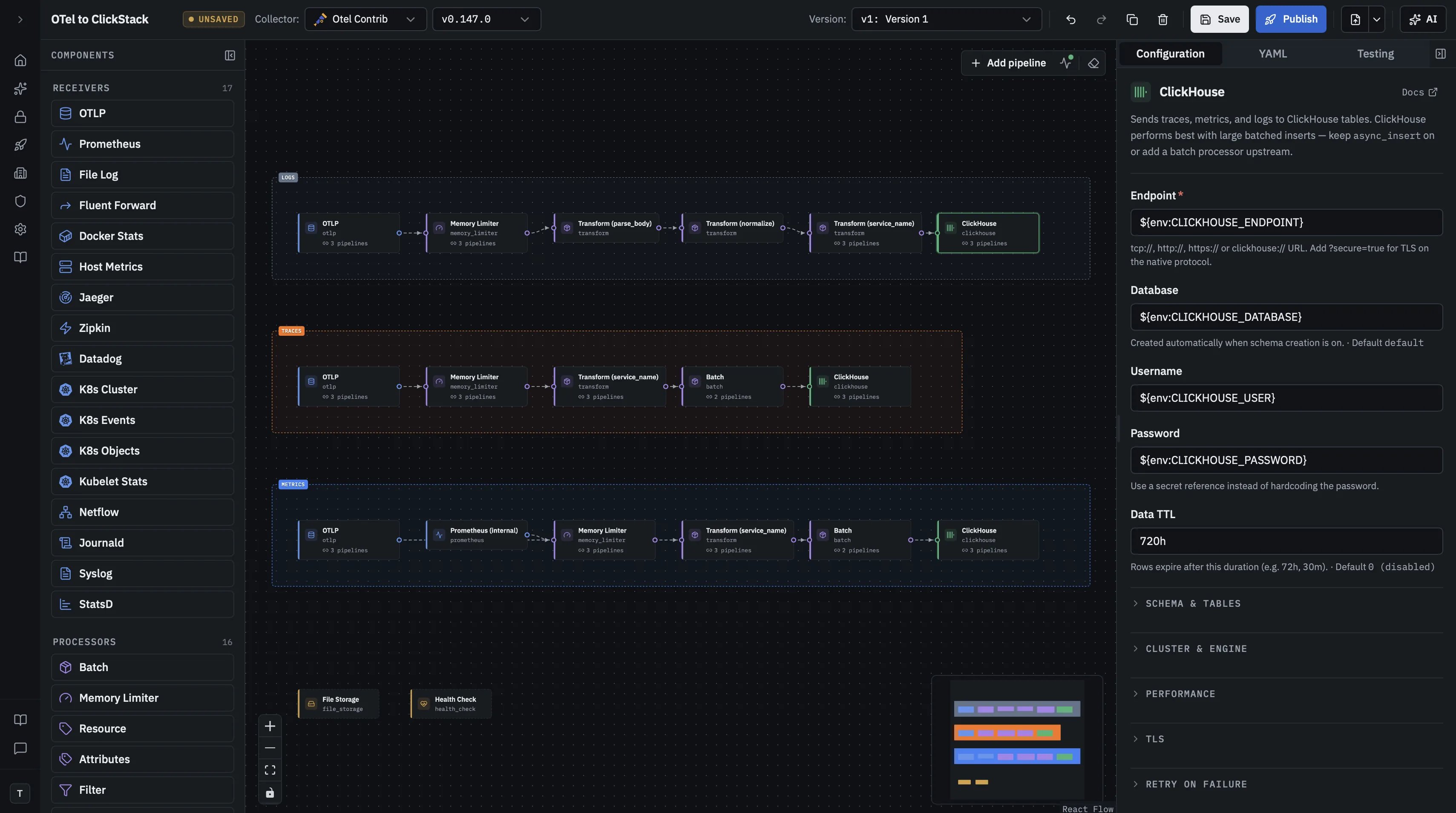
배포 환경에 맞는 익스포터를 선택하십시오. 완전 관리형 ClickHouse Observability는 관리형 OTLP 엔드포인트를 통해 텔레메트리를 수신합니다. 자가 관리형 배포에서는 ClickHouse에 직접 쓰거나, 이미 운영 중인 collector로 OTLP를 전송할 수 있습니다.수신기에서 프로세서를 거쳐 익스포터까지 엣지를 연결하여 신호별로 파이프라인을 하나씩 구성합니다. 상태 행에는 config valid 또는 수정해야 할 오류 수가 표시되며, YAML 탭에서 생성된 구성을 확인할 수 있습니다.배포하기 전에 샘플 텔레메트리를 구성에 흘려보내 출력 결과를 확인할 수 있습니다. 자세한 내용은 Telflo의 테스트를 참조하십시오. 또는 원하는 작업을 설명하면 툴바의 AI 버튼으로 여는 Telflo AI 어시스턴트가 구성을 생성, 검증, 테스트해 줍니다. 자체 에이전트로도 Telflo CLI를 통해 같은 작업을 수행할 수 있습니다.
- 완전 관리형
- 자가 관리형
관리형 OTLP 엔드포인트를 사용하십시오. 수집, 스키마(schemas), 스토리지, 확장은 ClickHouse가 처리하며, Telflo가 관리하는 collector는 사용자 환경에서 텔레메트리를 수집하여 전달합니다.
- OTLP/HTTP 익스포터를 캔버스로 드래그합니다.
- Endpoint를 포트
4318을 포함한 관리형 OTLP HTTP 엔드포인트로 설정합니다. 예:https://<service-id>.otel.<region>.aws.clickhouse.com:4318 - HTTP Headers에서 Add header를 클릭한 다음, Header name에
Authorization을, Header value에Bearer ${env:CLICKSTACK_INGESTION_KEY}를 입력합니다. collector를 설치할 때 Telflo가 환경 변수 값을 요청합니다.CLICKSTACK_INGESTION_KEY에는Bearer접두사 없이 수집 API 키를 입력하십시오.
3
버전 게시
도구 모음에서 Publish를 클릭하십시오. 게시된 버전은 읽기 전용이므로, 계속 수정하려면 Create New Version을 클릭하십시오.
4
플릿을 생성하고 배포하십시오
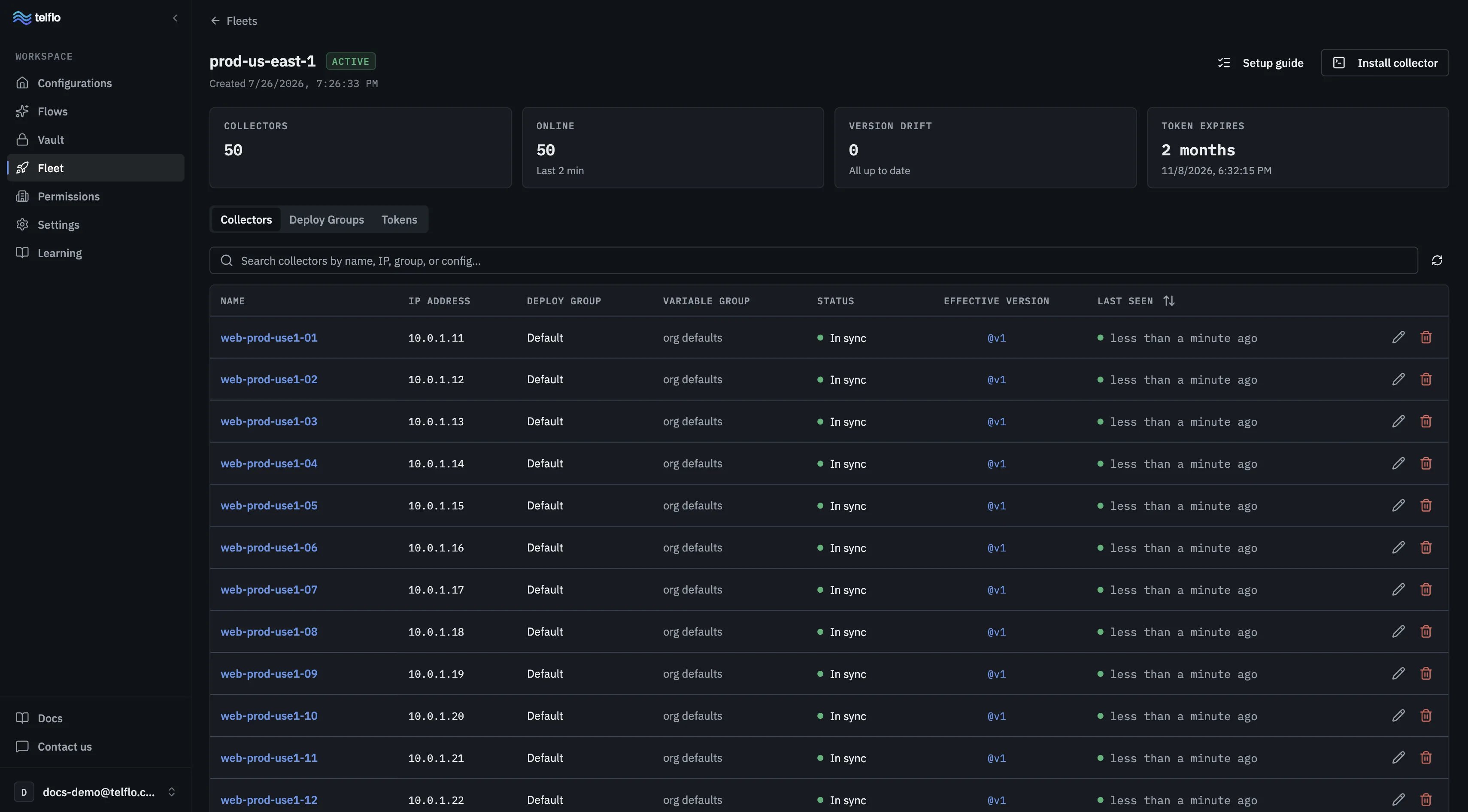
- Fleet으로 이동하여 New Fleet를 클릭한 다음, collector를 실행할 환경으로 가상 머신(VM) 또는 Kubernetes 중 하나를 선택하십시오. Name을 입력하고 Create fleet를 클릭하십시오.
- 플릿의 Deploy Groups 탭에서 배포할 그룹의 Assign을 클릭하고, 발행한 구성과 버전을 선택하십시오. 플릿 전체로 롤아웃하기 전에 소규모 그룹부터 배포하여 수집이 정상적으로 이루어지는지 확인하십시오.
- 그룹에서 Install을 클릭하고 구성에서 참조하는 각 환경 변수의 값을 입력하십시오. Telflo가 이 값을 설치 명령에 추가합니다. Telflo의 설치 지침에 따라 collector를 실행할 위치에서 해당 명령을 실행하십시오. 이 명령에는 입력한 값과 함께 플릿의 설치 토큰이 포함되므로 민감한 정보로 취급하십시오.
- Collectors 탭에서 collector의 상태가 Pending pickup, Applying, In sync 순으로 표시됩니다.
5
텔레메트리 확인
ClickHouse Cloud 콘솔에서 해당 서비스의 ClickHouse Observability를 여십시오. 검색 뷰에서 서비스 중 하나를 검색하고, 메트릭은 차트 탐색기에서 확인하십시오. 구성을 나머지 플릿 전체에 배포하기 전에 예상한 로그, 트레이스, 메트릭이 제대로 수신되는지 확인하십시오.
고급 구성
팬아웃 라우팅
동일한 텔레메트리를 장기 보관용으로 ClickHouse Observability에, 마이그레이션(migration) 기간에는 다른 플랫폼에, 보안 분석용으로 SIEM에 동시에 보낼 수 있습니다. 캔버스에 익스포터를 추가하고 해당 익스포터로 데이터를 보낼 파이프라인에 연결하거나, Telflo의 flow 라이브러리에 있는 사전 구성된 파이프라인에서 시작하십시오.압축 및 성능
- OTLP/HTTP 및 OTLP 익스포터: 압축은 gzip으로 유지하십시오.
- ClickHouse 익스포터(자가 관리형 전용): Async Insert는 켜 둔 상태로 유지하고, 압축은 lz4로 그대로 두며, 익스포터 앞단에 Batch 프로세서를 추가하십시오. 자세한 내용은 삽입 최적화를 참조하십시오.
다음 단계
- 대시보드 구축: ClickHouse Observability에서 로그, 메트릭, 트레이스용 시각화를 만듭니다
- 알림 설정: ClickHouse Observability에서 주요 조건에 대한 알림을 구성합니다
- Telflo AI 어시스턴트로 개선: 파이프라인 조정이나 테스트 제안을 AI 어시스턴트에 요청합니다
- 다른 벤더에서 전환하는 경우: flows를 사용하면 전환 과정 전반을 처리할 수 있습니다. 플릿에 이미 배포된 에이전트를 교체하고, 두 백엔드를 비교하는 동안 양쪽 모두로 데이터를 이중 전송합니다