

사전 요구 사항
- ClickHouse Observability 서비스에 데이터가 있어야 합니다.
- 팀 관리자가 생성형 AI를 활성화해야 합니다.
- 사용자에게 할당된 역할에 AI 노트북 사용 권한과 대시보드 생성 권한이 있어야 합니다.
대시보드 생성
1
대시보드 생성 열기
사이드바에서 Dashboards를 선택하십시오. New Dashboard를 열고 Generate with AI를 선택하십시오.
2
대시보드 설명 작성
Generate dashboard with AI에 대시보드를 통해 답을 얻고자 하는 질문을 설명하십시오. 관련 서비스, 데이터 소스, 필드, 차트 유형도 함께 적으십시오. 예를 들면 다음과 같습니다.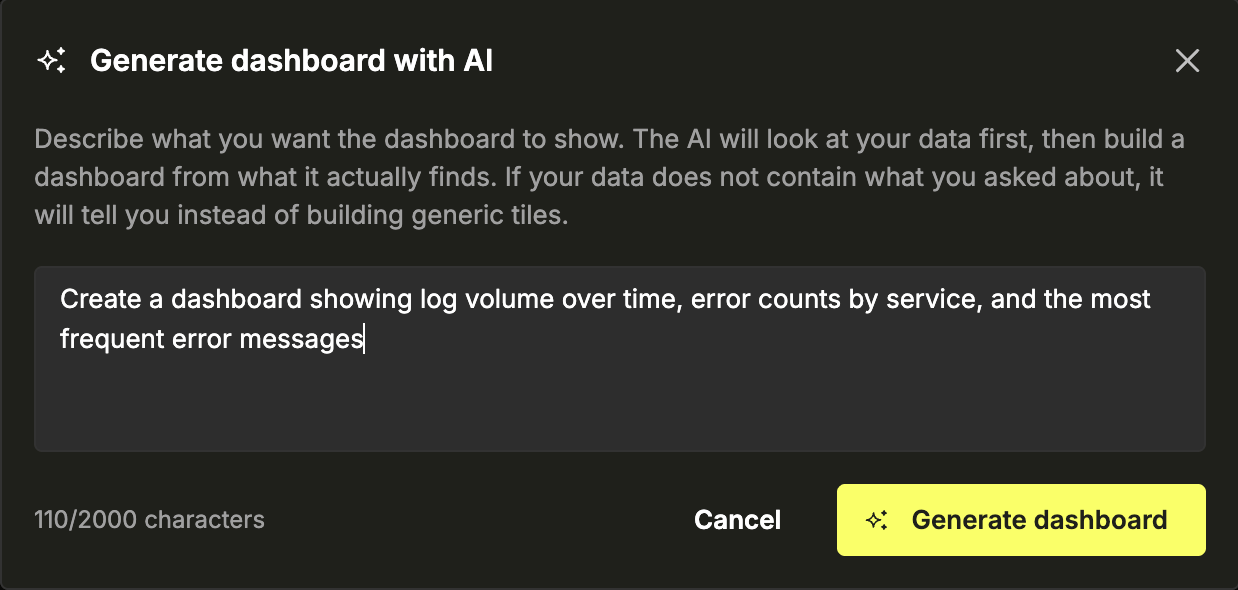
Create a dashboard using the Logs source. Show total log count, log volume over time, and log counts grouped by severity. Use the dashboard time filter for every tile.
3
노트북에서 생성 과정 확인
요청 내용이 담긴 AI 노트북이 열립니다. AI는 사용 가능한 소스와 데이터를 살펴보고 대시보드를 생성한 뒤 노트북에 결과를 보고합니다. 누락된 데이터나 요청한 대시보드와 달라진 부분에 대한 설명이 있다면 검토하십시오.
4
대시보드 열기 및 검토
노트북 응답에 있는 대시보드 링크를 클릭하십시오. 생성된 대시보드는 자동으로 저장되며 Dashboards에서도 열 수 있습니다.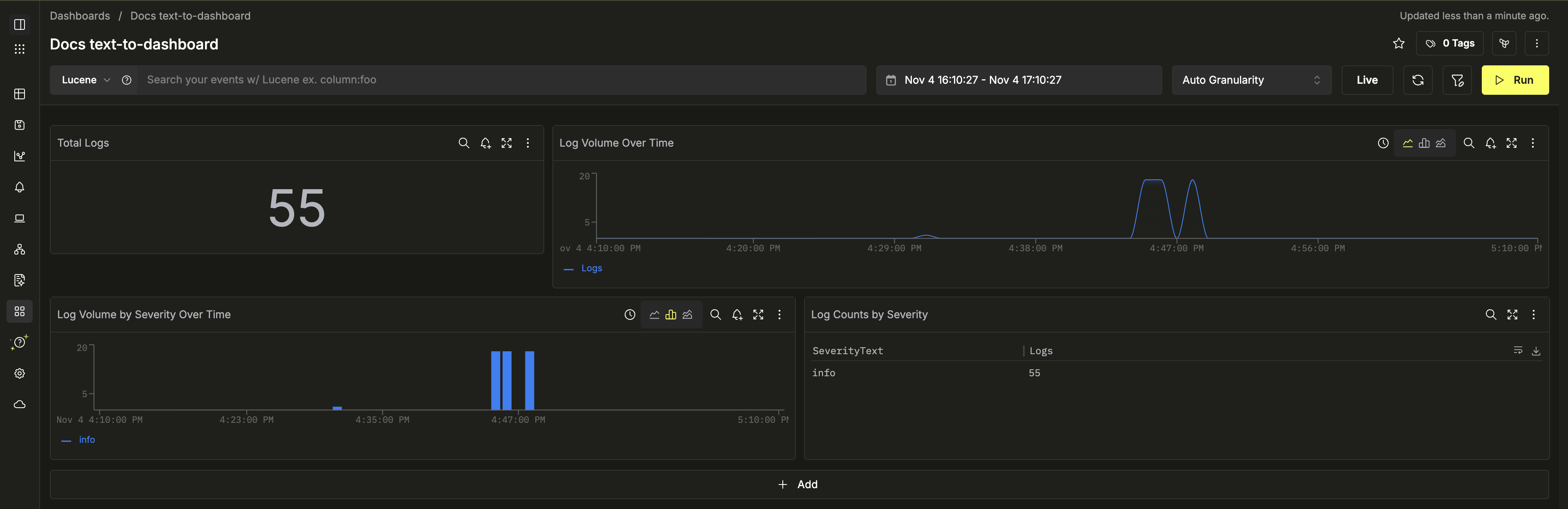
프롬프트 예시
다음 프롬프트를 서비스에서 사용할 수 있는 데이터에 맞게 수정하여 사용하십시오.- 로그 모니터링: “시간대별 로그 볼륨, 서비스별 오류 발생 횟수, 가장 자주 발생하는 오류 메시지를 보여주는 대시보드를 만들어 주세요.”
- 서비스 성능: “Traces 소스를 사용하여 checkout 서비스의 대시보드를 만들고, 엔드포인트별 요청량, 오류율, p95 지연 시간을 표시해 주세요.”
- 집중 조사: “결제 실패에 대한 대시보드를 만들어 주세요. 시간대별 발생 빈도를 보여주고 서비스 및 오류 메시지별로 세분화해 주세요.”
생성된 결과 검토
AI가 생성한 대시보드에는 잘못된 쿼리나 가정이 포함되어 있을 수 있습니다. 운영 관련 의사 결정에 활용하기 전에 각 타일을 검토하십시오. 차트가 비어 있다면 데이터가 누락되었거나, 필터(filter) 조건이 지나치게 엄격하거나, 선택한 시간 범위에 일치하는 이벤트가 없는 것일 수 있습니다.관련 가이드
- Text-to-Chart: 차트 탐색기에서 개별 차트를 생성합니다.
- AI 노트북: AI를 활용해 데이터를 분석하고 요청을 다듬습니다.
- 대시보드 및 시각화: 대시보드 타일을 편집하고 정리합니다.