설정
AI 노트북은 현재 ClickHouse Cloud에서 베타로 제공됩니다. AI 모델과 서비스 제공업체는 플랫폼에서 자동으로 관리합니다. AI 노트북을 사용하기 전에 다음 사항을 확인하십시오.- 생성형 AI 활성화 — 팀 관리자가 생성형 AI 동의 토글을 활성화해야 합니다. 생성형 AI 활성화를 참조하십시오.
- 노트북 액세스 — 사용자의 역할에 노트북에 대한 읽기/쓰기(write) 권한이 있어야 합니다.
생성형 AI 활성화
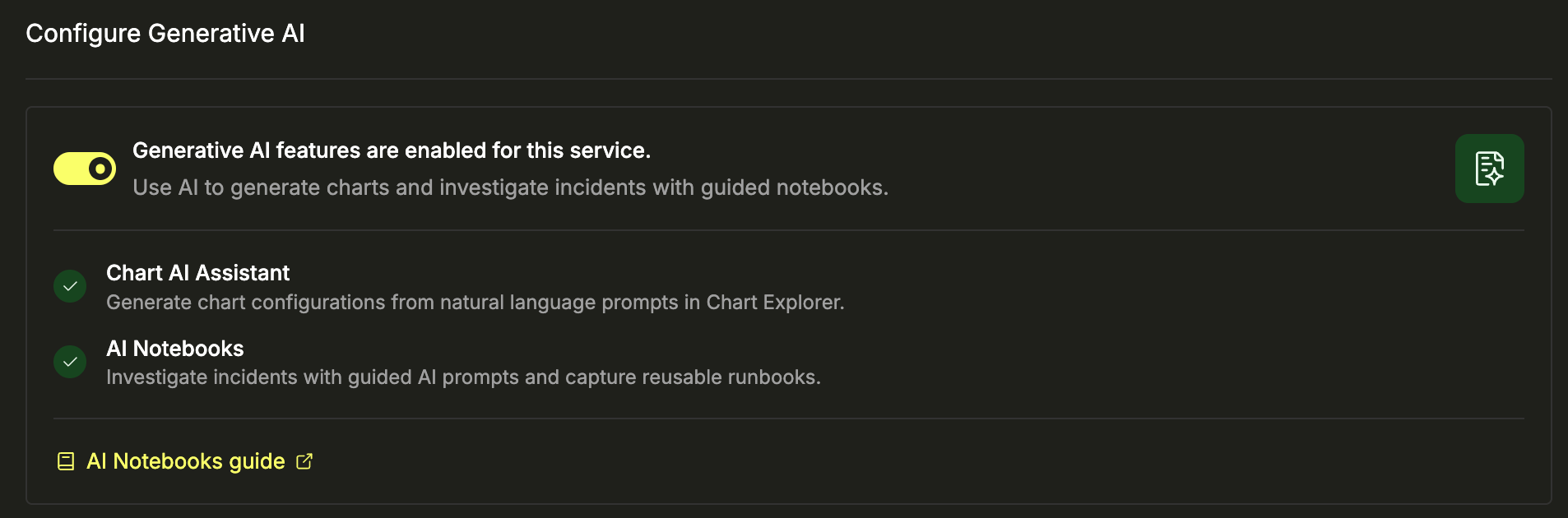
노트북(및 기타 AI 기능)을 사용하려면 먼저 팀 관리자가 생성형 AI 동의 토글을 활성화해야 합니다.- 팀 설정을 열고 생성형 AI 구성 항목을 찾으십시오.
- 생성형 AI 토글을 켜십시오.
- 동의 대화 상자의 내용을 확인한 후 수락하십시오.
AI 노트북 사용
노트북 생성하기
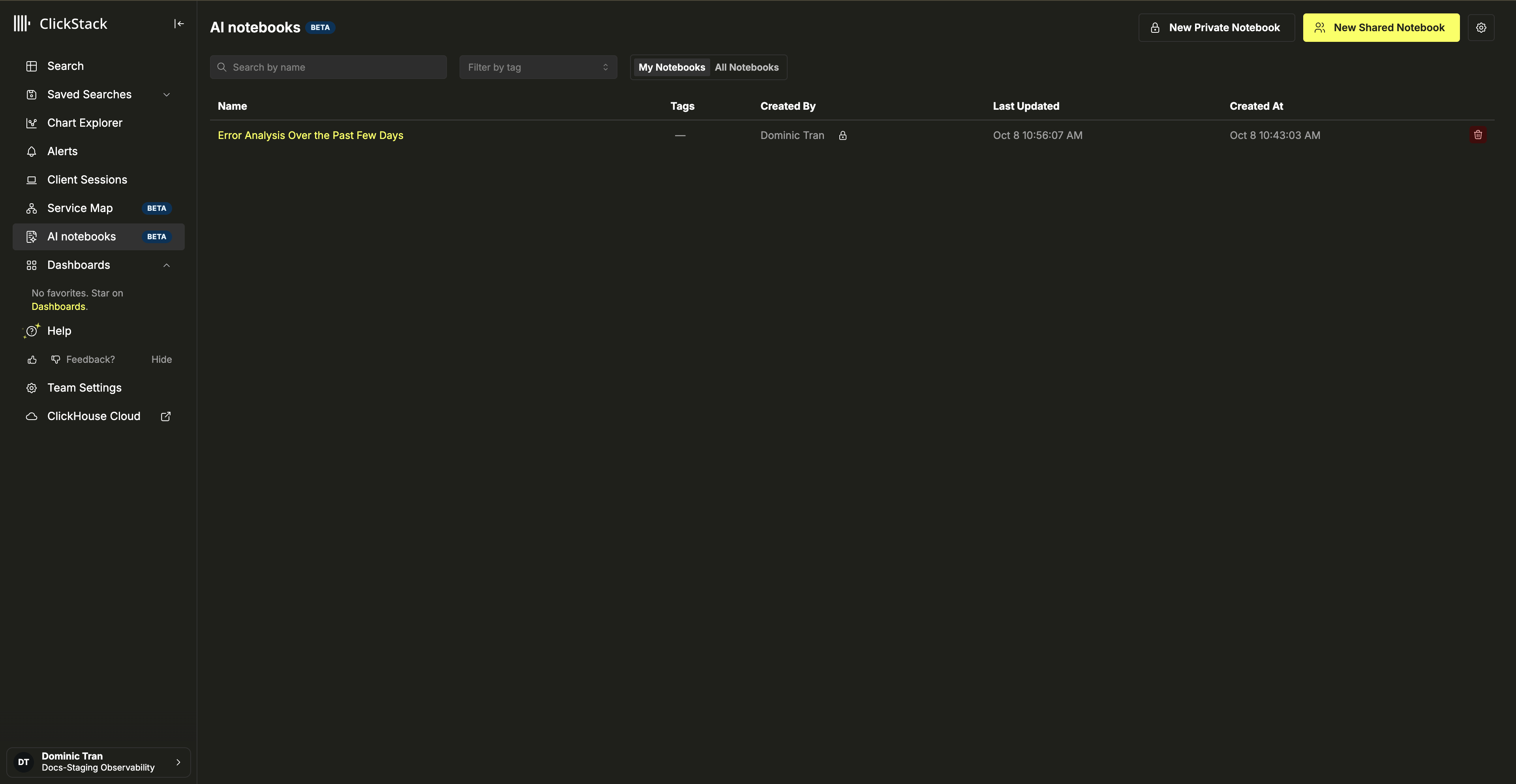
- 왼쪽 사이드바에서 AI 노트북을 선택하십시오.
- New Private Notebook(본인에게만 표시) 또는 New Shared Notebook(팀 전체에 표시)을 클릭하십시오.
AI 조사 실행
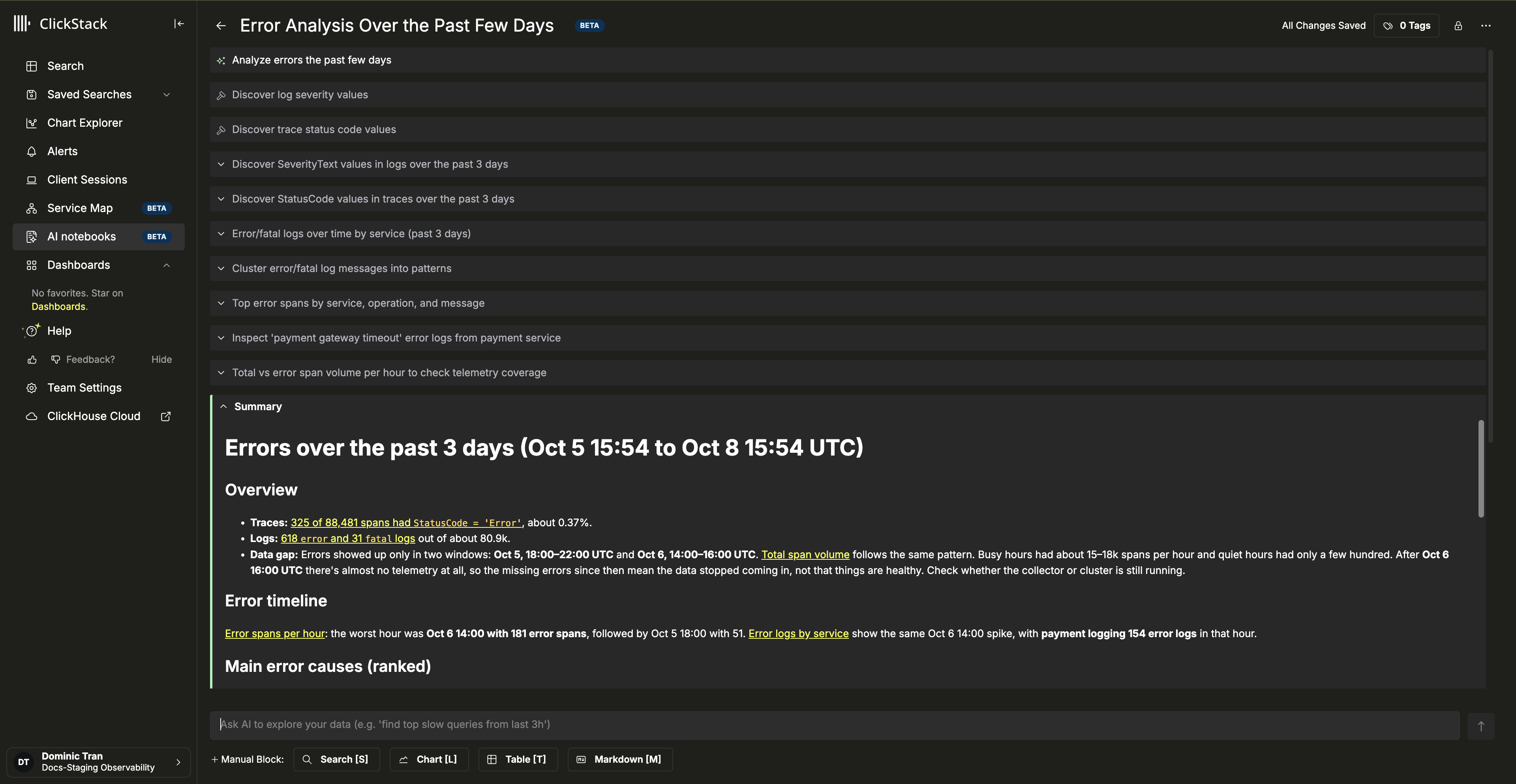
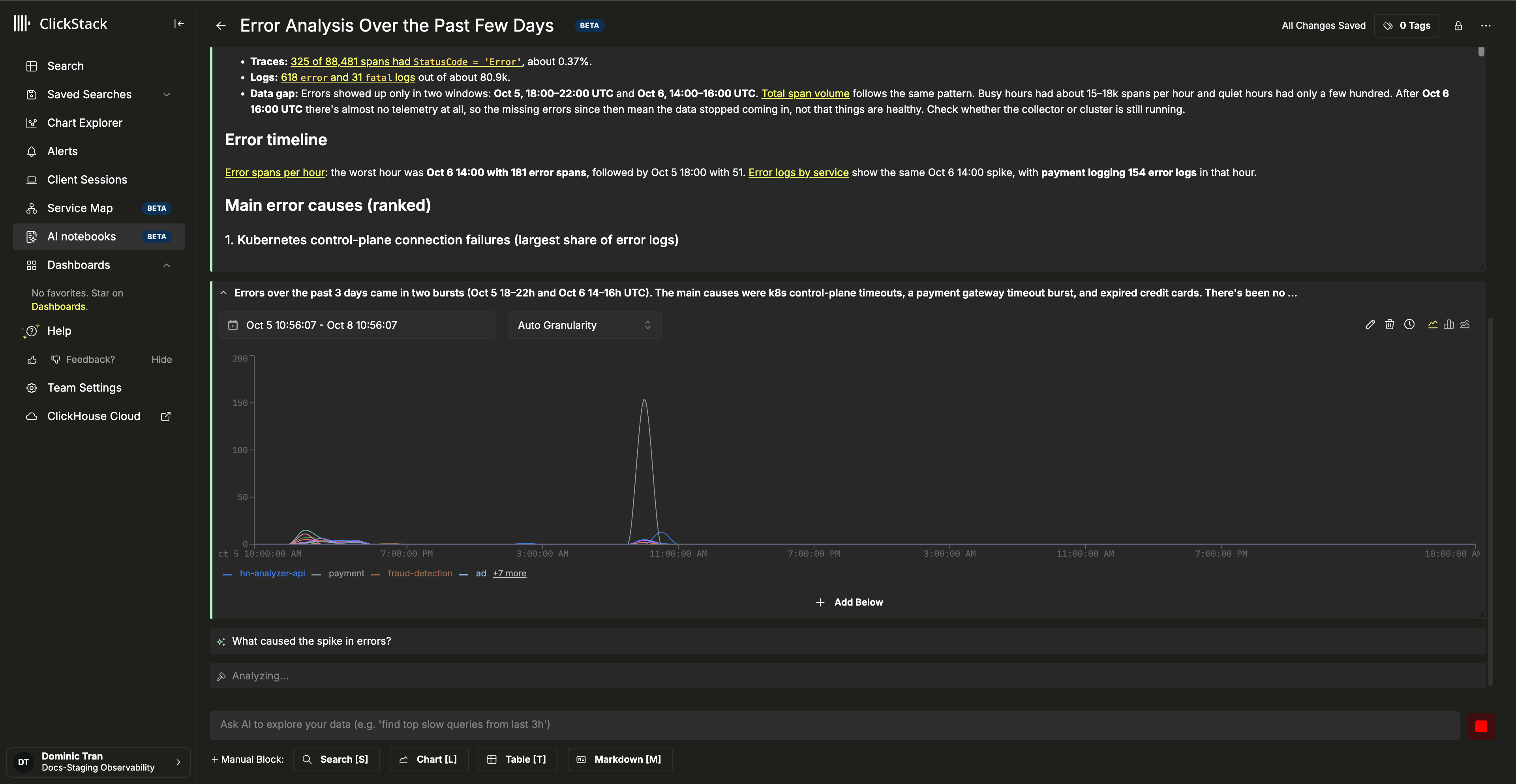
노트북 하단에 조사할 내용을 설명하는 프롬프트를 입력하십시오. 예: “지난 1시간 동안 checkout 서비스에서 오류율이 급증한 이유는 무엇입니까?” Send를 클릭하거나 Enter 키를 누르십시오. AI 에이전트는 다음 작업을 수행합니다.- 사용 가능한 데이터 소스를 검토합니다.
- 로그, trace, 메트릭을 대상으로 검색 및 집계 쿼리(aggregation queries)를 실행합니다.
- 사고 과정, 실행한 쿼리, 중간 차트, 결론을 담은 최종 요약을 일련의 타일로 생성합니다.
조사 브랜치 생성
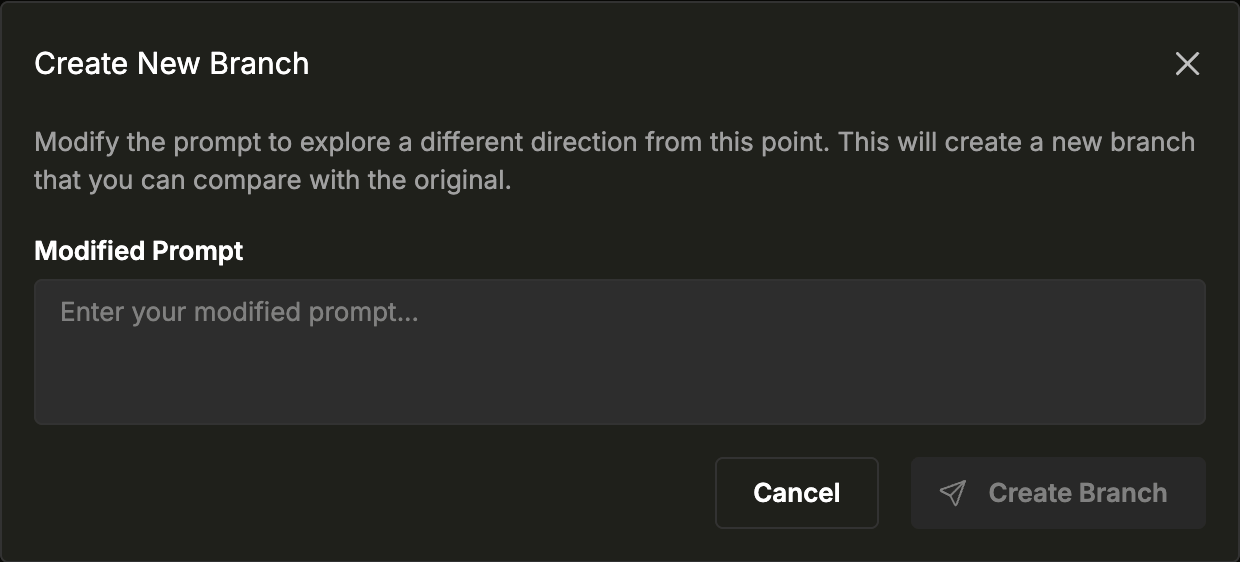
AI가 조사를 진행하는 동안 흥미로운 단서를 보여 준 중간 단계가 있었지만, 에이전트는 이미 다른 경로로 조사를 이어 간 경우가 있습니다. 브랜치 생성(Branching) 기능을 사용하면 원래 조사 경로를 유지한 채 해당 지점에서 다른 프롬프트로 조사를 다시 시작할 수 있습니다. 브랜치를 생성하려면 다음 단계를 따르십시오.- 브랜치를 시작할 타일을 펼친 후 Restart from Here를 클릭합니다.
- 대화 상자에 조사를 새로운 방향으로 이끌도록 수정한 프롬프트를 입력합니다.
- Create Branch를 클릭합니다. AI가 해당 지점부터 새로운 조사 브랜치를 시작합니다.

수동 타일 추가
AI가 생성한 타일 외에도 노트북 하단의 버튼을 사용해 직접 분석 블록을 추가할 수 있습니다.
타일을 추가하면 인라인 편집 모드로 열리며, 여기에서 데이터 소스, 필터, 집계(aggregations)를 구성할 수 있습니다. 이는 대시보드 시각화를 만들 때 사용하는 인터페이스와 동일합니다. Save를 클릭하면 타일이 확정됩니다.
수동 타일은 현재 브랜치에서 마지막으로 표시된 타일 아래에 추가됩니다. 타일 하단 가장자리를 드래그하여 세로 크기를 조정할 수 있습니다.

AI 조사가 진행 중일 때 수동 타일을 추가하거나 편집하면 조사가 취소됩니다. 이 경우 진행하기 전에 확인 대화 상자가 표시됩니다.
공유 및 정리
- 프라이빗 vs. 공유 — 노트북 헤더의 잠금 아이콘을 클릭하여 프라이빗(본인만 볼 수 있음)과 공유(팀 전체에 공개) 간에 전환합니다. 이 설정은 노트북 생성자만 변경할 수 있습니다.
- 태그 — 노트북에 태그를 추가하면 목록 페이지에서 손쉽게 필터링할 수 있습니다.
- 이름 지정 — 노트북 제목을 클릭하면 이름을 변경할 수 있습니다. 제목이 없는 노트북에서 조사를 시작하면 AI가 자동으로 이름을 제안합니다.
사용자 지정 에이전트 컨텍스트
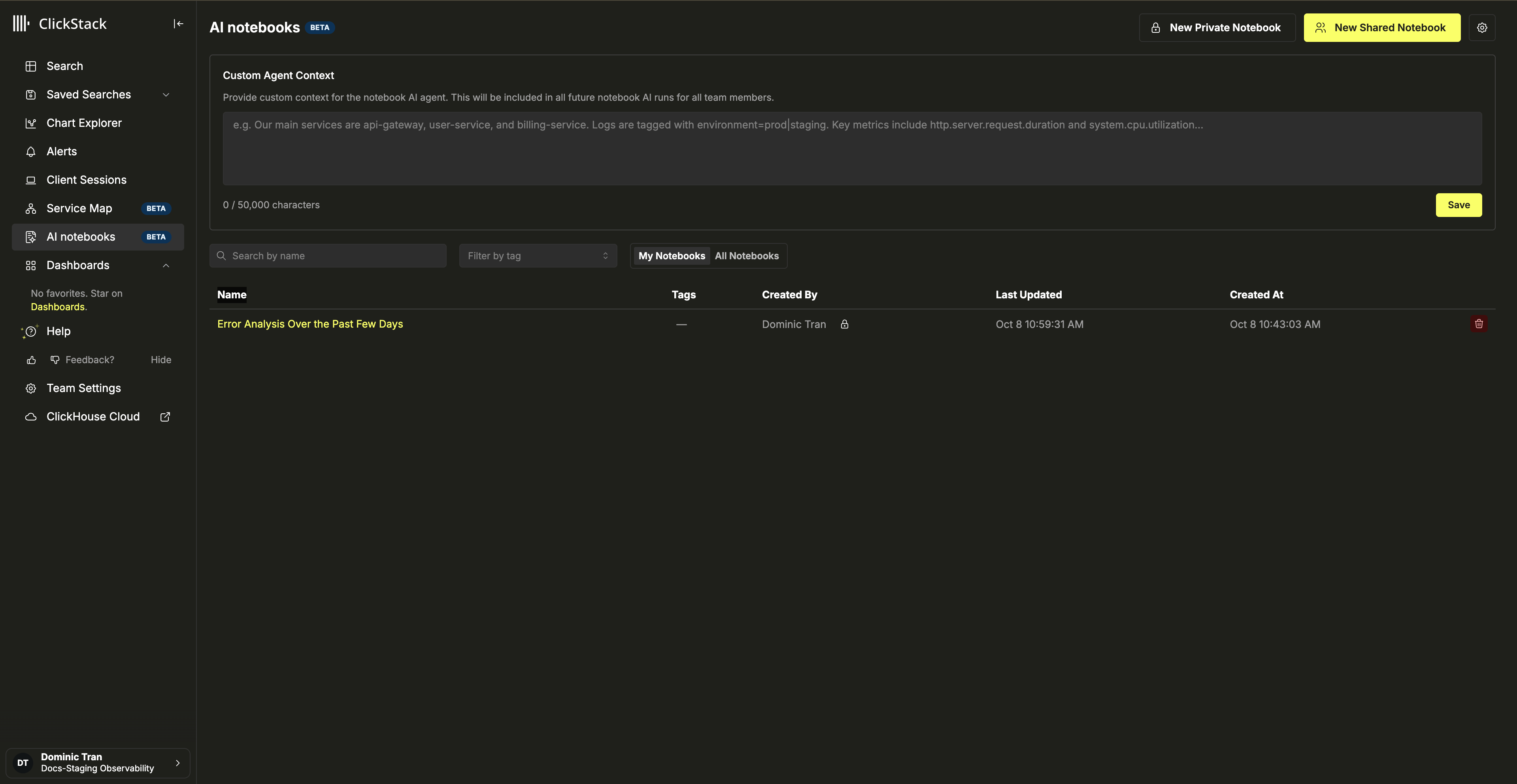
팀 관리자는 팀의 모든 AI 노트북 조사에 포함되는 추가 컨텍스트를 제공할 수 있습니다. 이 기능을 사용하면 시스템 아키텍처, 명명 규칙, 알려진 이슈 등에 대한 배경 정보를 AI에 미리 제공할 수 있습니다. 구성 방법은 다음과 같습니다.- 왼쪽 사이드바에서 AI 노트북으로 이동합니다.
- 오른쪽 상단의 설정 톱니바퀴 아이콘을 클릭하여 사용자 지정 에이전트 컨텍스트를 엽니다(팀 관리자만 사용 가능).
- 사용자 지정 컨텍스트(최대 50,000자)를 입력한 후 저장합니다.