

애플리케이션 계측하기
- 완전 관리형
- 자가 관리형
ClickHouse Observability는 OpenTelemetry와 완전히 호환되므로 표준 OpenTelemetry JavaScript SDK 또는 언어별 SDK를 사용하여 브라우저 텔레메트리(trace, 예외)를 전송할 수 있습니다. 단, 세션 리플레이에는 브라우저 SDK(
@clickhouse/clickstack-browser)가 필요합니다. 브라우저 SDK는 OpenTelemetry SDK를 확장하여 세션 녹화, 콘솔 캡처, 네트워크 요청 캡처 기능을 제공합니다. 세션 리플레이 없이 trace만 필요하다면 OTel 호환 브라우저 SDK를 어떤 것이든 사용할 수 있습니다.아래 예시에서는 브라우저 SDK를 사용합니다. ClickHouse Observability 서비스에서 Team Settings → Data → Managed Telemetry를 열고 OTLP HTTP 엔드포인트와 API Key를 복사하십시오. 그런 다음 예시의 YOUR_OTEL_ENDPOINT와 YOUR_API_KEY를 이 연결 정보로 바꾸십시오./v1/traces와 같은 신호 경로는 붙이지 마십시오. API Key는 아래와 같이 Bearer 접두사를 붙여 apiKey로 전달하십시오. 이어서 애플리케이션에 SDK를 설치하고 초기화하십시오.- NPM
- Yarn
- 스크립트 태그
traceOrigins 옵션은 세션 다시 보기를 백엔드 트레이스와 연결하는 핵심 설정입니다. 프론트엔드에서 백엔드까지 전 구간의 분산 추적(distributed tracing)을 활성화하려면 이 옵션을 API 도메인으로 설정하십시오. 개인정보 보호 설정, 오류 보고 등 공통 SDK 옵션은 브라우저 SDK 참조를 확인하십시오. SDK를 초기화할 때는 위에서 확인한 관리형 연결 정보를 사용하십시오.세션 다시 보기 확인
UI 왼쪽 사이드바에서 Client Sessions(클라이언트 세션)로 이동하십시오. 이 뷰에는 캡처된 모든 브라우저 세션이 소요 시간 및 이벤트 수와 함께 표시됩니다.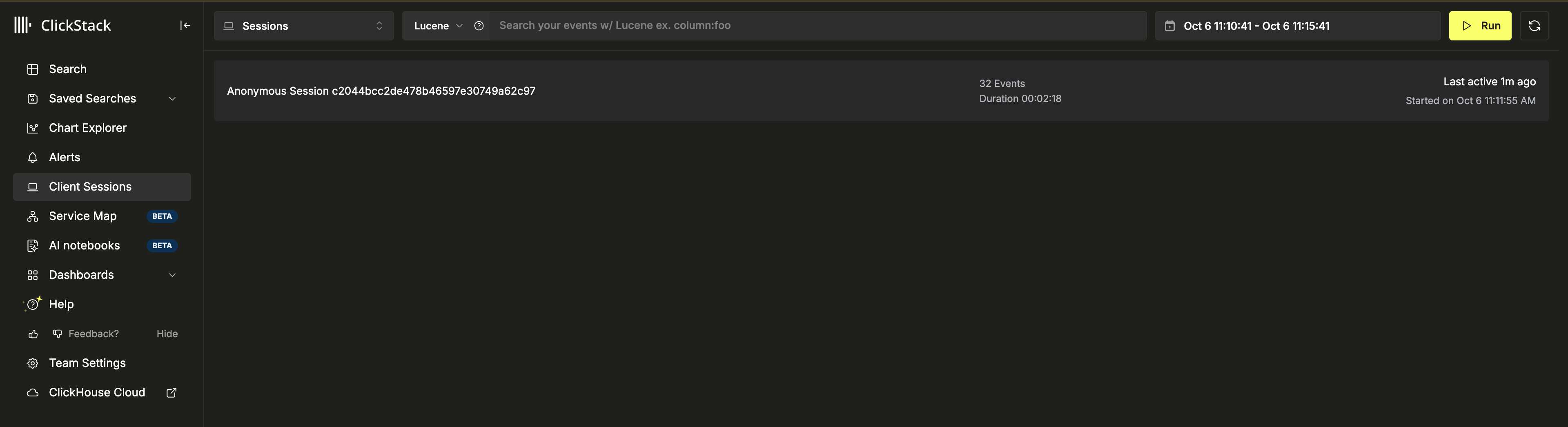
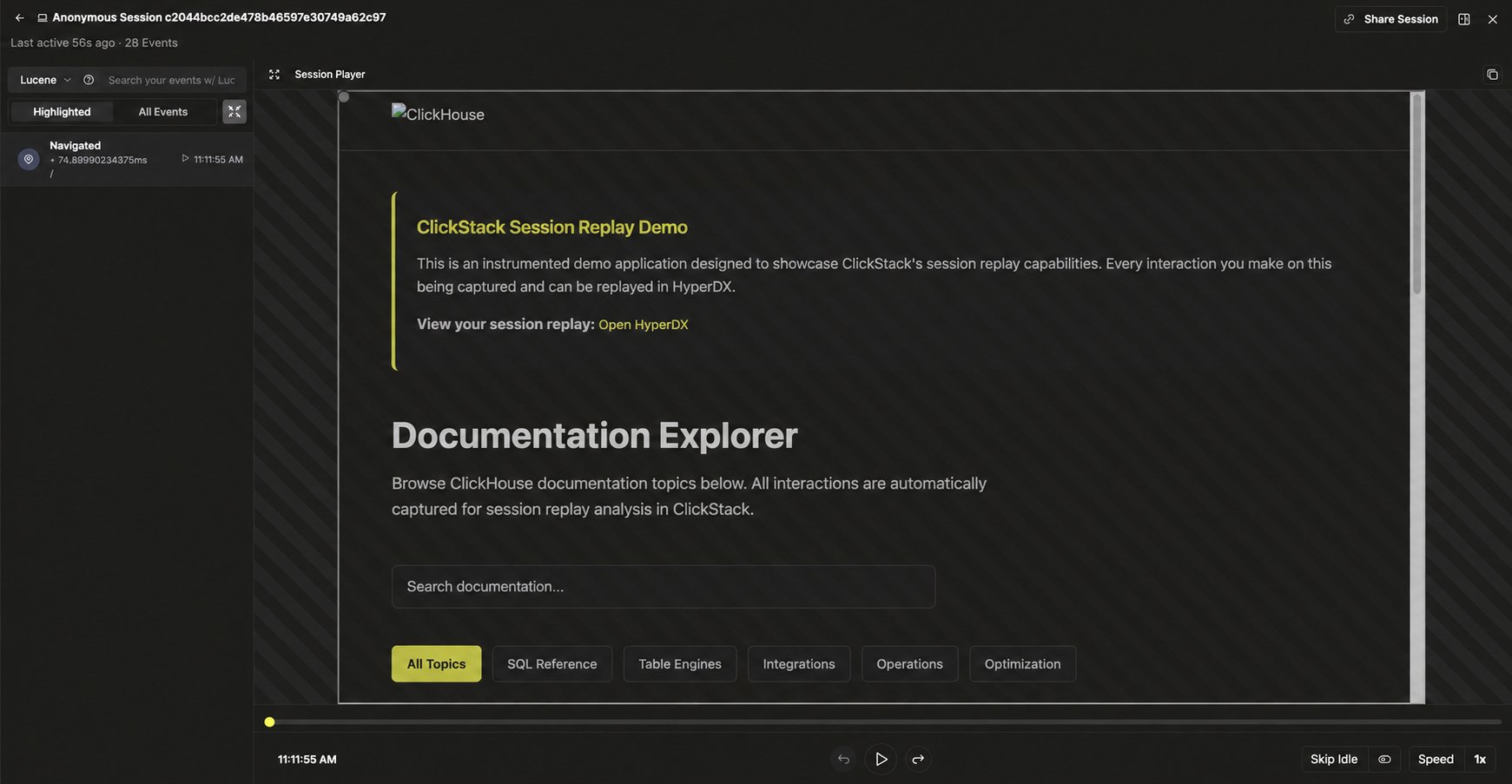
세션에서 트레이스로
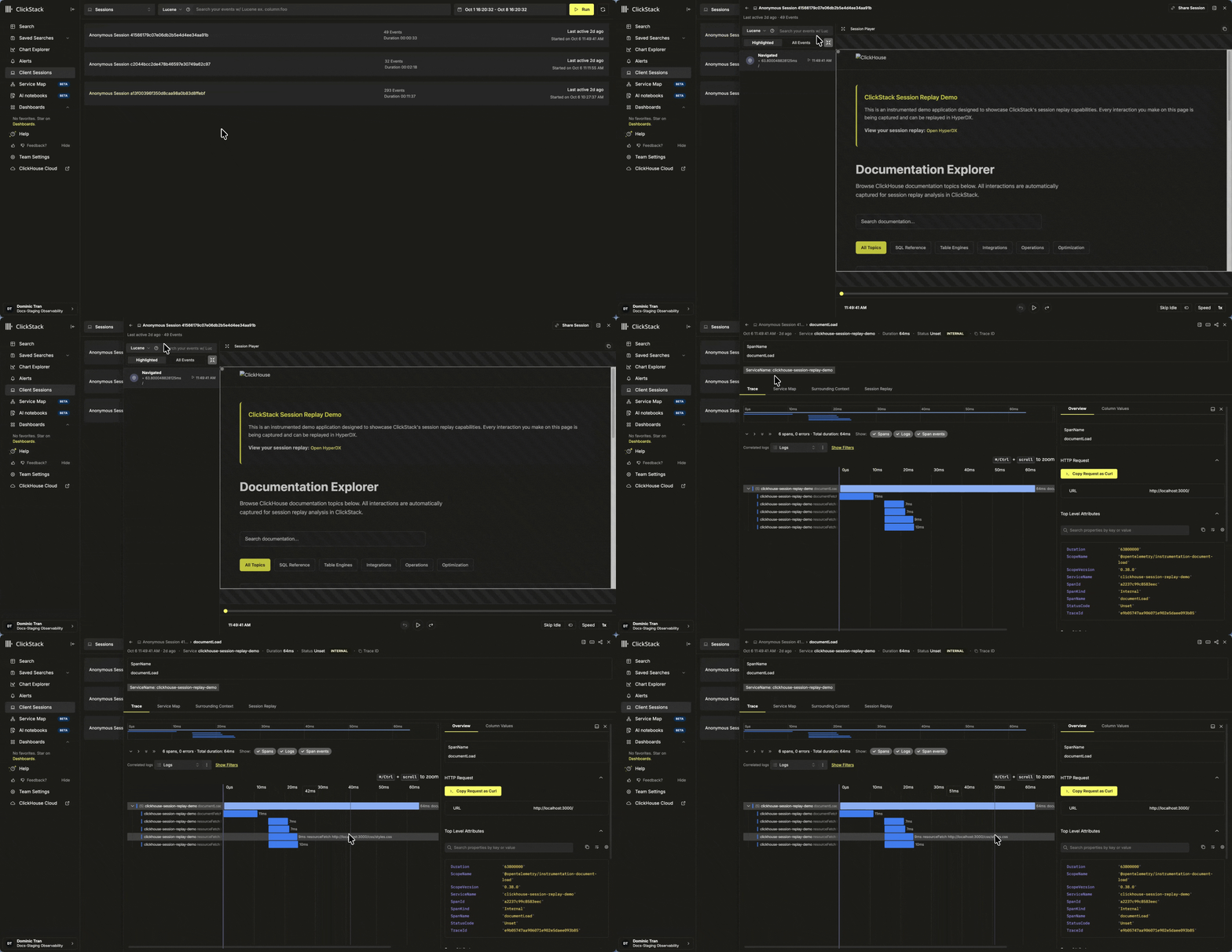
세션 타임라인에서 네트워크 요청이나 오류를 선택한 후 Trace 탭으로 이동하면 백엔드 서비스 전반에서 해당 요청을 추적할 수 있습니다. 이를 통해 해당 사용자 상호작용으로 트리거된 관련 로그, 스팬, 데이터베이스 쿼리를 확인할 수 있습니다. 이는traceOrigins 구성이 traceparent 헤더를 통해 브라우저 스팬을 서버 스팬에 연결하기 때문에 가능합니다. 그 결과 사용자의 클릭부터 데이터베이스까지 하나로 이어지는 분산 트레이스가 생성됩니다. 프론트엔드와 백엔드를 모두 계측하는 방법을 포함한 실제 적용 과정은 OpenTelemetry와 ClickStack으로 NextJS 애플리케이션 계측하기를 참조하십시오.
트레이스에서 세션으로
이 연관 관계는 반대 방향으로도 활용할 수 있습니다. 검색 뷰에서 트레이스를 클릭하여 트레이스 상세 정보를 연 다음 세션 리플레이 탭을 선택하면, 해당 트레이스 시점에 사용자가 실제로 겪은 상황을 정확히 확인할 수 있습니다. 이 기능은 오류나 느린 요청을 조사할 때 특히 유용합니다. 백엔드 문제에서 출발하여 곧바로 사용자 관점에서 상황을 파악할 수 있기 때문입니다.직접 사용해 보기
세션 리플레이 데모의 안내에 따라 대화형 애플리케이션을 계측하고, 세션 데이터를 ClickHouse Observability 서비스로 전송한 다음, 사용자 상호작용을 재생해 보십시오.더 알아보기
- 세션 리플레이 데모 — 관리형 연결 정보를 사용해 대화형 애플리케이션을 계측하는 방법
- 브라우저 SDK 참조 — 공통 SDK 옵션 및 고급 구성
- 검색 — 세션 및 이벤트 필터링을 위한 검색 구문
- 대시보드 — 세션 및 트레이스 데이터로 시각화와 대시보드를 만드는 방법
- 알림 — 오류, 지연 시간 및 기타 시그널에 대한 알림 설정 방법
- 아키텍처 — 서비스 구성 요소가 서로 연동되는 방식