

사전 요구 사항
팀 관리자가 팀 설정의 Configure Generative AI에서 생성형 AI를 활성화해야 합니다. 자세한 방법은 생성형 AI 활성화를 참조하십시오. AI 모델과 서비스 제공업체는 플랫폼에서 자동으로 관리합니다.Text-to-Chart 사용하기
2
데이터 소스 선택
차트 탐색기 상단의 AI 어시스턴트가 접혀 있으면 펼치십시오. 프롬프트 필드 옆의 셀렉터에서 시각화할 데이터 소스를 선택하십시오(예: 로그 또는 trace).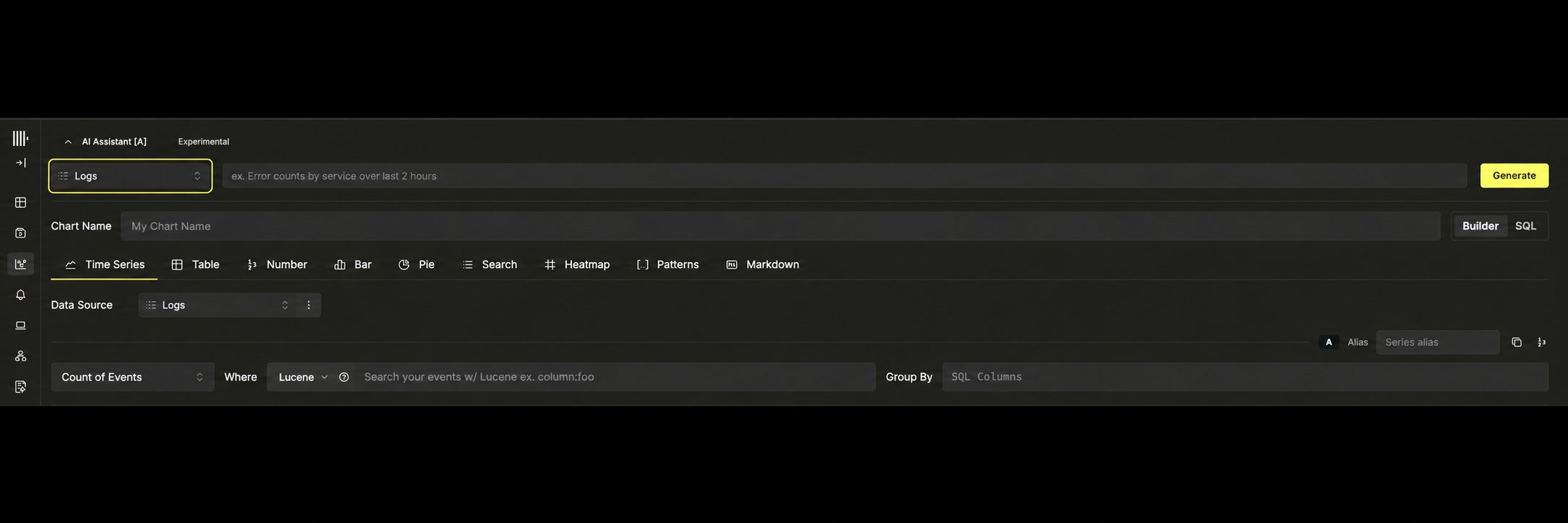
3
텍스트 프롬프트 입력
AI 어시스턴트 프롬프트 필드에 만들려는 차트를 자연어로 설명하여 입력하십시오. 예시는 다음과 같습니다.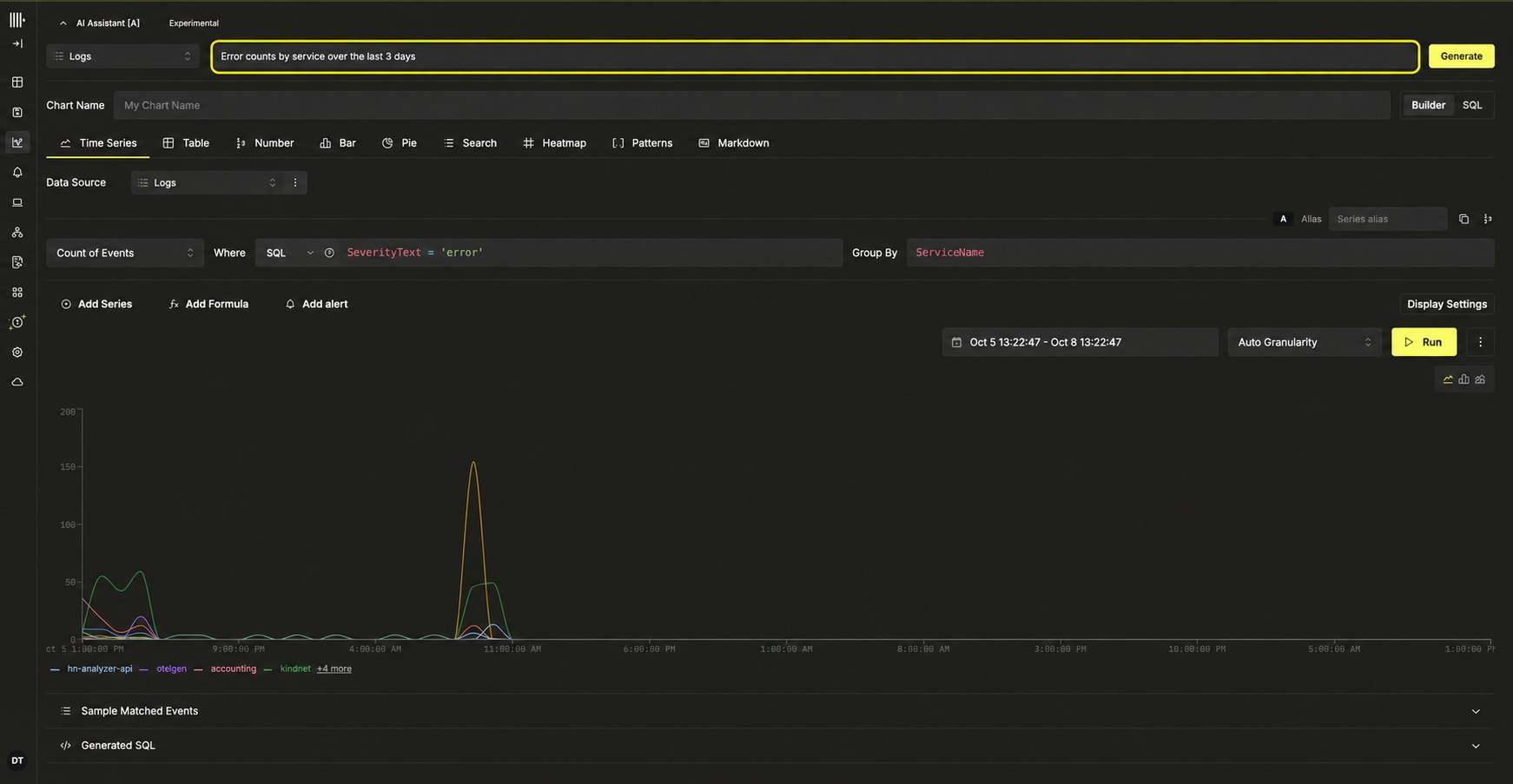
Error counts by service over the last 3 daysLatency breakdown by endpointCount of events over time grouped by severity
예시 프롬프트
다음 프롬프트는 관측성 데이터를 다룰 때 흔히 사용하는 활용 사례를 보여 줍니다.
프롬프트에서는 구성된 데이터 소스(data sources)에 있는 모든 컬럼 또는 속성을 참조할 수 있습니다. AI가 원하는 차트를 정확히 생성할 수 있도록 구체적인 컬럼 이름(Column Names), 필터, 시간 범위를 포함하십시오.
제한 사항
- 데이터 소스로는 로그와 trace만 지원됩니다. Prometheus 메트릭은 아직 지원되지 않습니다.
- 차트의 정확도는 프롬프트가 얼마나 명확한지, 그리고 기반 데이터의 구조가 어떠한지에 따라 달라집니다. 생성된 차트가 예상과 다르면 프롬프트를 바꿔 표현하거나 컬럼 이름(Column Names)을 명시적으로 지정해 보십시오.
추가 자료
- Text-to-Dashboard — 프롬프트 하나로 여러 타일로 구성된 대시보드를 생성하고 저장합니다
- From text to charts: a faster way to visualize with ClickStack — 이 기능을 소개하는 블로그 게시물
- 대시보드 및 시각화 — 차트 탐색기를 사용한 수동 차트 생성
- 검색 — 전체 텍스트 검색 및 속성 검색 구문