

- 자가 관리형
이 가이드는 자체 관리형 ClickHouse Observability에만 적용됩니다. Vector의 ClickHouse 싱크는 사용자가 관리하는 테이블에 데이터를 직접 기록합니다. 완전 관리형 ClickHouse Observability에서는 OTLP 수집을 사용해야 합니다. 엔드포인트 및 인증 설정은 OpenTelemetry를 사용한 데이터 수집을 참조하십시오.
Vector로 데이터 전송하기
이 가이드는 자체 관리형 ClickHouse Observability 서비스를 이미 생성하고 서비스 자격 증명을 기록해 두었다고 가정합니다. 아직 생성하지 않았다면 Vector를 구성하라는 안내가 나올 때까지 자체 관리형 ClickHouse Observability용 시작하기 가이드를 따르십시오.
1
데이터베이스(Database) 및 테이블(Table) 생성
Vector를 사용하려면 데이터 수집 전에 테이블과 스키마(schema)를 정의해야 합니다.먼저 데이터베이스를 생성하십시오. 데이터베이스는 ClickHouse Cloud 콘솔에서 생성할 수 있습니다.아래 예시에서는 데이터를 저장할 테이블을 생성하십시오. 이 테이블은 데이터의 출력 스키마(schema)와 일치해야 합니다. 아래 예시는 일반적인 Nginx 구조를 기준으로 합니다. 스키마 권장 사항에 따라 데이터에 맞게 조정하십시오. 기본 키(primary keys) 개념을 숙지한 후 여기에 설명된 지침에 따라 프라이머리 키를 선택할 것을 강력히 권장합니다.
logs를 사용합니다.Nginx 프라이머리 키위 프라이머리 키는 관측성 UI에서 Nginx 로그를 조회할 때의 일반적인 액세스 패턴을 전제로 한 것이므로, 운영 환경의 워크로드에 따라 조정해야 할 수 있습니다.
2
vector 구성에 ClickHouse 싱크 추가
Vector 구성을 수정하여 ClickHouse 싱크를 추가하고, 기존 파이프라인의 이벤트를 수신하도록 기본적으로 각 이벤트를 행당 하나의 JSON 객체로 인코딩하는
inputs 필드를 업데이트하십시오.이 구성은 업스트림 Vector 파이프라인에서 이미 대상 ClickHouse 스키마(schema)에 맞게 데이터를 준비했다고 가정합니다. 즉, 필드가 파싱되어 있고, 이름이 올바르게 지정되어 있으며, 삽입에 적합한 타입으로 지정되어 있어야 합니다. 원시 로그 행을 파싱하고 정규화하여 서비스에 적합한 스키마로 변환하는 전체 과정은 아래 Nginx 예시를 참조하십시오.json_each_row 포맷 사용을 권장합니다. 이 포맷은 JSON 데이터를 수집할 때 서비스의 기본 포맷이자 권장 포맷이므로, 문자열로 인코딩된 JSON 객체 등 다른 포맷보다 우선적으로 사용하십시오.ClickHouse 싱크는 Arrow 스트림 인코딩도 지원합니다(현재 베타). 이 방식은 더 높은 처리량을 제공할 수 있지만 중요한 제약 조건이 있습니다. 스키마(schema)를 시작 시 한 번만 가져오므로 데이터베이스와 테이블이 정적이어야 하며, 동적 라우팅은 지원되지 않습니다. 따라서 Arrow 인코딩은 고정되어 있고 명확하게 정의된 수집 파이프라인에 가장 적합합니다.Vector 문서에서 사용 가능한 싱크 구성 옵션을 확인하는 것을 권장합니다.위 예시에서는 자체 관리형 ClickHouse Observability의 default 사용자를 사용합니다. 운영 환경에 배포할 때는 적절한 권한과 제한을 갖춘 전용 수집 사용자를 생성하는 것을 권장합니다.
3
관측성 UI로 이동하십시오
자체 관리형 ClickHouse Observability 서비스로 이동한 후 왼쪽 메뉴에서 “ClickStack”을 선택하십시오. 이미 온보딩을 완료했다면 관측성 UI가 새 탭에서 열리며 자동으로 인증됩니다. 온보딩을 완료하지 않았다면 온보딩을 진행하면서 입력 소스로 Vector를 선택한 후 “Launch ClickStack”을 선택하십시오.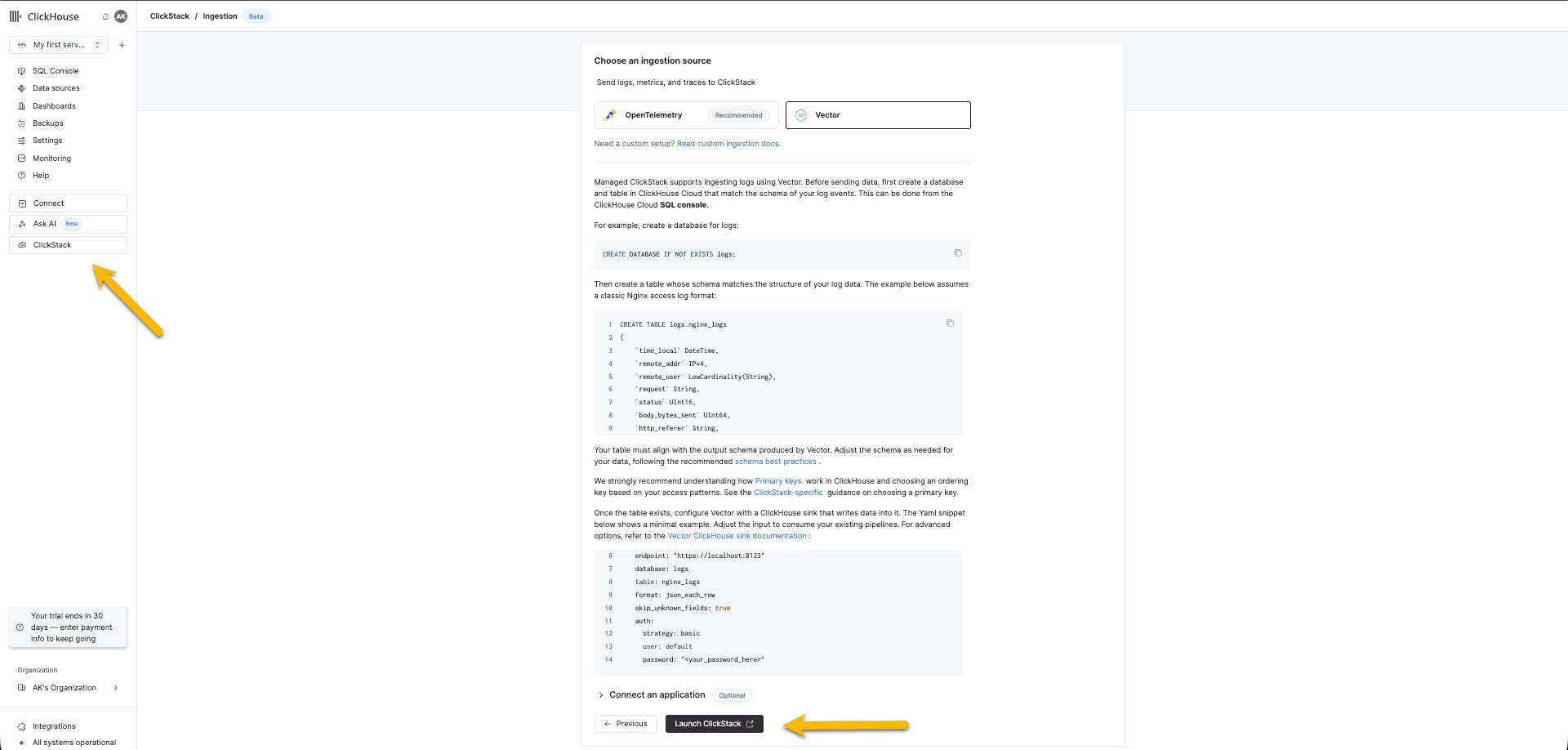
4
데이터 소스 생성
로그 데이터 소스를 생성하십시오. 데이터 소스가 하나도 없으면 처음 로그인할 때 데이터 소스를 생성하라는 안내가 표시됩니다. 데이터 소스가 이미 있다면 팀 설정(Team Settings)으로 이동하여 새 데이터 소스를 추가하십시오.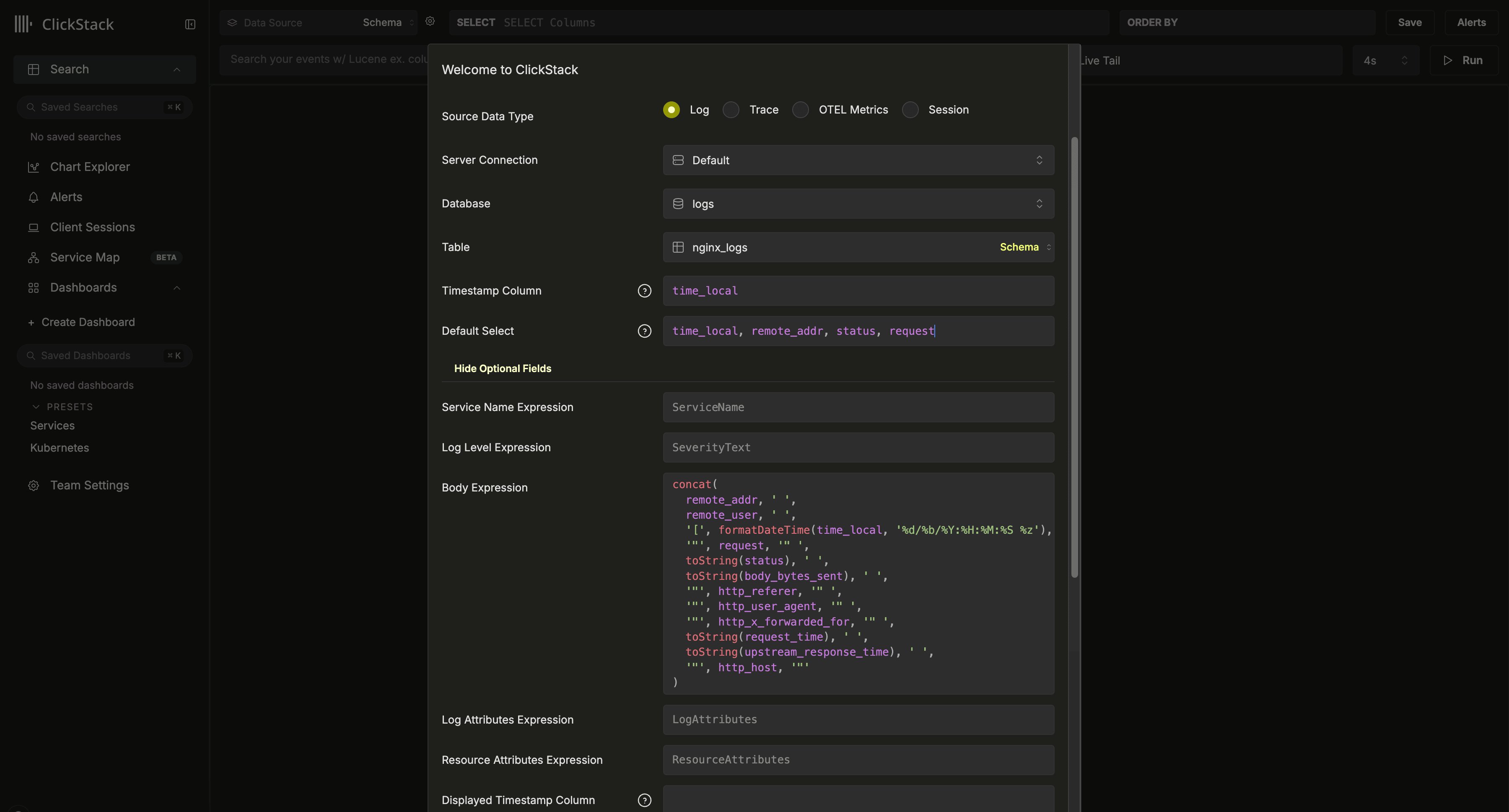
time_local 컬럼을 타임스탬프로 사용하는 Nginx 스타일 스키마(schema)를 전제로 합니다. 가능하면 프라이머리 키에 선언된 타임스탬프 컬럼을 사용해야 합니다. 이 컬럼은 필수입니다.또한 로그 뷰에 반환할 컬럼을 명시적으로 지정하도록 Default SELECT를 수정하는 것을 권장합니다. 서비스 이름, 로그 레벨, body 컬럼 등 추가 필드를 사용할 수 있다면 이 항목들도 구성할 수 있습니다. 타임스탬프 표시 컬럼이 테이블의 프라이머리 키에 사용되어 위에서 구성한 컬럼과 다르다면 이 컬럼도 재정의할 수 있습니다.위 예시의 데이터에는 Body 컬럼이 없습니다. 대신 사용 가능한 필드로 Nginx 로그 행을 재구성하는 SQL 표현식(SQL expression)으로 이 컬럼을 정의합니다.그 밖의 옵션은 구성 참고 문서를 참조하십시오.5
데이터 탐색
로그 뷰로 이동하여 데이터를 탐색하고 서비스 사용을 시작하십시오.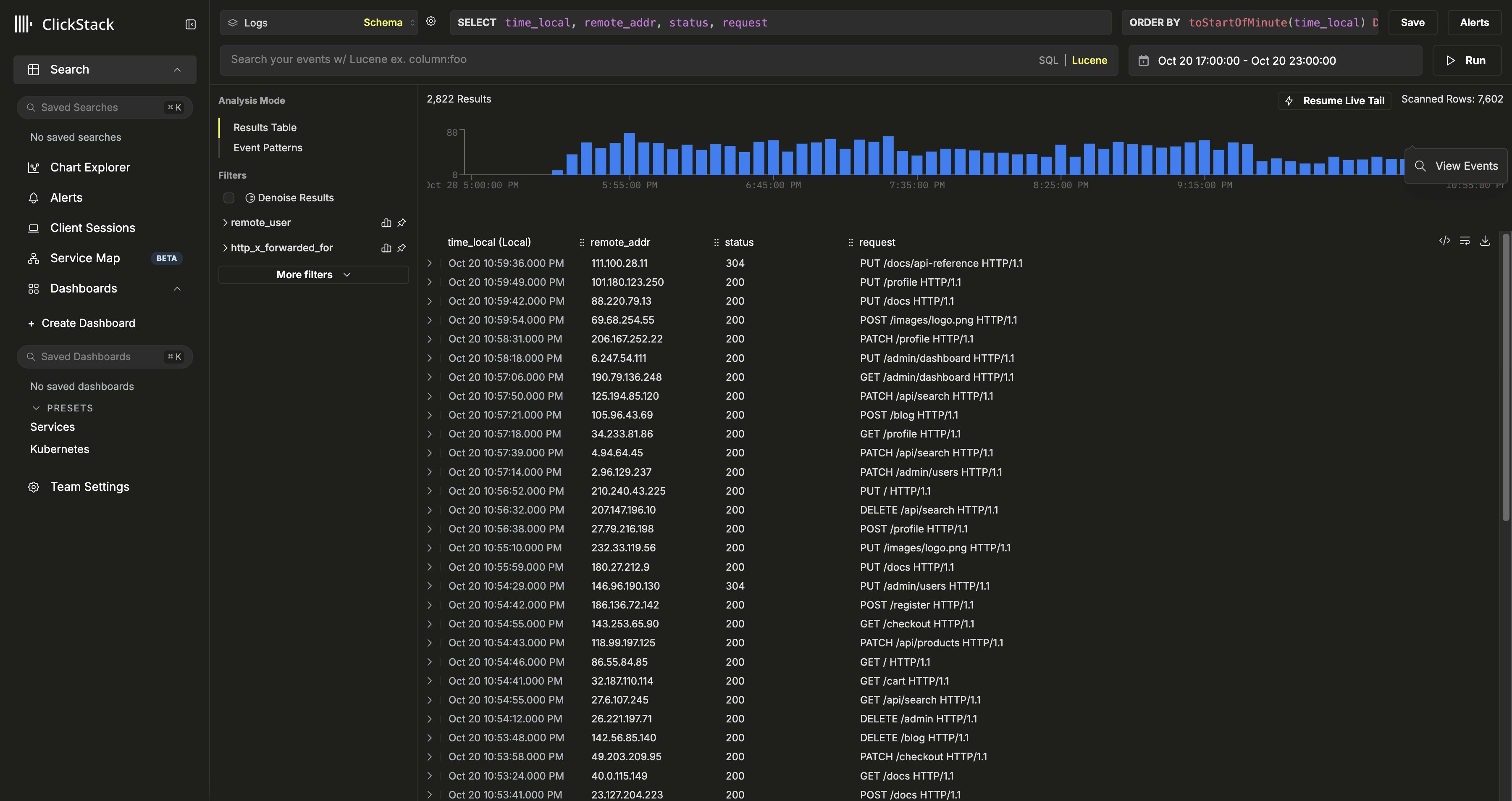
Vector를 사용한 예제 데이터 세트
좀 더 완전한 예시로, 아래에서는 Nginx 로그 파일을 사용합니다.이 가이드는 자체 관리형 ClickHouse Observability 서비스를 이미 생성하고 서비스 자격 증명을 기록해 두었다고 가정합니다. 아직 생성하지 않았다면 Vector를 구성하라는 안내가 나올 때까지 자체 관리형 ClickHouse Observability용 시작하기 가이드를 따르십시오.1
Vector 설치
계속 진행하기 전에 수집 파이프라인을 실행할 시스템에 Vector가 설치되어 있는지 확인하십시오. 환경에 맞는 사전 빌드 바이너리 또는 패키지를 설치하려면 공식 Vector 설치 가이드를 따르십시오.설치한 후에는 아래 구성 단계를 진행하기 전에
vector 바이너리를 PATH에서 사용할 수 있는지 확인하십시오.이는 ClickStack OTel collector와 동일한 인스턴스에 설치할 수 있습니다.Vector를 프로덕션 환경으로 이전할 때는 아키텍처 및 보안 모범 사례를 따르십시오.2
샘플 데이터 다운로드
샘플 데이터셋으로 실험해 보려면 다음 nginx 예시 샘플을 다운로드하십시오.
이 데이터는 구문 분석을 쉽게 하기 위해 JSON 포맷으로 로그를 출력하도록 구성된 Nginx 인스턴스에서 수집되었습니다. 해당 로그에 대한 Nginx 구성은 “ClickStack으로 Nginx 로그 모니터링하기”를 참조하십시오.
3
데이터베이스(Database) 및 테이블(Table) 생성
Vector를 사용하려면 데이터 수집 전에 테이블과 스키마(schema)를 미리 정의해야 합니다.먼저 데이터베이스를 생성합니다. 이 작업은 ClickHouse Cloud 콘솔에서 수행할 수 있습니다.데이터를 저장할 테이블을 생성하십시오.
logs 데이터베이스를 생성하세요:Nginx 프라이머리 키위의 프라이머리 키는 관측성 UI에서 Nginx 로그를 조회할 때의 일반적인 액세스 패턴을 기준으로 한 것이므로, 운영 환경의 워크로드에 따라 조정해야 할 수 있습니다.
4
Vector 구성 복사
Vector 구성을 복사하여
nginx.yaml 파일을 생성하고, CLICKHOUSE_ENDPOINT와 CLICKHOUSE_PASSWORD를 설정하십시오.위 예시에서는 자체 관리형 ClickHouse Observability의 default 사용자를 사용합니다. 운영 환경 배포에서는 적절한 권한과 제한이 설정된 전용 수집 사용자를 생성하는 것을 권장합니다.
5
Vector 시작
파일 오프셋을 기록할 데이터 디렉터리를 먼저 생성한 후, 다음 명령으로 Vector를 시작하십시오.
6
관측성 UI로 이동하십시오
자체 관리형 ClickHouse Observability 서비스로 이동한 후 왼쪽 메뉴에서 “ClickStack”을 선택하십시오. 이미 온보딩을 완료했다면 관측성 UI가 새 탭에서 열리며 자동으로 인증됩니다. 아직 완료하지 않았다면 온보딩을 진행하면서 입력 소스로 Vector를 선택한 후 “Launch ClickStack”을 선택하십시오.
7
데이터 소스 생성
로그 데이터 소스를 생성하십시오. 데이터 소스(data sources)가 하나도 없으면 처음 로그인할 때 데이터 소스를 생성하라는 안내가 표시됩니다. 데이터 소스가 이미 있다면 팀 설정(Team Settings)으로 이동하여 새 데이터 소스를 추가하십시오.
time_local 컬럼을 타임스탬프로 사용하는 Nginx 스키마(schema)를 전제로 합니다. 이 컬럼은 프라이머리 키에 선언된 타임스탬프 컬럼이며, 필수 항목입니다.또한 기본 조회(Select) 항목을 time_local, remote_addr, status, request로 지정했습니다. 이 설정에 따라 로그 뷰에 표시되는 컬럼이 결정됩니다.위 예시의 데이터에는 Body 컬럼이 존재하지 않습니다. 대신 다음과 같은 SQL 표현식(SQL expression)으로 정의됩니다.8
데이터 탐색
October 20th, 2025의 검색 뷰로 이동하여 데이터를 탐색하고 서비스 사용을 시작하십시오.