

알림 유형
알림은 저장된 검색에서 생성하거나, 차트 탐색기에서 직접 생성하거나, 저장된 대시보드의 차트에서 생성할 수 있습니다. 검색 알림은 조건에 일치하는 이벤트 수를 집계하고, 차트 알림은 차트에서 계산된 값을 평가합니다.검색 알림
검색 알림을 사용하면 저장된 검색의 결과를 기반으로 알림을 트리거할 수 있습니다. 검색 알림은 특정 이벤트나 패턴이 예상보다 더 자주(또는 덜 자주) 발생하는 상황을 감지하는 데 유용합니다. 정의된 시간 윈도우(time window) 내에서 일치하는 결과의 수가 지정된 임계값을 초과하거나 그 아래로 떨어지면 알림이 트리거됩니다. 검색 알림을 생성하는 방법은 다음과 같습니다. 검색에 대한 알림을 생성하려면 해당 검색이 저장되어 있어야 합니다. 기존의 저장된 검색에 알림을 생성하거나, 알림 생성 과정에서 검색을 저장할 수 있습니다. 아래 예시에서는 검색이 저장되지 않은 상태라고 가정합니다.1
알림 생성 대화 상자 열기
먼저 검색을 입력한 후 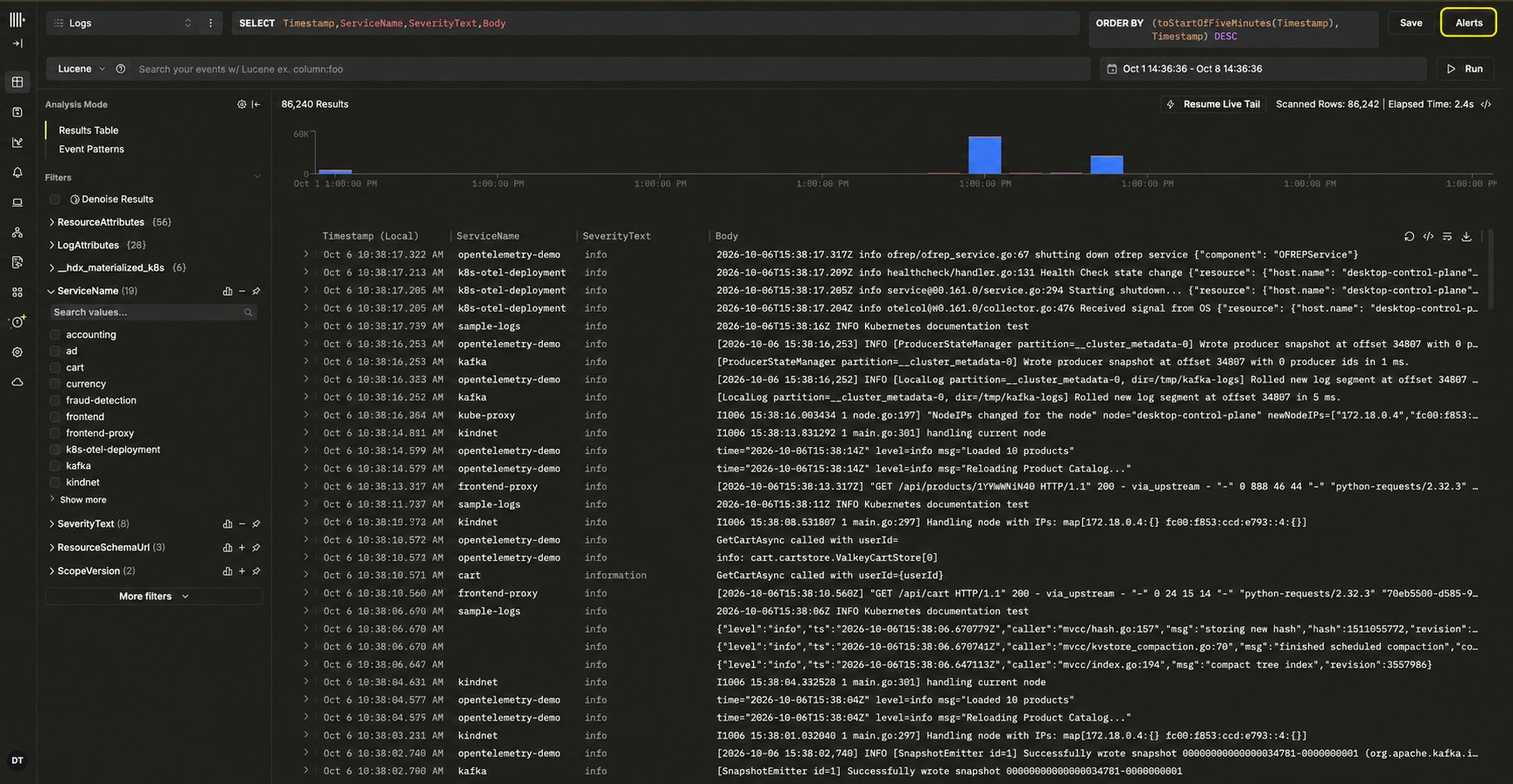
Search 페이지 오른쪽 상단의 Alerts 버튼을 클릭하세요.2
알림 생성
알림 생성 패널에서 다음 작업을 수행할 수 있습니다.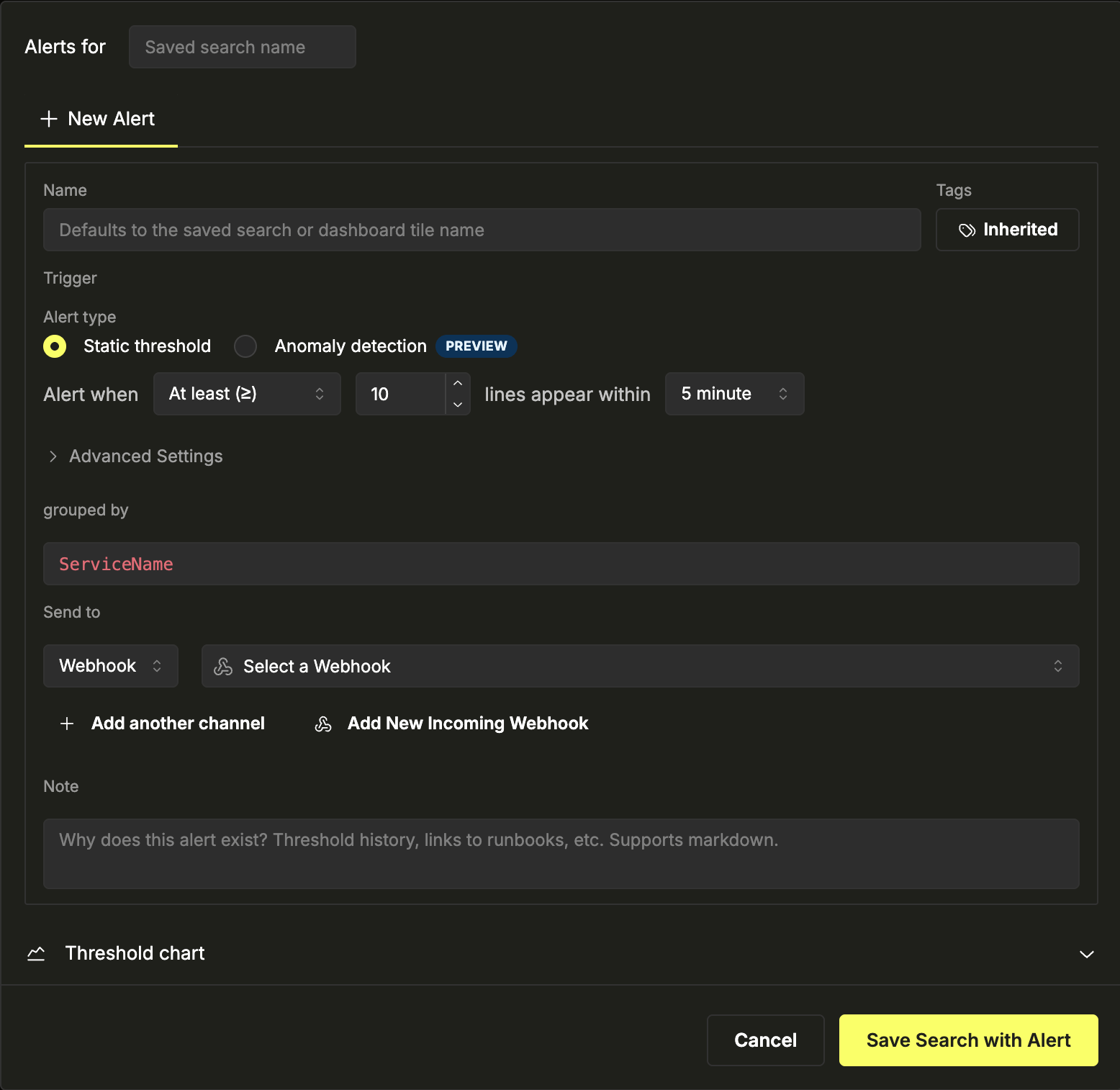
- 알림과 연결된 저장된 검색의 이름을 지정합니다.
- 비교 연산자, 일치하는 이벤트 수, 시간 윈도우를 선택합니다. 예를 들어 5분 내에 일치하는 이벤트가 10개 이상 발생하면 트리거되도록 설정할 수 있습니다.
grouped by값을 지정합니다. 이를 통해ServiceName등을 기준으로 검색 결과를 집계할 수 있으므로, 하나의 검색에서 여러 알림이 트리거되도록 할 수 있습니다.- 이메일 또는 웹훅과 같은 알림 대상을 선택합니다. 이 뷰에서 바로 새 웹훅을 추가할 수 있습니다. 자세한 내용은 웹훅 추가를 참조하십시오.
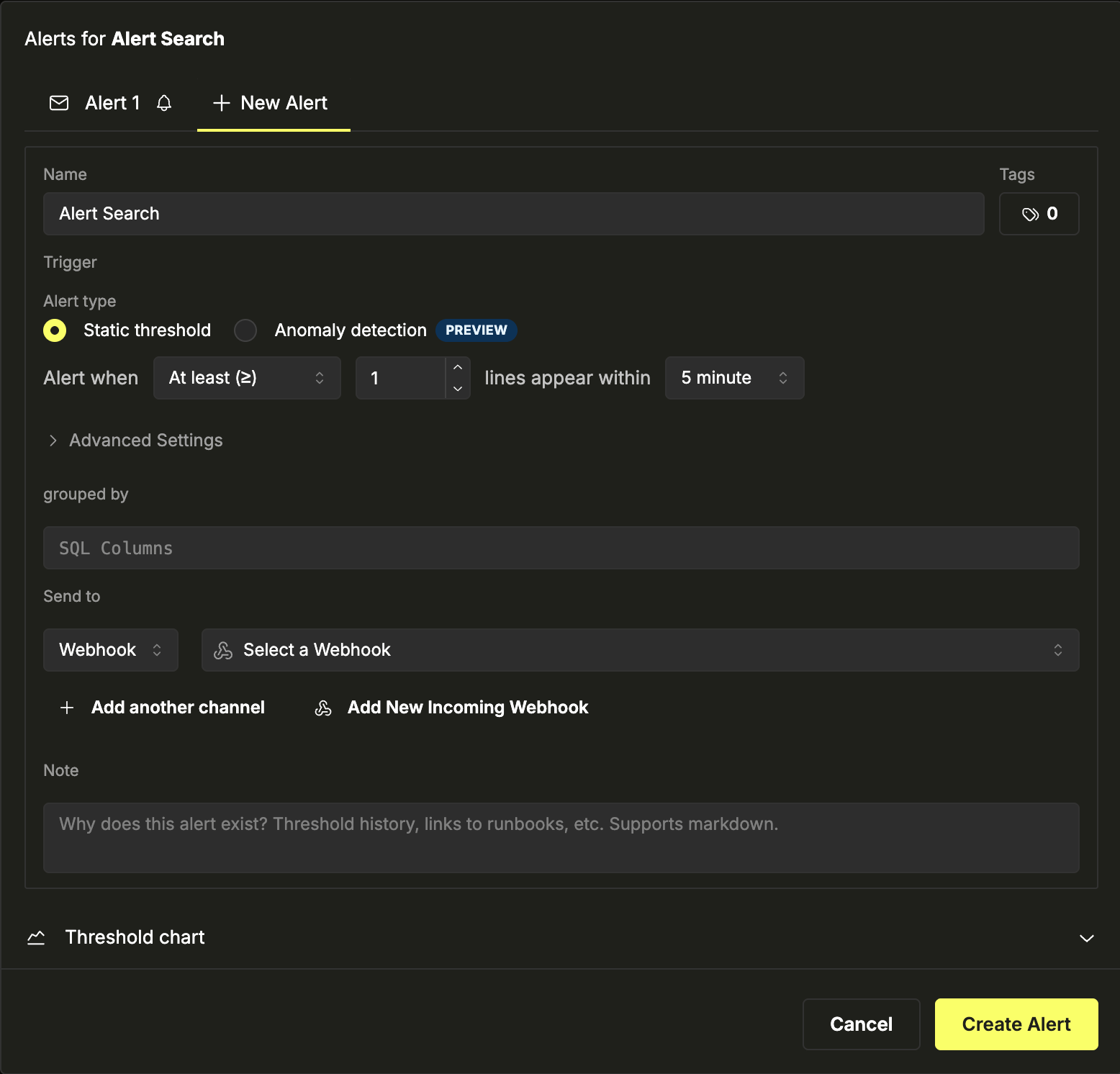
차트 탐색기 알림
차트 탐색기에서 직접 알림을 생성하면 차트를 대시보드에 추가하지 않고도 모니터링할 수 있습니다.1
차트 작성
사이드바에서 차트 탐색기를 선택하고 Time Series 차트 유형을 사용하십시오. 데이터 소스를 선택한 후 모니터링할 집계, 필터, 그룹화를 구성하십시오. 예를 들어 오류 로그 수를 집계하고
ServiceName 기준으로 그룹화하면 서비스별로 개별 평가할 수 있습니다.알림을 구성하기 전에 Run을 선택하여 결과를 확인하십시오.2
알림 구성
Add alert를 선택합니다. Static threshold 알림은 다음 항목을 구성하십시오.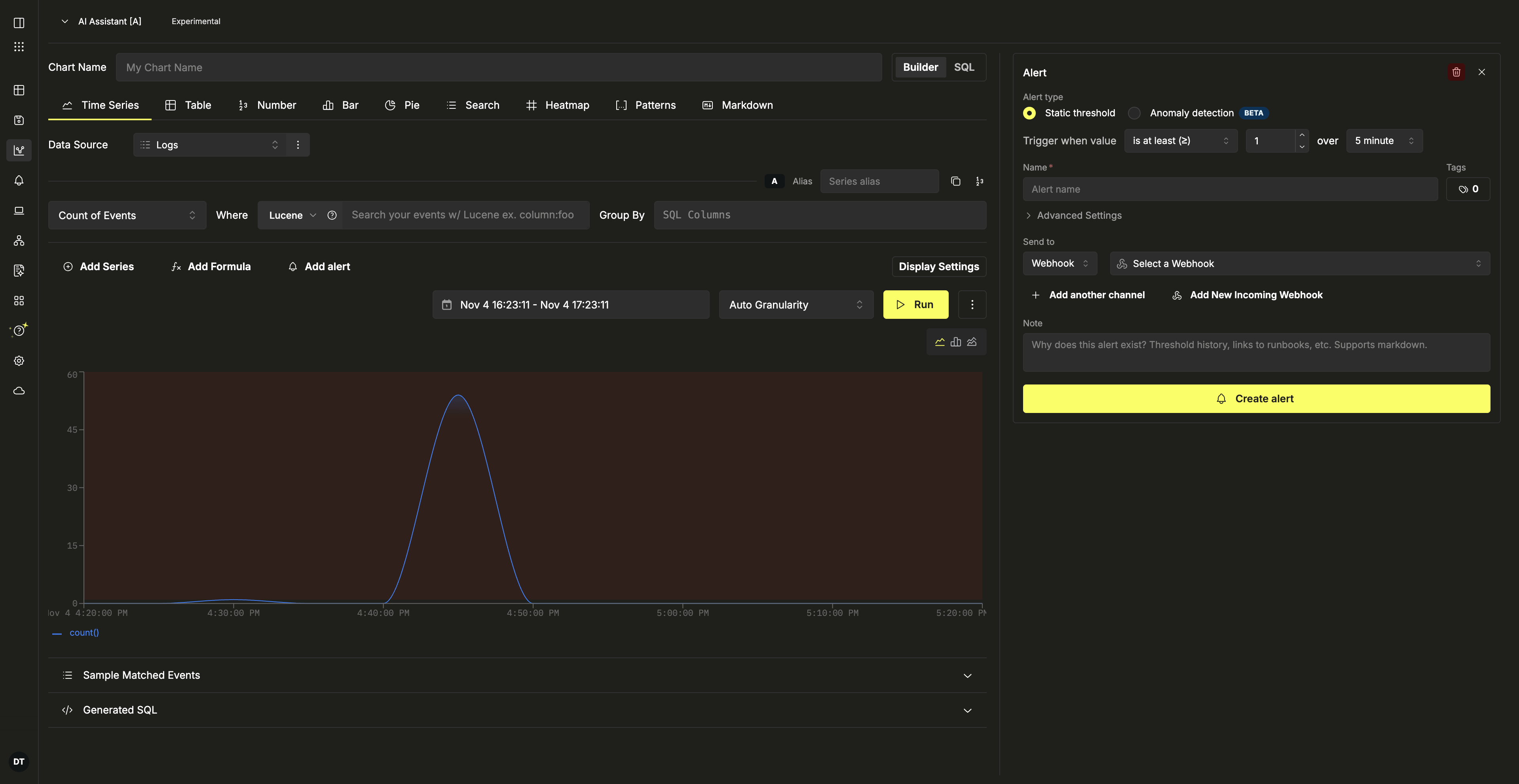
- Trigger when value: 비교 연산자와 임계값을 선택합니다.
- over: 5분 등 평가할 시간 윈도우(time window)를 선택합니다.
- Name: 알림 내용을 알 수 있는 이름을 지정합니다.
- Send to: 이메일 또는 웹훅 대상을 선택합니다. 웹훅을 생성하려면 웹훅 추가를 참조하십시오.
3
알림 생성 및 관리
Create alert를 선택하여 알림을 저장합니다. 대시보드를 먼저 저장할 필요는 없습니다.사이드바에서 알림을 열고 알림을 선택하면 조건, 알림 대상, 차트, 평가 이력 등 세부 정보를 확인할 수 있습니다.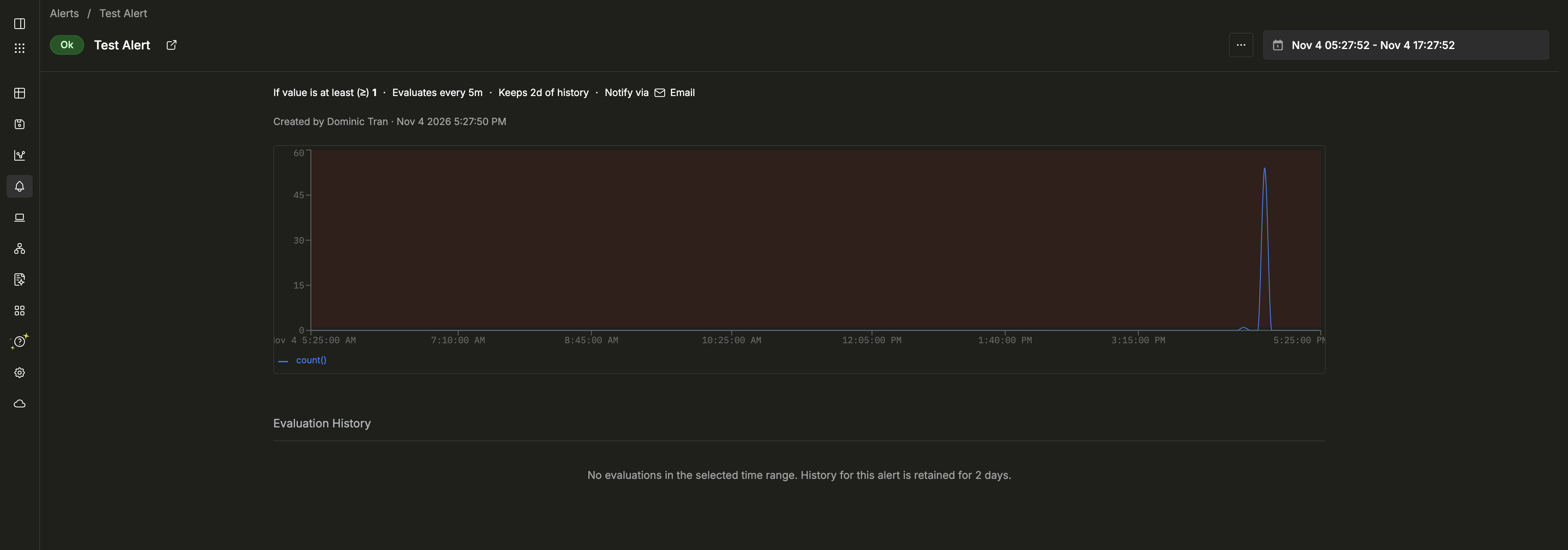
대시보드 차트 알림
대시보드 알림을 사용하면 차트에도 알림을 설정할 수 있습니다. 저장된 대시보드에서 차트 기반 알림을 바로 생성할 수 있으며, 전체 SQL 집계(aggregations)와 ClickHouse 함수를 활용해 고급 계산을 수행할 수 있습니다. 메트릭이 정의된 임계값을 넘으면 알림이 자동으로 트리거되므로, KPI, 지연 시간 등 주요 메트릭을 지속적으로 모니터링할 수 있습니다.대시보드의 시각화에 알림을 생성하려면 먼저 해당 대시보드를 저장해야 합니다.
1
차트 편집 대화 상자 열기
차트 도구 모음에서 Add alert 종 아이콘을 클릭하여 차트 편집 대화 상자를 엽니다.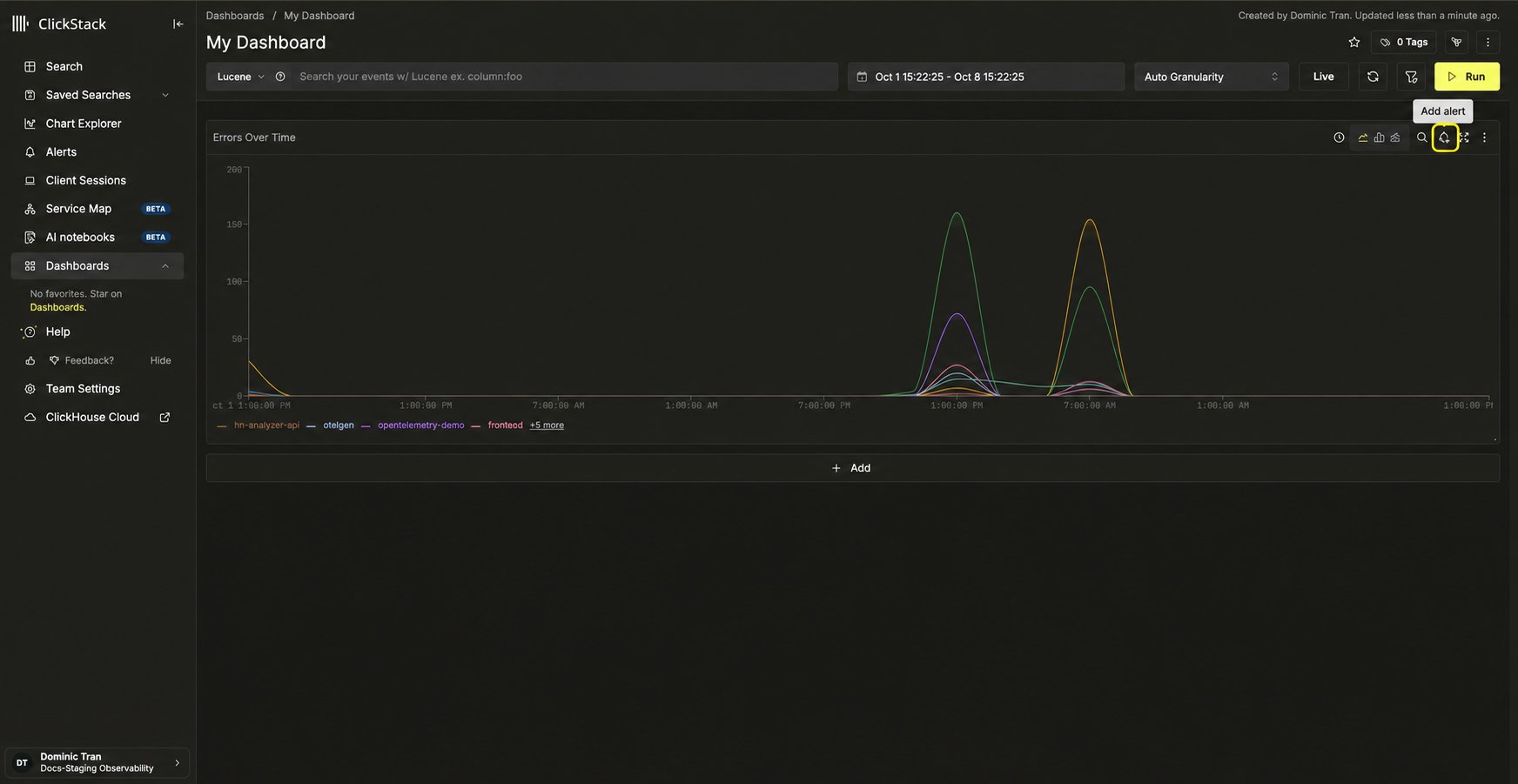
2
알림 추가
Add alert를 선택합니다.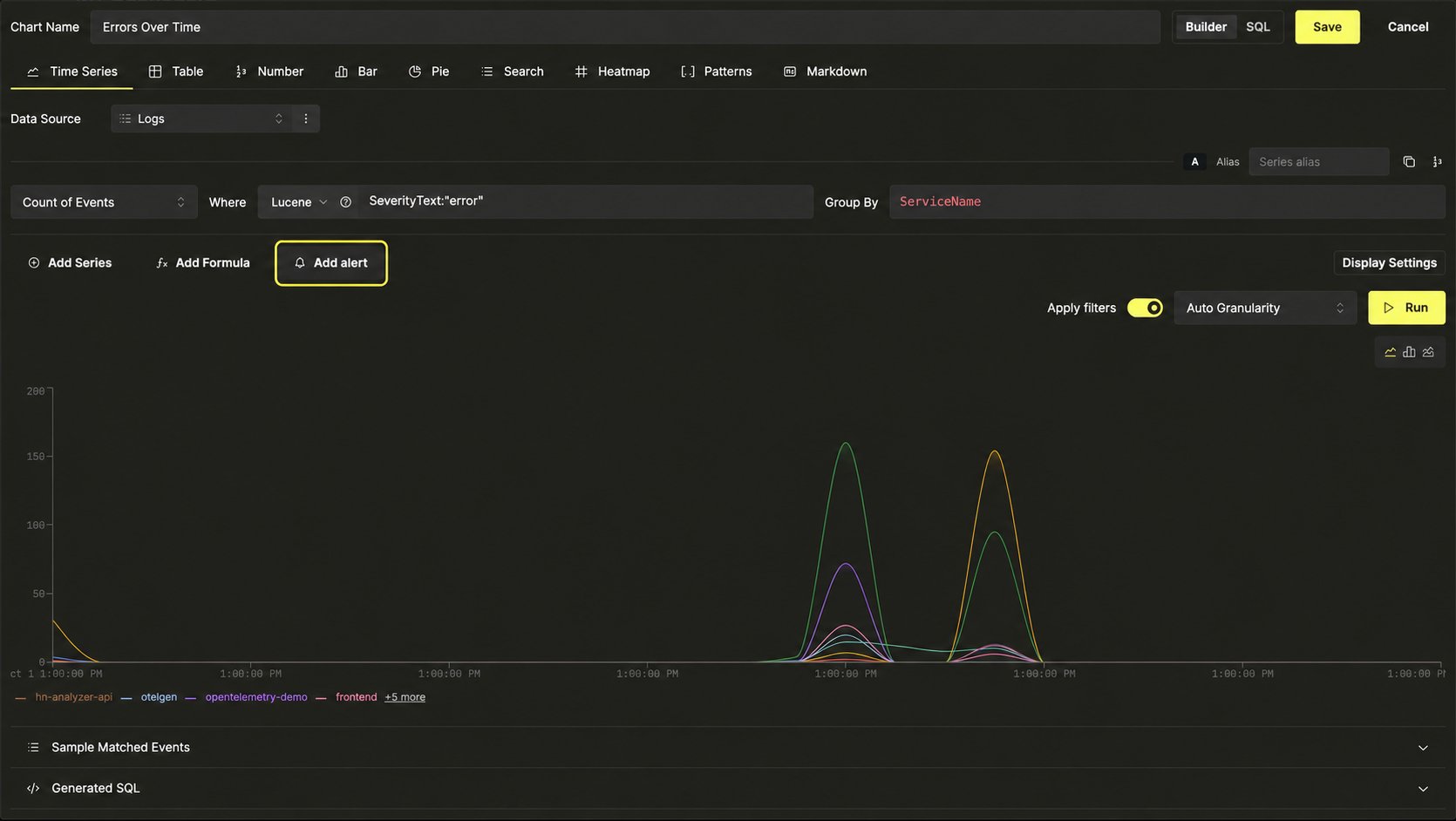
3
알림 조건 정의
조건(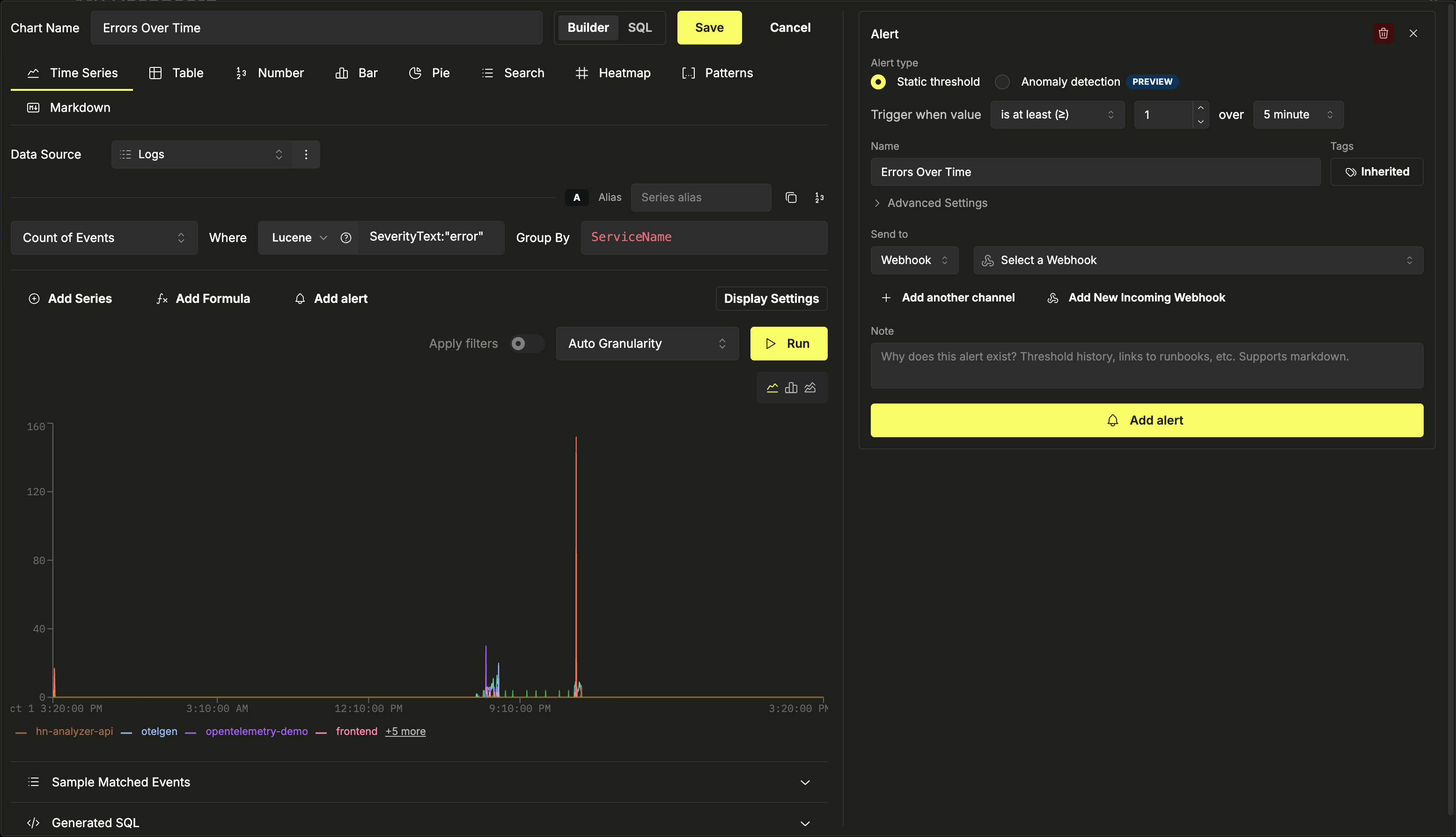
>=, >, <=, <, =, !=, <= x >=, > or <), 임계값, 소요 시간, 웹훅을 정의합니다. 여기서 지정한 소요 시간에 따라 알림이 트리거되는 빈도도 결정됩니다.웹훅 추가
알림을 생성할 때 기존 웹훅을 사용하거나 새 웹훅을 생성할 수 있습니다. 한 번 생성한 웹훅은 다른 알림에서도 재사용할 수 있습니다. 웹훅은 Slack, PagerDuty 등 다양한 서비스 유형은 물론 범용 대상에 대해서도 생성할 수 있습니다. 알림 패널에서 Add New Incoming Webhook을 선택하여 알림 대상을 생성하십시오.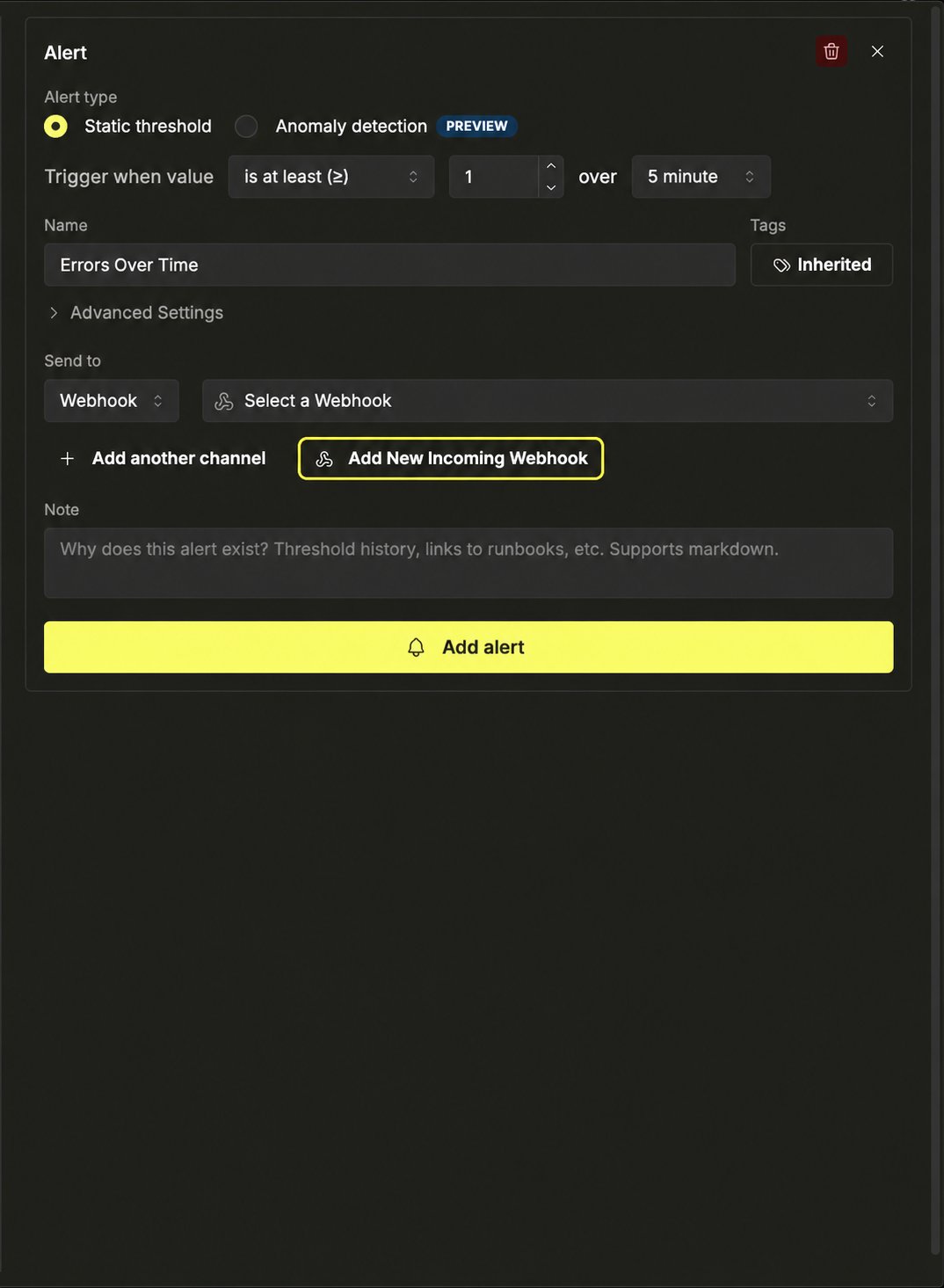
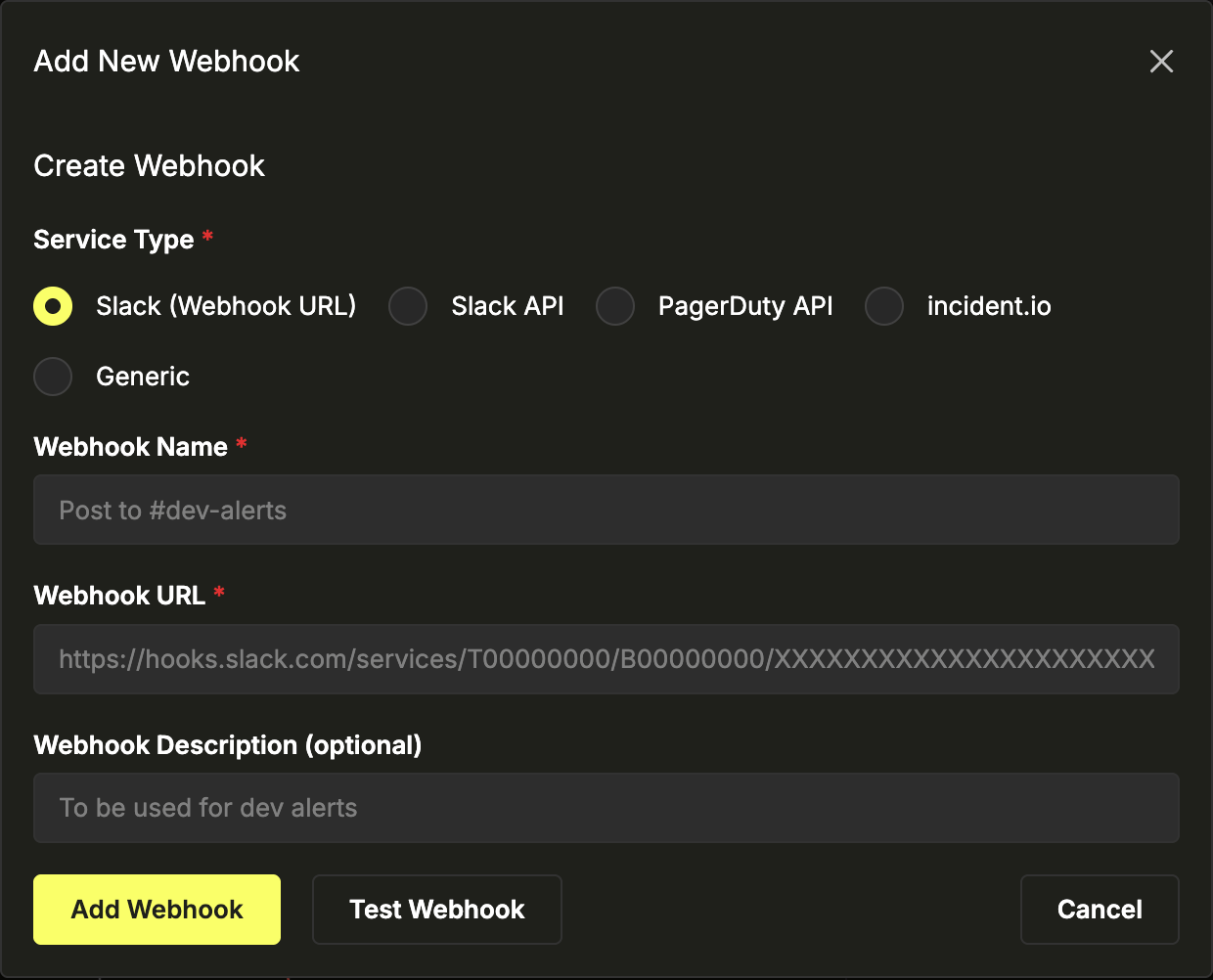
서비스 유형별 통합
알림은 별도 설정 없이 다음 서비스 유형과 통합됩니다.- Slack: 웹훅 또는 API를 통해 채널로 알림을 직접 전송합니다.
- PagerDuty: PagerDuty API를 통해 온콜 팀에 인시던트를 라우팅합니다.
- incident.io: incident.io로 알림을 전송합니다.
- Generic: 범용 웹훅을 통해 알림을 사용자 정의 시스템이나 워크플로에 연결합니다.
ClickHouse Cloud 전용 통합Slack API 및 PagerDuty 통합은 ClickHouse Cloud에서만 지원됩니다.
- 웹훅 URL. 예시:
https://hooks.slack.com/services/<unique_path>. 자세한 내용은 Slack 문서를 참조하십시오.
- Slack 봇 토큰. 자세한 내용은 Slack 문서를 참조하십시오.
- PagerDuty 통합 키. 자세한 내용은 PagerDuty 문서를 참조하십시오.
- 웹훅 URL
- 웹훅 헤더(선택 사항)
- 웹훅 body(선택 사항). body는 Handlebars 템플릿입니다.
{{title}},{{body}},{{link}}외에도{{alertId}},{{status}},{{value}},{{threshold}},{{groupKey}}등 알림 및 알림 발생 정보를 나타내는 변수를 사용할 수 있습니다. 전체 목록은 알림 웹훅 템플릿 변수를 참조하십시오.
알림 관리
알림을 관리하려면 왼쪽 사이드바에서 알림을 선택하십시오. 이름으로 검색하거나 상태, 소스, 유형별로 필터링할 수 있습니다.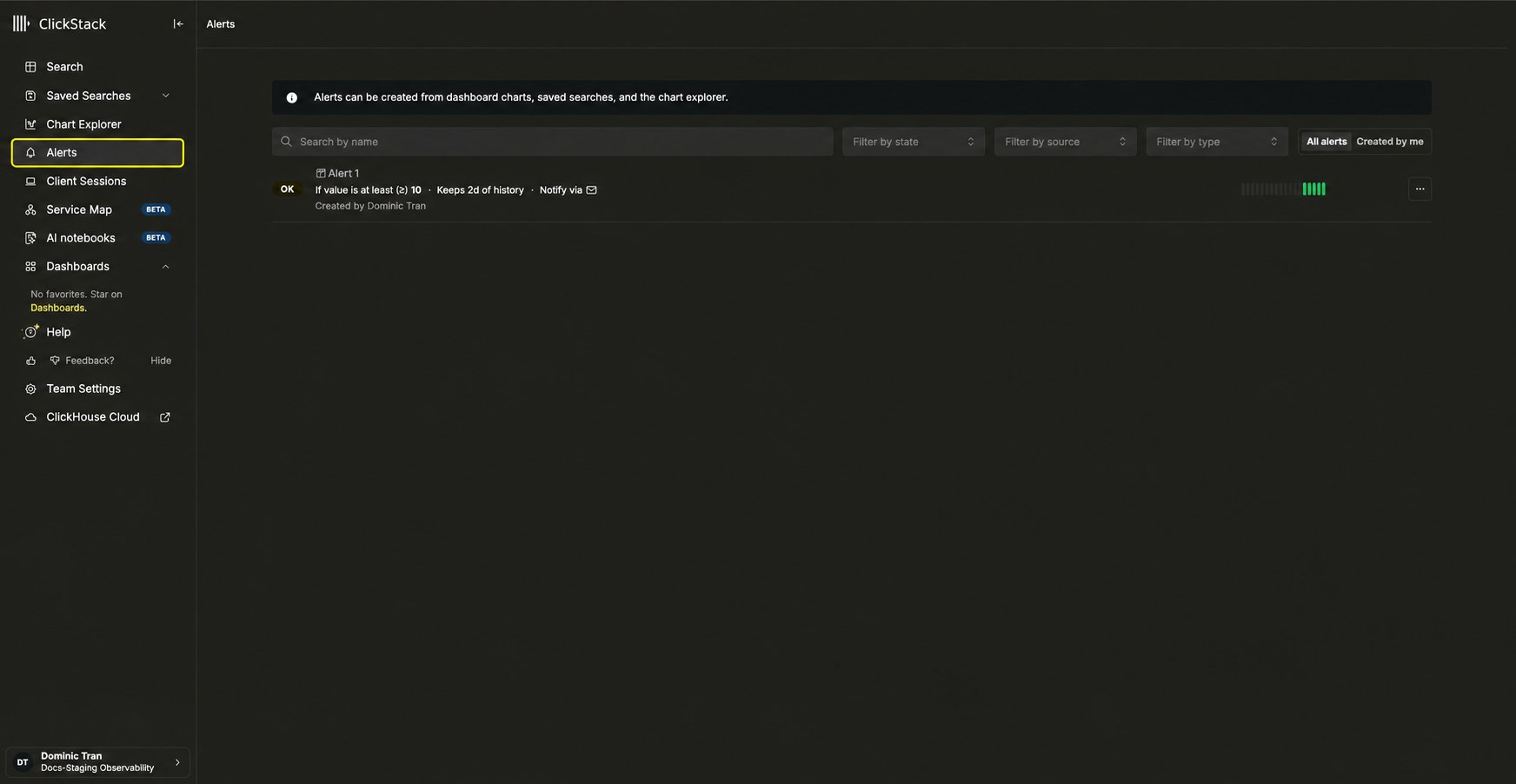
- 빨간색 막대: 해당 평가에서 임계값 조건이 충족되어 알림이 발생했습니다(알림 전송됨).
- 녹색 막대: 알림이 평가되었지만 임계값 조건이 충족되지 않았습니다(알림 전송 안 됨).
알림 삭제
차트 알림을 삭제하려면 차트 편집기를 열고 Edit alert를 선택하십시오. 그런 다음 알림 패널 오른쪽 상단의 휴지통 아이콘을 클릭하십시오.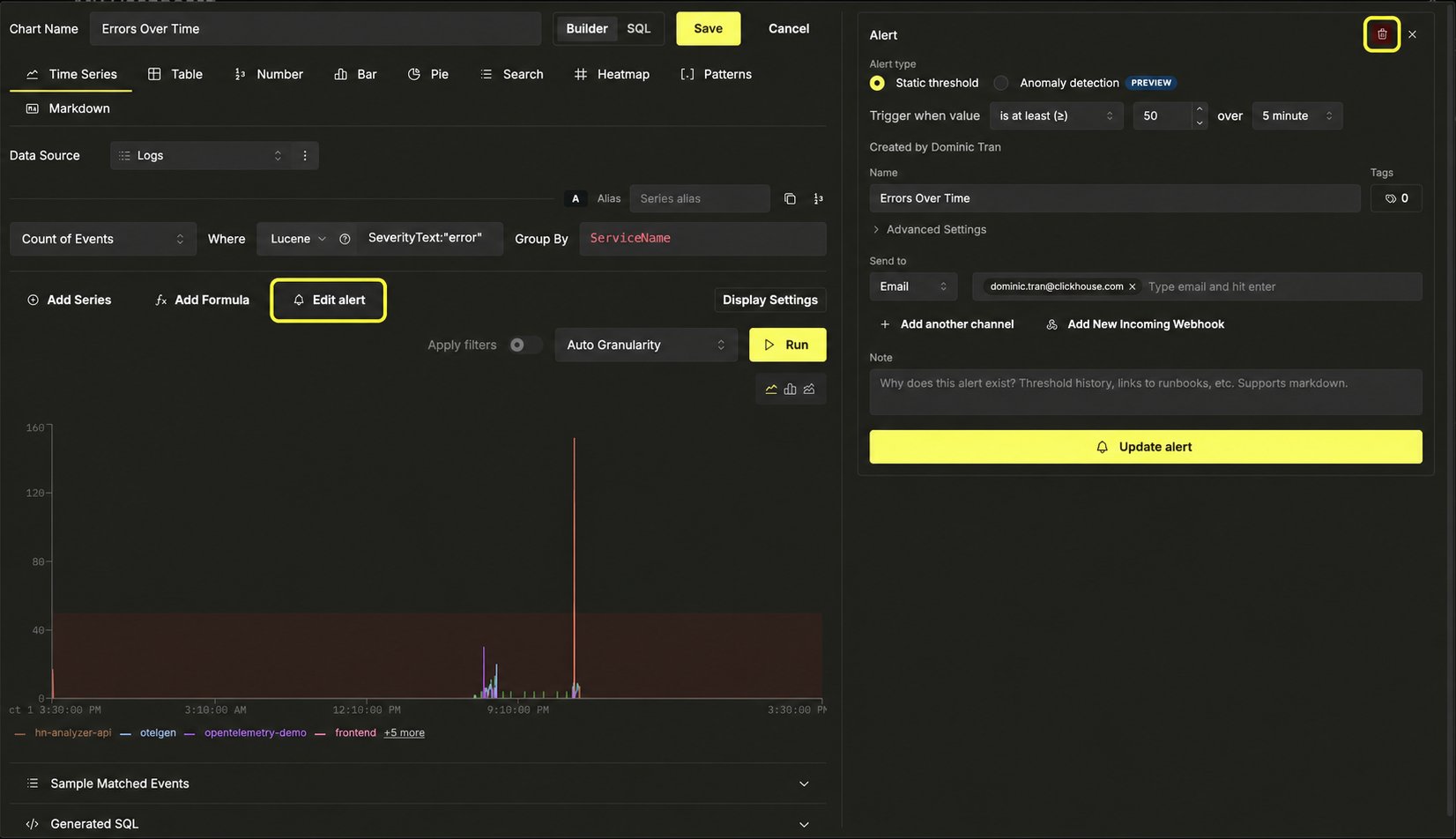
SQL 기반 차트 알림
SQL 기반 차트 알림에서는 임의의 ClickHouse SQL을 작성하여 알림 조건을 정의할 수 있습니다. 필터링, 집계, 수식 연산을 모두 직접 제어할 수 있으므로 SQL로 표현할 수 있는 것이라면 무엇이든 알림으로 만들 수 있습니다.지원되는 차트 유형
SQL 기반 알림은 다음 3가지 차트 표시 유형에서 지원됩니다.
그 밖의 SQL 기반 차트 유형(Table, Pie, Heatmap 등)은 알림을 지원하지 않습니다.
SQL 알림 생성
SQL 기반 차트에 알림을 생성하려면 다음 단계를 따르십시오.1
대시보드에서 SQL 기반 차트 생성 또는 열기
저장된 대시보드에서 SQL 차트 모드로 새 차트를 생성하거나, 기존 SQL 기반 차트를 편집 모드로 엽니다.표시 유형으로 선, Stacked Bar, Number 중 하나를 선택합니다.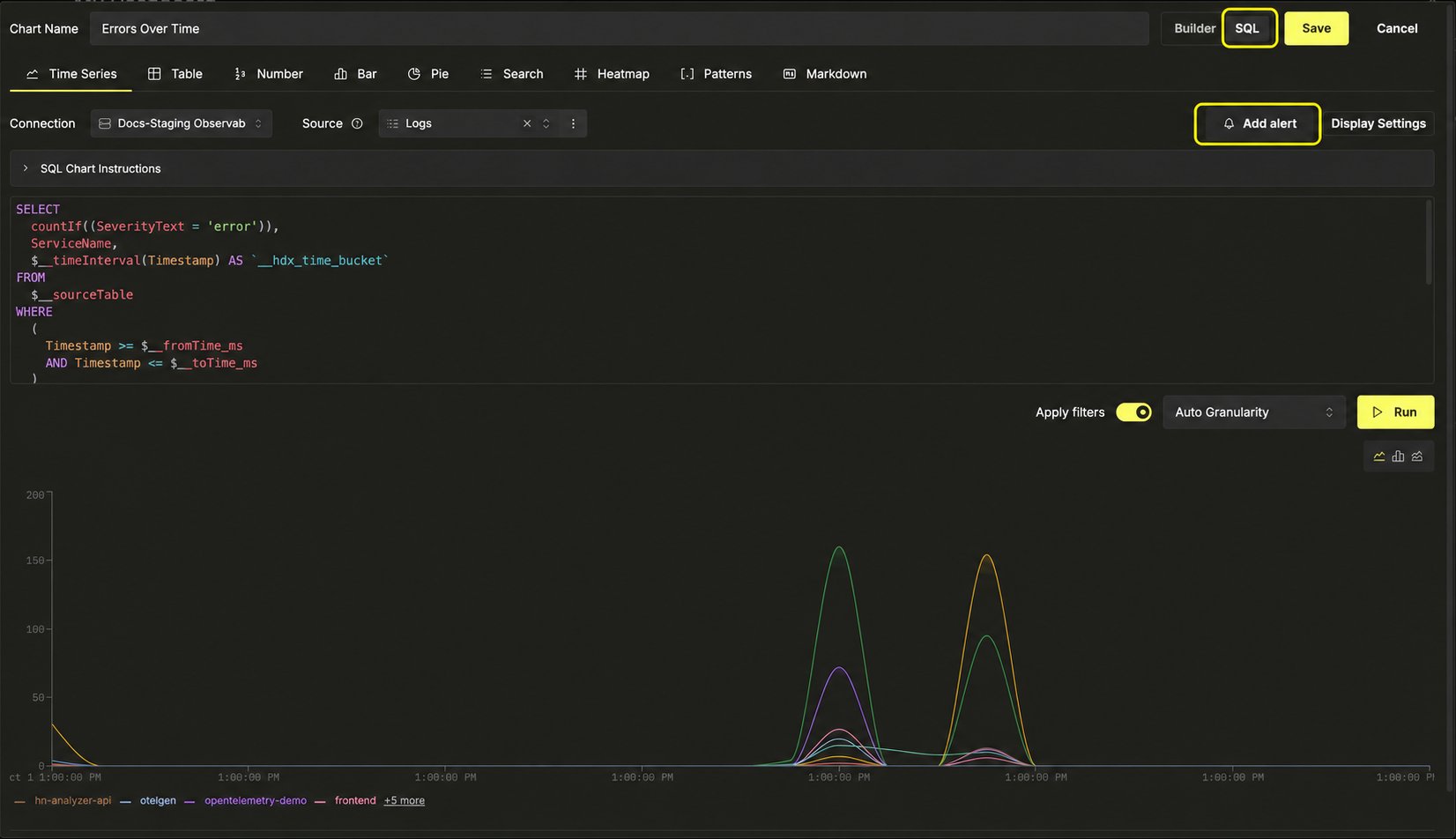
2
알림 추가
차트 편집기의 알림 섹션에서 Add alert를 선택한 다음, 다음 항목을 구성합니다.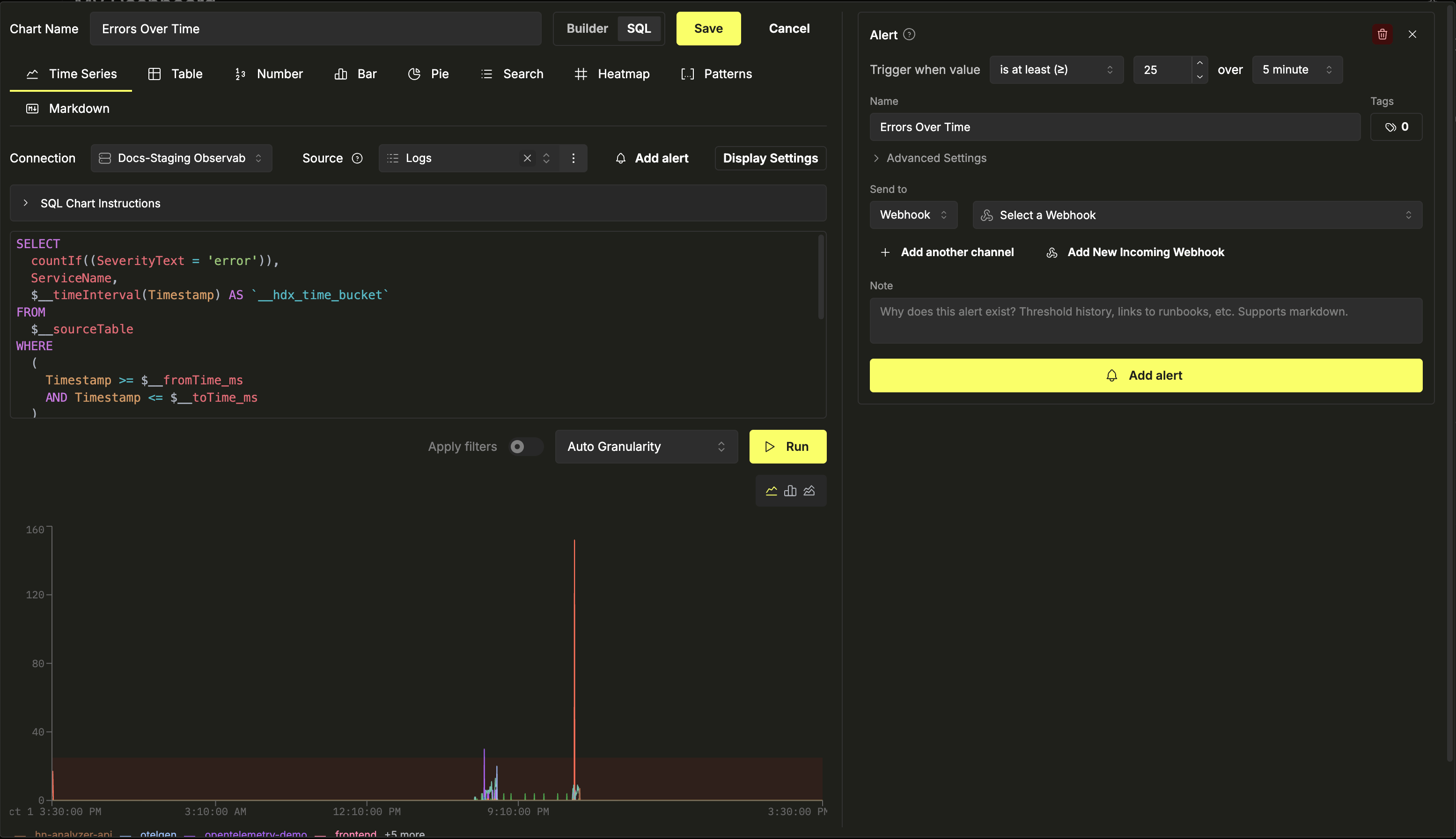
- Threshold type:
>=(크거나 같음),>(보다 큼),<=(작거나 같음),<(보다 작음),=(같음),!=(같지 않음),≤ x ≤(사이) 또는< or >(범위 밖) - Threshold value: 비교 기준이 되는 숫자 값
- Interval: 알림을 평가하는 주기(5m, 15m, 30m, 1h, 6h, 12h 또는 1d)입니다. 이 값은 각 평가 대상이 되는 시간 윈도우(time window)도 결정합니다.
- 웹훅: 알림이 발생할 때 사용할 알림 채널입니다. 자세한 내용은 웹훅 추가를 참조하십시오.
3
대시보드 저장
대시보드를 저장하면 알림이 활성화됩니다. 이후 알림은 구성된 인터벌마다 평가됩니다.
쿼리 결과(query results) 해석 방식
알림 시스템은 SQL 쿼리(SQL query)가 반환하는 컬럼을 검사하여 임계값과 비교할 대상을 결정합니다.- 값 컬럼:
SELECT절의 마지막 숫자형 컬럼이 알림 값으로 사용됩니다. 쿼리가 여러 숫자형 컬럼(예:count, avg_latency, p99_latency)을 반환하면 마지막 컬럼(p99_latency)만 임계값과 비교됩니다. - 타임스탬프 컬럼: 시계열 차트(선 및 Stacked Bar)에서는 결과에 포함된 Date/DateTime 컬럼을 시간 버킷(time bucket)(즉, 시계열 차트의 x축)으로 인식합니다. 각 시간 버킷의 값 컬럼은 임계값과 개별적으로 비교되며, 어느 한 시간 버킷의 값이라도 구성된 임계값을 초과하면 알림이 트리거됩니다.
- 그룹 컬럼: 숫자형도 타임스탬프도 아닌 컬럼(예:
ServiceName,Environment)은 모두 그룹화 차원(dimensions)으로 처리됩니다. 그룹이 있으면 중복 없는 그룹 값 조합별로 각각 추적하고 알림을 발생시킵니다. 서비스는 값이 구성된 임계값을 초과하는 그룹마다 알림을 전송합니다. 그룹은 시계열 차트에서만 사용할 수 있습니다.
쿼리 매개변수와 매크로
SQL 알림 쿼리는 평가 시점에 자동으로 대체되는 템플릿 매개변수와 매크로를 지원합니다. 이는 SQL 기반 차트를 만들 때 사용할 수 있는 매개변수 및 매크로와 동일합니다.필수 및 권장 매개변수
선 차트 또는 누적 막대 차트 알림에 사용하는 쿼리에는 주기 매개변수 또는 매크로({intervalSeconds:Int64}, {intervalMilliseconds:Int64}, $__timeInterval(col) 또는 $__timeInterval_ms(col))가 반드시 포함되어야 합니다. 알림 실행 시 이 값은 알림에 구성된 주기로 대체됩니다.
알림에 사용하는 쿼리에는 시간 범위 필터(filter)({startDateMilliseconds:Int64} 및 {endDateMilliseconds:Int64}, 또는 $__timeFilter(col) 등)를 포함하는 것이 좋습니다. 쿼리에 시간 범위 필터가 있는지와 관계없이 알림 쿼리는 알림에 구성된 주기에 따라 실행됩니다. 시간 범위 필터가 없으면 쿼리는 실행될 때마다 원본 테이블의 전체 시간 범위를 읽습니다.
알림 쿼리 예시
서비스별 오류율(시계열)
서비스 중 하나라도 오류율이 5% 이상이고 알림 주기 동안 요청이 10건을 초과하면 알림을 보냅니다. 요청 건수 조건을 두면 트래픽이 적은 서비스에서 불필요한 알림이 과도하게 발생하는 것을 방지할 수 있습니다.>= 5 (오류율이 5%에 도달하면 알림이 발생합니다)
이 쿼리에서 ServiceName은 숫자형도 타임스탬프도 아닌 컬럼이므로 각 서비스가 별도의 알림 그룹으로 추적됩니다. 알림은 서비스마다 독립적으로 발생합니다.
후행 평균을 이용한 이상 탐지(시계열)
오류 발생 횟수가 이동 평균보다 표준편차의 2배 넘게 높으면 알림을 보냅니다. 이 방식은 고정 임계값이 아니라 최근 기준값을 기준으로 급증을 감지합니다.> 0 (이동 기준값을 초과하는 오류가 감지되면 알림이 발생합니다)
이 쿼리는 이동 윈도우 계산의 초기값을 확보하기 위해 날짜 범위 시작 시점 이전의 30개 인터벌까지 함께 가져온 다음, 최종 출력에는 평가 윈도우에 해당하는 결과만 남도록 필터링합니다.
일반적인 알림 시나리오
다음은 구성할 수 있는 일반적인 알림 시나리오입니다. 오류: 오류가 과도하게 발생할 때 알림을 받을 수 있도록 기본 제공되는All Error Events 및 HTTP Status >= 400 저장된 검색에 알림을 설정할 것을 권장합니다.
느린 연산(Operations): 느린 연산을 찾는 검색(예:
duration:>5000)을 설정한 다음, 느린 연산이 과도하게 발생하면
알림이 전송되도록 구성할 수 있습니다.
사용자 이벤트: 신규 사용자가 가입하거나 중요한 사용자 작업이 수행될 때
고객 대응 팀이 알림을 받도록 설정할 수도 있습니다.