

- 자가 관리형
TL;DR이 가이드에서는 ClickPipes를 사용하여 Cloudflare 로그를 ClickStack으로 수집하는 방법을 설명합니다. Cloudflare Logpush가 로그를 S3에 기록하면 ClickPipes가 새 파일을 ClickHouse로 지속적으로 수집합니다. OpenTelemetry Collector를 사용하는 대부분의 ClickStack 통합 가이드와 달리, 이 가이드에서는 ClickPipes를 사용하여 S3에서 데이터를 직접 가져옵니다.운영 환경 수집을 구성하기 전에 대시보드를 먼저 살펴보고 싶다면 데모 데이터세트를 활용할 수 있습니다.
개요
Cloudflare Logpush는 HTTP 요청 로그를 Amazon S3와 같은 대상으로 내보냅니다. 이러한 로그를 ClickStack으로 전달하면 다음과 같은 작업을 수행할 수 있습니다:- 엣지 트래픽, 캐시 성능, 보안 이벤트를 다른 관측성 데이터와 함께 분석합니다
- ClickHouse SQL로 로그를 쿼리합니다
- Cloudflare의 기본 보존 기간보다 오래 로그를 보관합니다
대안: HTTP 직접 수집Cloudflare Logpush는 로그를 HTTP 엔드포인트로 직접 푸시하는 기능도 지원합니다. Cloudflare는 로그를 줄바꿈으로 구분된 JSON(NDJSON) 포맷으로 내보내고 ClickHouse는
JSONEachRow를 통해 이 포맷을 네이티브로 지원하므로, 다음 엔드포인트 URL 포맷을 사용하여 Logpush가 ClickHouse Cloud HTTP 인터페이스로 직접 전송하도록 설정할 수 있습니다.YOUR_CLICKHOUSE_HOST는 ClickHouse Cloud 호스트명으로, BASE64_CREDENTIALS는 Base64로 인코딩된 자격 증명(echo -n 'default:YOUR_PASSWORD' | base64)으로 바꾸십시오.이 방식은 S3, SQS, IAM 구성이 필요 없어 설정이 더 간단하지만, Cloudflare Logpush는 전송에 실패하면 과거 데이터를 백필할 수 없습니다. 따라서 푸시 중에 ClickHouse를 사용할 수 없으면 해당 로그는 영구적으로 손실됩니다.기존 Cloudflare Logpush와 통합
이 섹션에서는 로그를 S3로 내보내도록 Cloudflare Logpush가 구성되어 있다고 가정합니다. 구성되어 있지 않다면 먼저 Cloudflare의 AWS S3 설정 가이드를 따르십시오.사전 요구 사항
- 실행 중인 ClickHouse Cloud 서비스(ClickPipes는 Cloud 전용 기능이므로 ClickStack OSS에서는 사용할 수 없습니다)
- S3 버킷에 로그를 기록하도록 활성화된 Cloudflare Logpush
- Cloudflare가 로그를 기록하는 S3 버킷의 이름과 리전
1
S3 인증 구성
ClickPipes가 S3 버킷에서 데이터를 읽으려면 권한(permission)이 필요합니다. S3 데이터에 안전하게 액세스하기 가이드에 따라 IAM 역할 기반 접근 또는 자격 증명 기반 접근을 구성하십시오.ClickPipes S3 인증 및 권한에 대한 자세한 내용은 S3 ClickPipes 참고 문서를 참조하십시오.
2
ClickPipes 작업 생성
- ClickHouse Cloud Console → Data Sources → Create ClickPipe
- Source: Amazon S3
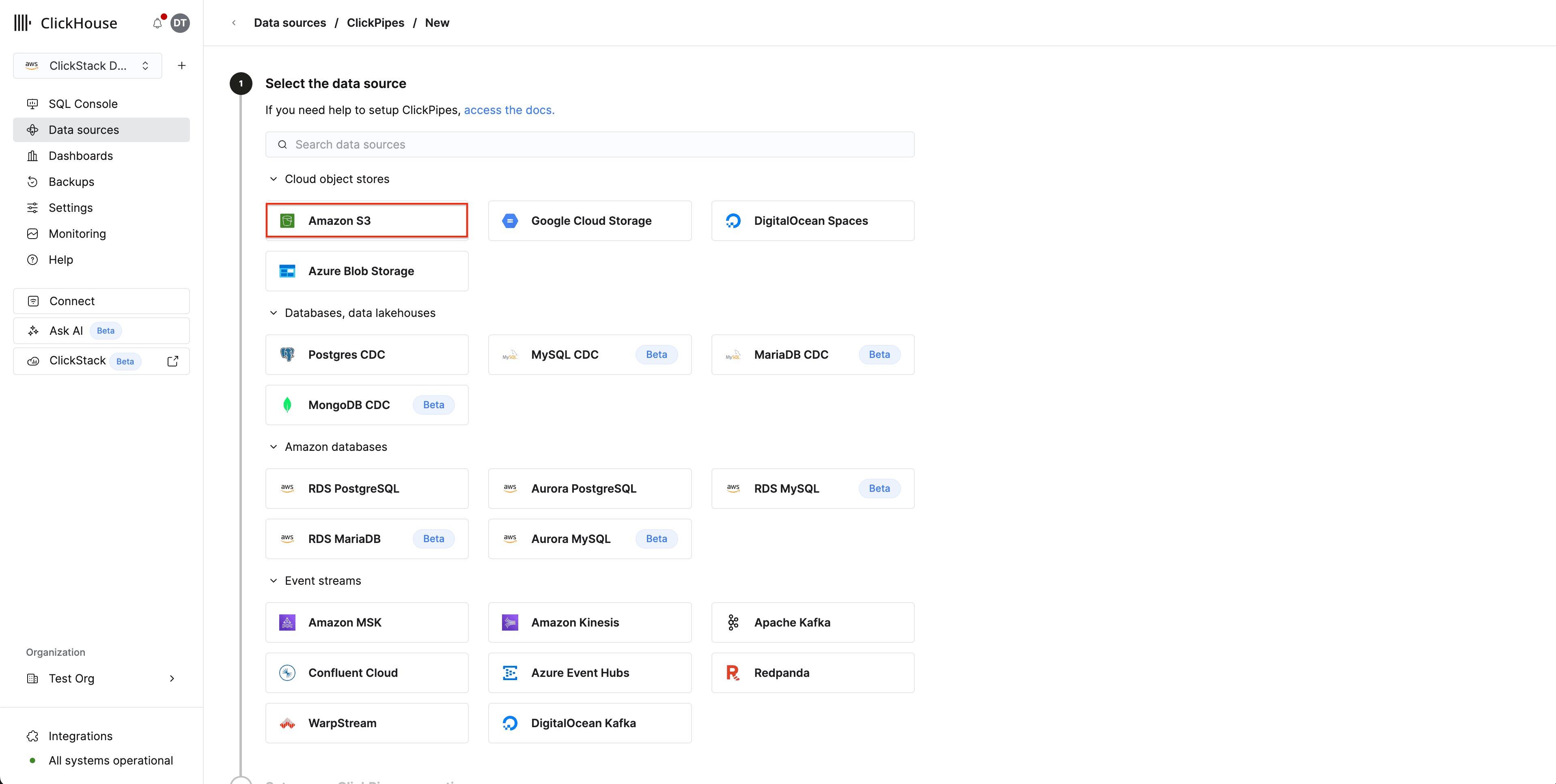
- S3 file path: 파일을 일치시킬 와일드카드를 포함한 Cloudflare 로그 버킷 경로를 입력합니다. Logpush에서 일별 하위 폴더를 활성화한 경우 하위 디렉터리 전체에서 파일을 일치시키려면
**를 사용하십시오:- 하위 폴더 없음:
https://your-bucket.s3.us-east-1.amazonaws.com/logs/* - 일별 하위 폴더:
https://your-bucket.s3.us-east-1.amazonaws.com/logs/**/*
- 하위 폴더 없음:
- Authentication: 인증 메서드를 선택하고 자격 증명 또는 IAM 역할 ARN을 입력합니다.
- Continuous ingestion을 켭니다.
- Ordering: Lexicographical order
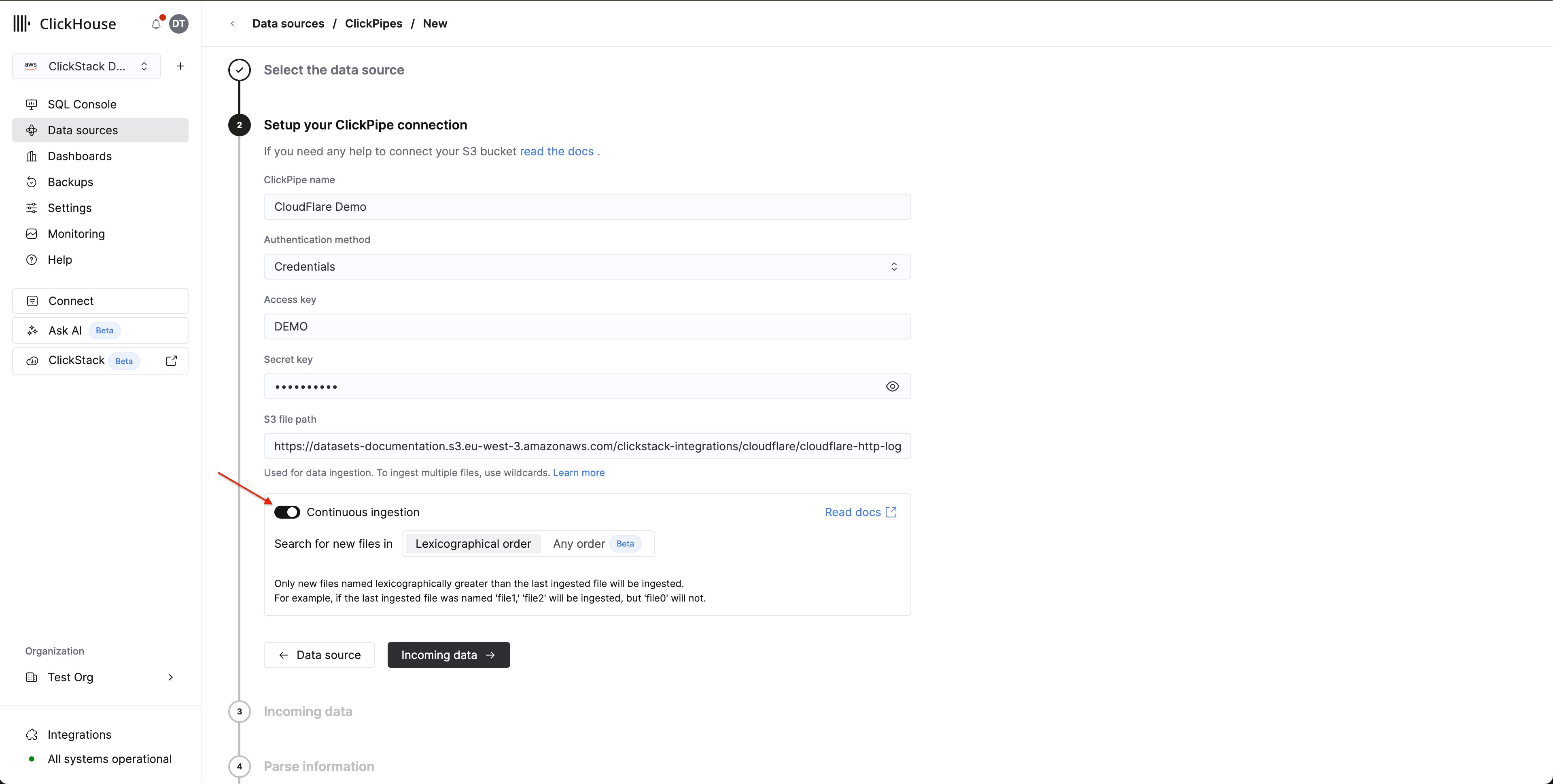
20250127/...)으로 파일을 기록하므로 파일 이름이 자연스럽게 사전식 순서를 따릅니다. ClickPipes는 30초마다 새 파일을 폴링하며, 마지막으로 처리된 파일보다 사전식 순서상 뒤에 오는 이름의 파일을 모두 수집합니다.스키마 매핑(schema mapping):Parse information을 클릭합니다. ClickPipes가 로그 파일을 샘플링하여 스키마를 자동으로 감지합니다. 매핑된 컬럼을 검토하고 필요에 따라 타입을 조정하십시오. 대상 테이블(destination table)의 Sorting key를 정의합니다. Cloudflare 로그에는 (EdgeStartTimestamp, ClientCountry, EdgeResponseStatus)를 사용하는 것이 좋습니다.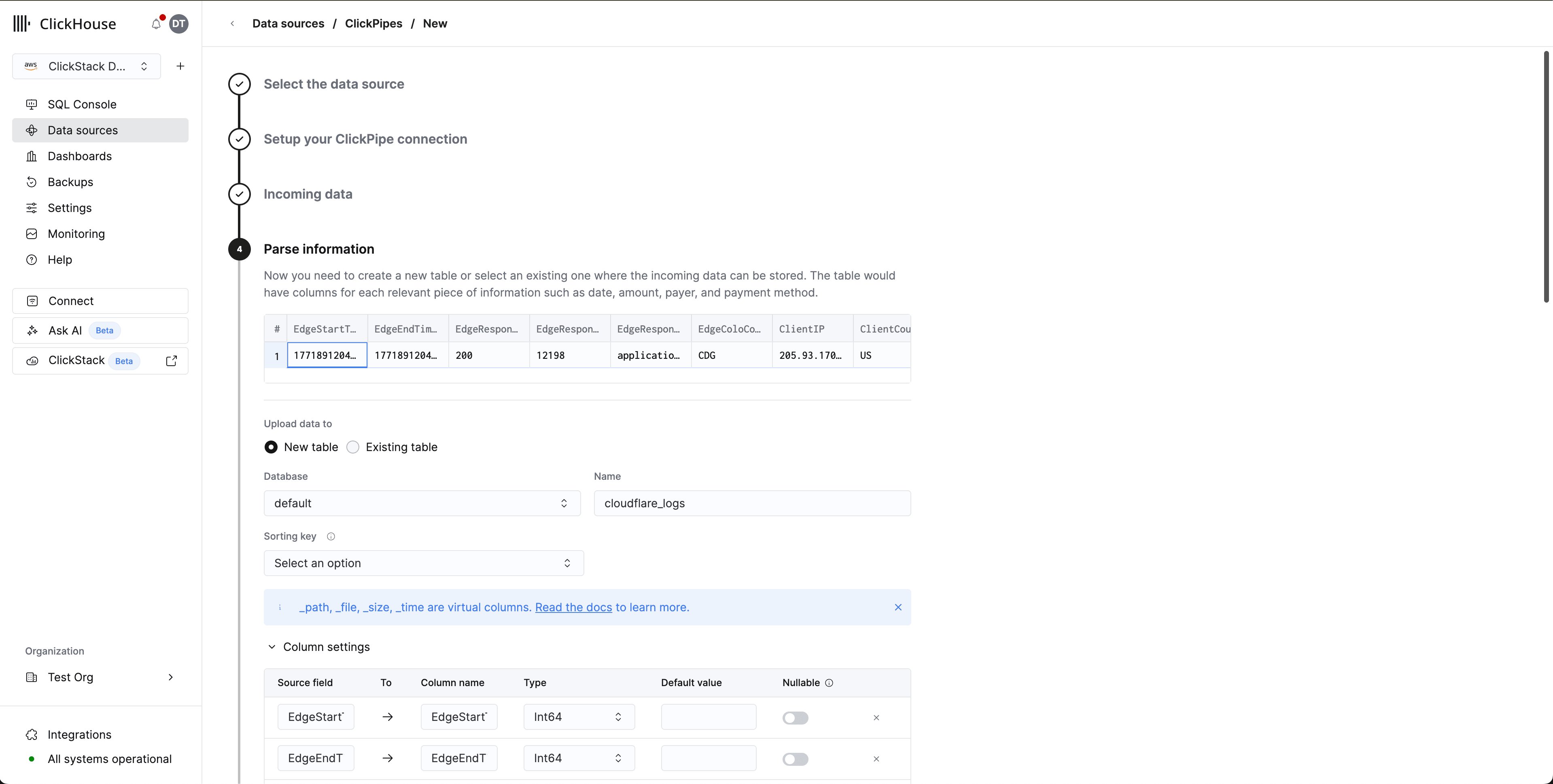
ClickPipes는 처음 생성될 때 지속적인 폴링으로 전환하기 전에 지정된 경로의 모든 기존 파일에 대해 초기 적재(initial load)를 수행합니다. 버킷에 Cloudflare 로그가 대량으로 쌓여 있다면 초기 적재에 다소 시간이 걸릴 수 있습니다.
3
ClickStack UI 데이터 소스 구성
ClickPipes는 Cloudflare 로그를 Cloudflare의 네이티브 필드 이름을 그대로 유지한 플랫 테이블로 수집합니다. ClickStack UI에서 이 로그를 확인하려면 Cloudflare 컬럼을 ClickStack UI의 로그 뷰에 매핑하는 사용자 지정 데이터 소스를 구성하십시오.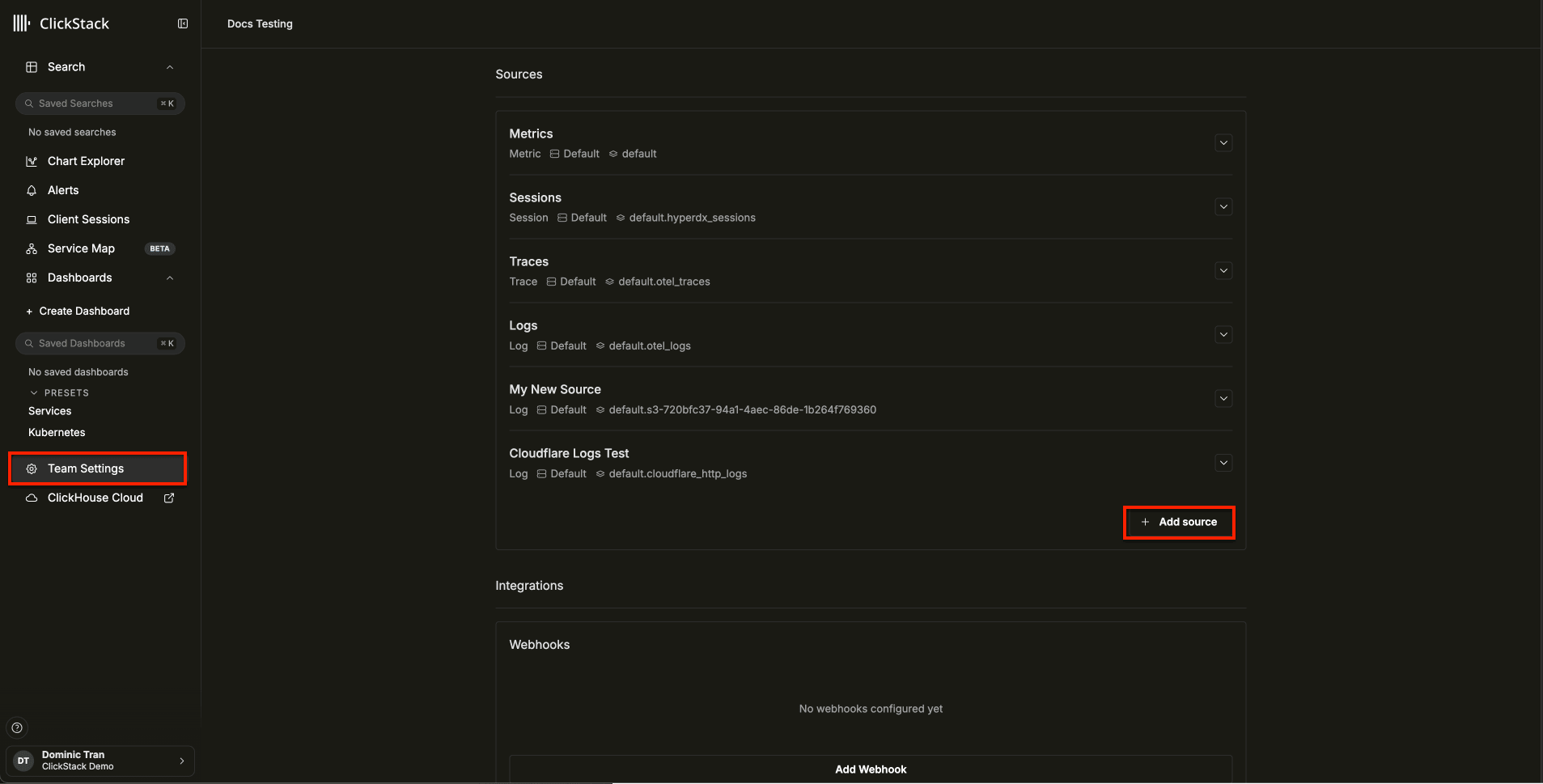
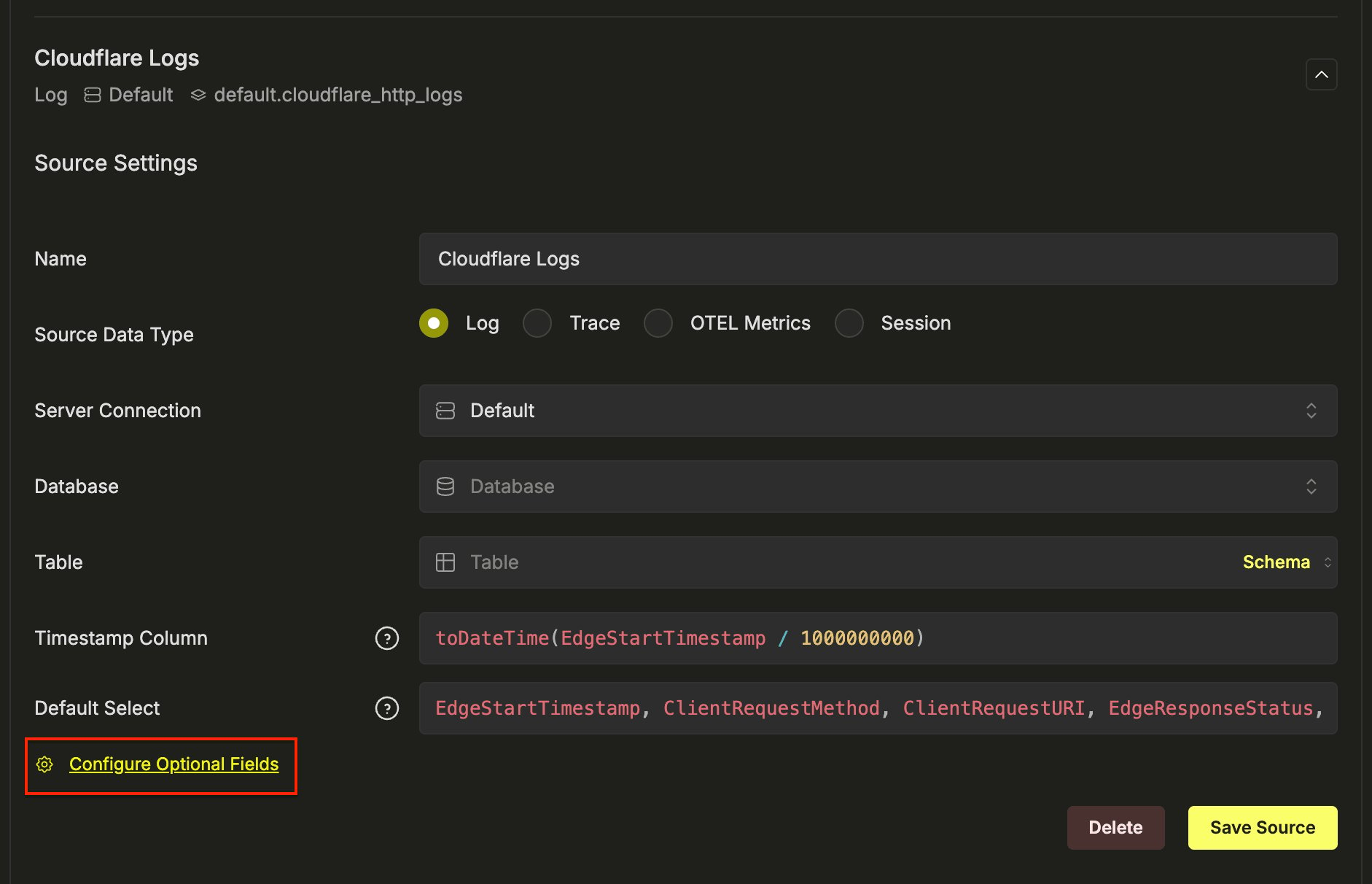
- ClickStack UI → Team Settings → Sources로 이동합니다.
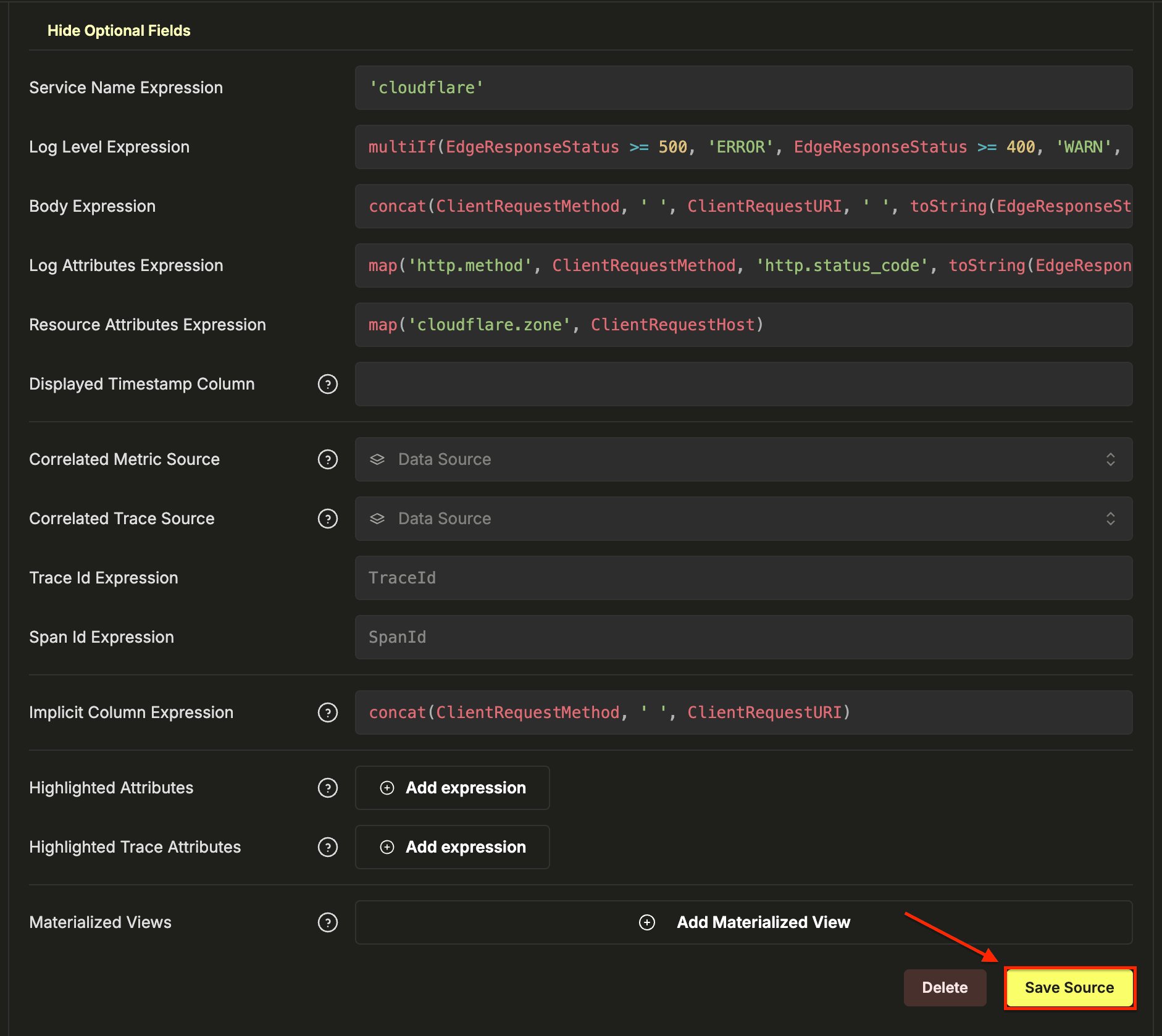
- Add source를 클릭한 후 다음 설정을 구성합니다. 모든 필드를 표시하려면 Configure Optional Fields를 클릭하십시오.
- Save Source를 클릭합니다.
GET /api/v1/users 200과 같은 요청 요약이 표시되며, 모든 Cloudflare 필드를 검색 가능한 속성으로 사용할 수 있습니다.4
ClickStack UI에서 데이터 확인
검색 뷰로 이동한 후 Cloudflare Logs 소스를 선택하십시오. 데이터가 포함되도록 시간 범위를 설정하십시오. 다음과 같은 로그 항목이 표시됩니다.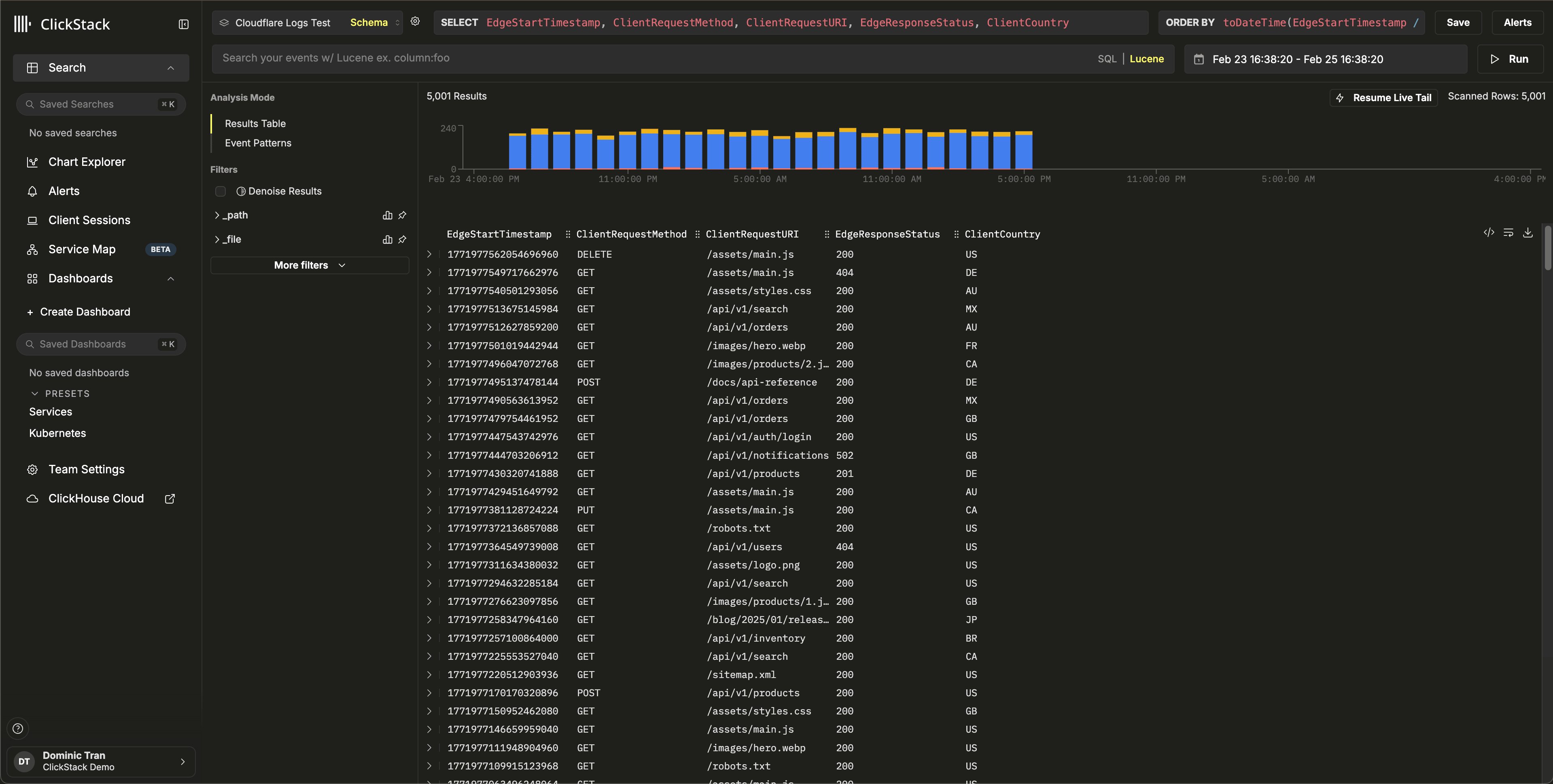
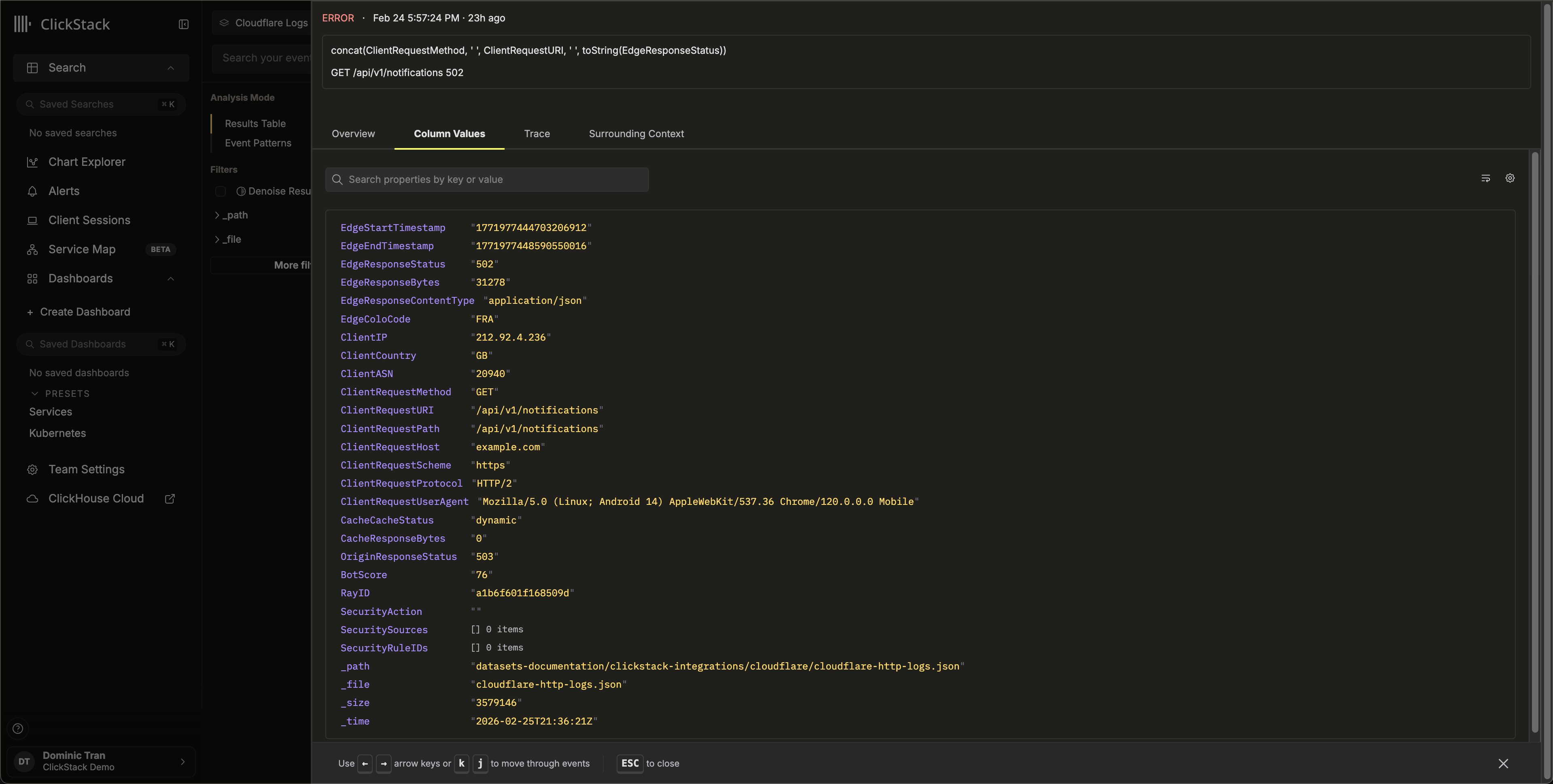
- Body 컬럼에 표시되는 요청 요약(예:
GET /api/v1/users 200) - HTTP 상태에 따라 색상으로 구분되는 심각도 수준(2xx는 INFO, 4xx는 WARN, 5xx는 ERROR)
http.status_code,client.country,cache.status,bot.score등 검색 가능한 속성
데모 데이터세트
운영 환경의 Cloudflare Logpush를 구성하기 전에 통합을 테스트하려는 사용자를 위해 실제와 유사한 HTTP 요청 로그가 포함된 샘플 데이터셋을 제공합니다.1
데모 데이터셋으로 ClickPipes 시작하기
- ClickHouse Cloud 콘솔 → Data Sources → Create ClickPipe
- Source: Amazon S3
- Authentication: Public
- S3 file path:
https://datasets-documentation.s3.eu-west-3.amazonaws.com/clickstack-integrations/cloudflare/cloudflare-http-logs.json - Incoming data를 클릭하십시오
- 포맷으로 JSON을 선택하십시오
- Parse information을 클릭하고 감지된 스키마를 검토하십시오
- Table name을
cloudflare_http_logs로 설정하십시오 - Complete Setup을 클릭하십시오
2
ClickStack UI 데이터 소스 구성
데이터 소스 구성 단계에 따라
cloudflare_http_logs 테이블을 가리키는 ClickStack UI 소스를 생성하십시오. 운영 환경 통합 섹션에서 이미 소스를 구성했다면 이 단계는 건너뛰어도 됩니다.3
데모 데이터 확인
시간대 표시ClickStack UI는 타임스탬프를 브라우저의 로컬 시간대로 표시합니다. 데모 데이터의 기간은 2026-02-24 00:00:00 - 2026-02-25 00:00:00 (UTC)입니다. 시간 범위를 넓게 설정해 두면 사용자의 위치와 관계없이 데모 로그를 확인할 수 있습니다. 로그가 표시되면 범위를 24시간으로 좁혀 시각화를 더 명확하게 볼 수 있습니다.
대시보드 및 시각화
1
대시보드 구성 다운로드
.
2
대시보드 가져오기
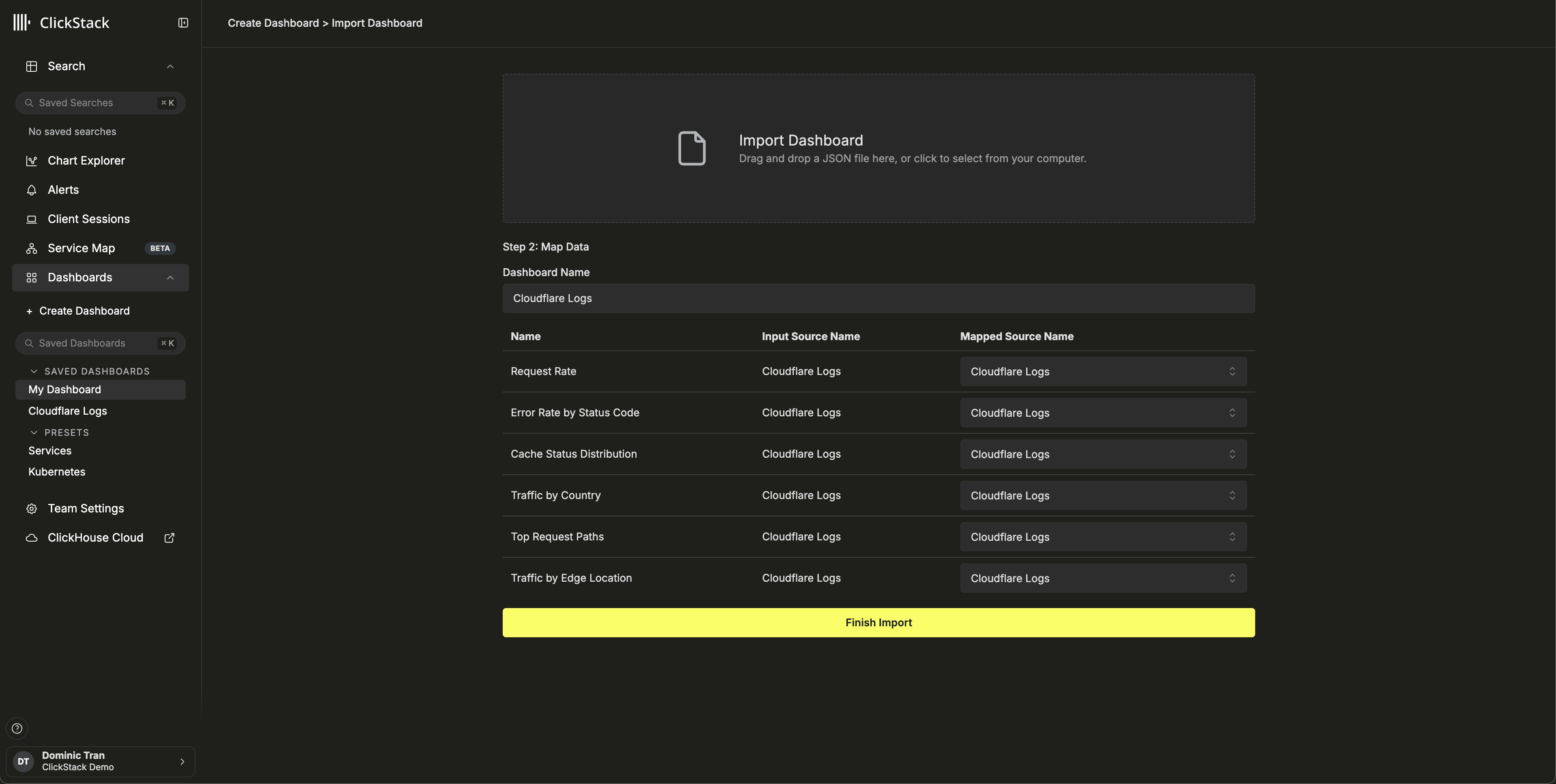
- ClickStack UI → 대시보드 → 대시보드 가져오기
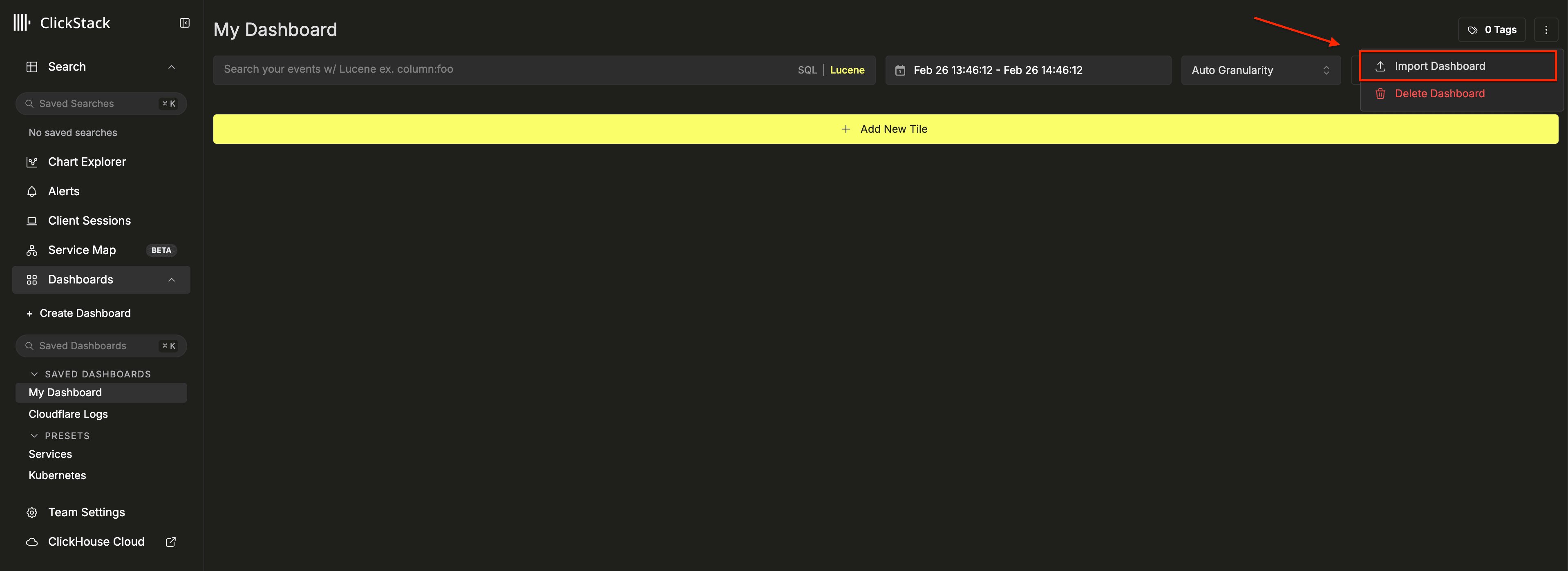
cloudflare-logs-dashboard.json업로드 → 가져오기 완료
3
대시보드 보기
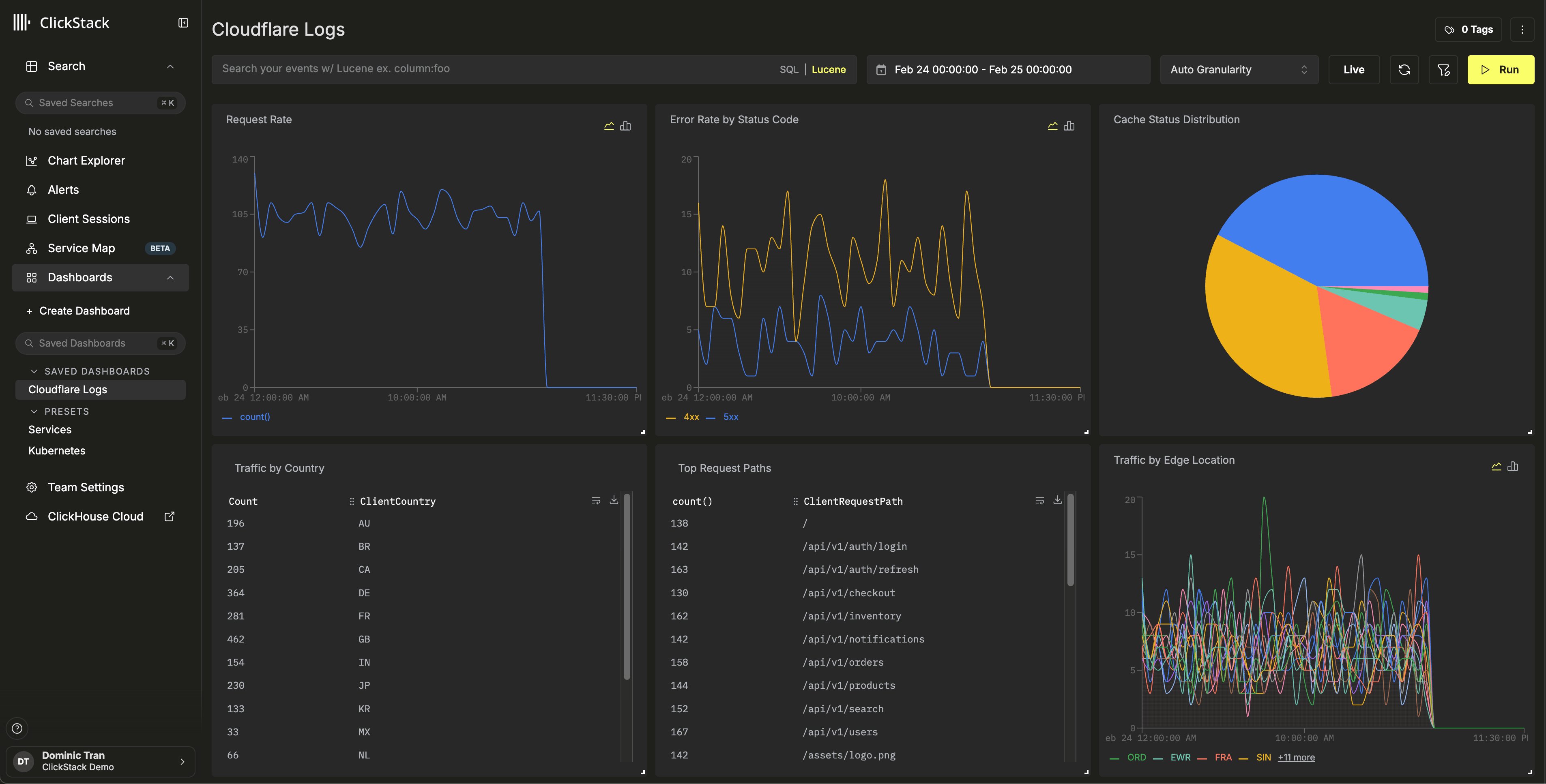
데모 데이터셋을 사용하려면 시간 범위를 다음과 같이 설정하십시오: 2026-02-24 00:00:00 - 2026-02-25 00:00:00 (UTC) (로컬 시간대에 맞게 조정하십시오). 가져온 대시보드에는 기본적으로 시간 범위가 지정되어 있지 않습니다.
문제 해결
ClickHouse에 데이터가 표시되지 않는 경우
테이블이 생성되었는지, 데이터가 들어 있는지 확인하십시오:ClickStack UI에 로그가 표시되지 않는 경우
데이터가 ClickHouse에는 있지만 ClickStack UI에 표시되지 않는다면 데이터 소스 구성을 확인하세요:- ClickStack UI → 팀 설정 → 소스에서
cloudflare_http_logs용 소스가 있는지 확인하십시오 - 타임스탬프 컬럼이
toDateTime(EdgeStartTimestamp / 1000000000)으로 설정되어 있는지 확인하십시오. Cloudflare 타임스탬프는 나노초 단위이므로 변환이 필요합니다 - ClickStack UI의 시간 범위에 해당 데이터가 포함되는지 확인하십시오. 데모 데이터셋을 사용하는 경우 시간 범위를 2026-02-23 00:00:00 - 2026-02-26 00:00:00으로 설정하십시오
다음 단계
- 보안 이벤트(WAF 차단, 봇 트래픽 급증, 오류율 임계값)에 대한 알림을 설정하십시오
- 데이터 양에 맞게 보존 정책을 최적화하십시오
- 특정 활용 사례(API 성능, 캐시 최적화, 지역별 트래픽 분석)에 맞는 대시보드를 추가로 만드십시오
프로덕션 환경으로 전환
이 가이드에서는 퍼블릭 데모 데이터셋을 사용하여 Cloudflare 로그를 수집하는 방법을 보여줍니다. 운영 환경에 배포할 때는 Cloudflare Logpush가 자체 S3 버킷에 데이터를 쓰도록 구성하고, 안전한 액세스를 위해 IAM role 기반 인증을 사용하여 ClickPipes를 설정하십시오. 스토리지 비용과 수집량을 줄이려면 필요한 Logpush 필드만 선택하십시오. 파일을 더 체계적으로 관리하려면 Logpush에서 일별 하위 폴더를 활성화하고, 하위 디렉터리까지 모두 일치시키려면 ClickPipes 경로 패턴에**/*를 사용하십시오.백필 및 순서가 뒤바뀐 파일 처리를 위한 SQS 기반 unordered 수집 등 고급 구성 옵션은 S3 ClickPipes 문서를 참조하십시오.