

1
연결 구성
배포 방식을 선택하고, 샘플 데이터를 로드할 터미널에서 다음 변수를 설정하십시오.
- 완전 관리형
- 자가 관리형
팀 설정 → 데이터를 열고 Managed Telemetry를 찾으십시오. OpenTelemetry Collector 아래의 URL 옵션에서 OTLP HTTP 엔드포인트와 API Key를 복사하십시오. 전체 값을 확인하려면 Reveal key를 선택하십시오.이 예시에서는 collector를 배포할 필요가 없습니다.
/v1/logs와 같은 신호 경로를 제외한 기본 엔드포인트를 설정하십시오. 인증 값에는 Bearer 접두사를 포함해야 합니다.2
샘플 데이터 다운로드
UI에 샘플 데이터를 채우려면 다음 파일을 다운로드하십시오.샘플 데이터이 파일에는 마이크로서비스 기반의 간단한 전자상거래 스토어인 공개 OpenTelemetry demo에서 수집한 예시 로그, 메트릭, 트레이스가 포함되어 있습니다. 이 파일을 원하는 디렉터리에 복사하십시오.
3
샘플 데이터 불러오기
sample.tar.gz가 있는 디렉터리에서 Bash로 다음 명령어를 실행하십시오. 이 명령어는 위에서 구성한 엔드포인트로 샘플 데이터를 전송하며, 인증 헤더는 필요한 경우에만 추가합니다.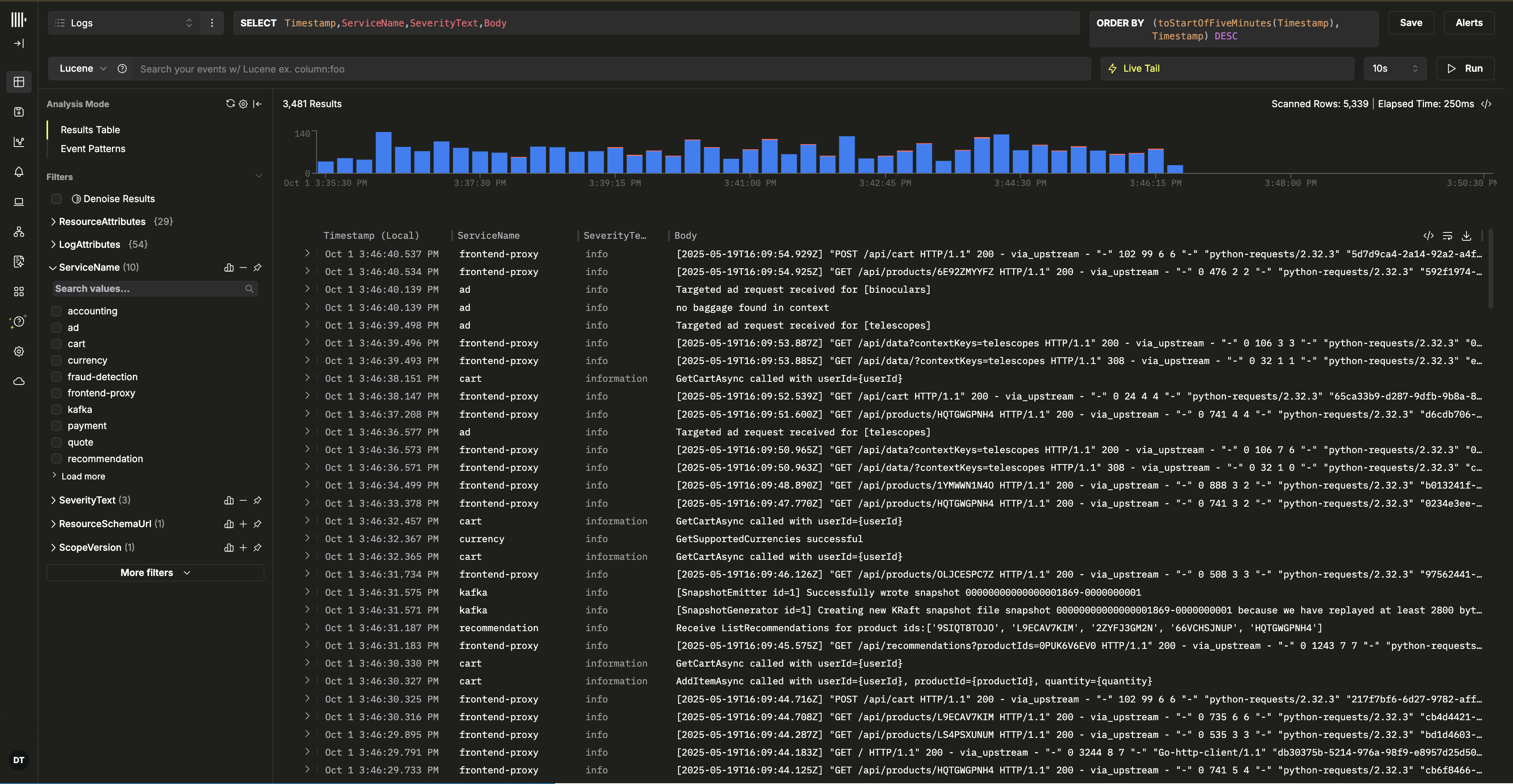
4
세션(Sessions) 탐색
사용자들이 상품 결제에 문제를 겪고 있다는 보고를 받았다고 가정해 보겠습니다. 세션 리플레이를 사용하면 사용자가 실제로 어떤 경험을 했는지 확인할 수 있습니다.왼쪽 메뉴에서 클라이언트 세션을 선택하고, 로드된 샘플 세션이 포함되도록 시간 범위를 설정하세요.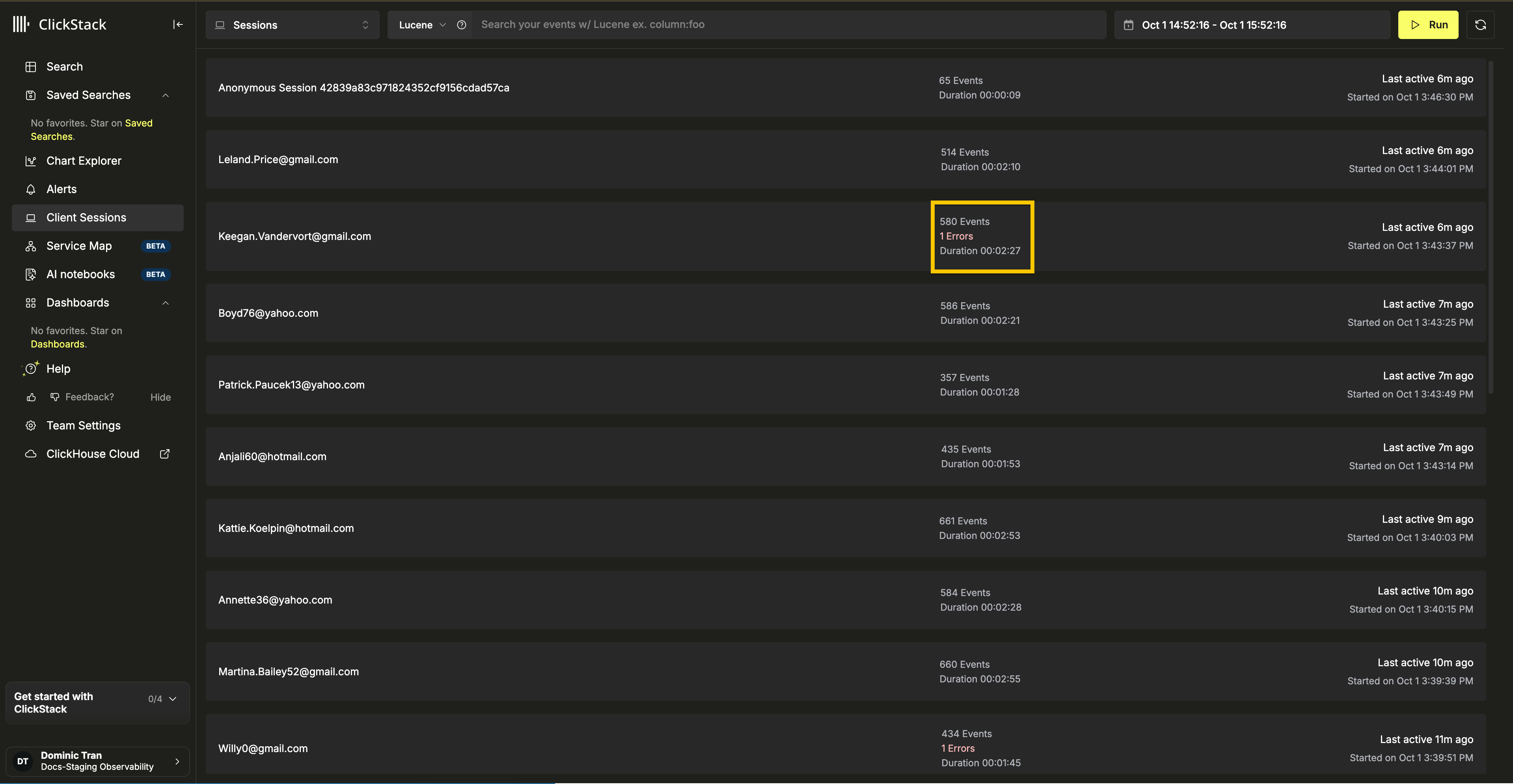
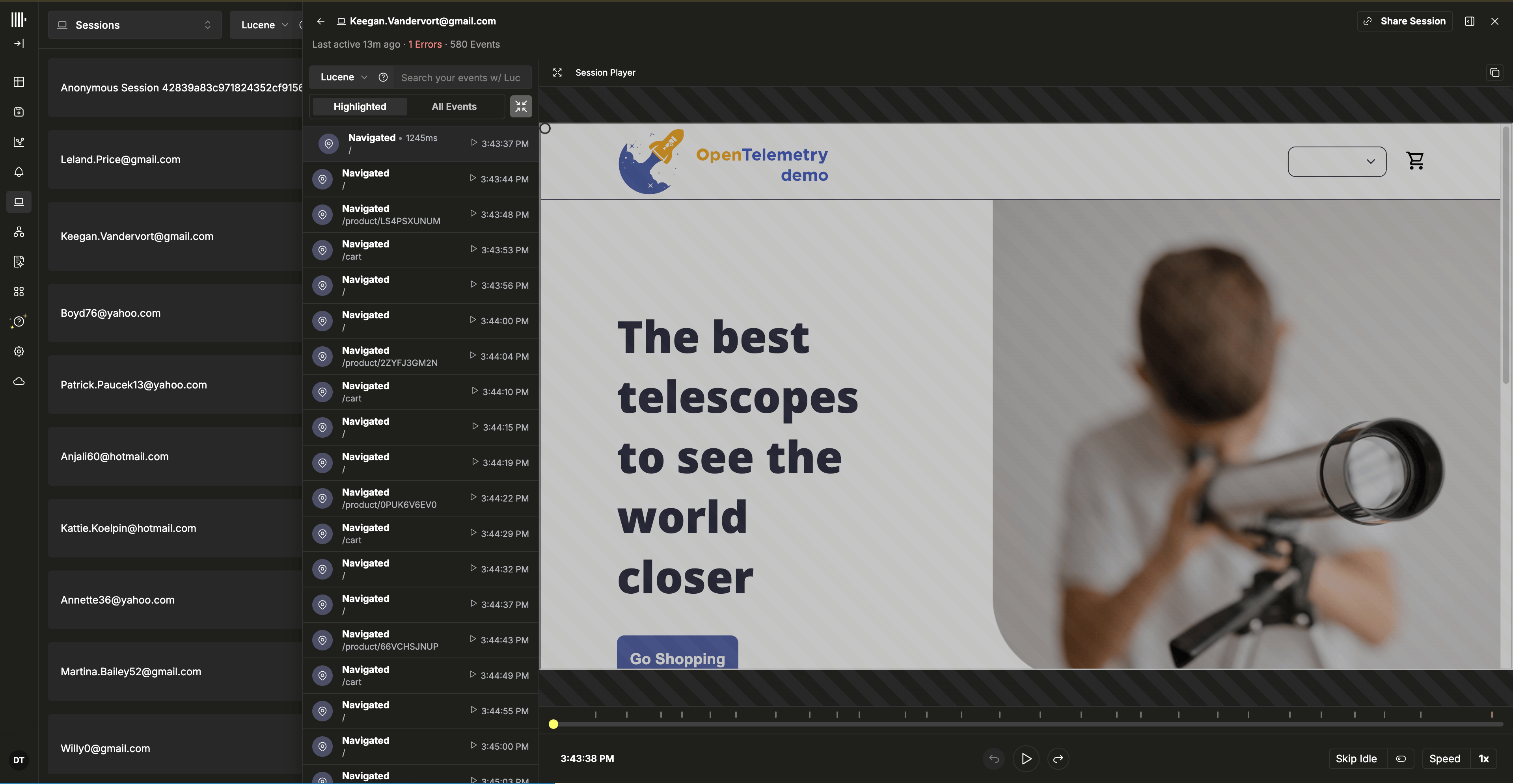
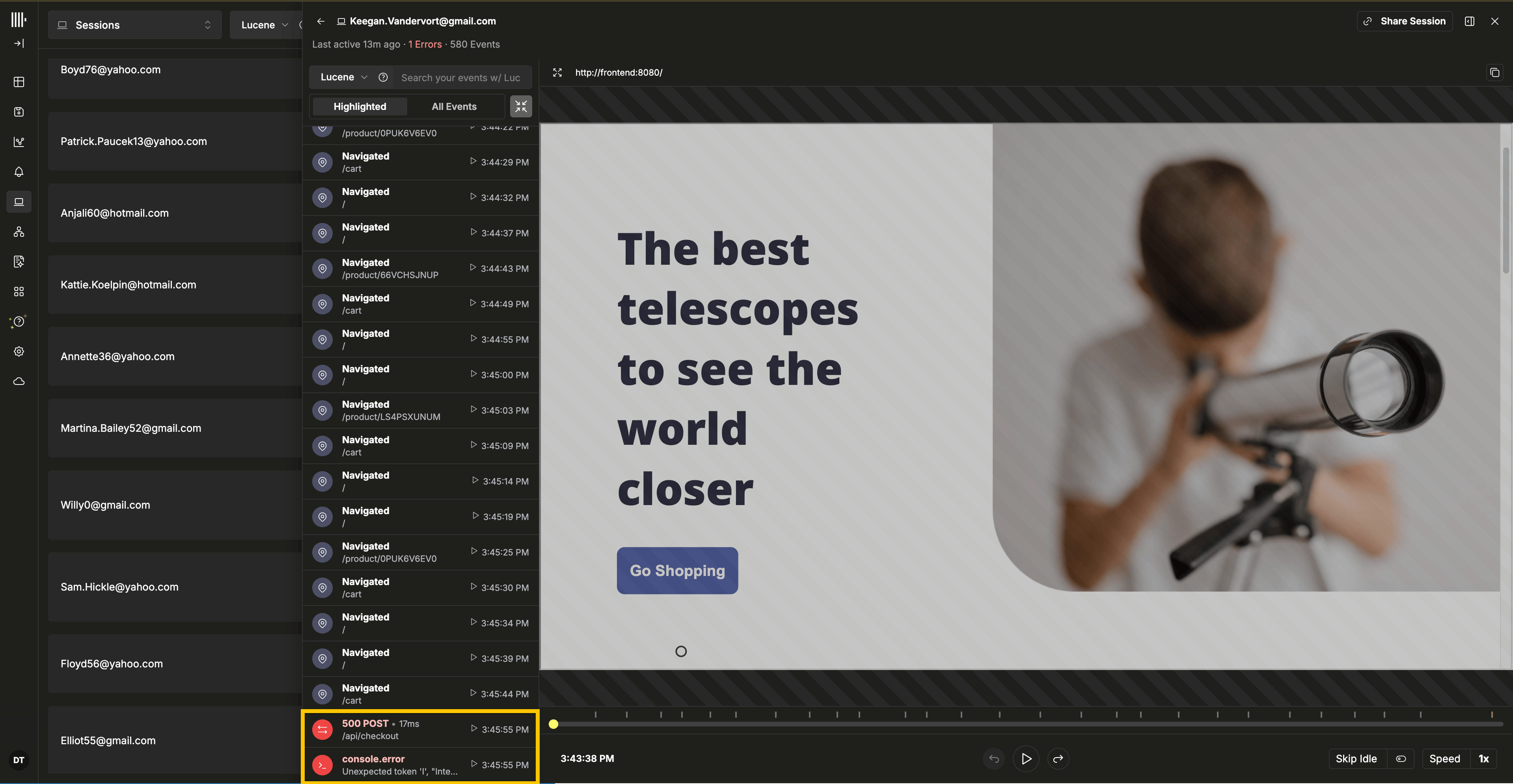
POST /api/checkout 요청이 HTTP 500을 반환했으며, 같은 시점에 콘솔 오류도 기록되었습니다.POST /api/checkout 이벤트를 선택하여 요청과 해당 트레이스를 살펴보세요.5
trace 탐색
Trace 탭을 열면 관련 스팬과 상호 연관된 로그를 포함한 분산 트레이스를 확인할 수 있습니다.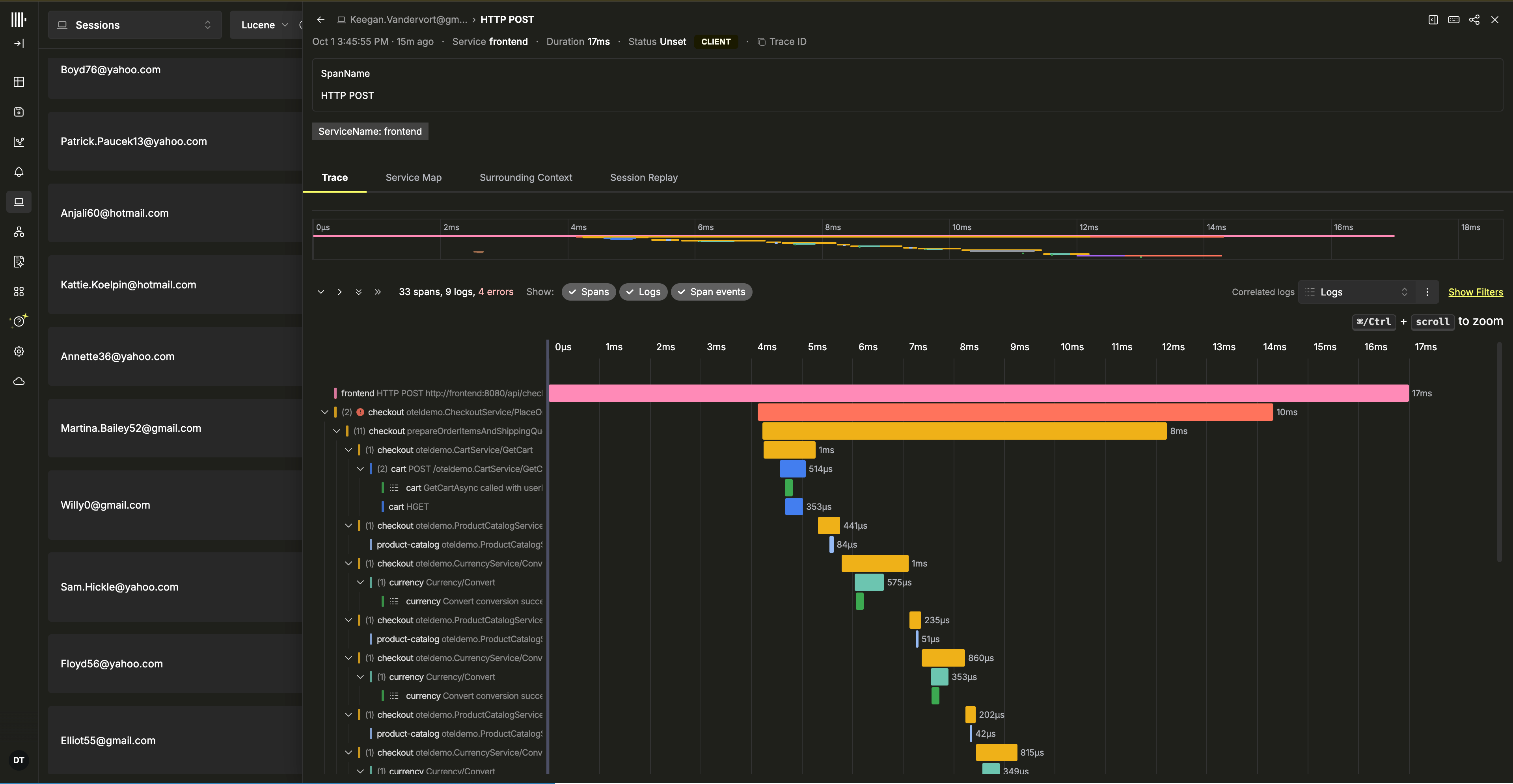
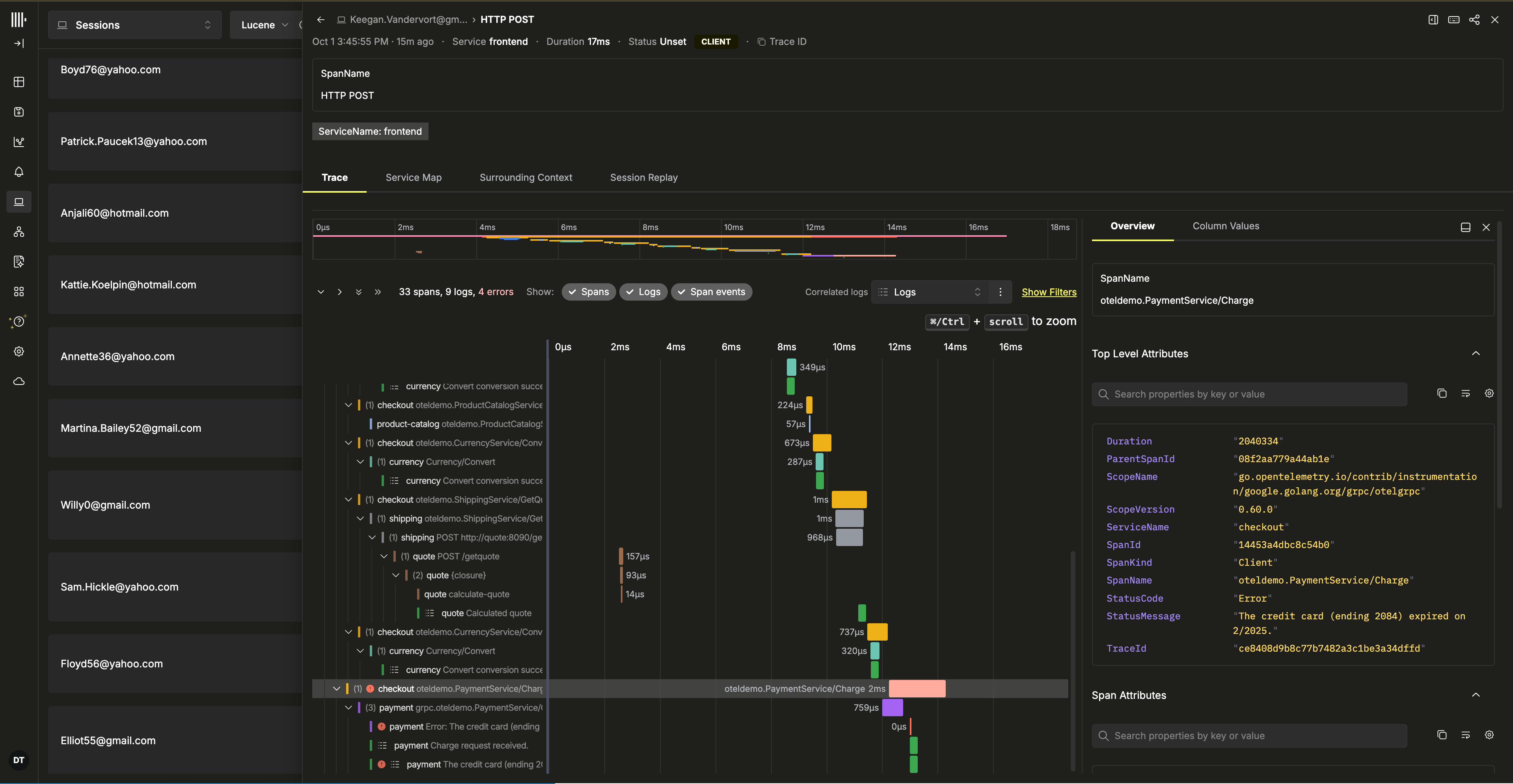
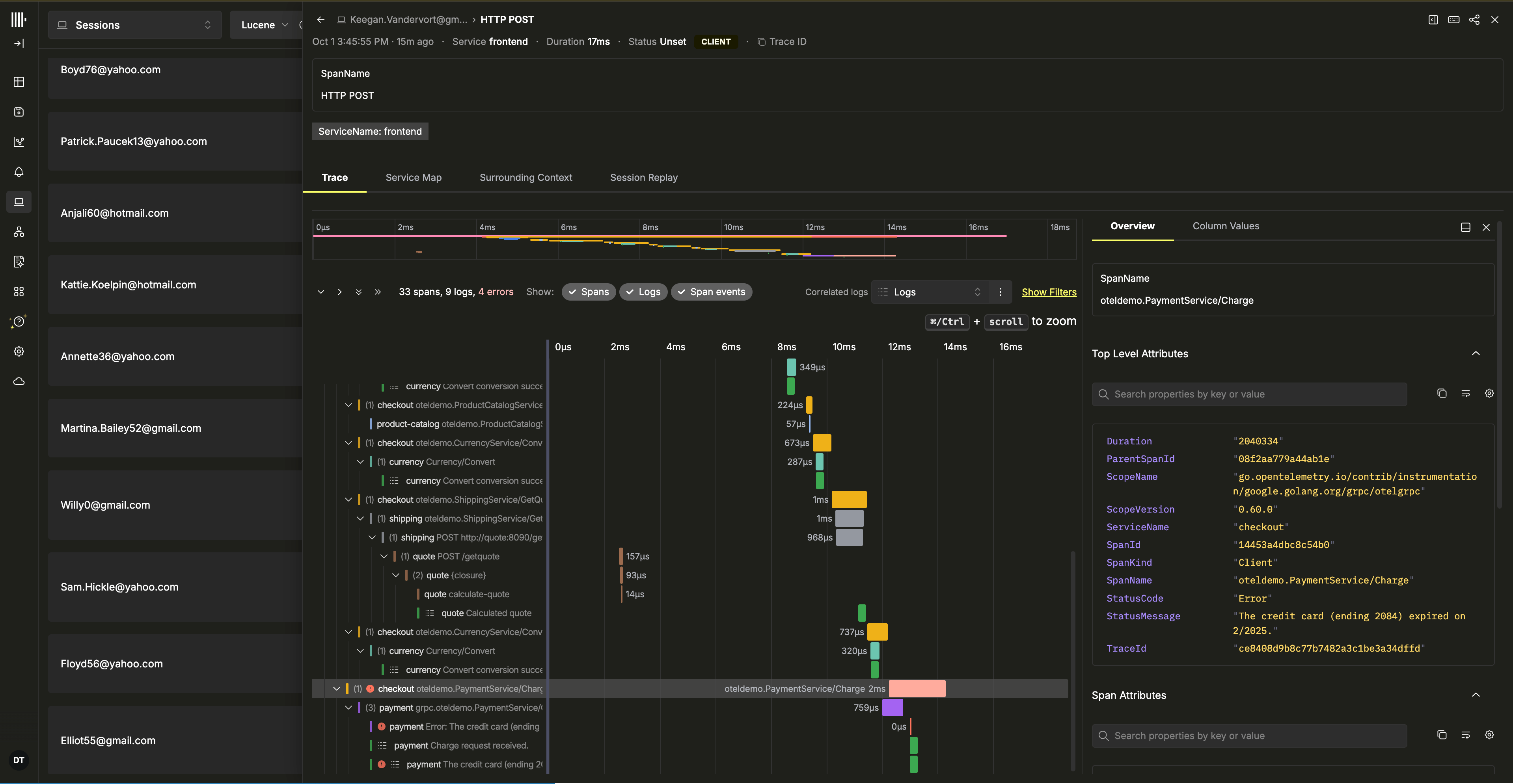
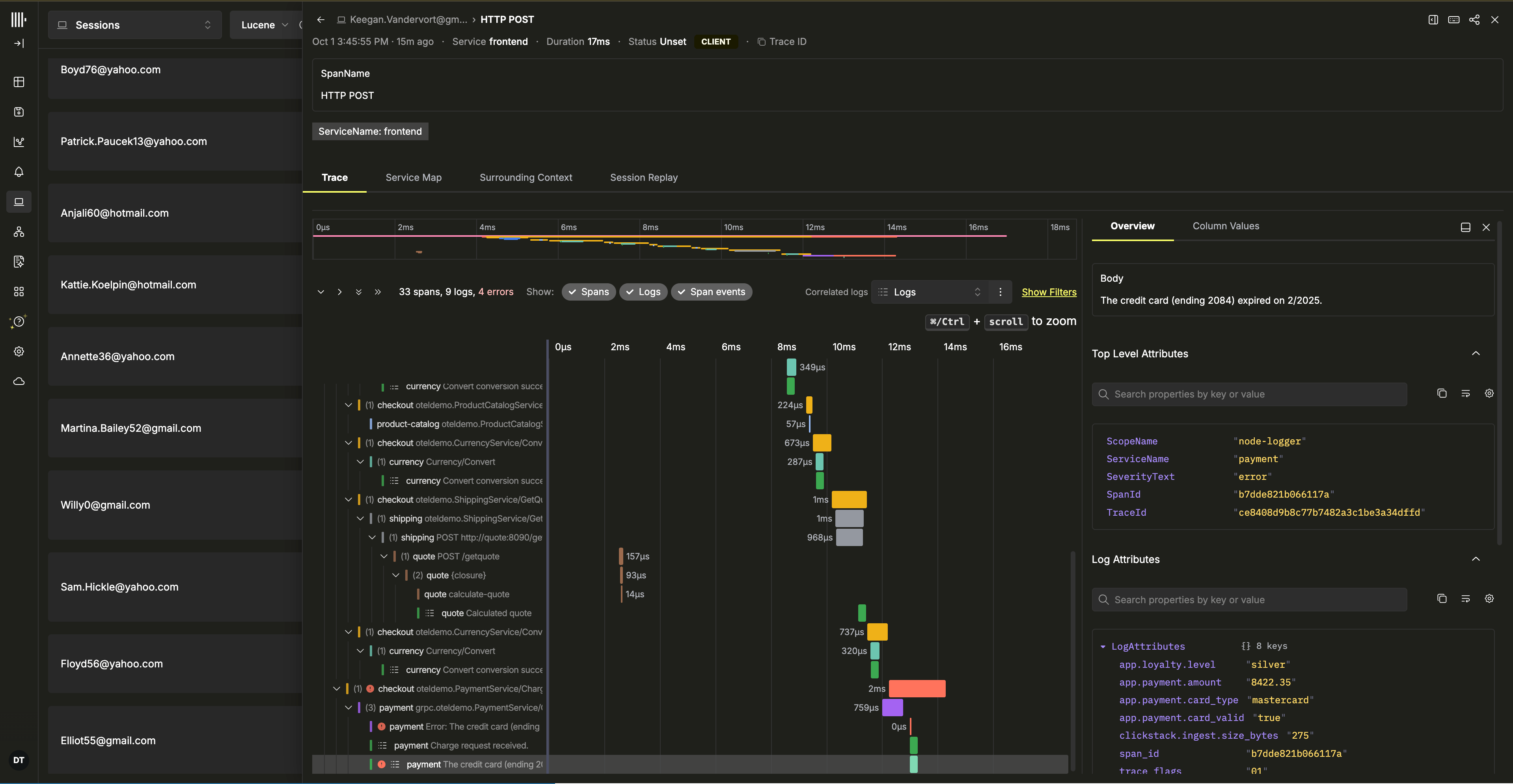
checkout 서비스의 oteldemo.PaymentService/Charge 스팬을 선택하십시오.StatusCode는 Error이며, StatusMessage를 통해 신용카드가 만료되었음을 알 수 있습니다.payment 오류 로그를 선택하십시오. 이 행에는 로그 아이콘이 표시되어 있어 오류 스팬 이벤트와 구분됩니다. Overview에서 로그의 Body를 보면 신용카드가 만료되었음을 확인할 수 있습니다. 속성에는 payment 서비스와 error 심각도가 표시되어 트레이스와 함께 추가적인 맥락을 제공합니다.6
로그 탐색
다른 결제 실패를 조사하려면 검색으로 돌아가십시오.소스로 Logs를 선택하고 ServiceName 필터(filter)에서 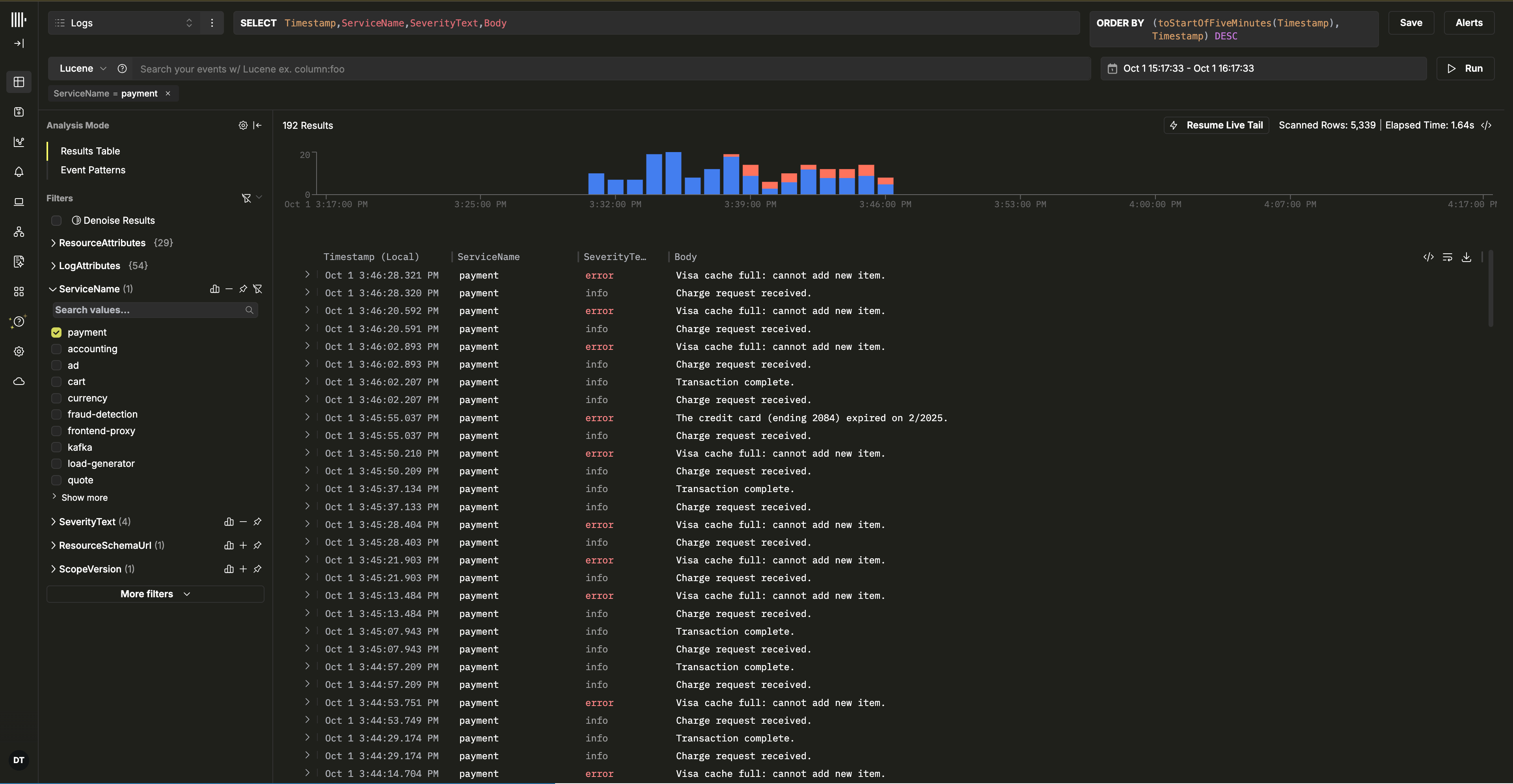
payment를 선택하십시오. 시간 범위는 앞서 조사한 세션이 포함되도록 설정하십시오.Visa cache full: cannot add new item. 오류가 포함되어 있습니다. payment 서비스 전반에서 오류가 언제 발생하는지 확인하려면 이러한 오류 로그를 시간 흐름에 따른 차트로 표시하십시오.7
결제 오류를 차트로 표시
차트 탐색기를 열고 시계열을 선택한 다음, 데이터 소스로 로그를 선택하십시오. 집계로는 Count of Events를 선택하십시오.Where에서 Lucene을 선택하고 다음 필터를 입력하십시오.샘플 데이터가 포함된 시간 범위를 설정한 후 실행을 선택하십시오.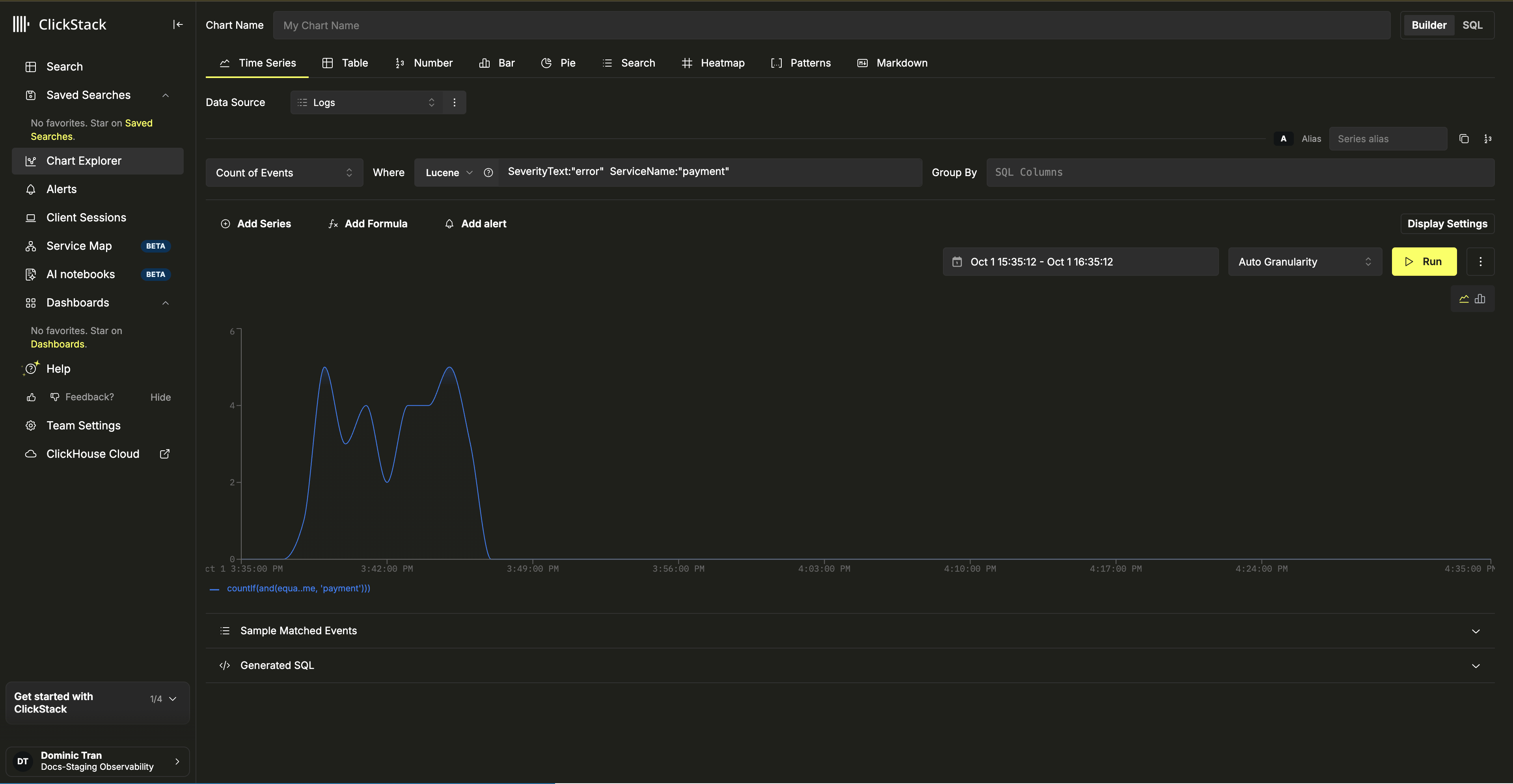
payment 서비스에서 발생한 모든 오류가 포함됩니다. 이 값은 로그 이벤트 발생 횟수이며, 중복을 제외한 결제 실패 건수가 아닙니다.