- 완전 관리형
- 자가 관리형
요약HackerNews Analyzer를 클론하고
.env에 관리형 OTLP HTTP 엔드포인트와 API Key를 입력한 다음, 에이전트 프롬프트를 붙여 넣으십시오. 백엔드 코드에서 OpenTelemetry를 가져올(import) 필요는 없습니다. 에이전트가 프로세스 시작 시점에 @hyperdx/node-opentelemetry를 연결합니다.소요 시간: 약 10분사전 요구 사항
- HackerNews Analyzer 및 관련 의존성과 호환되는 버전의 Node.js 및 npm
- 이미 생성된 완전 관리형 ClickHouse Observability 서비스. 자세한 내용은 완전 관리형 시작 가이드를 참조하십시오.
- 앱 서버와 브라우저 모두에서 관리형 텔레메트리 엔드포인트에 접근할 수 있는 네트워크 환경
리포지토리 클론
HackerNews Analyzer 저장소를 클론하고 의존성을 설치한 다음, env 템플릿 파일을 복사하십시오:.env를 작성한 후, 이 디렉터리에서 계측을 진행합니다.애플리케이션 계측하기
1
애플리케이션을 실행하십시오
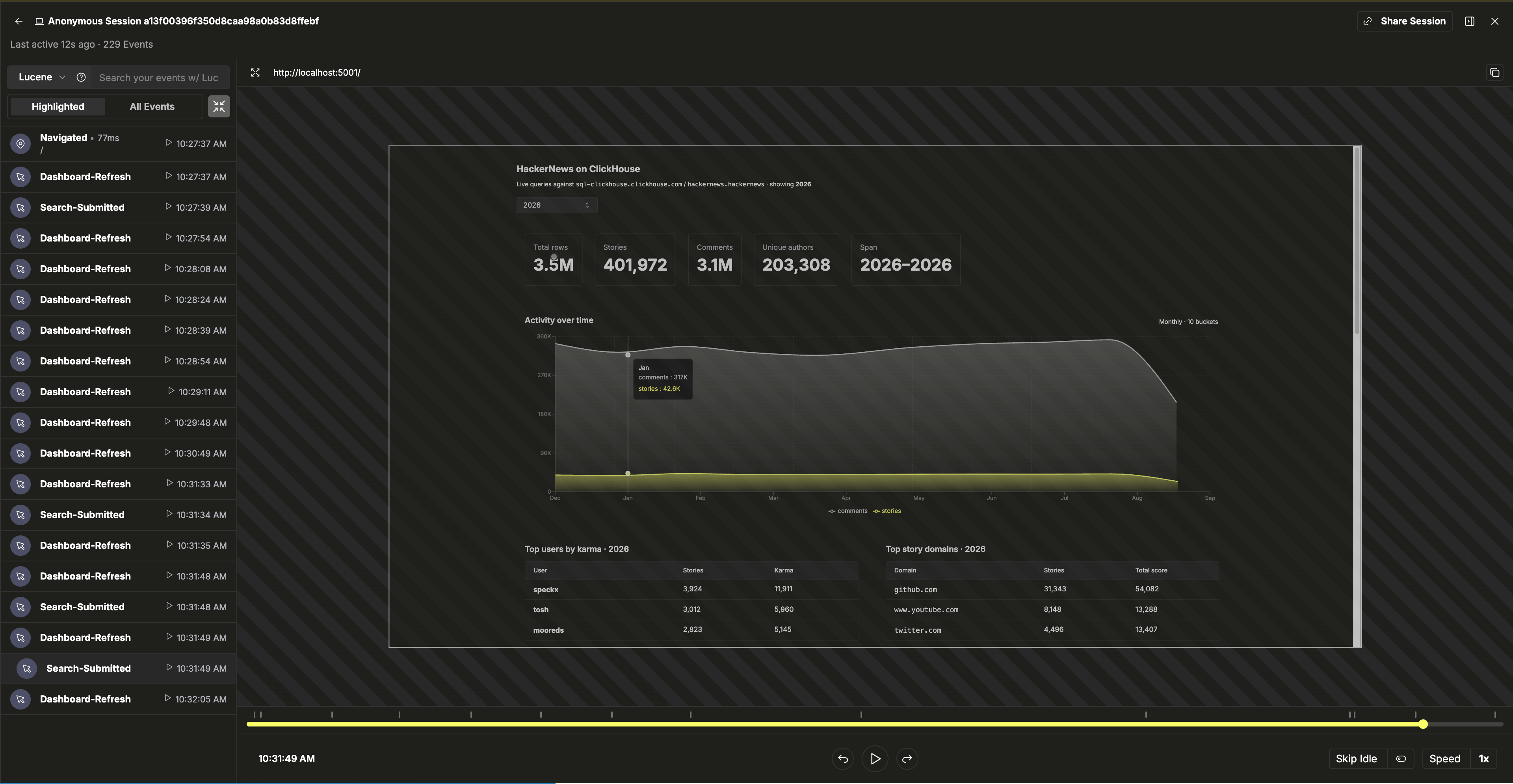
클론한 http://localhost:5001을 여십시오. 연도 선택기, 요약 통계, 활동 차트, 상위 사용자 및 도메인 테이블, 검색 상자가 표시됩니다. 연도를 바꾸거나 스토리를 자세히 살펴보는 등 자유롭게 둘러보십시오.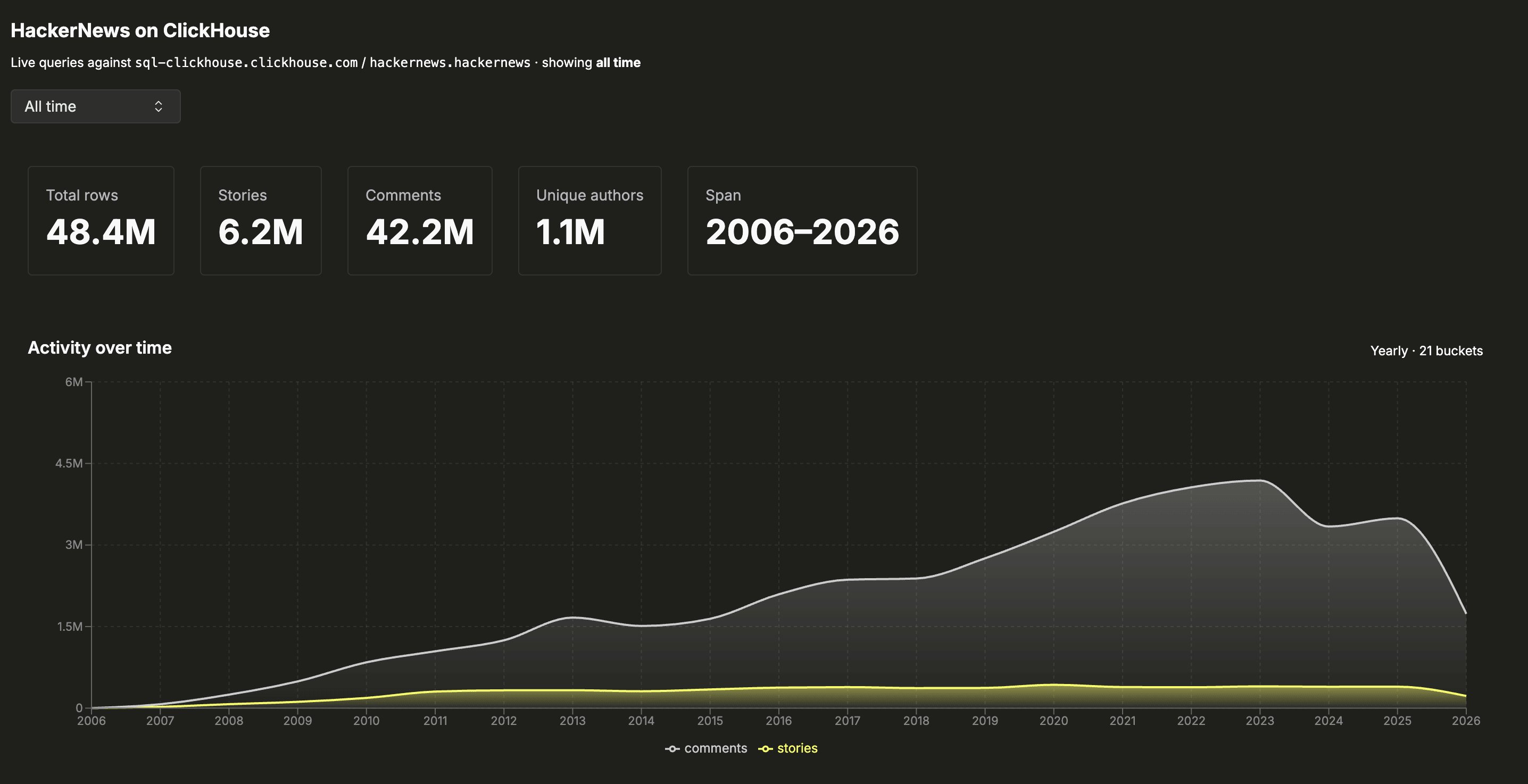
hn-news-analyzer 디렉터리에서 앱을 실행하십시오. ClickHouse 데이터 소스(data source)는 기본적으로 퍼블릭 읽기 전용 데모 클러스터에 연결되므로, 별도의 구성 없이 바로 실행됩니다:2
환경 구성
ClickHouse Observability 서비스를 열고 팀 설정 → Managed Telemetry로 이동하십시오. OTLP HTTP 엔드포인트와 API Key를 복사하십시오.
.env 파일에 다음 설정값을 지정하고, 엔드포인트와 API Key 자리표시자를 실제 값으로 바꾸십시오:OTEL_EXPORTER_OTLP_ENDPOINT에는 https:// 접두사를 그대로 두고 /v1/logs, /v1/traces, /v1/metrics를 덧붙이지 마십시오. 신호별 경로는 SDK가 자동으로 추가합니다. OTEL_EXPORTER_OTLP_HEADERS는 Bearer 접두사 없이 authorization=<your-api-key>로 설정하십시오. 애플리케이션은 이 키를 브라우저 SDK에도 그대로 전달합니다.브라우저 SDK도 동일한 엔드포인트와 API Key를 사용합니다. vite.config.ts가 이 값들을 브라우저 bundle에 포함하므로 방문자가 이를 확인할 수 있습니다. 따라서 이 데모 테스트 전용 서비스를 사용하고, .env는 버전 관리 대상에서 제외하십시오.3
애플리케이션 계측
다음 방법 중 하나를 선택하십시오. 어느 방법을 선택하든 동일하게 계측된 애플리케이션을 얻게 됩니다.
- 에이전트를 사용한 계측
- 수동 계측
- 사전 계측된 브랜치 사용
리포지토리를 클론하고
.env를 채운 후, 해당 디렉터리에서 코딩 에이전트에 다음 프롬프트를 붙여 넣어 애플리케이션을 계측하십시오.4
트래픽 생성 및 텔레메트리 확인
새 실행 명령과 새로 빌드한 브라우저 번들이 적용되도록 애플리케이션을 재시작하세요:시작 배너에 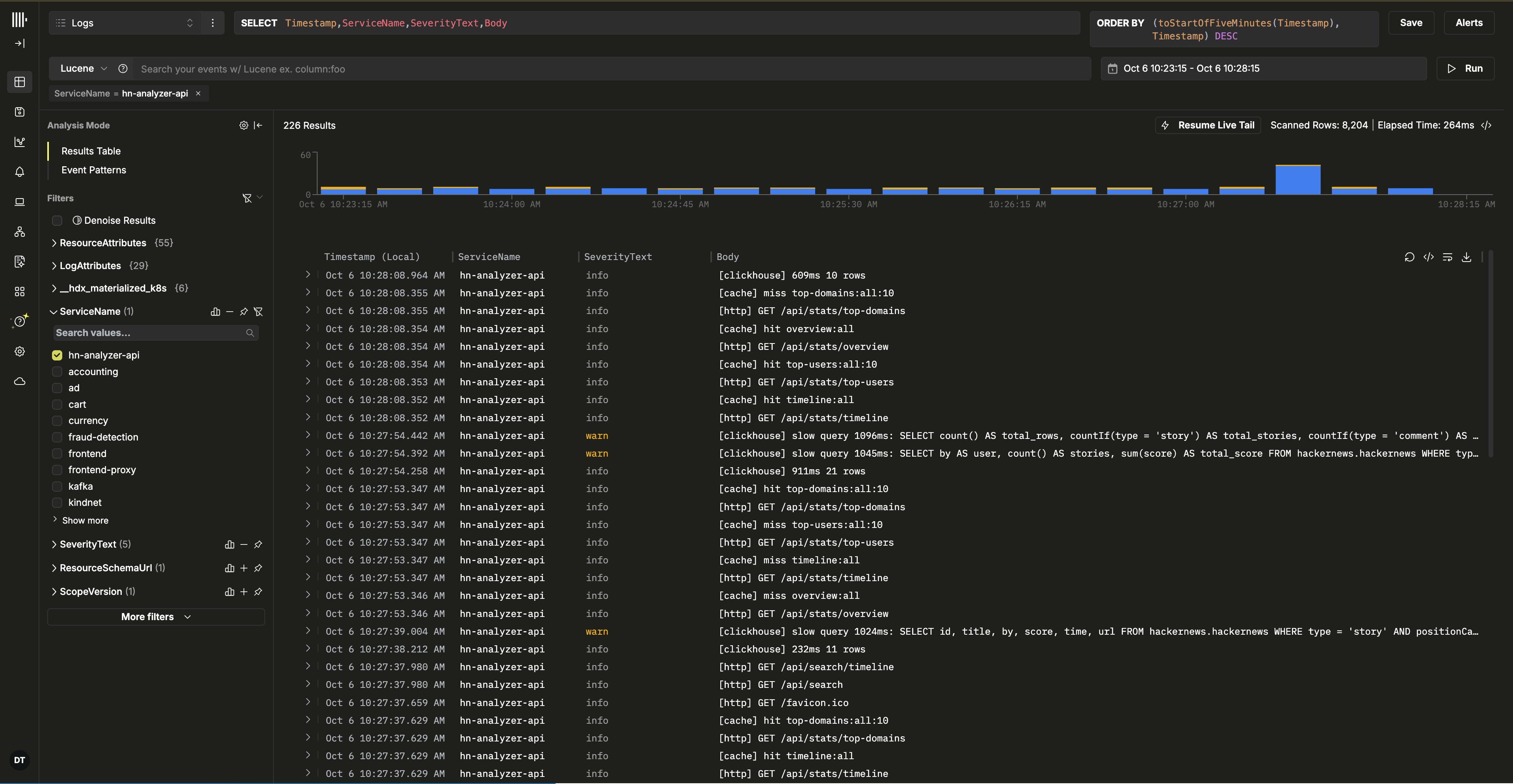
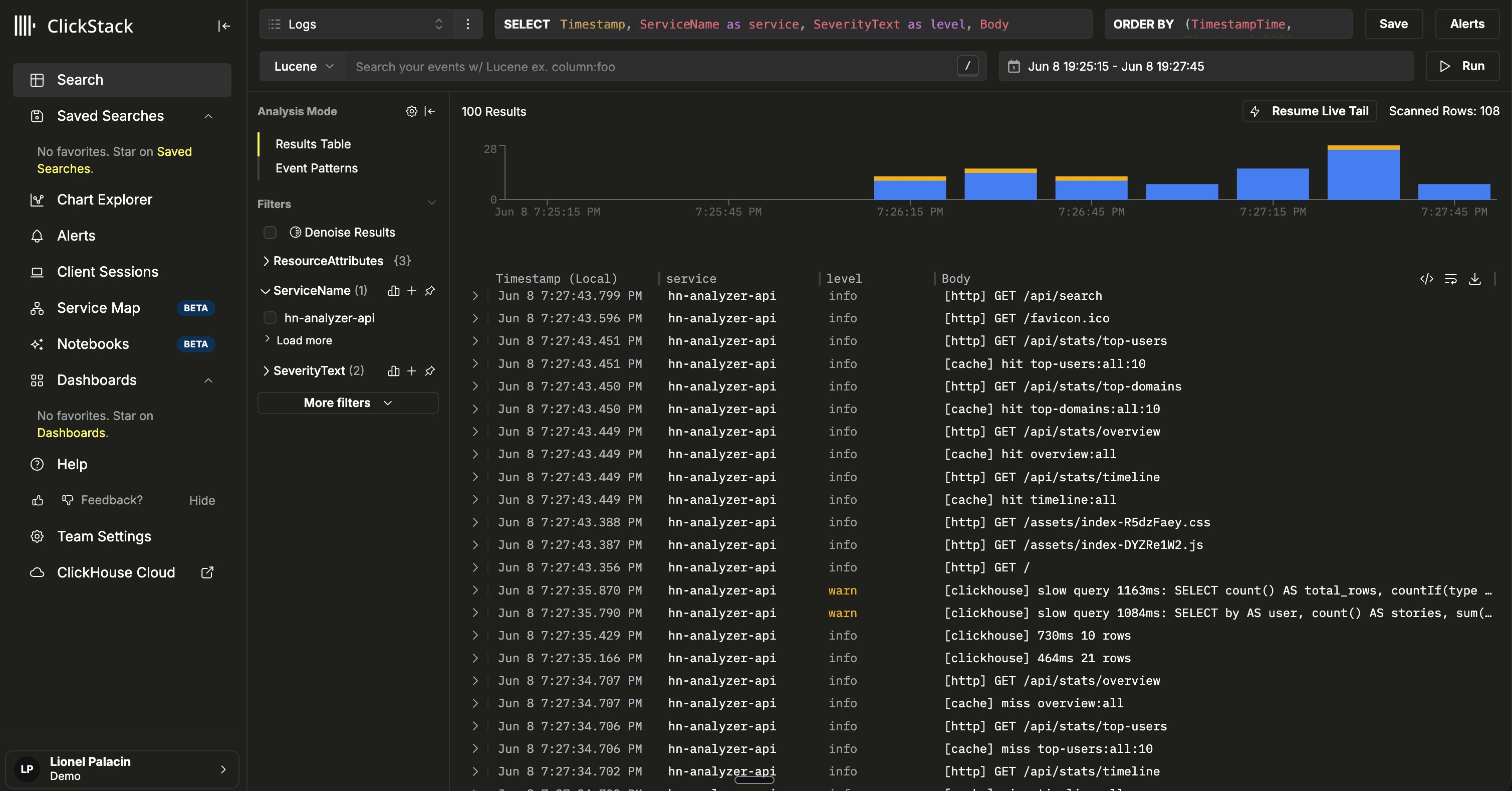
/v1/traces, /v1/metrics, /v1/logs에 대한 Health check passed 줄이 3개 출력되는지 확인하십시오. Vite가 업데이트된 bundle을 제공하도록 브라우저 탭을 다시 로드한 다음, 연도를 바꿔 가며 스토리를 클릭하여 트래픽을 생성하십시오.ClickHouse Observability 서비스를 엽니다.- 검색으로 이동하여 Logs 소스를 선택하고 시간 범위를 Last 15 minutes로 설정하십시오. 백엔드 로그를 확인하려면
ServiceName을hn-analyzer-api로 필터링하십시오.
- Traces 소스를 선택하고
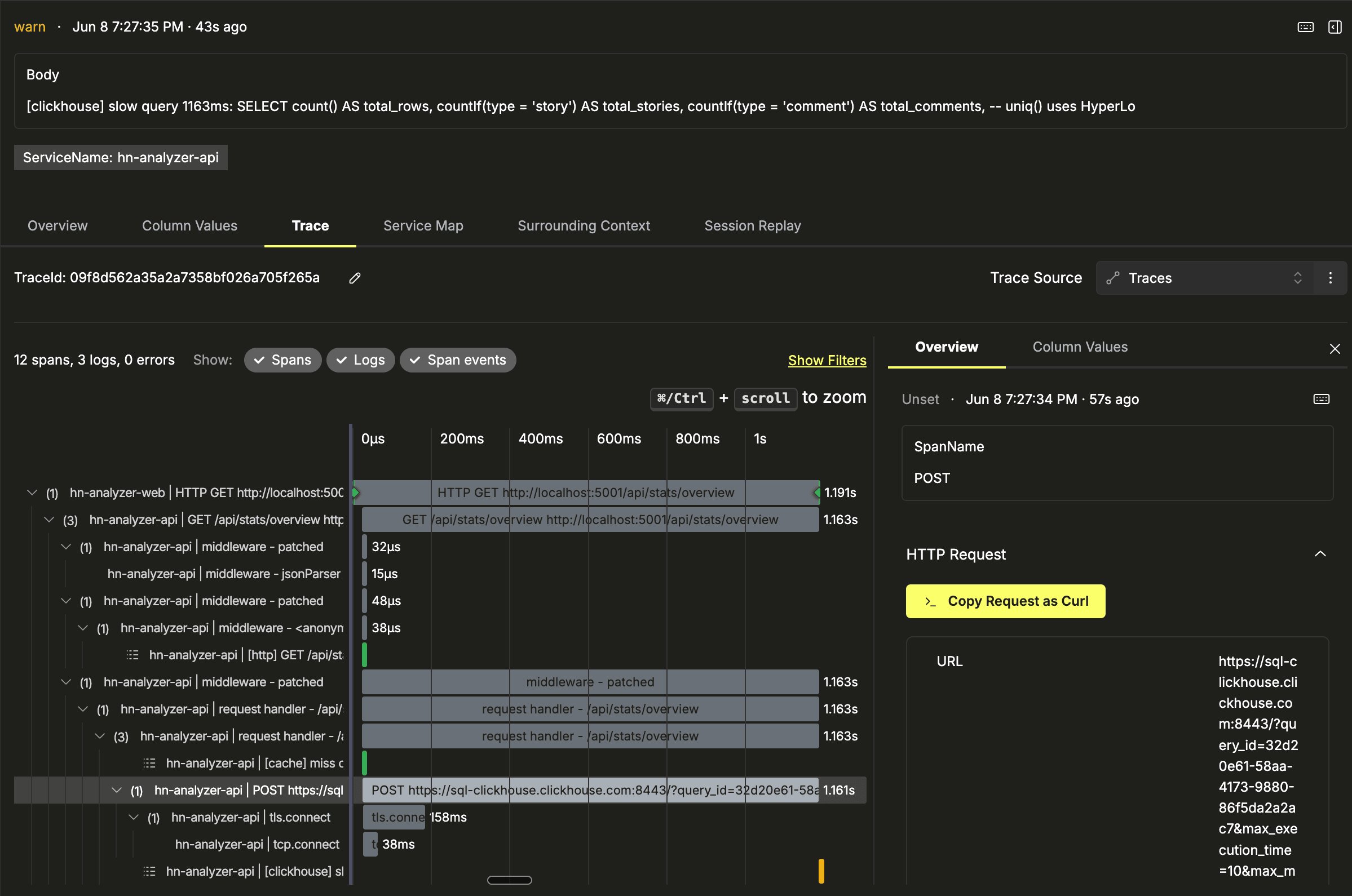
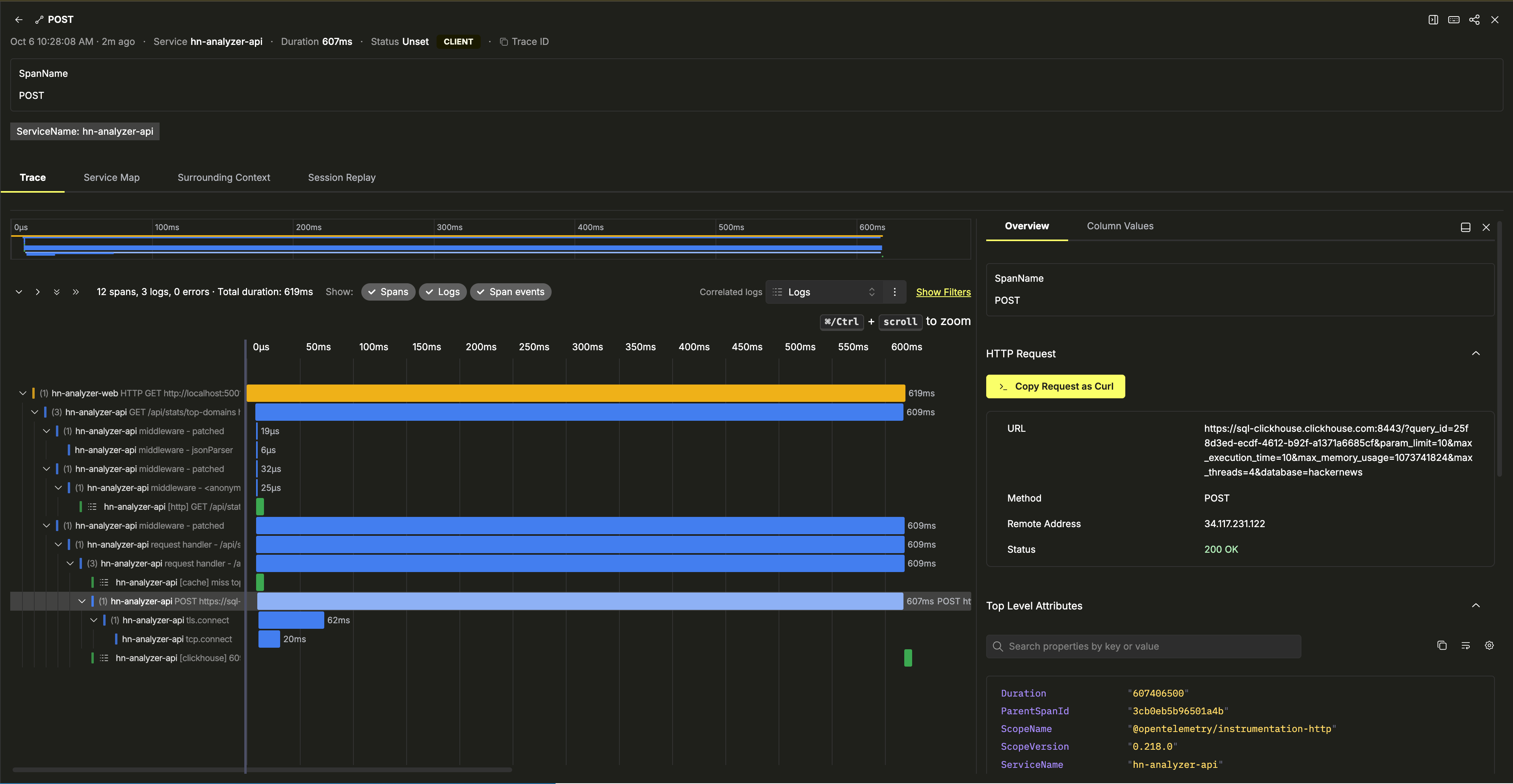
hn-analyzer-api의 요청을 여십시오. Express 핸들러 스팬, 실제 네트워크 소요 시간이 기록된sql-clickhouse.clickhouse.com대상 자식 HTTP 스팬, 그리고 동일한 트레이스에 상호 연관된console.log레코드를 확인할 수 있습니다.
- 클라이언트 세션을 열고
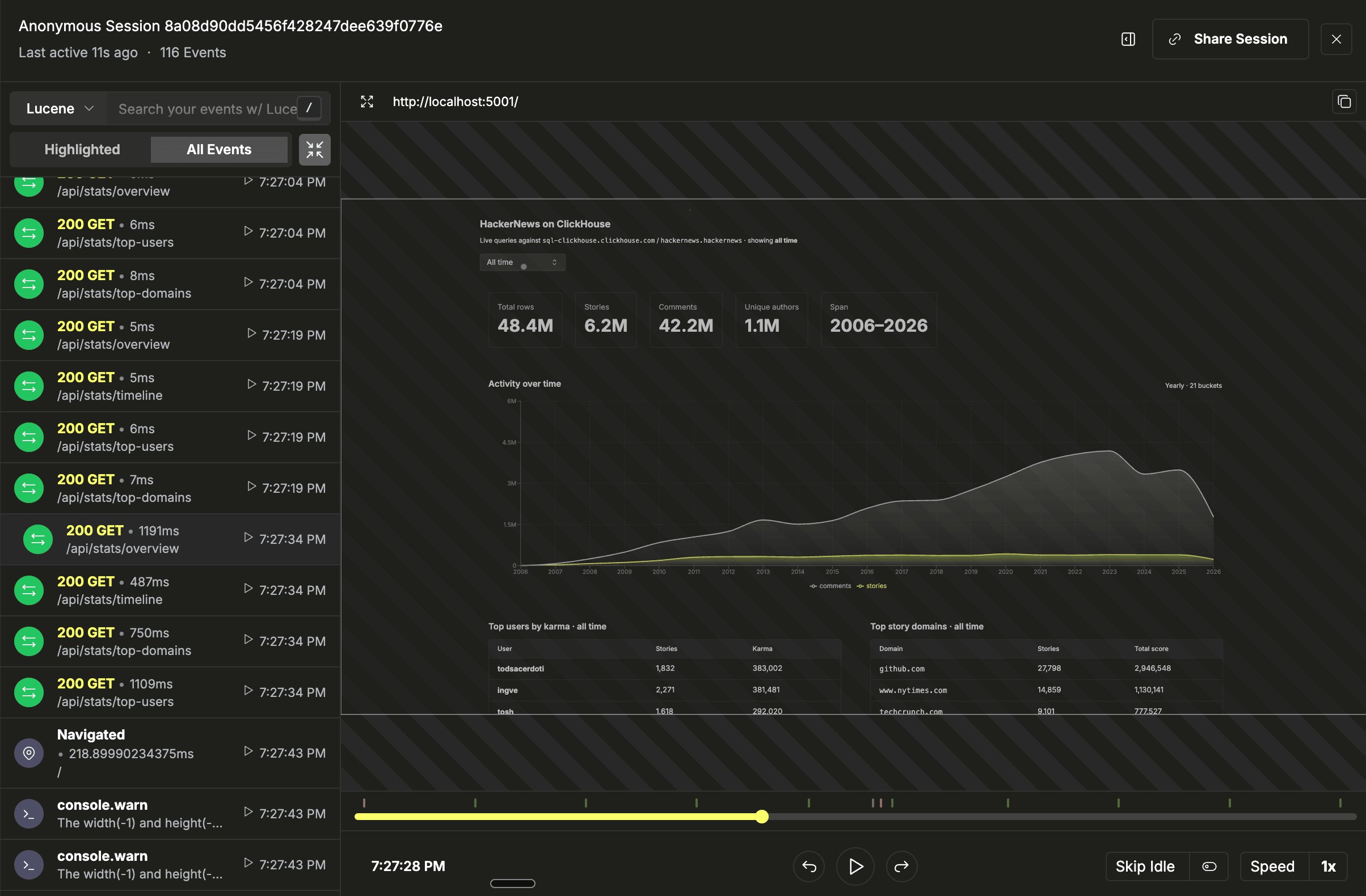
hn-analyzer-web의 세션을 선택한 다음 세션 리플레이를 열어 브라우저 상호작용을 검토하십시오.
- 차트 탐색기를 열고 Time Series와 Metrics 소스를 선택한 후, 앱에서 내보내는 메트릭을 선택하십시오.
ResourceAttributes.service.name:"hn-analyzer-api"로 필터링하고 테스트 기간이 포함되도록 시간 범위를 선택한 다음, 실행을 클릭하여 메트릭 데이터가 수집되었는지 확인하십시오.
자세히 알아보기
- HackerNews Analyzer: 이 가이드에서 계측하는 데모 리포지토리입니다.
- 세션 리플레이: 기능 개요, SDK 옵션 및 개인정보 보호 설정을 다룹니다.
- 완전 관리형 시작하기: 첫 번째 데이터 소스를 연결하는 방법을 안내합니다.
- 전체 샘플 데이터 세트: 다른 예제 데이터 세트와 가이드를 확인할 수 있습니다.