사전 요구 사항
- collector와 (사용하는 경우) 데모 애플리케이션을 실행할 수 있는 리소스를 갖춘, 실행 중인 Kubernetes 클러스터.
- ClickHouse Observability 서비스. 완전 관리형 시작 가이드 또는 자가 관리형 시작 가이드를 참조하십시오.
- Helm v3 이상.
- 클러스터에 연결하도록 구성되어 있고 네임스페이스, Secret, ConfigMap, 클러스터 역할을 생성할 권한(permission)이 있는
kubectl. - collector에서 선택한 배포 방식의 엔드포인트에 접근할 수 있는 네트워크 접근.
데모 애플리케이션
모니터링할 워크로드(workloads)가 이미 있다면 데모 배포를 건너뛰고 수집 구성으로 이동하십시오. OpenTelemetry Demo의 ClickStack 포크는 계측된 마이크로서비스와 자동 생성 트래픽이 포함된 전자상거래 애플리케이션을 제공합니다. 이 데모는 서로 다른 프로그래밍 언어로 작성된 마이크로서비스들과, gRPC와 HTTP를 통해 이들 서비스가 서로 통신하도록 구성되어 있으며, Locust를 사용해 사용자 트래픽을 모의하는 부하 생성기도 포함합니다. 이 데모의 원래 소스 코드는 ClickStack instrumentation을 사용하도록 수정되었습니다.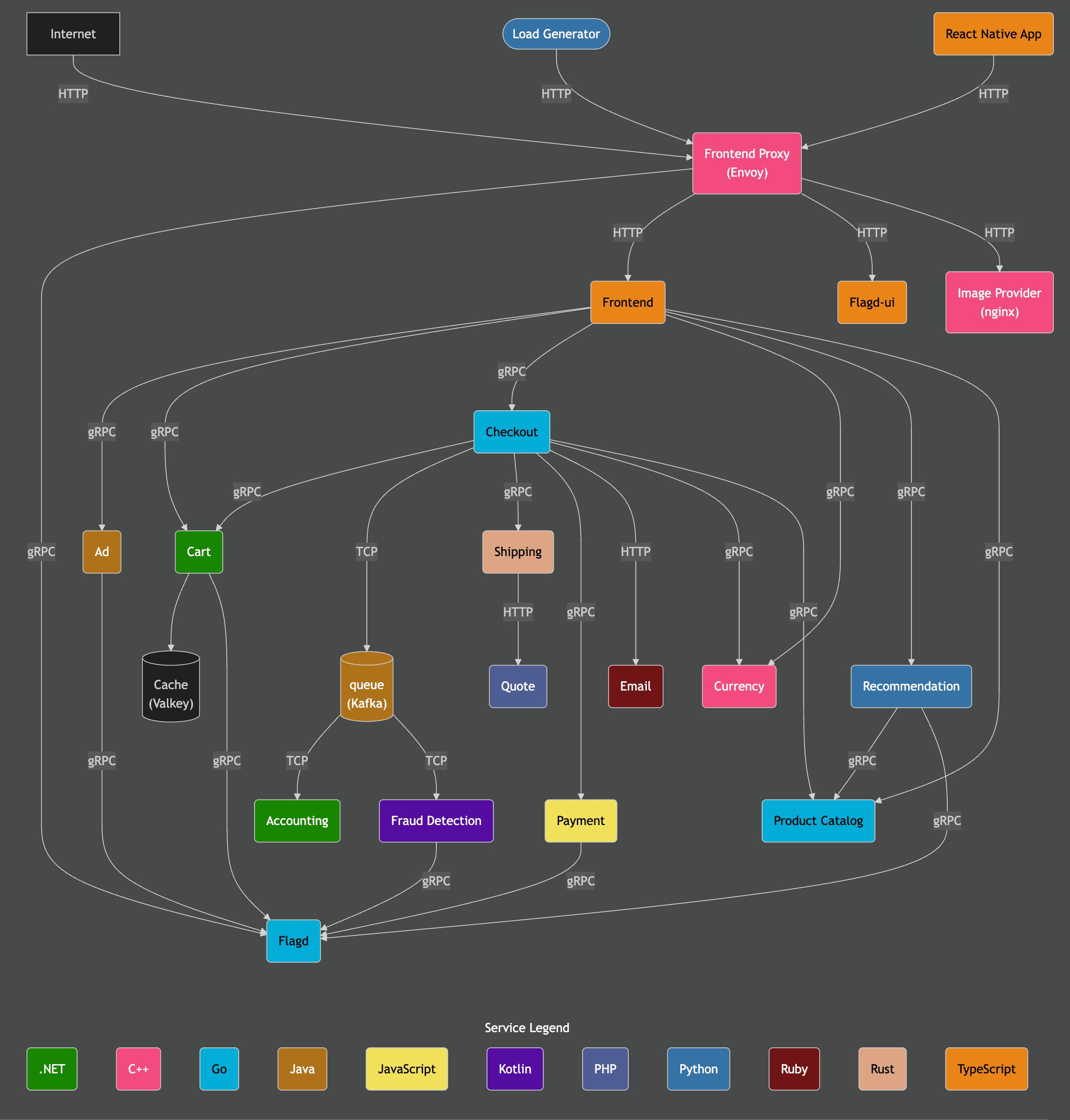
데모 배포
데모 매니페스트를 다운로드하여 배포하십시오:otel-demo 네임스페이스를 생성하며 지원 서비스도 함께 포함합니다.
이 명령어는 특정 데모 revision으로 고정되어 있습니다. 애플리케이션을 배포한 후 아래에서 사용 중인 배포 방식의 탭 안내에 따라 collector를 설치하고 데모 텔레메트리를 연결하십시오. collector는 Kubernetes 로그와 인프라 메트릭을 수집하고, 계측된 데모 서비스는 OTLP를 통해 애플리케이션 텔레메트리를 전송합니다.
수집 구성
- 완전 관리형
- 자가 관리형
Kubernetes 클러스터에 OpenTelemetry 수집기를 배포하여 로그와 메트릭을 수집하고 관리형 텔레메트리 엔드포인트로 전달하십시오. 데이터 수집, 스토리지, UI는 ClickHouse Observability가 관리하므로 클러스터에 ClickHouse, ClickStack UI, MongoDB를 배포할 필요가 없습니다.
1
연결 정보를 복사하세요
ClickHouse Observability 서비스를 열고 팀 설정 → 데이터 → 관리형 텔레메트리로 이동하십시오. OpenTelemetry Collector에서 URL 탭을 선택한 다음 OTLP HTTP 엔드포인트와 API Key를 복사하십시오. 전체 값을 확인하려면 Reveal key를 선택하십시오.이 연결 정보는 이후 단계에서 Kubernetes collector를 구성할 때 사용합니다.
2
연결 정보를 저장하십시오
관리형 텔레메트리 API Key는 Kubernetes Secret에, OTLP HTTP 엔드포인트는 ConfigMap에 저장하십시오. 두 리소스는 모두 collector를 설치할 네임스페이스에 생성해야 합니다. 아래 예시에서는 전용 네임스페이스인 네임스페이스가 이미 있으면 첫 번째 명령은 건너뛰십시오. 자리표시자를 Managed Telemetry에 표시된 값으로 바꾸되, 엔드포인트의 HTTPS 스킴과 포트는 그대로 유지하십시오.
otel-collectors를 사용합니다.3
OpenTelemetry helm 리포지토리를 추가하십시오
공식 OpenTelemetry Helm 차트를 사용하여 관리형 텔레메트리 엔드포인트로 로그와 메트릭을 전송하는 collector를 배포하십시오.차트 리포지토리를 추가하고 인덱스를 갱신하십시오.
4
Kubernetes collector 구성 요소 배포
클러스터 자체와 각 노드에서 로그와 메트릭을 모두 수집하려면, 각각 별도의 Helm 값 파일을 사용하는 두 개의 OpenTelemetry 수집기를 배포해야 합니다. 제공된 두 파일인
다음으로, 노드 및 파드 수준의 메트릭과 로그를 수집하기 위해 collector를 데몬셋(DaemonSet)으로 배포합니다:
로컬 클러스터에서는 노드 주소를 포함하지 않는 인증서를 사용할 수 있으므로, 데몬셋 예시에서는 로컬 큐블릿 연결에 로그에 인증, 내보내기 또는 스크레이프 오류가 있는지 확인하십시오. 파드가 실행 중이라는 것만으로는 텔레메트리가 실제로 전달되었는지 보장할 수 없습니다.
k8s_deployment.yaml과 k8s_daemonset.yaml은 함께 동작하여 Kubernetes 클러스터에서 포괄적인 텔레메트리 데이터를 수집합니다.-
k8s_deployment.yaml은 클러스터 전체 이벤트와 메타데이터를 수집하는 단일 OpenTelemetry Collector 인스턴스를 배포합니다. 이 collector는 Kubernetes 이벤트와 클러스터 메트릭을 수집하고, 파드 레이블과 어노테이션으로 텔레메트리 데이터를 보강합니다. 데이터 중복을 방지하기 위해 이 collector는 레플리카 1개로 구성된 독립형 배포로 실행됩니다. -
k8s_daemonset.yaml은 클러스터의 모든 노드에서 실행되는 데몬셋 기반 collector를 배포합니다. 이 collector는kubeletstats,hostmetrics, Kubernetes Attribute Processor 등의 구성 요소를 사용하여 노드 수준 및 파드 수준 메트릭과 컨테이너 로그를 수집합니다. 또한 로그를 메타데이터로 보강한 후 OTLP HTTP 익스포터를 통해 관리형 텔레메트리 엔드포인트로 전송합니다.
0.175.0과 Collector 0.161.0을 사용합니다.먼저 collector를 배포(Deployment)로 설치합니다:k8s_deployment.yaml
k8s_deployment.yaml
k8s_daemonset.yaml
k8s_daemonset.yaml
insecure_skip_verify: true를 설정합니다. 운영 환경에서는 신뢰할 수 있는 큐블릿 인증서를 구성하고 인증서 검증을 활성화하십시오. 이 설정은 관리형 텔레메트리 엔드포인트에 대한 TLS 검증에는 영향을 주지 않습니다.collector가 준비되었는지 확인하세요:5
데모 애플리케이션 연결
데모를 배포했다면 데모의 익스포터가 클러스터 내 collector를 가리키도록 설정하십시오. collector는 텔레메트리를 전달할 때 관리형 엔드포인트의 인증 헤더를 추가합니다.관리형 API Key는 위에서 구성한 대로
otel-collectors 네임스페이스에 두어야 합니다. 데모는 클러스터 내 수신기로 데이터를 전송하므로 이 키가 필요하지 않습니다.Kubernetes 데이터 탐색
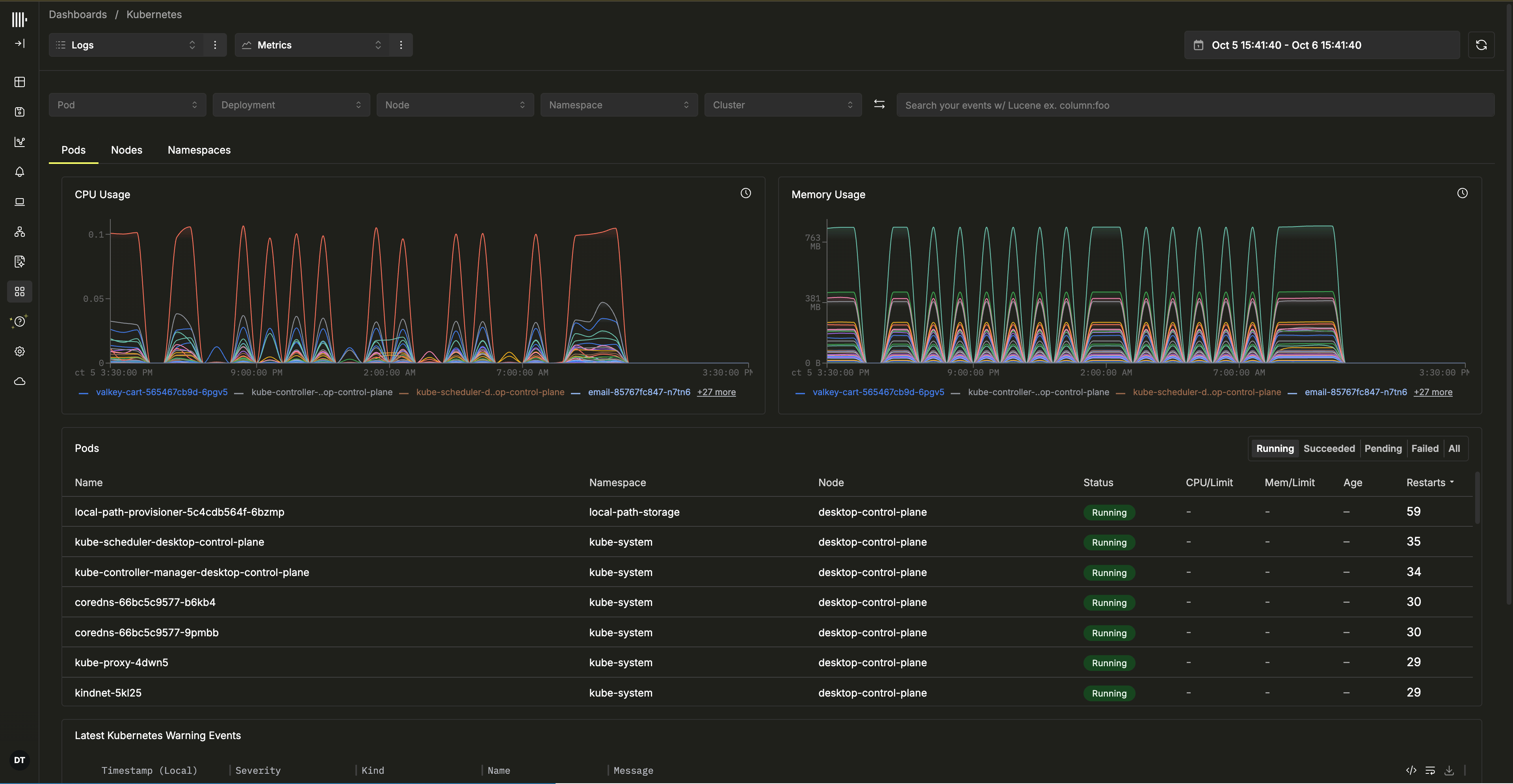
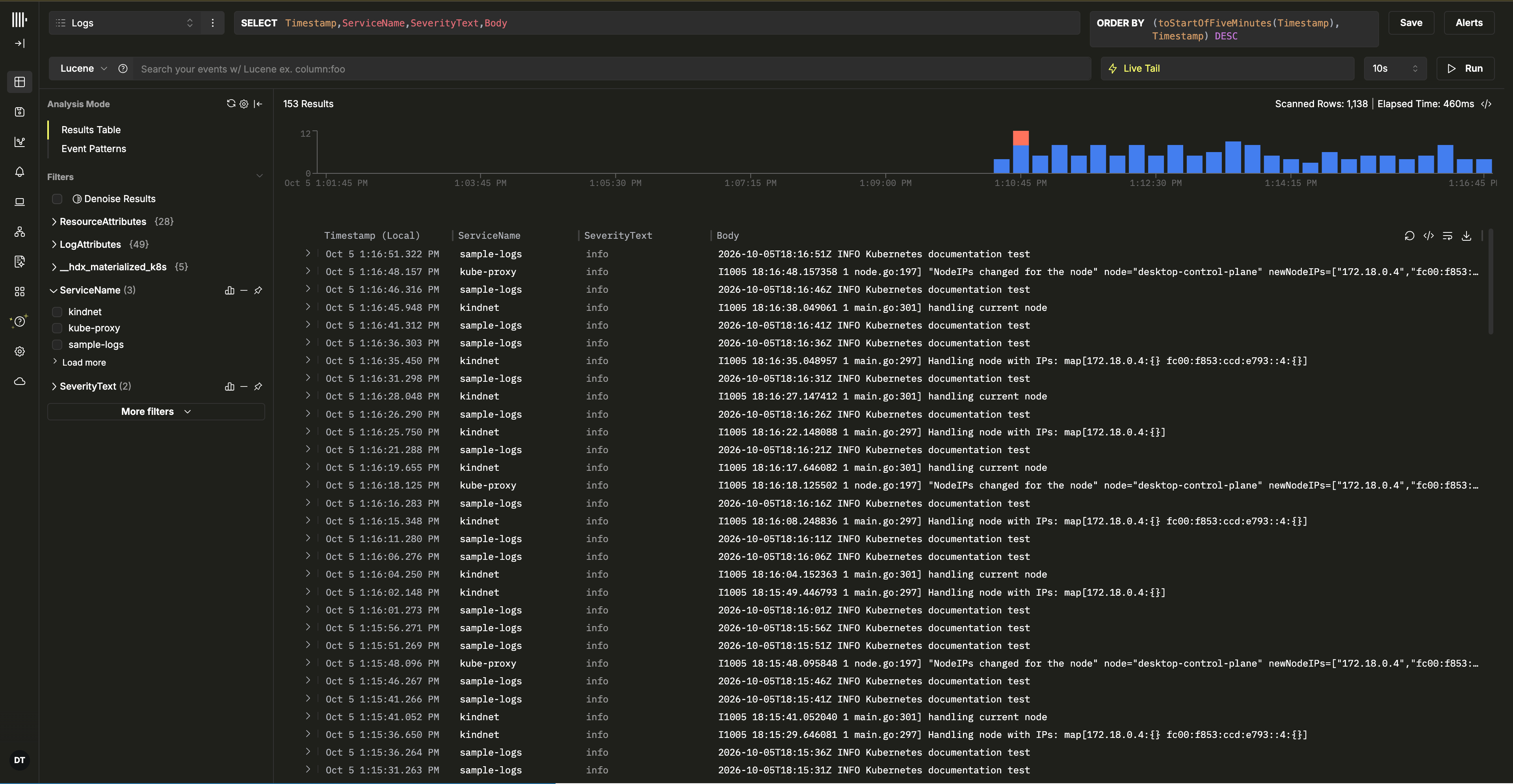
ClickHouse Observability 서비스를 엽니다. 검색에서 로그 소스를 선택하고, collector가 실행 중이던 시점이 포함된 시간 범위를 선택합니다. 워크로드에서 생성된 로그 메시지를 하나 찾아k8s.namespace.name, k8s.pod.name 등의 Kubernetes 리소스 속성을 확인하십시오.
아래 예시는 로컬 Kubernetes 클러스터의 로그로, Kubernetes documentation test 메시지를 출력하는 sample-logs 워크로드가 포함되어 있습니다. 서비스 이름과 로그 메시지는 실제 워크로드에 따라 달라집니다.
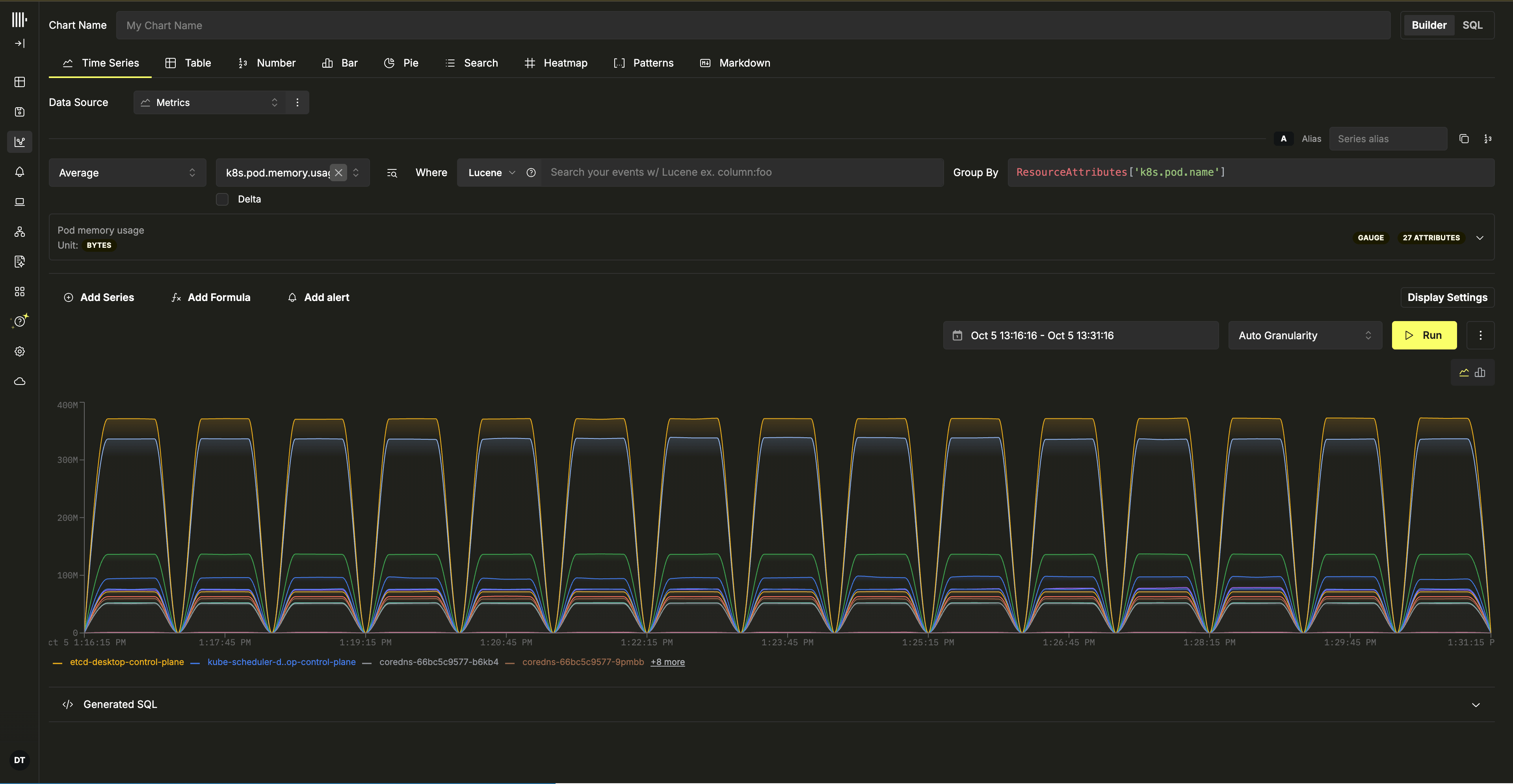
k8s.pod.memory.usage의 Average를 선택하고 ResourceAttributes['k8s.pod.name'] 기준으로 그룹화한 뒤, Delta는 선택 해제된 상태로 둡니다. collector가 실행 중이던 시점이 포함된 시간 범위를 선택한 다음 실행을 클릭하여 파드별 메모리 사용량(memory usage)을 비교합니다. 차트에 빈 구간이 있으면 시간 세분화 수준을 수집 인터벌 이상으로 설정하십시오.