

로컬 데이터 수집
아래에서 사용 중인 배포 유형을 선택하여 collector를 구성하고 시작하십시오. 설정이 완료되면 이후의 데이터 탐색 단계는 두 배포 유형 모두 동일합니다.- 완전 관리형
- 자가 관리형
ClickHouse Observability 서비스에서 팀 설정 → 데이터를 열고 OTLP HTTP 엔드포인트와 API Key를 복사하세요.
1
사용자 정의 OpenTelemetry 구성 만들기
다음 내용으로 OpenTelemetry(OTel) 구성 구조에 대한 자세한 내용은 공식 가이드를 참고하십시오.
custom-local-config.yaml 파일을 생성하십시오.file_log 수신기는 로컬 로그 파일을 tail 방식으로 읽고, host_metrics 수신기는 시스템 메트릭을 수집합니다. 두 파이프라인 모두 HTTPS를 통해 관리형 텔레메트리 엔드포인트로 데이터를 전송합니다.이 예시는 새로 추가되는 로그 항목만 읽으며(
start_at: end), 로그 본문에서 타임스탬프를 파싱하지 않습니다. 원래의 이벤트 시간(event time)을 보존해야 한다면 file 수신기에 타임스탬프 파서를 추가하십시오. 새로 발견된 파일의 기존 항목까지 수집하려면 start_at: beginning을 사용하십시오.2
OpenTelemetry Collector 시작
팀 설정 → 데이터에서 복사한 엔드포인트와 API Key를 설정하세요.엔드포인트는 collector가 구성 오류나 내보내기 오류 없이 시작되는지 확인하십시오.메트릭은 30초마다 수집됩니다. 로그는 일치하는 파일의 끝에 새 항목이 추가되면 표시됩니다. 이어지는 단계에서 데이터를 탐색하는 동안 collector를 계속 실행해 두세요.
/v1/logs 또는 /v1/metrics를 제외한 기본 OTLP HTTP URL입니다. 적절한 경로는 collector가 추가합니다.- Linux
- macOS (Docker Desktop)
collector가 호스트 메트릭과 로그 파일을 읽을 수 있도록 호스트 파일 시스템을 읽기 전용으로 마운트하십시오.
데이터 탐색
데이터를 탐색하는 동안 collector를 계속 실행해 두십시오. 스크린샷에는 두 배포 모드에서 공통으로 사용하는 검색 및 차트 탐색기 인터페이스가 나와 있습니다.1
시스템 로그 탐색
ClickHouse Cloud 콘솔에서 서비스를 선택하고 ClickHouse Observability를 여십시오.검색을 열고 로그 소스를 선택하십시오. collector가 실행 중이던 시간대가 포함되도록 시간 범위를 지정한 다음, ServiceName을 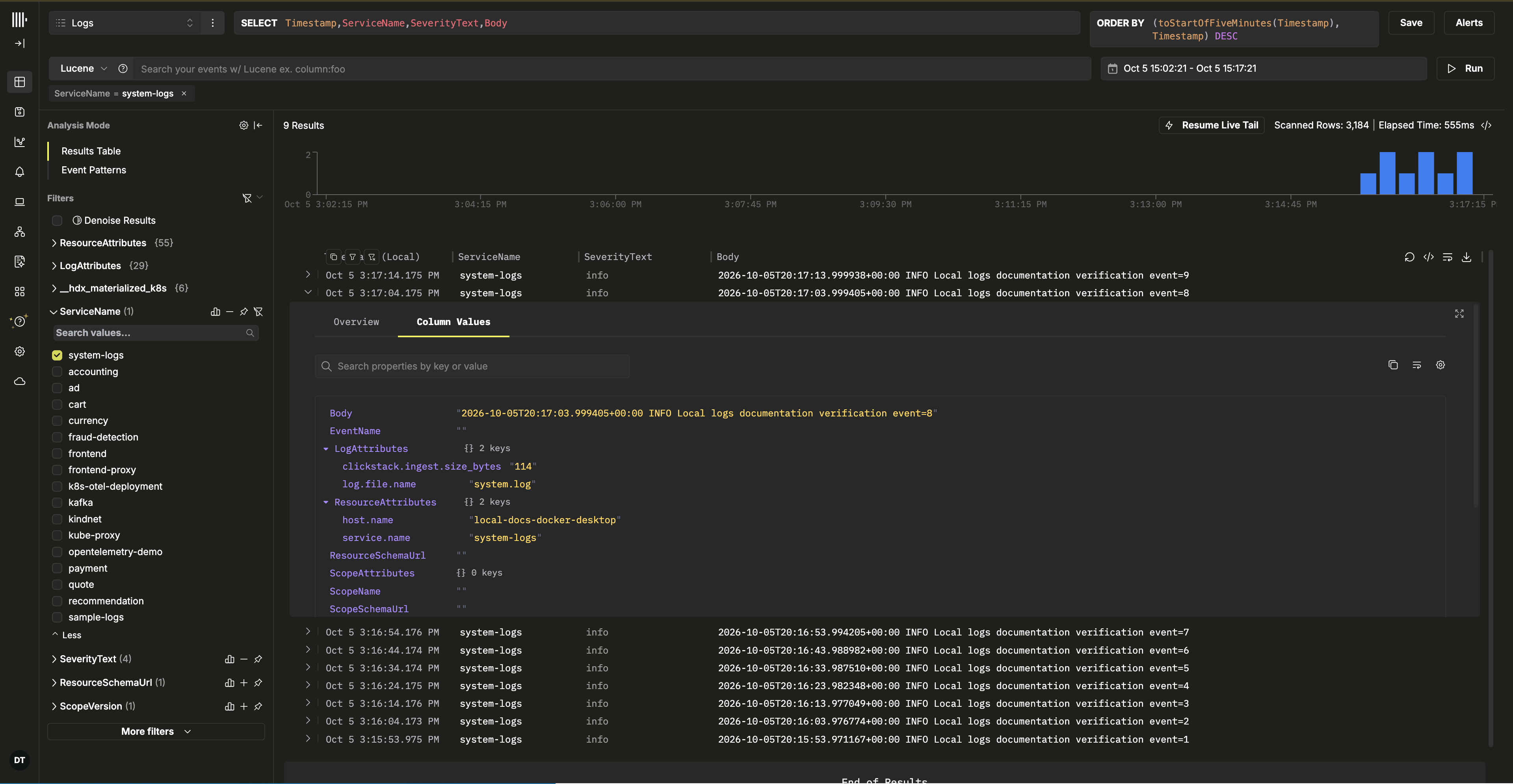
system-logs로 필터링하십시오.이벤트를 펼쳐 속성을 확인하십시오. 스크린샷은 예시 데이터이므로 실제 로그 메시지와 호스트 속성은 다를 수 있습니다.2
시스템 메트릭 탐색
차트 탐색기를 열고 Time Series와 메트릭 소스를 선택하십시오. 집계 방식으로 Maximum을 선택한 다음 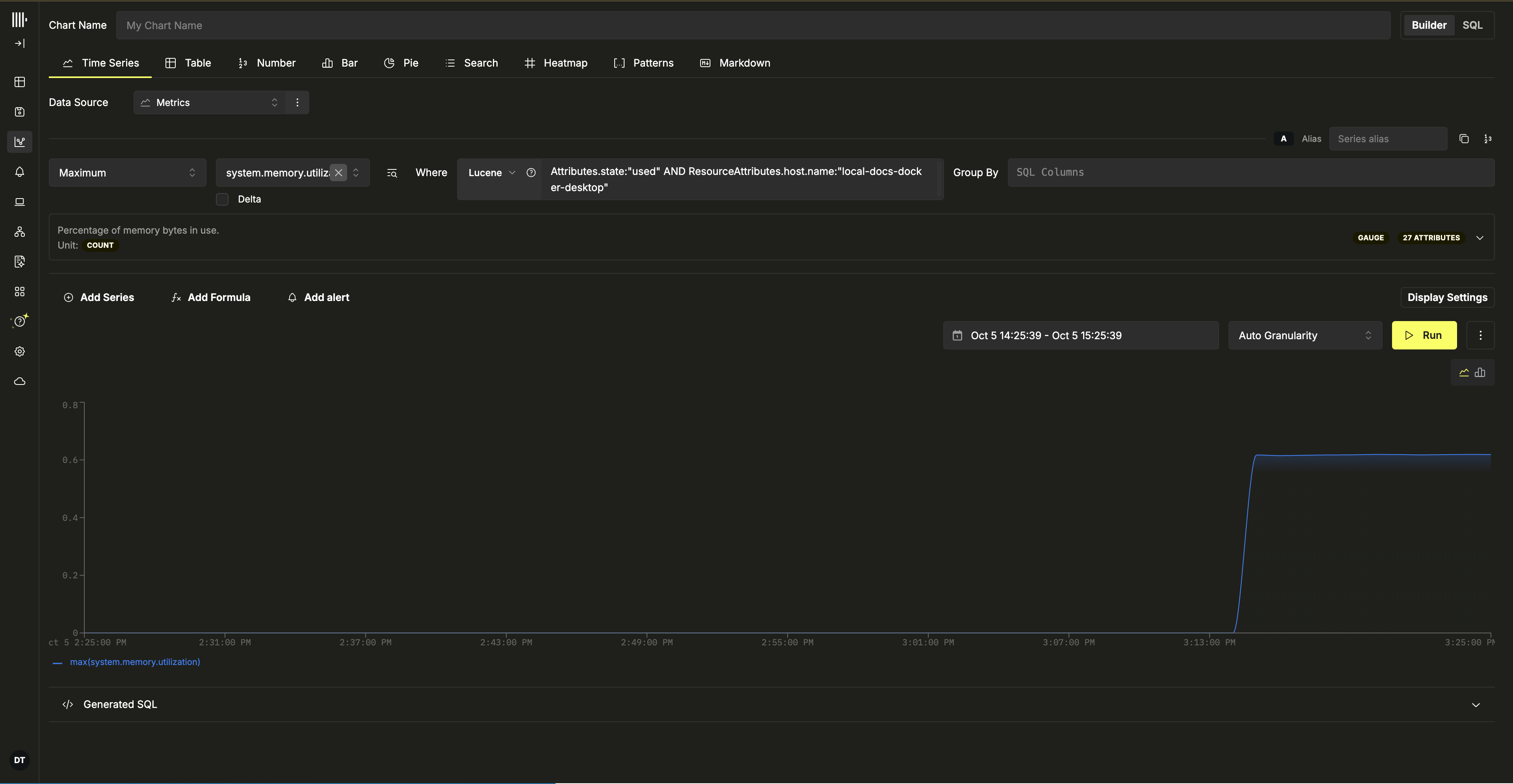
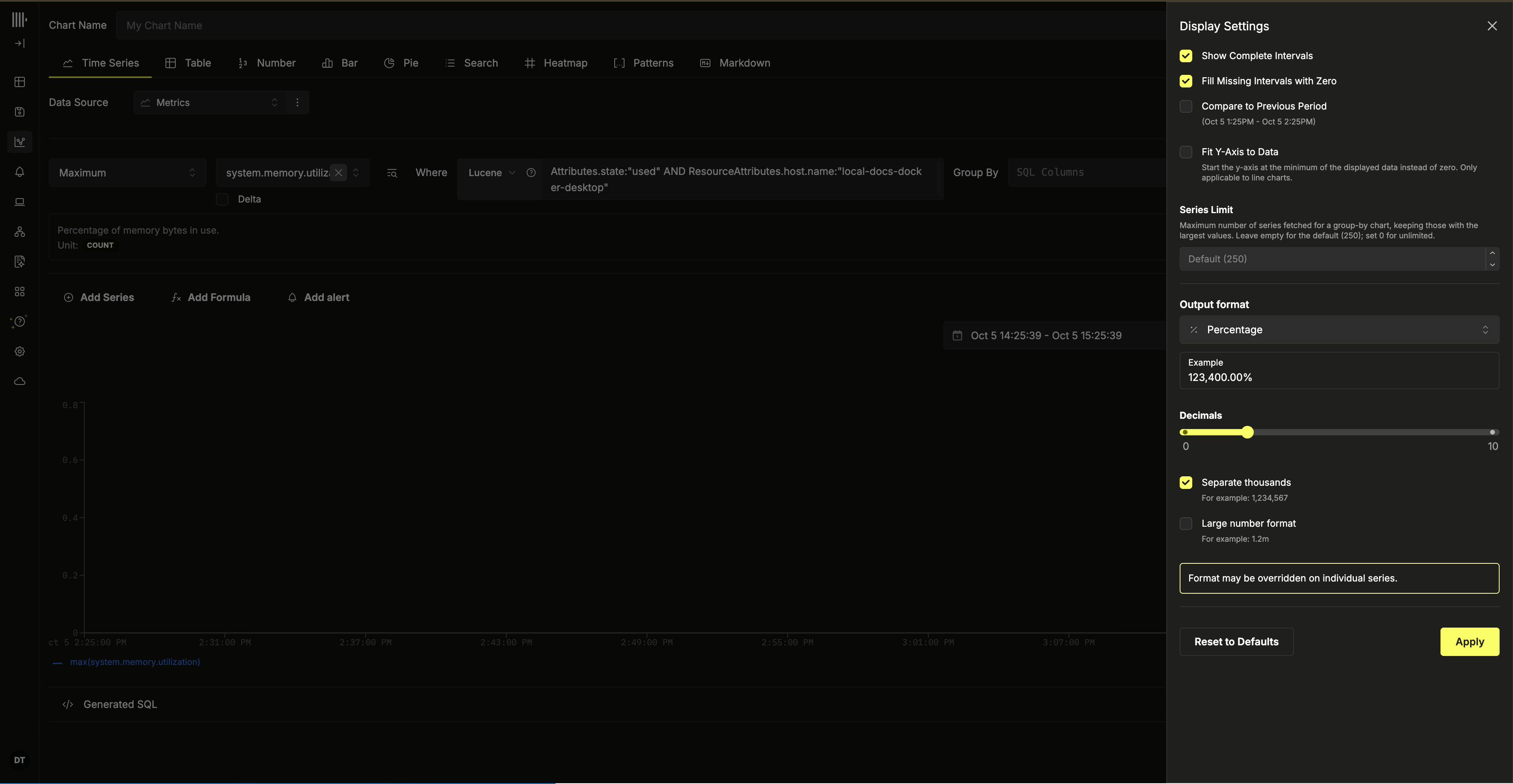
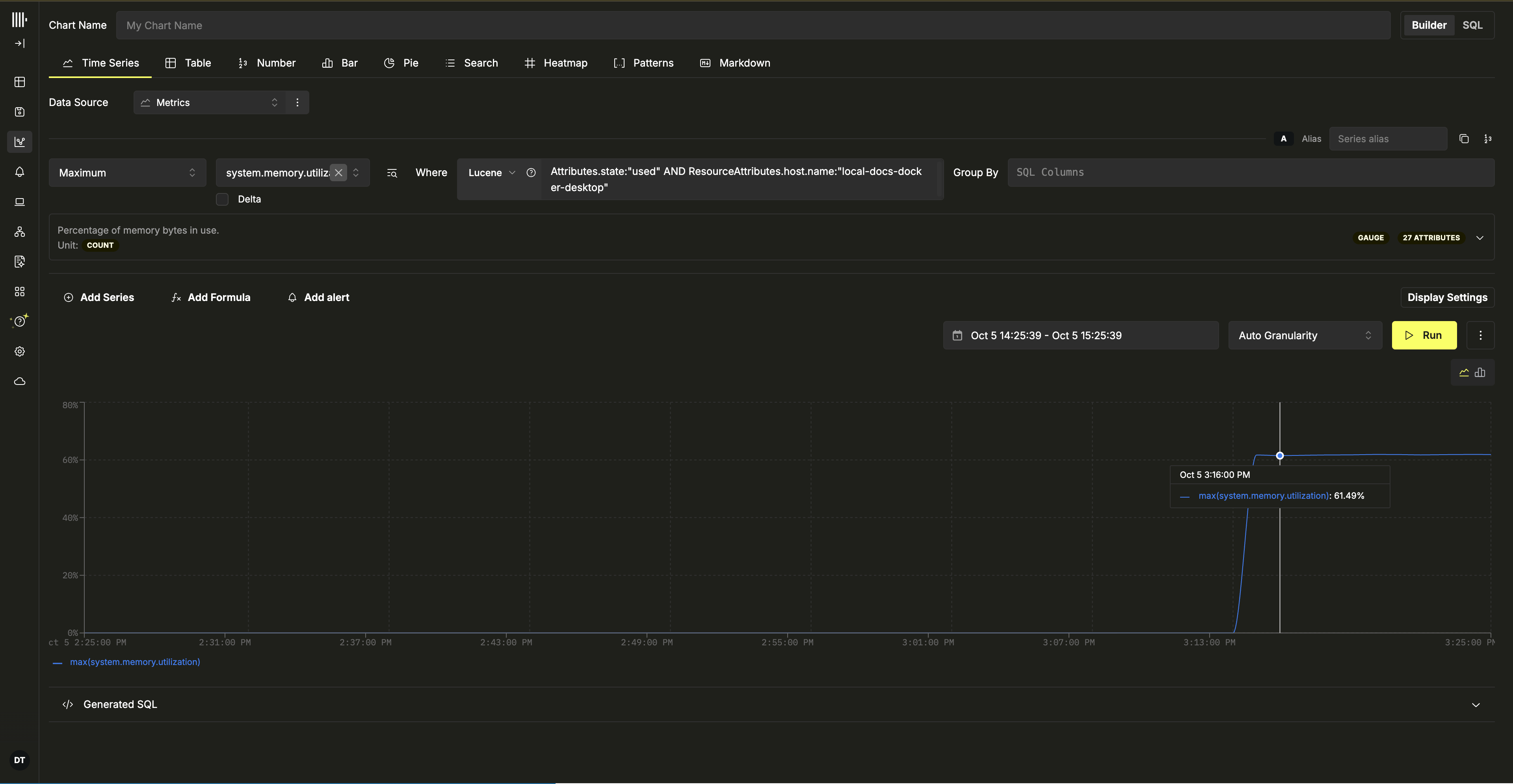
system.memory.utilization을 선택하십시오. Delta는 선택 해제된 상태로 두십시오.Where 필드에 Attributes.state:"used"를 입력하면 사용 중인 메모리가 표시됩니다. 여러 호스트에서 메트릭을 수집하는 경우 데이터에 포함된 호스트 속성으로도 필터링하십시오.collector가 실행 중이던 시간대가 포함되도록 시간 범위를 지정한 다음 Run을 선택하십시오. 스크린샷은 단일 호스트로 필터링한 예시 데이터입니다. 이 메트릭은 0에서 1 사이의 비율로, 값이 0.62이면 사용률이 62%임을 의미합니다.