- 완전 관리형
- 자가 관리형
TL;DR이 가이드에서는 HyperDX Chrome 확장 프로그램을 사용하여 모든 웹사이트에 브라우저 SDK를 주입하는 방법을 설명합니다. 대상 애플리케이션의 소스 코드는 전혀 변경할 필요가 없습니다. 확장 프로그램을 한 번만 구성한 뒤 사이트를 탐색하면 ClickHouse Observability에서 세션 다시 보기를 확인할 수 있습니다.소요 시간: 10-15분
개요
HyperDX Chrome 확장 프로그램은 방문하는 페이지에 @hyperdx/browser SDK를 주입합니다. 사이트의 코드베이스를 수정하지 않고 세션 리플레이, RUM 또는 추적 전파를 디버깅하려는 경우에 유용합니다. 타사 애플리케이션, 운영 환경 빌드, 엄격한 콘텐츠 보안 정책(Content Security Policy, CSP)이 적용된 로컬 개발 서버 등이 그 예입니다.SDK는 확장 프로그램 내부에 번들로 포함되어 있으므로(약 480 KB) 페이지에서 런타임에 CDN으로부터 스크립트를 로드할 필요가 없습니다. 확장 프로그램은 먼저 외부chrome-extension:// 스크립트 삽입을 시도하고, CSP가 확장 프로그램 출처의 스크립트를 차단하면 인라인 삽입으로 폴백합니다.직접 제어하는 데모 애플리케이션을 계측하는 세션 리플레이 데모와 달리, 이 방식은 Chrome에서 연 페이지 중 지원되는 페이지를 계측합니다. 단, 일부 페이지는 스크립트 삽입이 제한됩니다. 세션 데이터는 일반 사용자처럼 사이트를 이용하는 과정에서 생성됩니다.세션 리플레이의 개요와 ClickHouse Observability에서 세션 리플레이가 하는 역할은 세션 리플레이 기능 페이지를 참조하십시오.사전 요구 사항
- Google Chrome 또는 Chromium 기반 브라우저(Edge, Brave 등)
- 이미 생성된 완전 관리형 ClickHouse Observability 서비스. 완전 관리형 시작 가이드를 참조하십시오.
데모 실행하기
1
확장 기능 저장소 복제
2
확장 기능 설치
- Chrome을 열고
chrome://extensions로 이동합니다. - 오른쪽 상단에서 Developer mode를 활성화합니다.
- Load unpacked를 클릭합니다.
- 복제한
hyperdx-chrome-extension디렉터리를 선택합니다.
3
연결 정보 확인
ClickHouse Observability 서비스를 열고 팀 설정 → Managed Telemetry로 이동합니다. 확장 기능 구성에 사용할 OTLP HTTP 엔드포인트와 API Key를 복사합니다.제공된 HTTPS 엔드포인트를 포트까지 포함하여 그대로 사용하십시오. 
/v1/logs 또는 /v1/traces를 덧붙이지 마십시오.4
확장 기능 구성
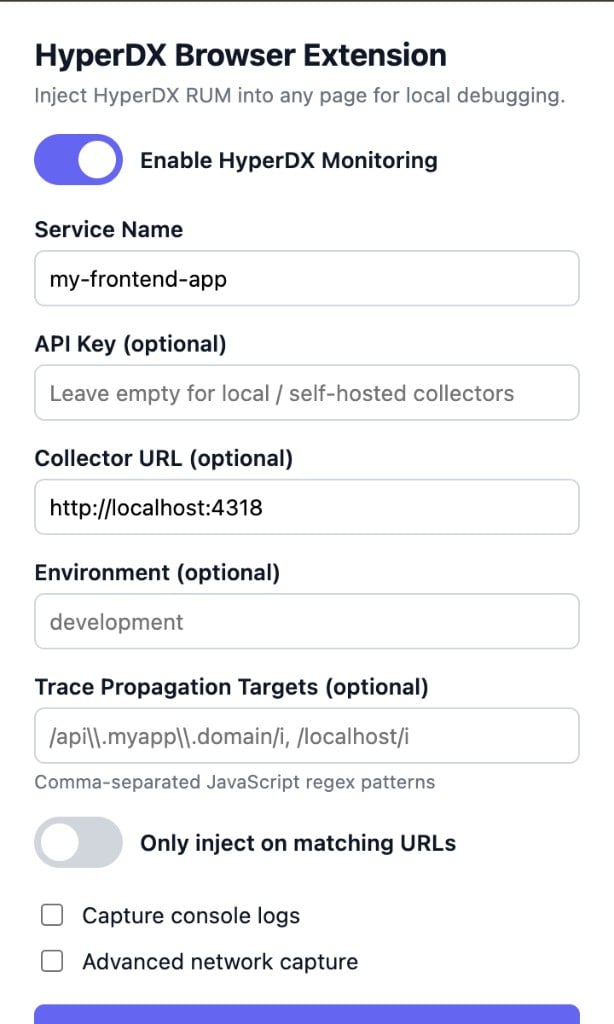
Chrome 툴바에서 HyperDX Browser Extension 아이콘을 클릭하고 다음과 같이 설정을 입력합니다.
Save Configuration을 클릭한 다음, 계측할 탭을 새로 고칩니다.
5
사이트 탐색 및 세션 생성
Chrome에서 원하는 웹사이트나 로컬 애플리케이션을 엽니다. 예를 들어 프론트엔드 개발 서버라면 http://localhost:3000을 엽니다.링크 클릭, 양식 제출, 오류 발생, 뷰 간 이동 등 평소처럼 페이지를 사용합니다. 구성이 유효하면 확장 기능이 페이지를 로드할 때마다 Browser SDK를 자동으로 삽입합니다.
6
세션 리플레이 보기
ClickHouse Observability 서비스의 왼쪽 사이드바에서 클라이언트 세션을 엽니다. 탐색 활동이 포함된 시간 범위를 선택합니다.목록에 세션이 지속 시간 및 이벤트 수와 함께 표시됩니다. ▶️ 버튼을 클릭하면 세션을 재생할 수 있습니다.Highlighted 모드와 All Events 모드를 전환하여 타임라인에 표시되는 세부 정보 수준을 조정합니다.
URL 필터링
기본적으로 확장 프로그램은 모니터링이 활성화되어 있는 동안 방문하는 모든 페이지에 SDK를 삽입합니다. 특정 사이트에만 삽입하려면 일치하는 URL에만 삽입을 켜고 패턴을 한 줄에 하나씩(또는 쉼표로 구분하여) 추가하세요.URL 패턴을 저장한 후 탭을 다시 로드하세요.
삽입 확인
모니터링 대상 페이지에서 DevTools를 열고(Console 탭) 페이지를 다시 로드한 다음, 아래 항목을 확인하십시오.문제 해결
ClickHouse Observability에 세션(Sessions)이 표시되지 않습니다
ClickHouse Observability에 세션(Sessions)이 표시되지 않습니다
- 브라우저 콘솔에서
[HyperDX Extension]로그 메시지나 오류가 있는지 확인하세요 - HyperDX 모니터링 활성화가 켜져 있고 서비스 이름이 설정되어 있는지 확인하세요
- 수집기 URL과 API Key가 서비스의 팀 설정 → Managed Telemetry에 표시된 값과 일치하는지 확인하세요
- 클라이언트 세션 뷰에서 시간 범위를 조정하세요(예: Last 15 minutes)
- 브라우저에서 강력 새로고침을 실행하세요:
Cmd+Shift+R(Mac) 또는Ctrl+Shift+R(Windows/Linux)
chrome-extension://invalid/ 오류
chrome-extension://invalid/ 오류
chrome://extensions에서 확장 기능을 다시 로드한 다음 탭을 강력 새로고침하십시오. 이 문제는 탭이 열려 있는 상태에서 확장 기능이 업데이트되거나 다시 로드되었을 때 발생합니다.사이트에 삽입되지 않음
사이트에 삽입되지 않음
- 모니터링이 활성화되어 있고 서비스 이름이 구성되어 있는지 확인하세요
- 일치하는 URL에만 삽입이 켜져 있다면 현재 페이지 URL이 설정한 패턴 중 하나와 일치하는지 확인하세요
- 일부 사이트는 CSP를 통해 확장 기능에서 삽입하는 스크립트와 인라인 스크립트를 모두 차단합니다. 이러한 페이지에서는 스크립트를 삽입하지 못할 수 있습니다
HyperDX: 콘솔에 apiKey가 없습니다
HyperDX: 콘솔에 apiKey가 없습니다
팀 설정 → Managed Telemetry에서 확인한 API Key를 입력하고 구성을 저장한 다음, 모니터링 대상 페이지를 다시 로드하십시오. 완전 관리형 수집에는 이 키가 필요합니다.
개인정보 보호
이 확장 기능은 방문하는 페이지에 관측성 코드를 삽입합니다. 디버깅 권한이 있는 사이트에서만 사용하십시오. API 키를 공유하거나 버전 관리 시스템에 커밋하지 마십시오.자세히 알아보기
- 세션 리플레이 — 기능 개요, SDK 옵션 및 개인정보 보호 설정
- 브라우저 SDK 참조 — 전체 SDK 옵션 및 고급 구성
- 세션 리플레이 데모 — 소스 코드로부터 데모 애플리케이션 계측
- 완전 관리형 시작하기 — 서비스 연결 및 첫 데이터 수집
- GitHub의 HyperDX Chrome 확장 프로그램 — 소스 코드 및 이슈 트래커