

本页介绍的是 Self-managed ClickHouse Observability。如需使用推荐的全托管方案,请参阅此处的文档。
简介
Self-managed ClickHouse Observability 可以使用增量物化视图 (IMV) 来加速依赖大量聚合查询的可视化,例如按时间计算每分钟的平均请求耗时。该功能可以显著提升查询性能,通常在较大规模的部署中 (每天约 10 TB 及以上) 收益最为明显,同时支持扩缩容至每天 PB 级的数据量。增量物化视图目前处于 Beta 阶段,请谨慎使用。告警同样可以受益于物化视图,并会自动加以利用。
这可以降低运行大量告警带来的计算开销,尤其是告警通常执行得非常频繁。
缩短执行时间既有助于提升响应速度,也有助于降低资源消耗。
什么是增量物化视图
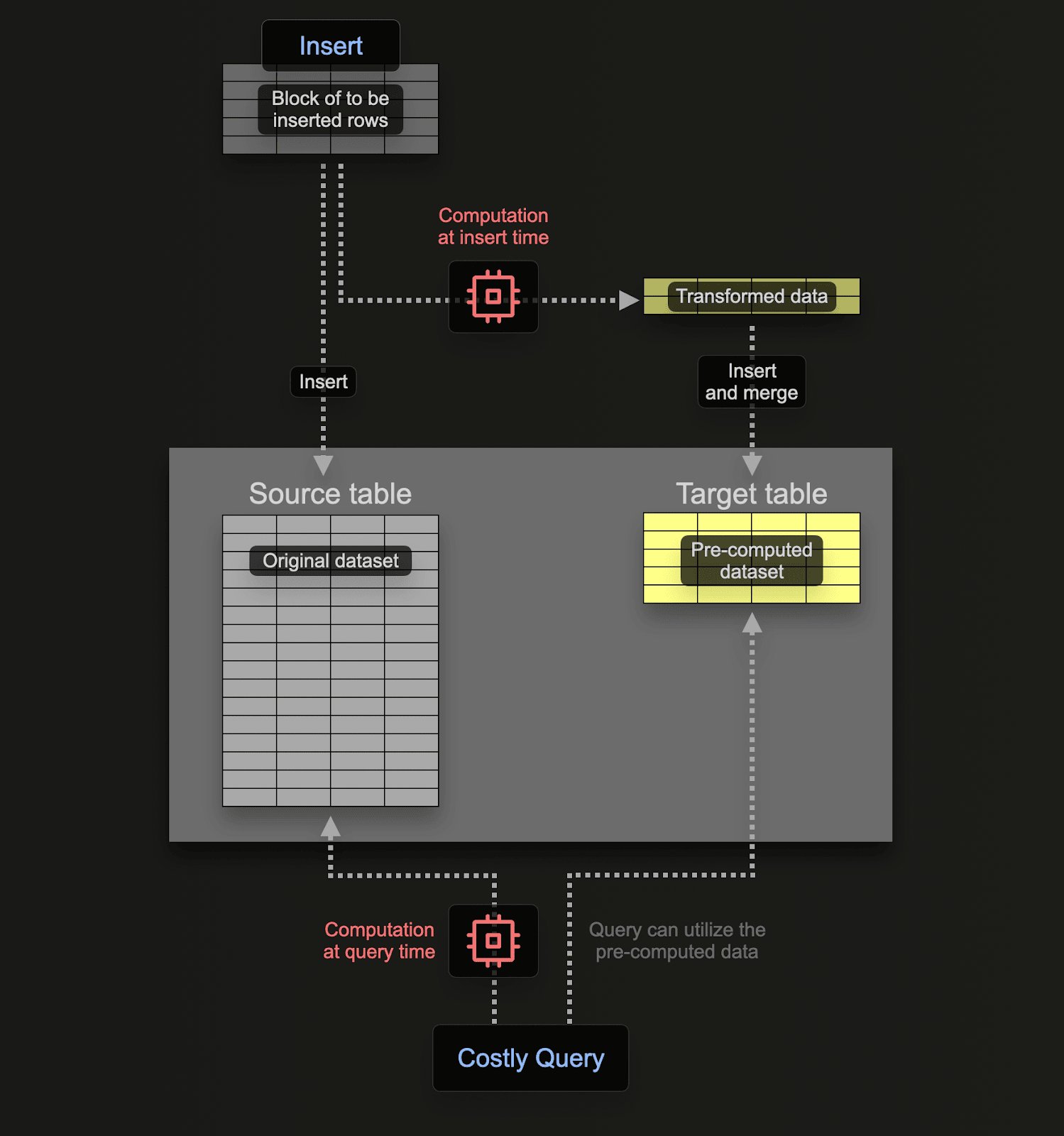
增量物化视图可以将计算开销从查询时转移到写入时,从而显著提升SELECT 查询的速度。
与 Postgres 等事务型数据库不同,ClickHouse 的 materialized view 并不是存储下来的快照,而是充当触发器:每当数据块插入源表时,便对这些数据块运行查询,并将查询输出写入单独的 target table。随着更多数据插入,新的部分结果会被追加并合并到 target table 中。合并后的结果等同于对整个原始数据集执行聚合。
使用物化视图的主要目的在于,写入 target table 的数据是聚合、过滤或转换的结果。在该服务中,物化视图仅用于聚合。这些结果通常比原始输入数据小得多,往往是部分聚合状态。再加上直接查询预聚合 target table 十分简便,与在查询时对原始数据执行相同计算相比,查询延迟可大幅降低。
ClickHouse 中的物化视图会随着数据流入源表而持续更新,其行为更像是始终保持最新的索引。这一点与许多其他数据库不同——在那些数据库中,物化视图是需要定期刷新的静态快照,类似于 ClickHouse 的可刷新物化视图。
单个物化视图可以为不同分组计算多个指标,例如按服务名称、以一分钟为时间桶计算耗时的最小值、最大值和 p95。这样,一个视图便可服务于多个可视化,而不仅限于一个。因此,将指标整合到共享视图中十分重要,既能最大化每个视图的价值,又能确保视图在各个仪表盘和工作流中得到复用。
选择需要加速的可视化
在创建物化视图之前,务必先明确需要加速哪些可视化,以及哪些工作流对用户最为关键。 在该服务中,物化视图旨在加速以聚合为主的可视化,即按时间计算一个或多个指标的查询,例如每分钟平均请求耗时、各服务的请求计数或随时间变化的错误率。由于物化视图用于支撑时间序列可视化,因此必须始终包含聚合以及基于时间的分组。 一般建议如下:识别高影响力的可视化
最适合加速的对象通常属于以下几类:- 频繁刷新且持续展示的仪表盘可视化,例如投放在大屏上的总览监控仪表板。
- 运行手册中的诊断工作流:在事件响应期间,其中的特定图表会被反复查看,且需要快速返回结果。
- 核心 UI 功能,包括:
- 搜索页面上的直方图视图。
- 预设仪表盘中的可视化,例如 APM、Services 或 Kubernetes 视图。
权衡收益与写入时开销
物化视图会在写入时带来额外工作,因此应有选择、审慎地创建。并非所有可视化都能从预聚合中受益,为很少使用的图表做加速通常得不偿失。物化视图的总数应控制在 20 个以内。
确定最重要的可视化之后,下一步就是进行整合。
将可视化整合到共享视图中
服务中的所有物化视图都应使用toStartOfMinute 等函数按时间间隔对数据进行分组。不过,许多可视化还会共用其他分组键,例如服务名称、跨度名称或状态码。当多个可视化使用相同的分组维度时,通常可以由同一个 materialized view 为它们提供数据。
例如 (以链路追踪为例) :
- 按服务名称统计的平均耗时随时间变化 -
SELECT avg(Duration), toStartOfMinute(Timestamp) as time, ServiceName FROM otel_traces GROUP BY ServiceName, time - 按服务名称统计的请求数随时间变化 -
SELECT count() count, toStartOfMinute(Timestamp) as time, ServiceName FROM otel_traces GROUP BY ServiceName, time - 按状态码统计的平均耗时随时间变化 -
SELECT avg(Duration), toStartOfMinute(Timestamp) as time, StatusCode FROM otel_traces GROUP BY StatusCode, time - 按状态码统计的请求数随时间变化 -
SELECT count() count, toStartOfMinute(Timestamp) as time, StatusCode FROM otel_traces GROUP BY StatusCode, time
创建物化视图
确定要加速的某个或某组可视化后,下一步是找出其底层查询。具体而言,就是检查可视化配置并查看生成的 SQL,重点关注所用的聚合指标以及所应用的函数。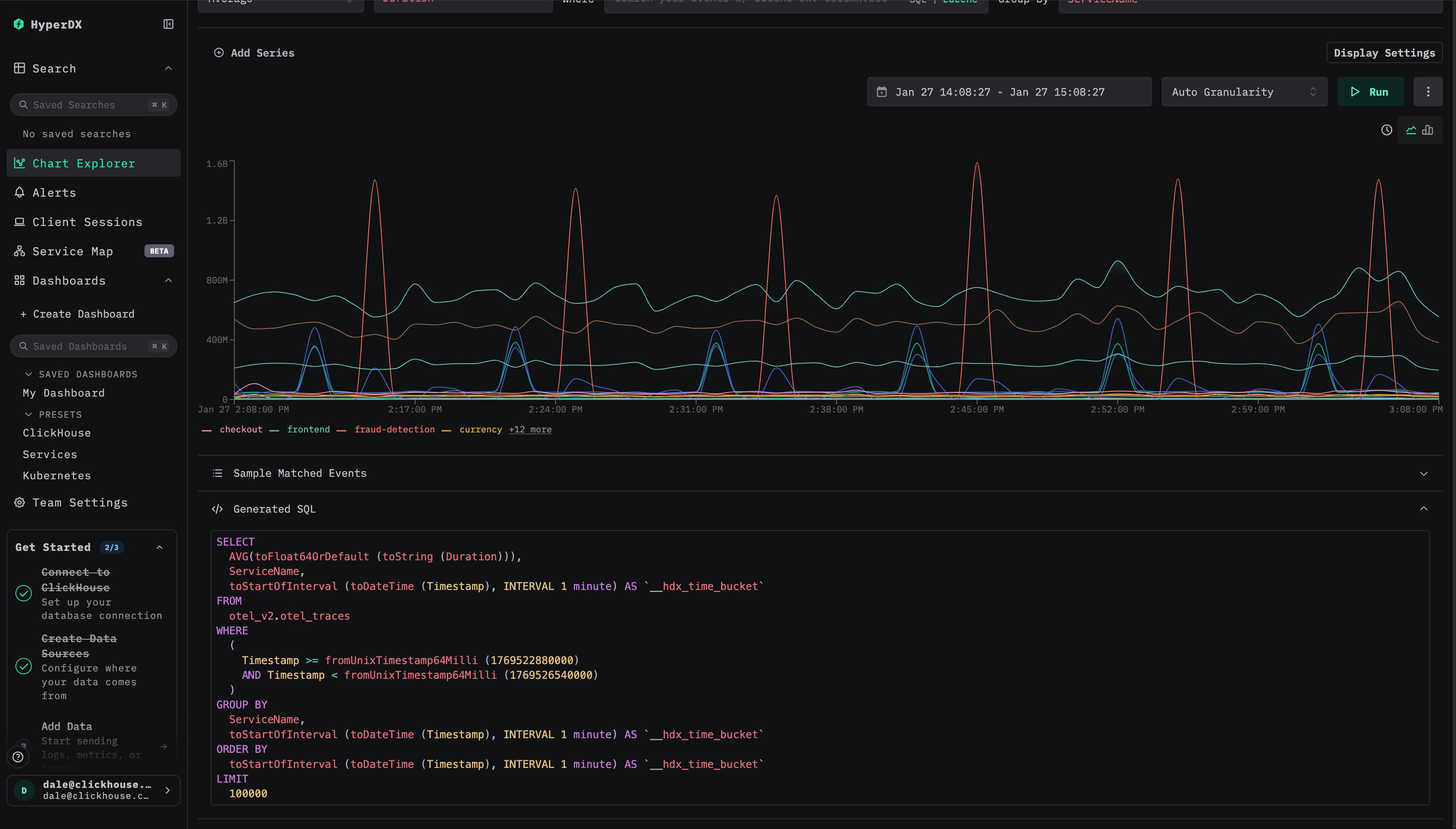
如果 UI 中的某个组件没有提供调试面板,用户可以查看浏览器控制台,所有查询都会记录在那里。
AggregatingMergeTree,并附有示例,可供参考:
下方视频演示了如何使用 AggregatingMergeTree 和聚合函数:
materialized view 示例
请看以下原始查询,该查询按服务名称和状态码分组,按分钟计算平均耗时、最大耗时、事件数以及百分位数:otel_traces_1m,用于存储相应的聚合状态:
otel_traces_1m_mv 的定义会在插入新数据时计算并写入这些状态:
- target table:定义用于存储中间结果的 schema 和聚合状态类型。必须使用 AggregatingMergeTree 引擎,才能确保这些状态在后台被正确合并。
- materialized view 查询:在 insert 时自动执行。与原始查询相比,它使用的是
avgState和quantilesState等状态函数,而非最终聚合函数。
使用物化视图
在 ClickHouse 中创建物化视图后,必须先在服务中注册,可视化、仪表盘和告警才能自动使用这些视图。注册物化视图
物化视图应在 UI 中注册到对应原始源表 (即该视图的数据来源表) 的 source 上。1
编辑 source
在 UI 中打开相应的 source,进入 Edit configuration 对话框,然后滚动到物化视图部分。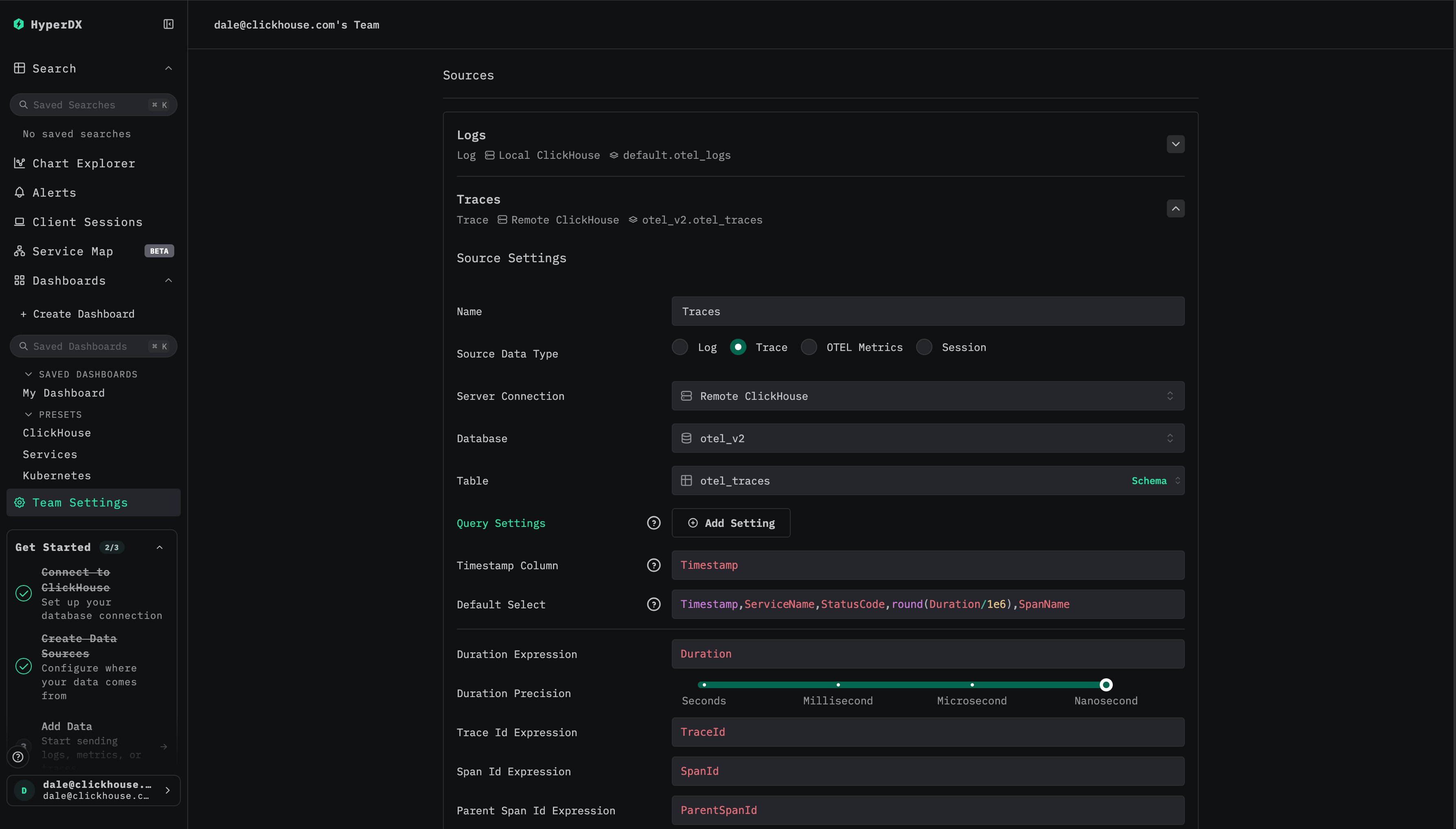
2
添加物化视图
点击 Add materialized view,然后选择该物化视图所对应的数据库和 target table。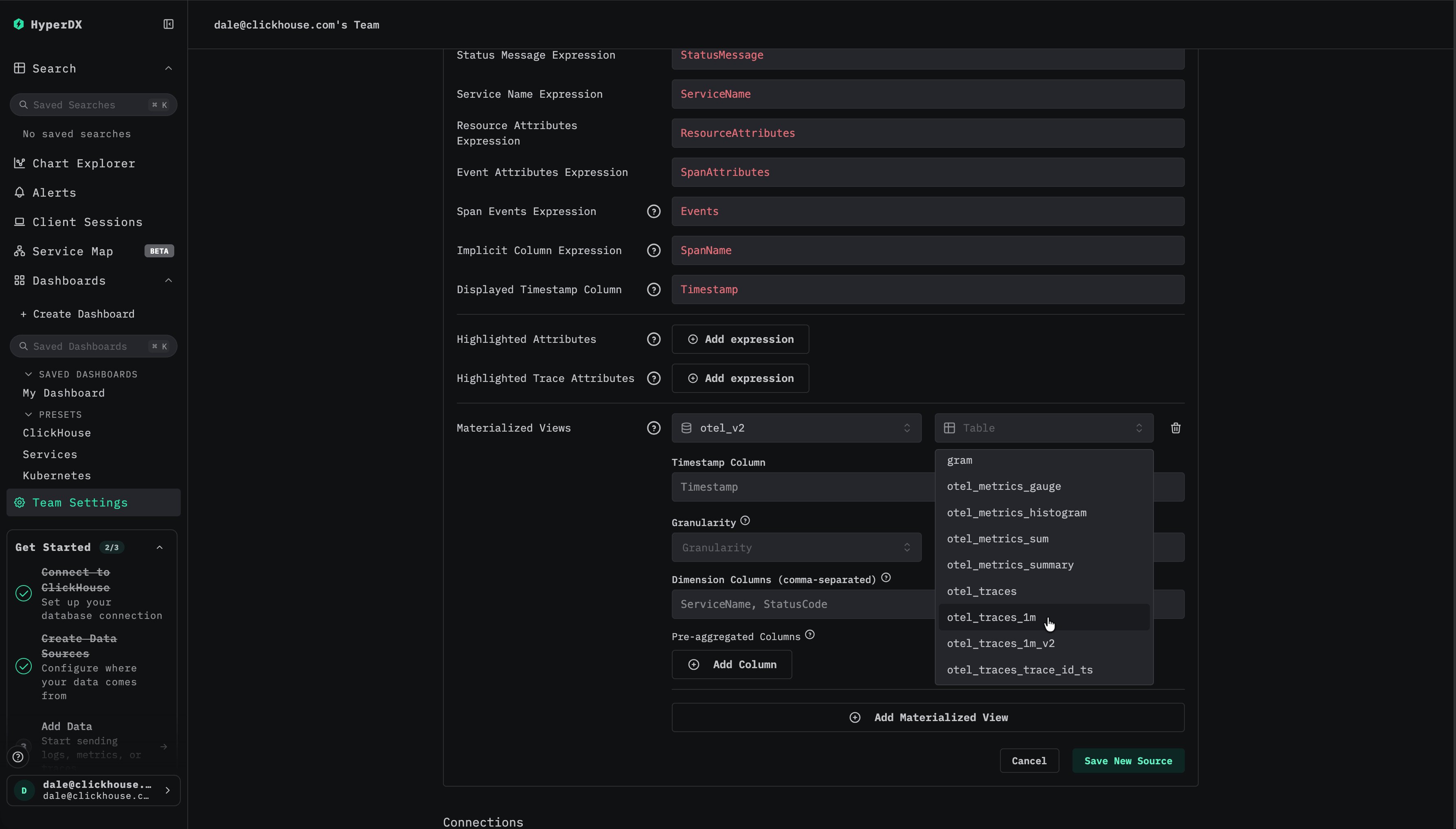
3
选择指标
大多数情况下,时间戳列、维度列和指标列会被自动推断出来;否则,请手动指定。对于指标,必须建立以下映射: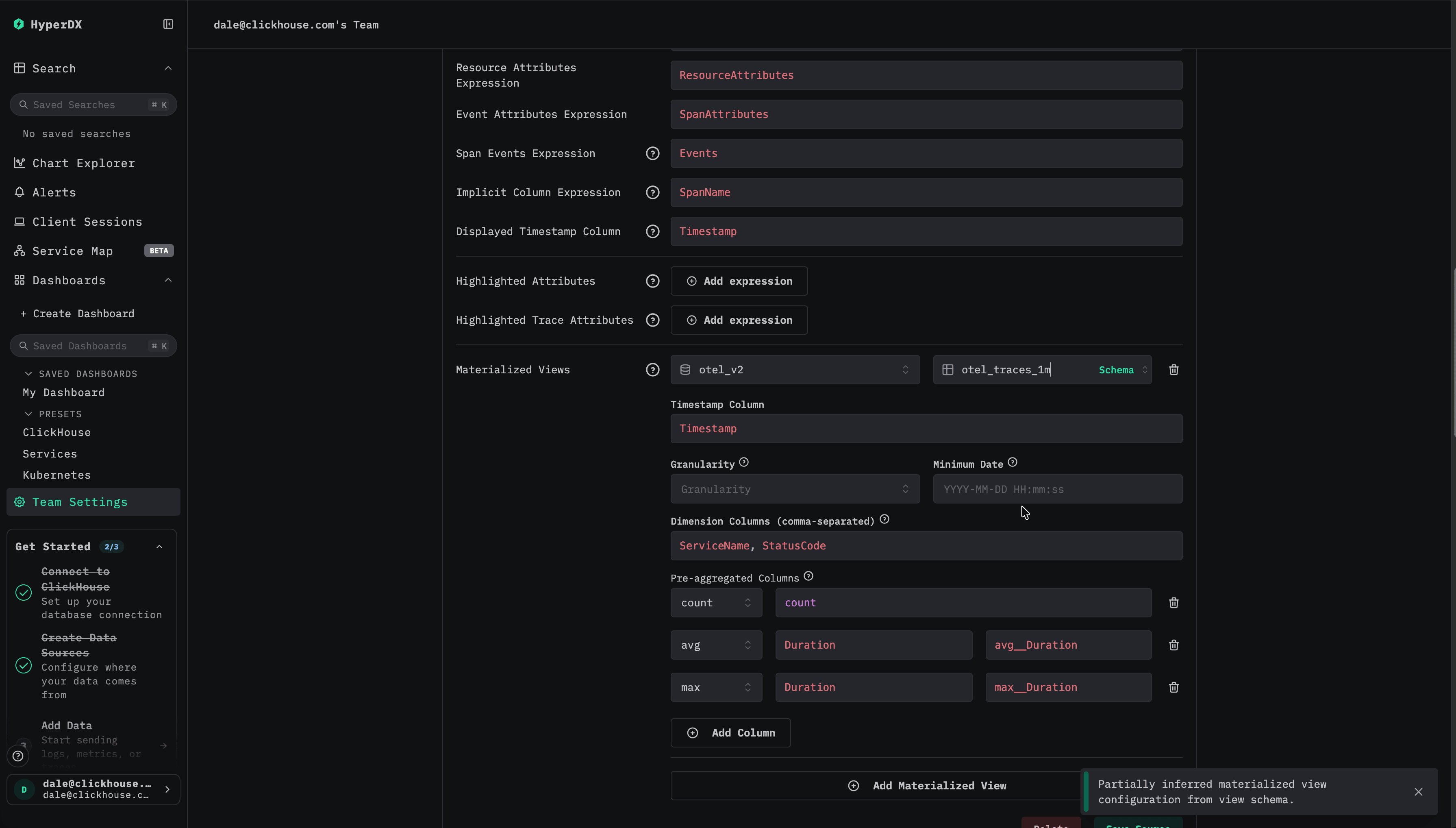
- 原始列名,例如
Duration,映射到 - 物化视图中对应的聚合列,例如
avg__Duration
4
选择时间粒度
选择物化视图的时间粒度,例如一分钟。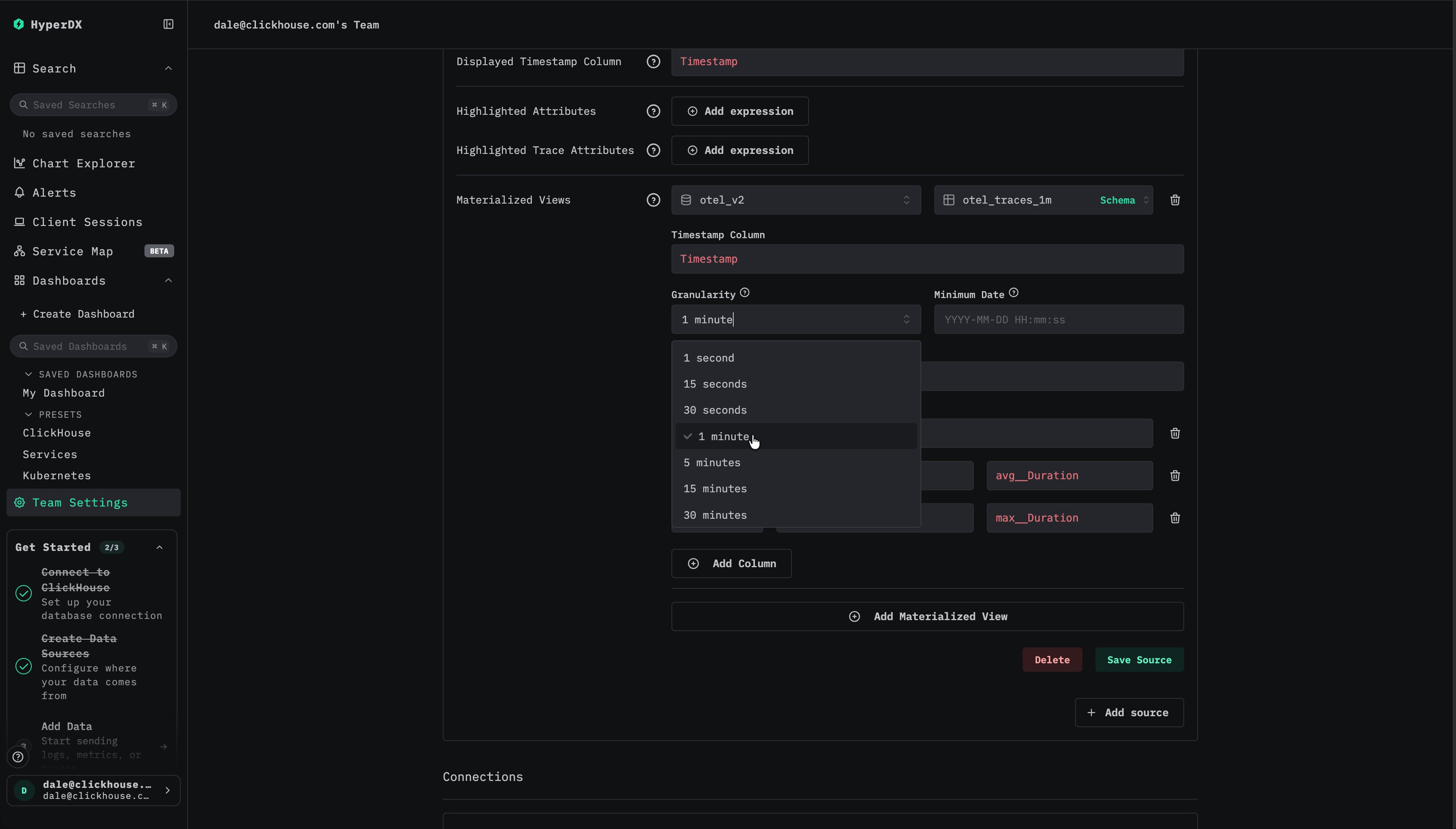
5
选择最小日期
指定物化视图中数据的最小日期,即视图中可用的最早时间戳。在摄取持续不间断的前提下,它通常就是视图的创建时间。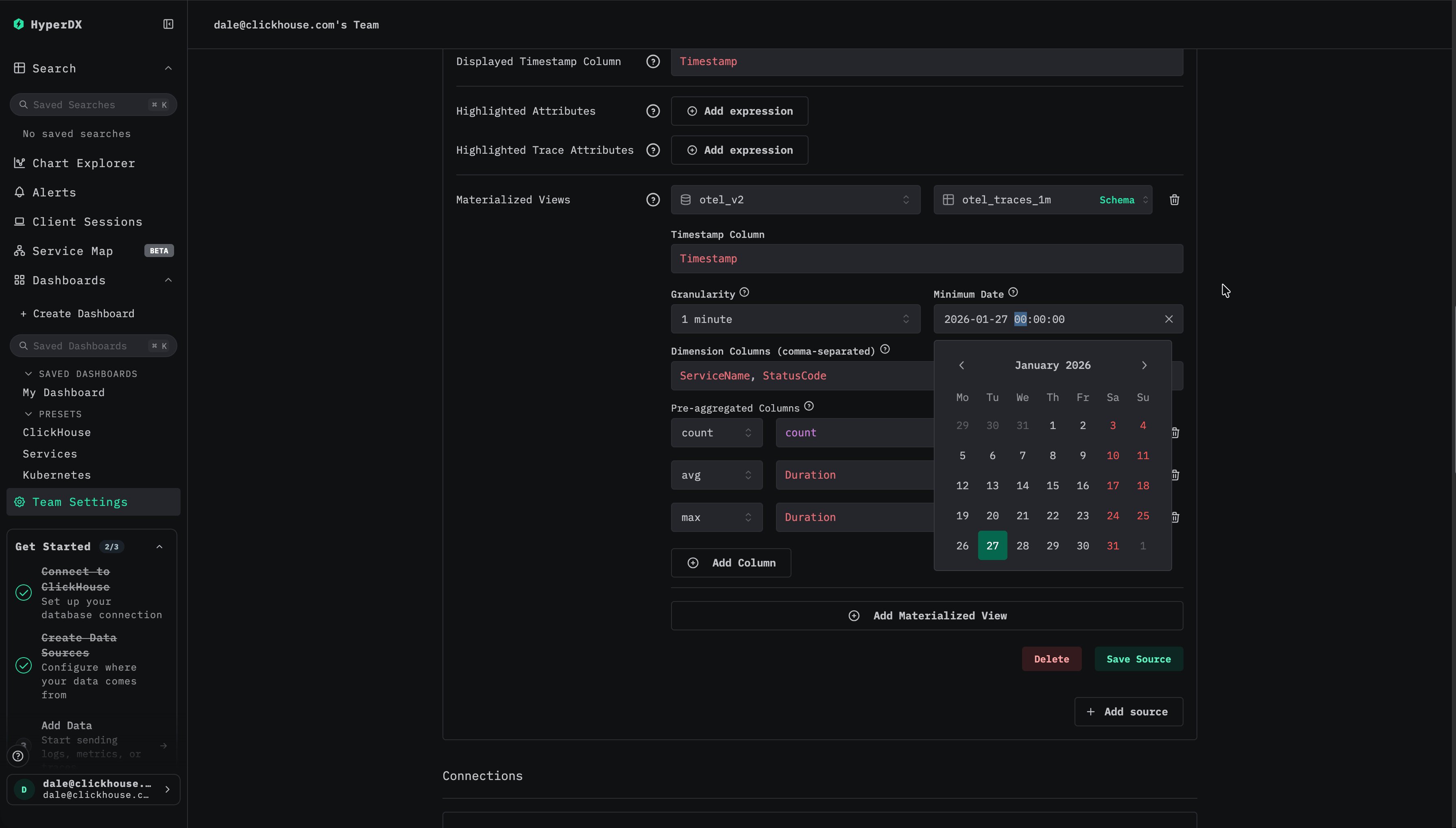
物化视图在创建时不会自动回填历史数据,因此只包含由创建后插入的数据所生成的行。
有关物化视图历史数据回填的完整指南,请参阅“历史数据回填”。
6
保存 source
保存 source 配置。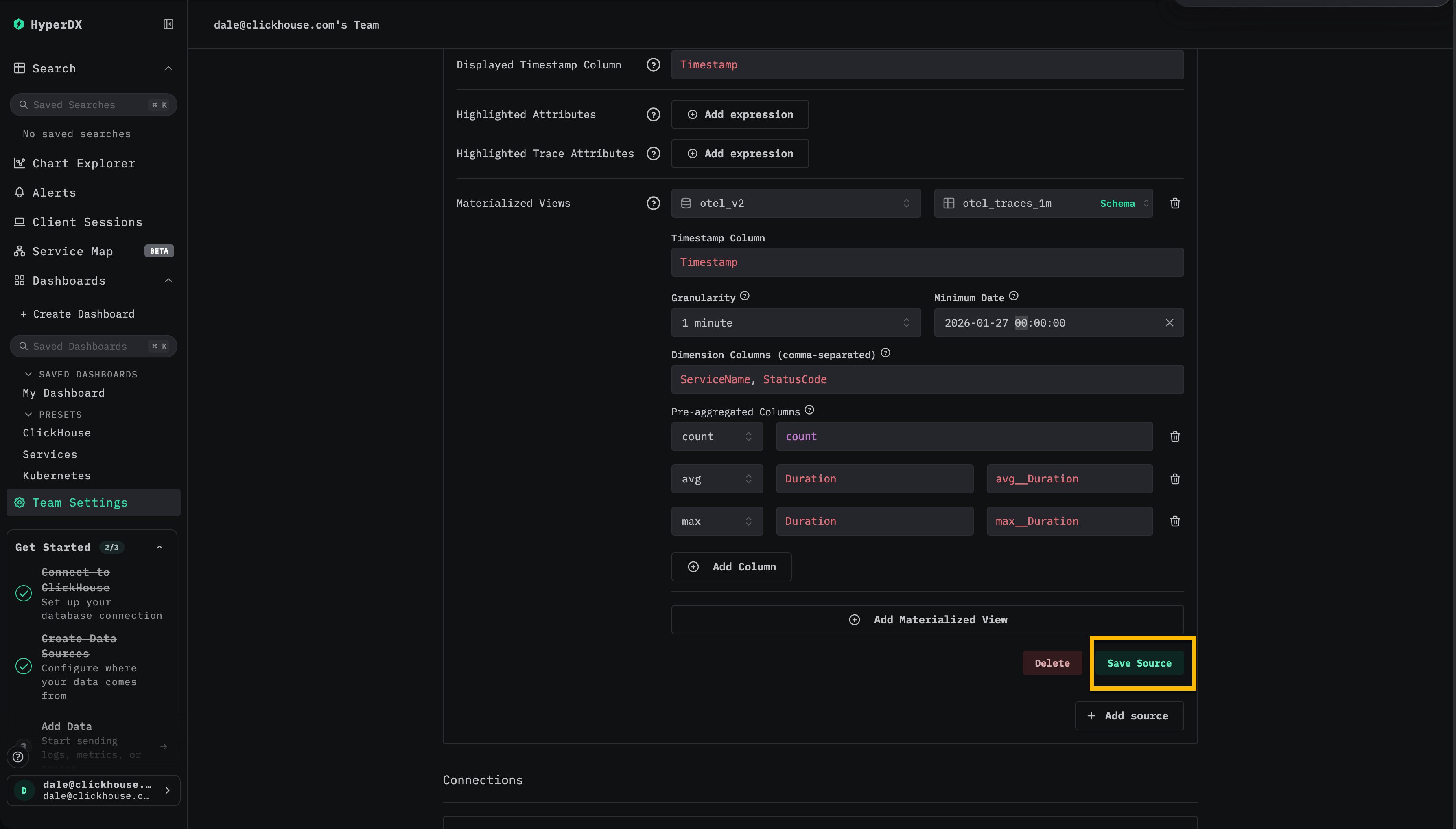
在仪表盘和可视化中验证加速效果
需要注意的是,增量物化视图仅包含视图创建之后插入的数据。这类视图不会自动回填历史数据,因此能够保持轻量级,维护成本也很低。正因如此,用户在注册视图时必须显式指定该视图的有效时间范围。只有当 materialized view 的最小时间戳小于或等于查询时间范围的起始时间时,服务才会使用该视图,以确保视图包含所需的全部数据。尽管查询在内部会被拆分为若干按时间划分的子查询,但 materialized view 要么应用于整个查询,要么完全不使用。未来的改进可能会支持仅对符合条件的子查询选择性地使用视图。
- 检查优化状态 查看仪表盘或可视化时,留意闪电图标或
Accelerated图标:
- 绿色闪电表示查询已通过 materialized view 加速。
- 橙色闪电表示查询直接在源表上执行。
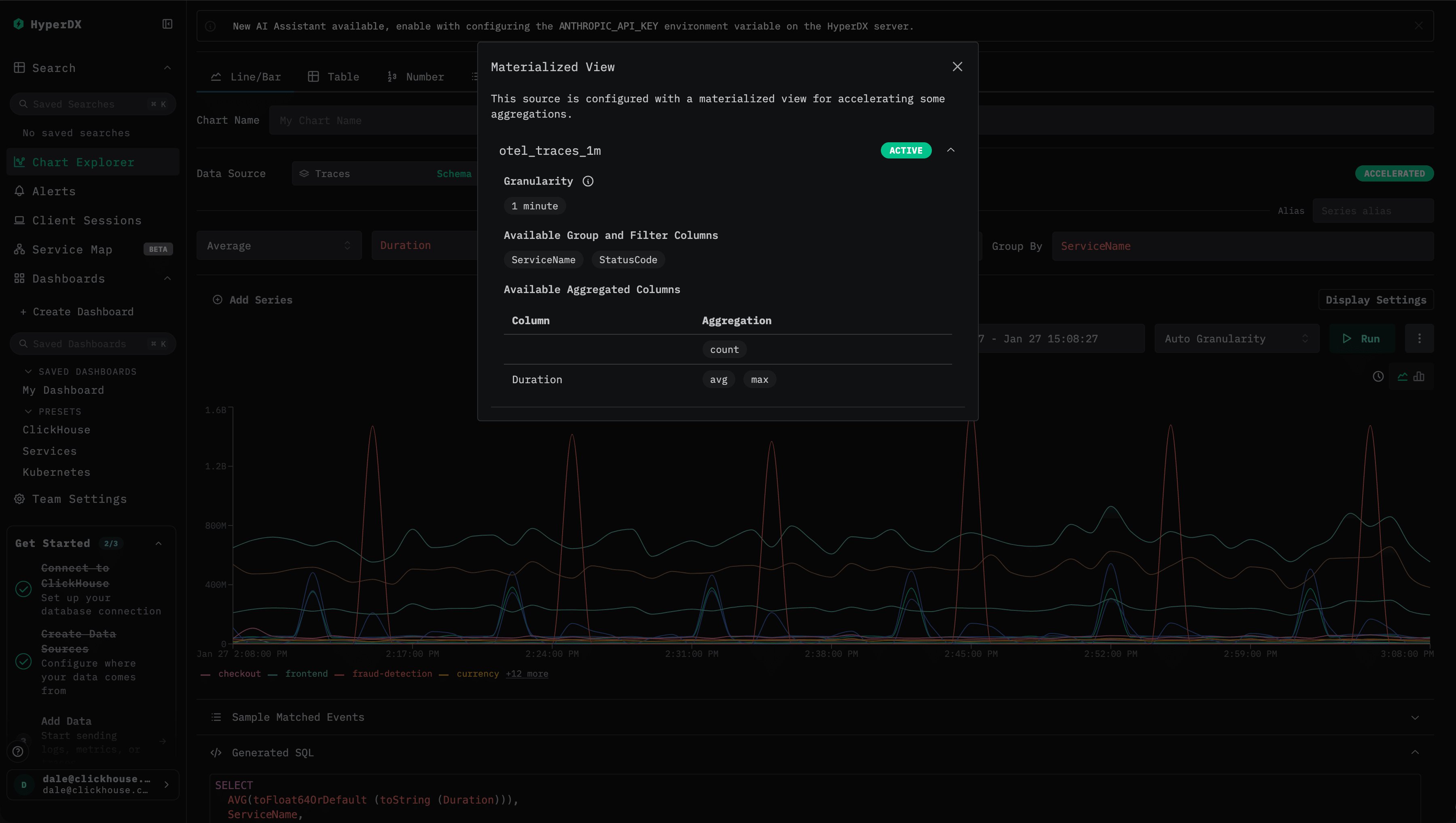
- 查看优化详情 点击闪电图标即可打开详情面板,其中显示:
- 活跃的 materialized view:为该查询选用的视图,包括其估算行数。
- 已跳过的物化视图:兼容但未被选用的视图,以及各自的估算扫描量。
- 不兼容的物化视图:无法使用的视图及具体原因。
- 了解常见的不兼容原因 出现以下情况时,可能不会使用 materialized view:
- 查询时间范围的起始时间早于视图的最小时间戳。
- 可视化粒度不是视图粒度的整数倍。
- 视图中不包含查询所需的聚合函数。
- 查询使用了无法从视图聚合状态推导出的自定义计数表达式,例如
count(if(...))。
如何为可视化选择物化视图
执行可视化时,服务可能有多个候选结果可用,包括基表和多个物化视图。为确保最佳性能,服务会借助 ClickHouse 的EXPLAIN ESTIMATE 机制,自动评估并选出最高效的方案。
选择过程按以下明确的顺序进行:
-
验证兼容性
服务首先检查以下各项,以确定物化视图是否适用于该查询:
- 时间覆盖范围:查询的时间范围必须完全落在物化视图的可用数据范围之内。
- 粒度:可视化的时间桶必须等于或粗于视图的粒度。
- 聚合:所请求的指标必须存在于视图中,并且能够由其聚合状态计算得出。
-
变换查询
对于兼容的视图,服务会重写查询,使其改为查询物化视图的表:
- 将聚合函数映射到相应的物化列。
- 对聚合状态应用
-Merge组合器。 - 调整时间分桶,使其与视图的粒度对齐。
-
选择最佳候选结果
如果有多个兼容的物化视图可用,服务会为每个候选结果运行一次
EXPLAIN ESTIMATE查询,并比较预估扫描的行数和粒度数,最终选择预估扫描成本最低的视图。 - 平滑回退 如果没有兼容的物化视图,服务会自动回退为查询源表。
物化视图选择示例
假设在同一个链路追踪数据源上创建了两个物化视图:otel_traces_1m,按分钟、ServiceName和StatusCode分组otel_traces_1m_v2,按分钟、ServiceName、StatusCode和SpanName分组
EXPLAIN ESTIMATE 查询,并比较估算的粒度计数,即:
otel_traces_1m 体积更小,需要扫描的粒度也更少,因此会被自动选中。
两个物化视图的性能都优于直接查询基表,但选择能满足需求的最小视图可获得最佳性能。
告警
在兼容的情况下,告警查询会自动使用物化视图。告警同样适用这套优化逻辑,因而评估速度更快。对 materialized view 进行历史数据回填
如前所述,增量物化视图只包含视图创建之后插入的数据,不会自动进行历史数据回填。这种设计使视图保持轻量级且维护成本低廉,但也意味着,对于需要早于视图最小时间戳数据的查询,视图无法发挥作用。 在大多数情况下,这是可以接受的。常见的可观测性工作负载侧重于近期数据 (例如最近 24 小时) ,因此新创建的视图通常在一天内即可完全投入使用。然而,对于跨越更长时间范围的查询,视图可能需要等待足够长的时间后才能使用。 在这些情况下,用户可以考虑使用历史数据对 materialized view 进行历史数据回填。 历史数据回填可能消耗大量计算资源。正常运行时,物化视图会随着数据到达而增量填充,计算成本因此均匀分摊到一段时间内。 而历史数据回填会将这些工作压缩到短得多的时间内完成,显著增加单位时间内的 CPU 和内存使用量。 根据数据集大小和保留窗口的不同,可能需要临时对集群进行扩缩容 (纵向扩容,或在 ClickHouse Cloud 中进行横向扩缩容) ,以便在合理的时间内完成历史数据回填。 如果未预配额外资源,历史数据回填可能会对生产工作负载造成负面影响,包括查询延迟和摄取吞吐量。对于超大数据集或较长的历史范围,历史数据回填可能不切实际,甚至根本不可行。 总之,历史数据回填往往得不偿失,且存在运维风险,仅应在加速历史数据查询至关重要的特殊情况下才考虑。如果您决定继续,建议遵循下文所述的受控方法,以便在性能、成本和对生产环境的影响之间取得平衡。历史数据回填方法
避免使用 POPULATE除非是在已暂停摄取的情况下处理小型数据集,否则不建议使用 POPULATE 命令对物化视图进行历史数据回填。该操作可能会遗漏在 populate 完成之后、materialized view 创建之前插入到其源表中的行。此外,populate 会针对全部数据运行,在大型数据集上容易因中断或触及内存限制而失败。
使用 INSERT INTO SELECT 直接回填
此方法最适用于较小的数据集或相对轻量级的聚合查询,即能够在合理时间内完成全部历史数据回填、且不会耗尽集群资源的场景。通常,当回填查询可在数分钟 (最多几小时) 内完成,并且可以接受 CPU 和 I/O 使用量暂时升高时,适合采用此方法。对于更大的数据集或开销更高的聚合,请考虑改用下文介绍的增量或基于数据块的历史数据回填方法。
1
确定视图当前覆盖的数据范围
在进行任何回填之前,首先要确认 materialized view 中已包含哪些数据。具体做法是查询 target table 中的最小时间戳:该时间戳表示视图能够响应查询的最早时间点。服务发出的查询如果请求早于该时间戳的数据,都将回退到基表。
2
判断是否需要历史数据回填
在大多数部署中,查询主要集中在近期数据上,例如最近 24 小时。在这种情况下,新建的视图在创建后不久即可完全投入使用,无需进行历史数据回填。如果上一步返回的时间戳对于您的使用场景而言已足够早,则无需回填。仅在以下情况下才需考虑历史数据回填:
- 查询经常跨越较长的历史时间范围。
- 视图对这些范围内的查询性能至关重要。
- 数据集规模和聚合开销使历史数据回填切实可行。
3
回填缺失的历史数据
如果需要回填,请对视图的查询稍作修改,使其仅读取早于上文所记录时间戳的数据,然后用它为 materialized view 的 target table 填充早于当前最小时间戳的数据。由于 target table 使用 AggregatingMergeTree,回填查询必须插入聚合状态,而不是最终值。请注意,以下查询添加了
WHERE 子句,将聚合范围限制为早于视图中最早时间戳的数据:使用 Null 表进行增量历史数据回填
对于较大的数据集或资源消耗较高的聚合查询,使用单条INSERT INTO SELECT 直接进行历史数据回填可能并不现实,甚至存在风险。此时,建议采用增量历史数据回填方法。该方法更贴近增量物化视图的常规运行方式:以大小可控的块处理数据,而不是一次性聚合全部历史数据。
此方法适用于以下情况:
- 回填查询如果一次性执行,需要运行数小时。
- 完整聚合的峰值内存使用量过高。
- 您希望在回填期间严格控制 CPU 和内存消耗。
- 您需要更稳健的流程,在中断后能够安全地重新启动。
1
创建用于历史数据回填的 Null 表
创建一个轻量级 Null 表,仅包含 materialized view 聚合所需的列,以尽量减少 I/O 和内存使用量。
2
将 materialized view 附加到 Null 表
接下来,在 Null 表上创建一个 materialized view,使其写入与主 materialized view 相同的聚合表。每当有行插入 Null 表时,该 materialized view 都会以增量方式执行,按小块生成聚合状态。
3
以增量方式回填历史数据
最后,将历史数据插入 Null 表。materialized view 会逐块处理数据,将聚合状态写入 target table,而不会持久化原始行。由于数据以增量方式处理,内存使用量始终有上限且可预测,与常规摄取的行为非常接近。有关调优此流程的更多信息 (包括提升插入性能以及降低和控制资源占用) ,请参阅“历史数据回填”。
为进一步确保安全,可以考虑将用于回填的 materialized view 指向一个临时 target table (例如
otel_traces_1m_v2) 。回填成功完成后,再将分区移动到主 target table,例如 ALTER TABLE otel_traces_1m_v2 MOVE PARTITION '2026-01-02' TO otel_traces_1m。这样,即使回填因资源限制而中断或失败,也能轻松恢复。建议
以下建议汇总了在服务中设计和运维物化视图的最佳实践。遵循这些准则有助于确保物化视图高效、行为可预期且具备成本效益。粒度选择与对齐
只有当可视化或告警的粒度是视图粒度的整数倍时,才会使用物化视图。该粒度的确定方式取决于图表类型:- 时间图表 (x 轴为时间的折线图或条形图) : 图表的显式粒度必须是物化视图粒度的整数倍。 例如,10 分钟粒度的图表可以使用粒度为 10、5、2 或 1 分钟的物化视图,但不能使用 20 分钟或 3 分钟粒度的视图。
-
非时间图表 (数值图表、表格图表或摘要图表) :
实际粒度按
(time range / 80)计算得出,并向上取整到 UI 支持的最接近粒度。由此得出的粒度同样必须是物化视图粒度的整数倍。
- 不要创建 10 分钟粒度的物化视图。 该服务的图表和告警支持 15 分钟粒度,但不支持 10 分钟粒度。因此,10 分钟粒度的物化视图无法兼容常见的 15 分钟粒度可视化和告警。
- 优先选择 1 分钟或 1 小时粒度,这两种粒度能与大多数图表和告警配置良好匹配。
限制并整合物化视图
每个物化视图都会增加额外的写入时开销,并加重 part 数量和合并压力。 建议遵循以下准则:- 每个 source 最多 20 个物化视图。
- 通常 10 个左右的物化视图最为理想。
- 如果多个可视化共享相同的维度,应将它们整合到同一个视图中。
谨慎选择维度
仅包含常用于分组或过滤的维度:- 每增加一个分组列,视图的大小都会随之增加。
- 需要在查询灵活性与存储及写入时开销之间取得平衡。
- 如果筛选条件涉及视图中不存在的列,服务将回退到源表。
提示一个常见且几乎总能派上用场的基线方案是:按服务名称分组并带有计数指标的 materialized view。它可以在搜索和仪表盘中实现快速的直方图和服务级概览。
聚合列的命名约定
materialized view 中的聚合列必须遵循严格的命名约定,才能实现自动推断:- 模式:
<aggFn>__<sourceColumn> - 示例:
avg__Durationmax__Durationcount__:用于行数统计
分位数与 sketch 选择
不同的分位数函数在性能和存储方面各有特点:quantiles在磁盘上生成的 sketch 较大,但写入时的计算开销较低。quantileTDigest在写入时的计算开销较高,但生成的 sketch 较小,通常能加快视图查询。
quantile(0.5)。之后仍可基于生成的 sketch 查询其他分位数值,例如 quantile(0.95)。建议多做实验,为你的工作负载找到最佳平衡点。
持续验证有效性
应始终确认物化视图是否带来了实际收益:- 通过 UI 中的加速指示器确认物化视图确实被使用。
- 对比启用该视图前后的查询性能。
- 监控资源使用情况和合并行为。
高级配置
对于更复杂的工作负载,可以使用多个物化视图来支持不同的访问模式。例如:- 近期数据采用高分辨率,历史数据采用粗粒度视图
- 服务级视图用于概览,端点级视图用于深度诊断
限制
常见不兼容原因
如果满足以下任一条件,则不会使用 materialized view:- 查询时间范围 查询时间范围的起点早于 materialized view 中的最小时间戳。由于视图不会自动回填历史数据,因此只能服务于其完全覆盖的时间范围内的查询。
-
粒度不匹配
可视化的实际粒度必须是 materialized view 粒度的整数倍。具体而言:
- 对于时间图表 (x 轴为时间的折线图或条形图) ,图表所选粒度必须是视图粒度的整数倍。例如,10 分钟粒度的图表可以使用 10、5、2 或 1 分钟粒度的物化视图,但不能使用 20 分钟或 3 分钟粒度的视图。
- 对于非时间图表 (数值图表或表格图表) ,实际粒度按
(time range / 80)计算,并向上取整到 UI 支持的最接近粒度,同样必须是视图粒度的整数倍。
- 不支持的聚合函数 查询所需的聚合在 materialized view 中不存在。只有在视图中显式计算并存储的聚合才能使用。
-
自定义计数表达式
使用
count(if(...))等表达式或其他条件计数的查询无法从标准聚合状态推导得出,因此无法使用物化视图。
设计与运维约束
- 不支持自动历史数据回填 增量物化视图仅包含创建之后插入的数据。若要加速历史数据查询,需要显式执行历史数据回填;对于大型数据集,这可能代价高昂,甚至不可行。
- 粒度权衡 粒度过细的视图会增加存储大小和写入时开销,而粒度过粗的视图则会降低灵活性。必须根据预期的查询模式谨慎选择粒度。
- 维度爆炸 添加大量分组维度会显著增大视图体积,并可能削弱其效果。视图应仅包含常用的分组列和过滤列。
- 视图数量的可扩展性有限 每个物化视图都会增加写入时开销,并加剧合并压力。创建过多视图可能会对摄取和后台合并产生负面影响。
故障排查
materialized view 未被使用
检查 1:日期范围- 打开优化弹窗,查看是否显示“Date range not supported.”。
- 确保查询的日期范围晚于 materialized view 的最小日期。
- 如果 materialized view 包含全部历史数据,请移除最小日期。
- 确认图表粒度是 MV 粒度的整数倍。
- 尝试将图表粒度设置为“Auto”,或手动选择兼容的粒度。
- 检查图表使用的聚合是否包含在 MV 中。
- 在优化弹窗中查看“Available aggregated columns”。
- 确保分组依据列包含在 MV 的维度列中。
- 在优化弹窗中查看“Available group/filter columns”。
materialized view 查询缓慢
问题 1:materialized view 粒度过细- 粒度过细 (例如 1 秒) 导致 MV 中的行数过多。
- 解决方案:创建粒度更粗的 MV (例如 1 分钟或 1 小时) 。
- 维度列过多导致 MV 的基数过高。
- 解决方案:只保留最常用的维度列。
- 系统会对每个 MV 执行
EXPLAIN。 - 解决方案:删除很少使用或总是被跳过的 MV。
配置错误
错误:“At least one aggregated column is required”- 在 MV 配置中至少添加一个已聚合列。
- 指定要聚合的列 (只有 count 聚合可以省略源列) 。
- 从下拉列表中选择一个预设粒度。
- 格式必须是有效的 SQL 时间间隔 (例如应使用
1 hour,而不是1 h) 。