

このページでは Self-managed ClickHouse Observability について説明します。推奨される完全マネージド型のサービスについては、こちらのドキュメントを参照してください。
はじめに
Self-managed ClickHouse Observability では、増分マテリアライズドビュー (IMV) を使用して、1 分あたりの平均リクエスト所要時間の推移を算出するなど、集約処理の負荷が高いクエリに依存する可視化を高速化できます。この機能によりクエリパフォーマンスが劇的に向上する可能性があり、通常は 1 日あたり約 10 TB 以上の大規模なデプロイメントで最も効果を発揮するほか、1 日あたり PB 規模へのスケーリングも可能になります。インクリメンタルmaterialized view はベータ版のため、慎重に使用してください。アラートも materialized view の恩恵を受けられ、materialized view は自動的に活用されます。
これにより、多数のアラートを実行する際の計算オーバーヘッドを削減できます。アラートは通常きわめて高い頻度で実行されるため、特に効果的です。
実行時間の短縮は、応答性とリソース消費の両面でメリットをもたらします。
インクリメンタルmaterialized viewとは
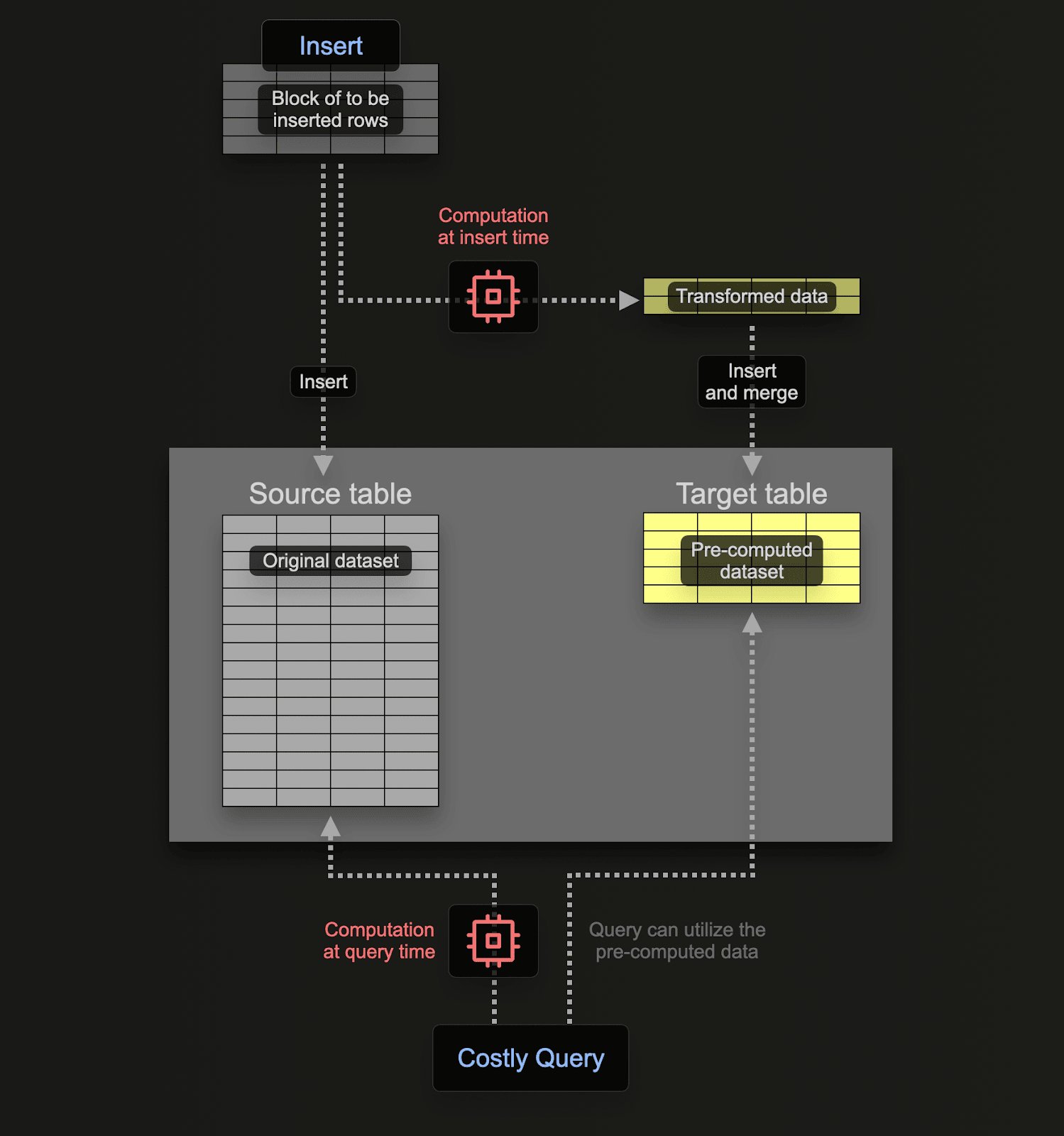
インクリメンタルmaterialized viewを使用すると、計算コストをクエリ実行時から挿入時に移すことができ、SELECT クエリを大幅に高速化できます。
Postgres のようなトランザクショナルデータベースとは異なり、ClickHouse の materialized view は保存されたスナップショットではありません。ソーステーブルにデータのブロックが挿入されるたびに、そのブロックに対してクエリを実行するトリガーとして動作します。このクエリの出力は、別のターゲットテーブルに書き込まれます。データが追加で挿入されるたびに、新しい部分的な結果がターゲットテーブルに追記され、マージされます。マージ済みの結果は、元のデータセット全体に対して集約を実行した結果と同等になります。
materialized view を使用する主な理由は、ターゲットテーブルに書き込まれるデータが、集約、フィルタリング、または変換の結果であるという点にあります。このサービスでは、materialized view は集計専用に使用されます。これらの結果は通常、入力の生データよりもはるかに小さく、多くの場合は部分的な集約状態です。事前集約されたターゲットテーブルはシンプルにクエリできることも相まって、クエリ実行時に生データに対して同じ計算を行う場合と比べ、クエリのレイテンシを大幅に低減できます。
ClickHouse の materialized view は、ソーステーブルへのデータの流入に合わせて継続的に更新され、常に最新の状態に保たれるインデックスのように振る舞います。これは、materialized view を定期的にリフレッシュが必要な静的スナップショットとして扱う多くの他のデータベースとは異なる点です。そうした方式は、ClickHouse の リフレッシュ可能なマテリアライズドビュー に近いものです。
1 つの materialized view で、異なるグループ化に対する複数のメトリクスを計算できます。たとえば、1 分間のバケットごとに、サービス名別の所要時間の最小値、最大値、p95 を計算できます。これにより、1 つのビューで単一ではなく多数の可視化に対応できます。したがって、各ビューの価値を最大限に高め、ダッシュボードやワークフロー全体で再利用できるようにするには、メトリクスを共有ビューにまとめることが重要です。
高速化する可視化の選定
materialized view を作成する前に、どの可視化を高速化したいのか、そしてユーザーにとってどのワークフローが最も重要なのかを把握しておくことが大切です。 このサービスにおける materialized view は、集約処理の多い可視化の高速化を目的としています。具体的には、1 つ以上のメトリクスを時間軸に沿って計算するクエリが対象です。例としては、1 分あたりの平均リクエスト所要時間、サービスごとのリクエスト数、エラー率の推移などが挙げられます。materialized view は時系列の可視化に用いることを前提としているため、必ず集約と時間ベースのグループ化を含める必要があります。 一般的には、次のことを推奨します。影響の大きい可視化を特定する
高速化の候補として最適なものは、通常、次のいずれかのカテゴリに該当します。- 頻繁にリフレッシュされ、常時表示されているダッシュボードの可視化。たとえば、壁面ディスプレイに表示される全体概要の監視ダッシュボードなどが該当します。
- ランブックで使用される診断ワークフロー。インシデント対応中に特定のチャートを繰り返し参照するため、結果を迅速に返す必要があるものです。
- 主要な UI 機能。具体的には次のとおりです:
- 検索ページのヒストグラムビュー。
- APM、Services、Kubernetes ビューなど、プリセットダッシュボードで使用される可視化。
メリットと insert-time のコストのバランスを取る
materialized view は挿入時に追加の処理を発生させるため、対象を絞って慎重に作成する必要があります。すべての可視化が事前集約の恩恵を受けるわけではなく、ほとんど使われないチャートを高速化しても、通常はオーバーヘッドに見合いません。materialized view の総数は 20 未満に抑えてください。本番環境に移行する前に、materialized view によって発生するリソースのオーバーヘッド、特に CPU 使用率、ディスク I/O、マージのアクティビティ を必ず検証してください。materialized view はそれぞれ insert-time の処理を増やし、追加のパーツを生成するため、マージが追いつき、パーツ数が安定していることを確認することが重要です。これらは、オープンソース版 ClickHouse では システムテーブル と 組み込みのオブザーバビリティダッシュボード で、ClickHouse Cloud では組み込みのメトリクスと 監視ダッシュボード で監視できます。過剰なパーツ数の診断と緩和については、パーツが多すぎる を参照してください。
可視化を共有ビューに統合する
サービス内のすべての materialized view は、toStartOfMinute などの関数を使用して、時間間隔でデータをグループ化する必要があります。さらに、多くの可視化では、サービス名、スパン名、ステータスコードといった追加のグループ化キーも共通しています。複数の可視化が同じグループ化の次元を使用している場合、多くは単一の materialized view でまとめて対応できます。
例 (トレースの場合) :
- サービス名ごとの平均所要時間の推移 -
SELECT avg(Duration), toStartOfMinute(Timestamp) as time, ServiceName FROM otel_traces GROUP BY ServiceName, time - サービス名ごとのリクエスト数の推移 -
SELECT count() count, toStartOfMinute(Timestamp) as time, ServiceName FROM otel_traces GROUP BY ServiceName, time - ステータスコードごとの平均所要時間の推移 -
SELECT avg(Duration), toStartOfMinute(Timestamp) as time, StatusCode FROM otel_traces GROUP BY StatusCode, time - ステータスコードごとのリクエスト数の推移 -
SELECT count() count, toStartOfMinute(Timestamp) as time, StatusCode FROM otel_traces GROUP BY StatusCode, time
materialized view の作成
高速化したい可視化 (または可視化のセット) を特定したら、次はその基盤となるクエリを特定します。具体的には、可視化の設定を調べて生成された SQL を確認します。その際、使用されている集約メトリクスと適用されている関数に特に注意してください。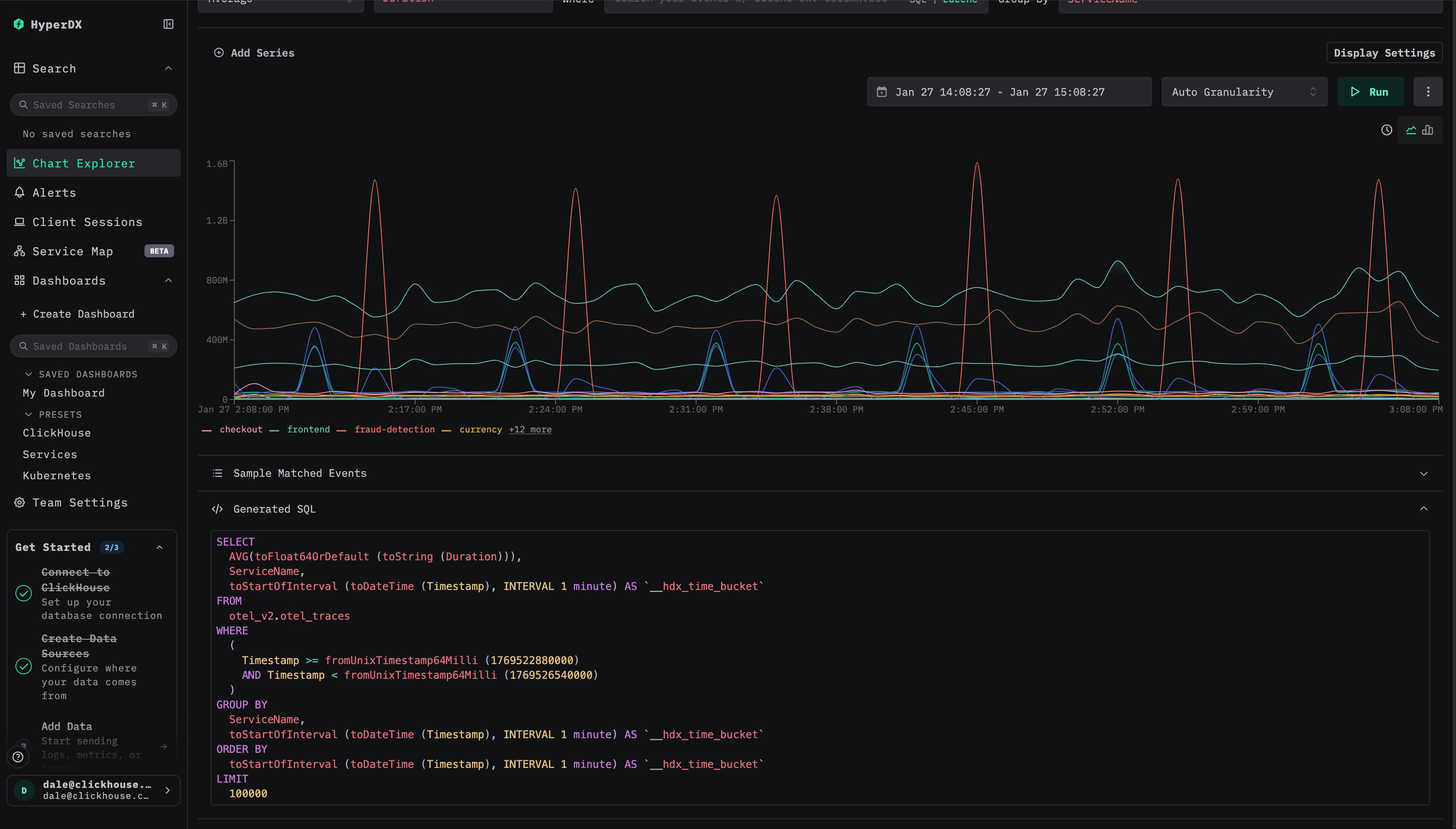
UI 内のコンポーネントでデバッグパネルが利用できない場合は、ブラウザのコンソールを確認してください。すべてのクエリがログとして出力されています。
AggregatingMergeTree については、ClickHouse のドキュメントに詳しい概要と例が掲載されていますので、参考にしてください。
AggregatingMergeTree と集約関数の使用例は、以下の動画で確認できます。
materialized view の例
次の元のクエリを例に考えます。このクエリは、サービス名とステータスコードでグループ化し、1 分ごとの平均所要時間、最大所要時間、イベント数、およびパーセンタイルを算出します。otel_traces_1m を作成します。
otel_traces_1m_mv の定義では、新しいデータが挿入されるたびにこれらのステートを計算して書き込みます。
- ターゲットテーブル。中間結果を保存するためのスキーマと集約状態の型を定義します。これらの状態をバックグラウンドで正しくマージするには、AggregatingMergeTree エンジンが必要です。
- materialized view のクエリ。INSERT 時に自動的に実行されます。元のクエリとは異なり、通常の集約関数の代わりに
avgStateやquantilesStateなどの State 関数を使用します。
materialized view の使用
ClickHouse で materialized view を作成したら、可視化、ダッシュボード、アラートで自動的に利用されるよう、サービスに登録する必要があります。materialized view の登録
materialized view は、そのビューの派生元である元のソーステーブルに対応する UI 上のログソースに登録する必要があります。1
ログソースを編集する
UI で該当するログソースを開き、Edit configuration ダイアログを開きます。materialized view のセクションまでスクロールします。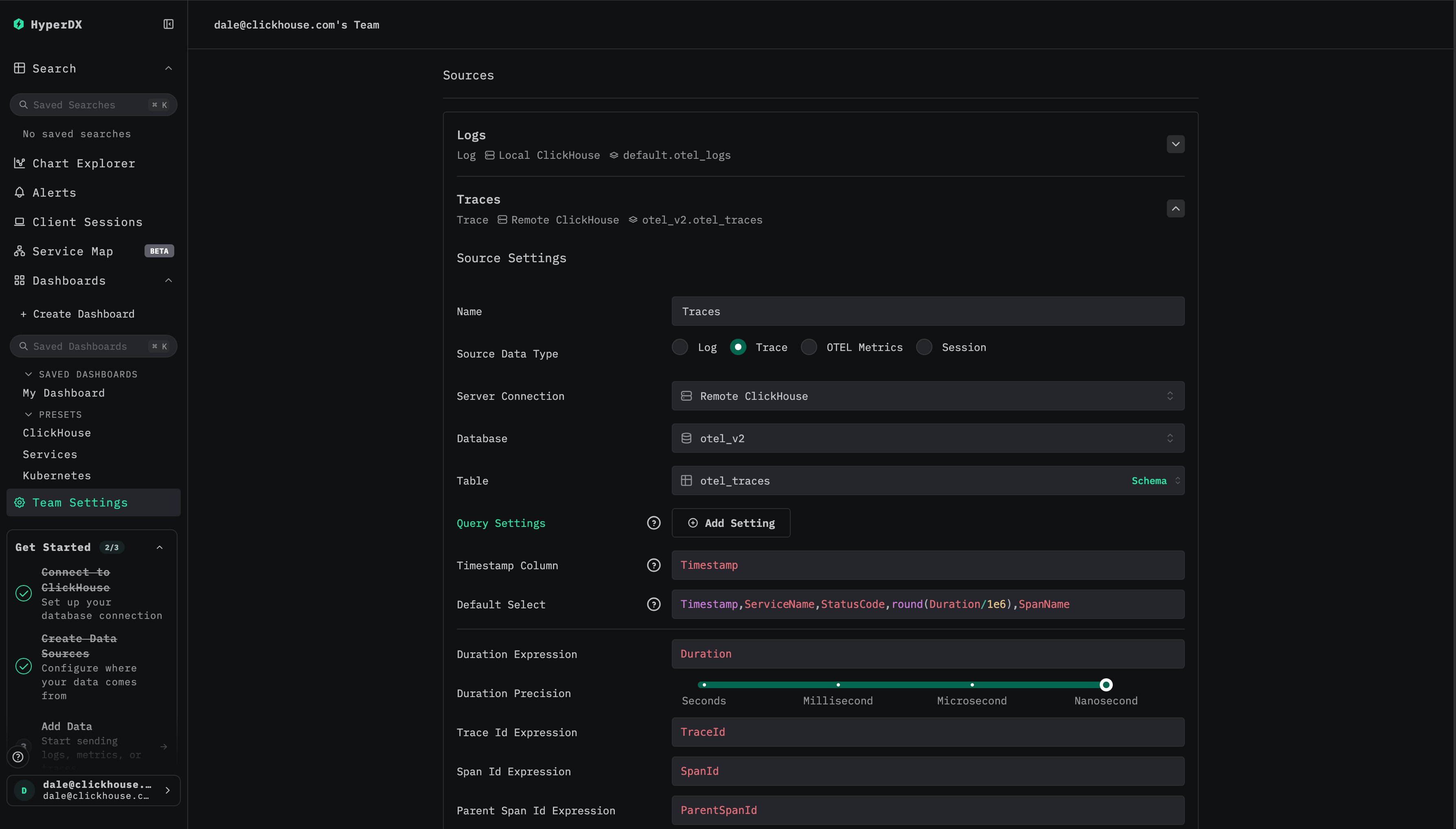
2
materialized view を追加する
Add materialized view を選択し、materialized view の基盤となるデータベースとターゲットテーブルを選択します。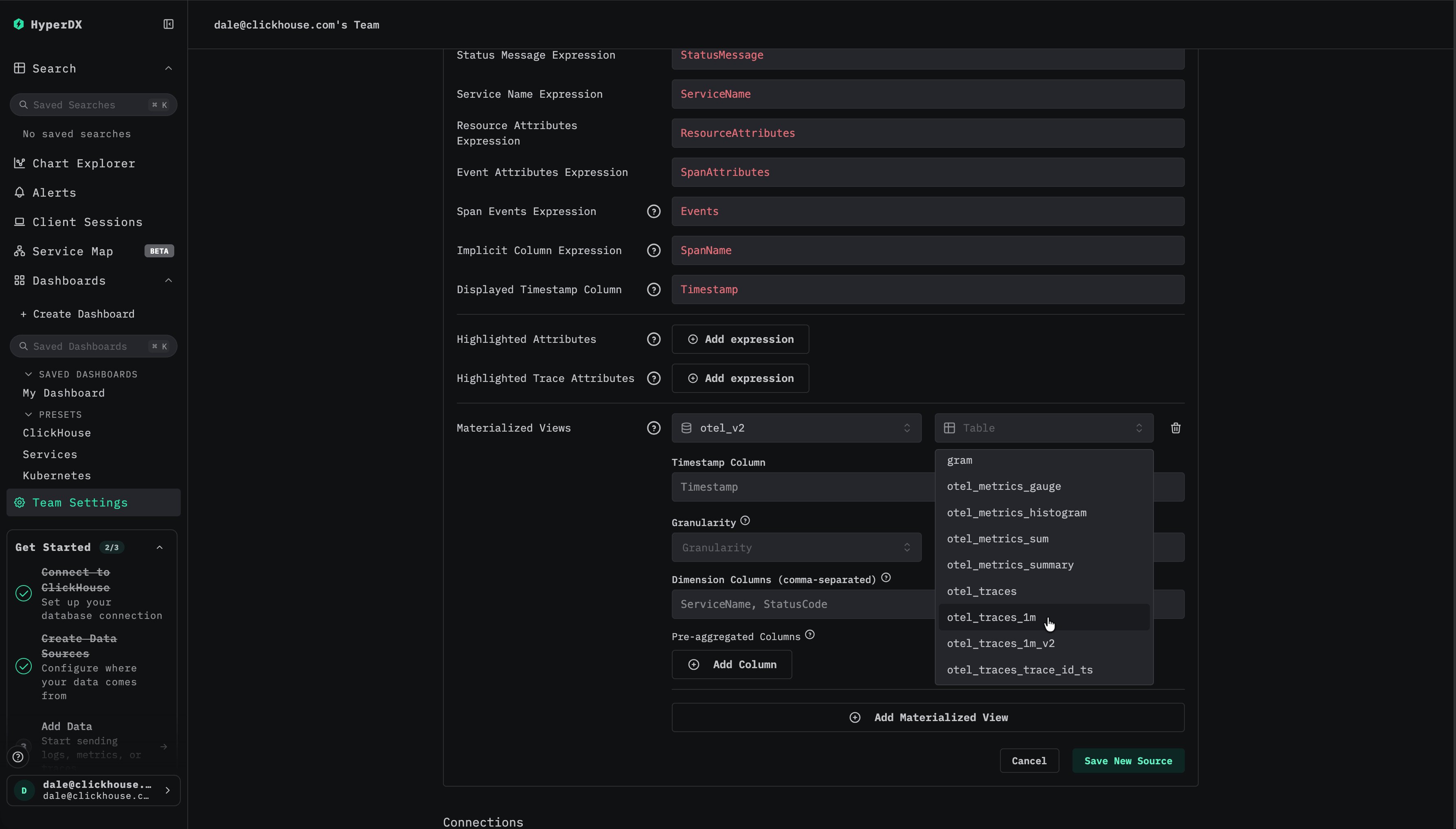
3
メトリクスを選択する
ほとんどの場合、タイムスタンプ、次元、メトリクスの各カラムは自動的に推論されます。推論されない場合は、手動で指定してください。メトリクスについては、次のように対応付ける必要があります。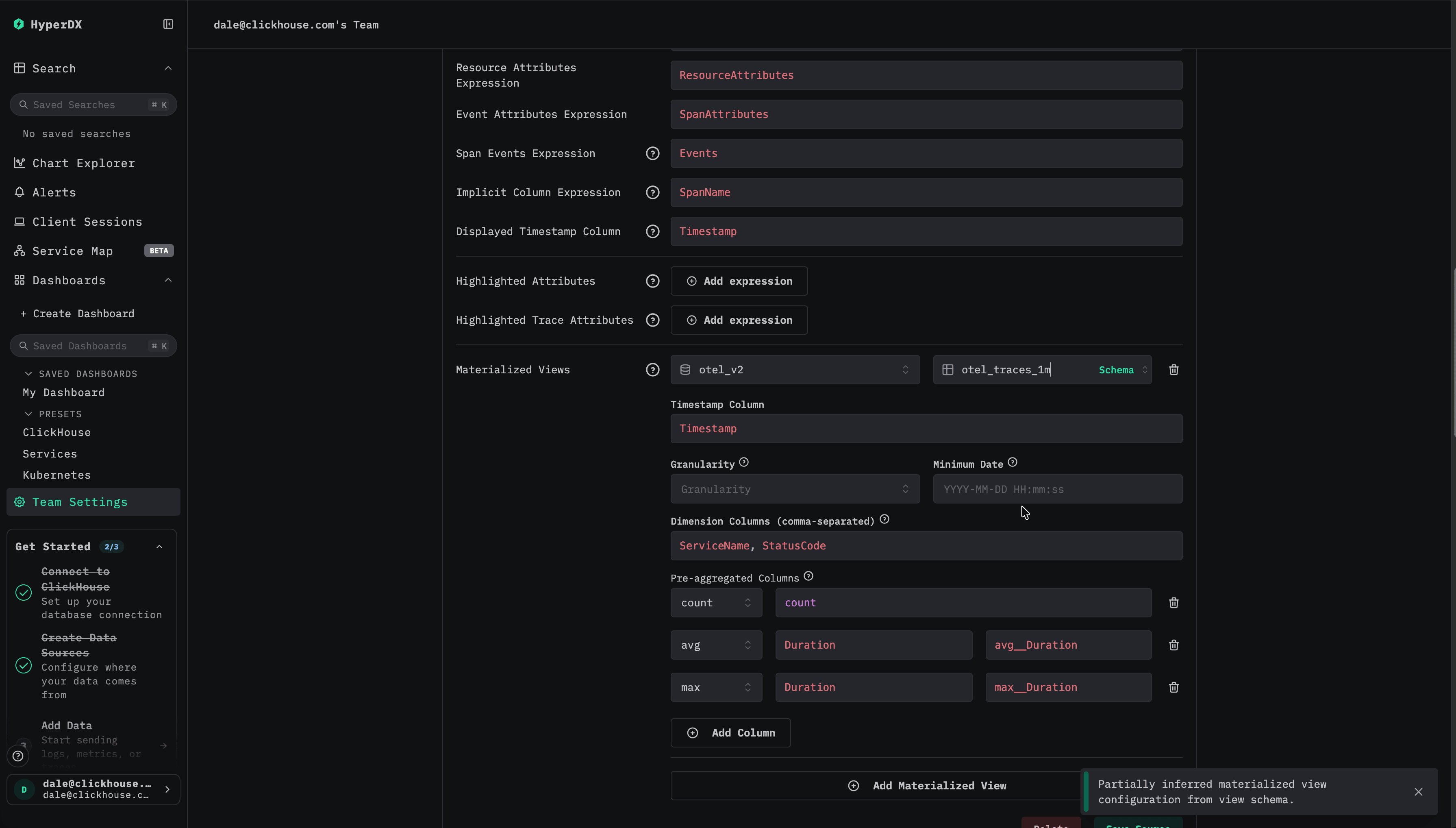
- 元の列名 (例:
Duration) を - materialized view 内の対応する集約カラム (例:
avg__Duration) に対応付ける
4
時間の粒度を選択する
materialized view の時間の粒度 (例: 1 分) を選択します。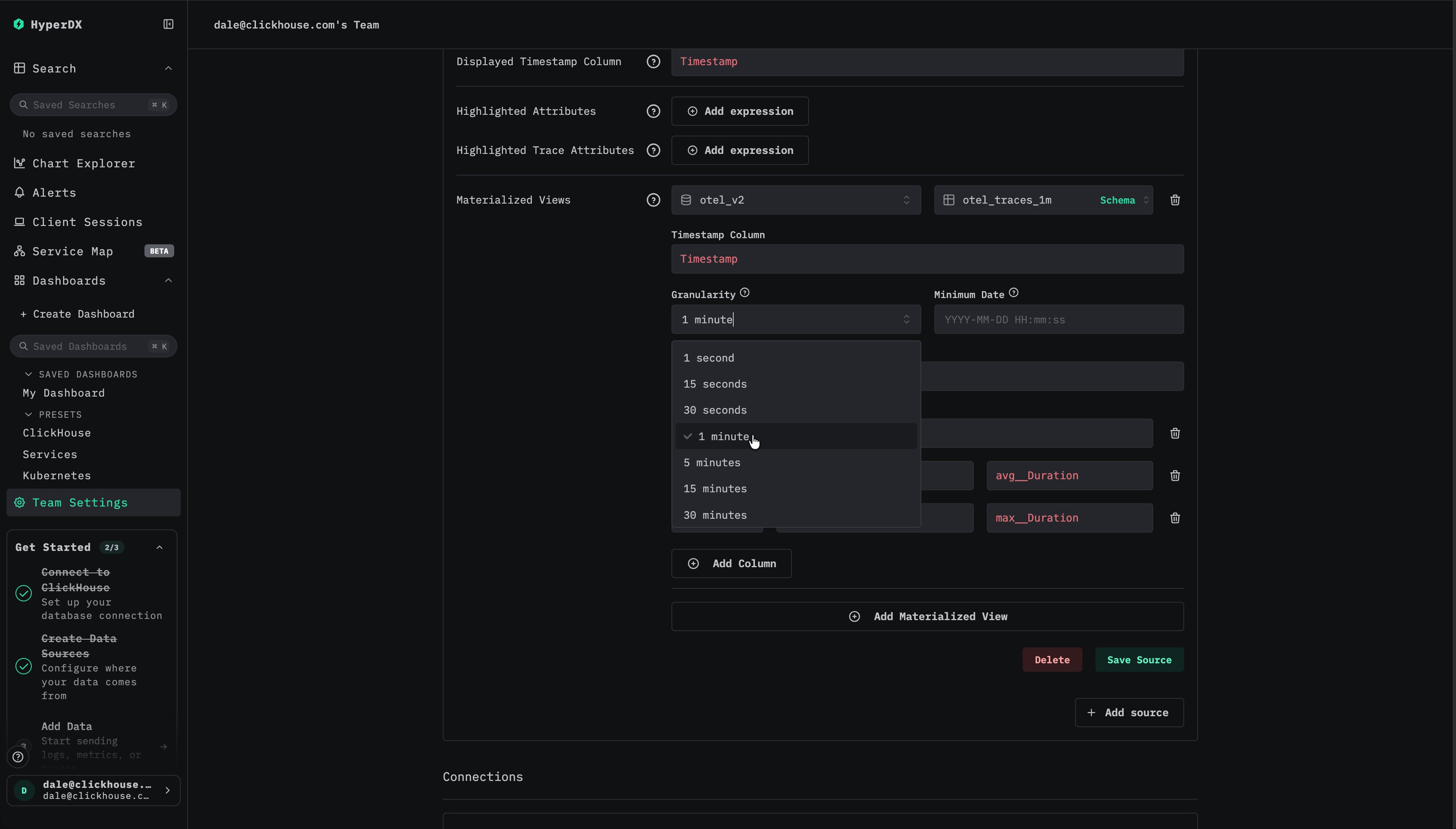
5
最小日付を選択する
materialized view にデータが含まれる最小日付を指定します。これはビュー内で利用可能な最も古いタイムスタンプを表し、インジェストが途切れずに行われている場合は、通常ビューを作成した時刻になります。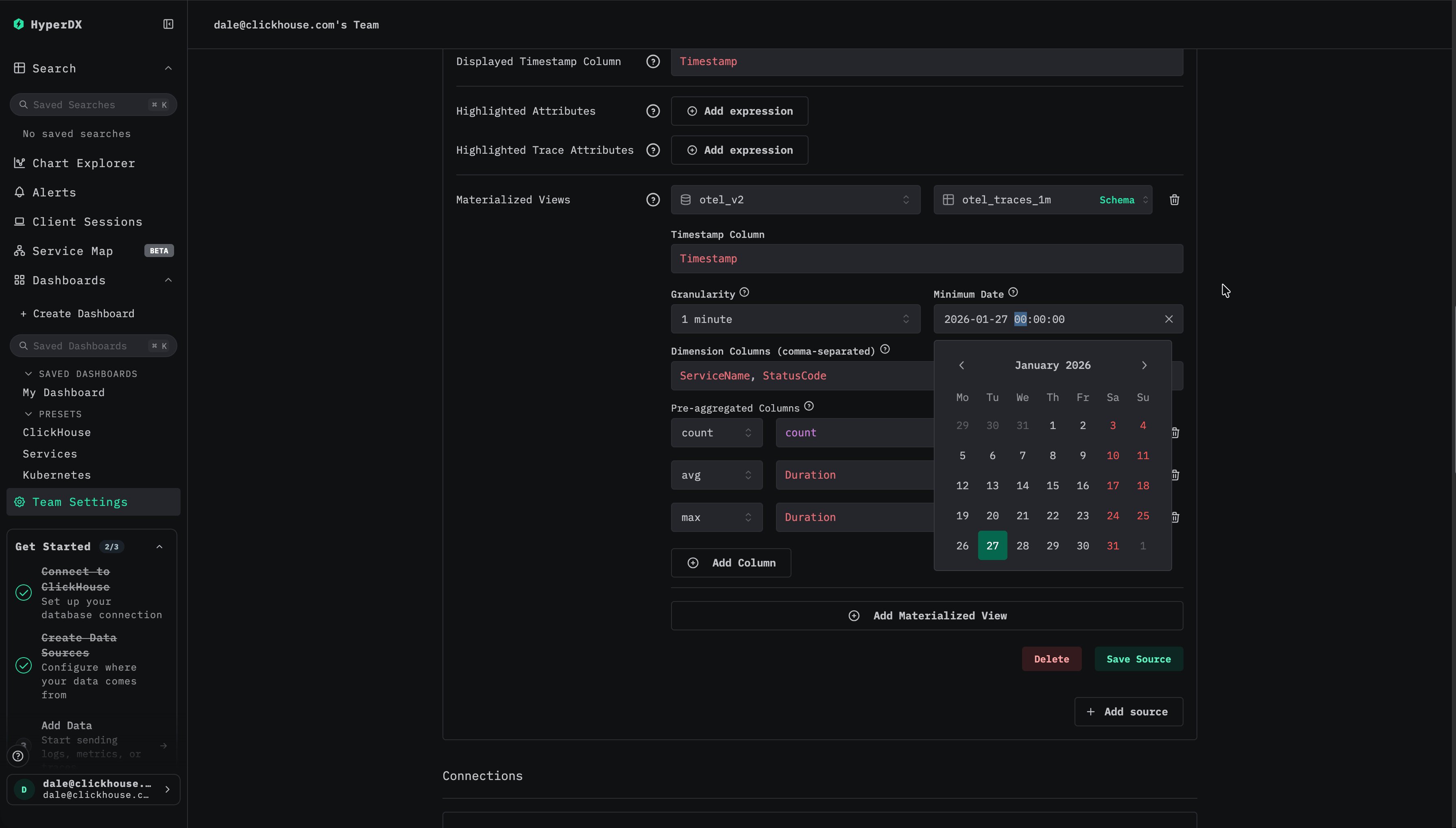
materialized view は作成時に自動的にはバックフィルされないため、作成後に挿入されたデータから生成された行のみが含まれます。
materialized view のバックフィルに関する詳細なガイドは、“Backfilling Data.” を参照してください。
6
ログソースを保存する
ログソースの設定を保存します。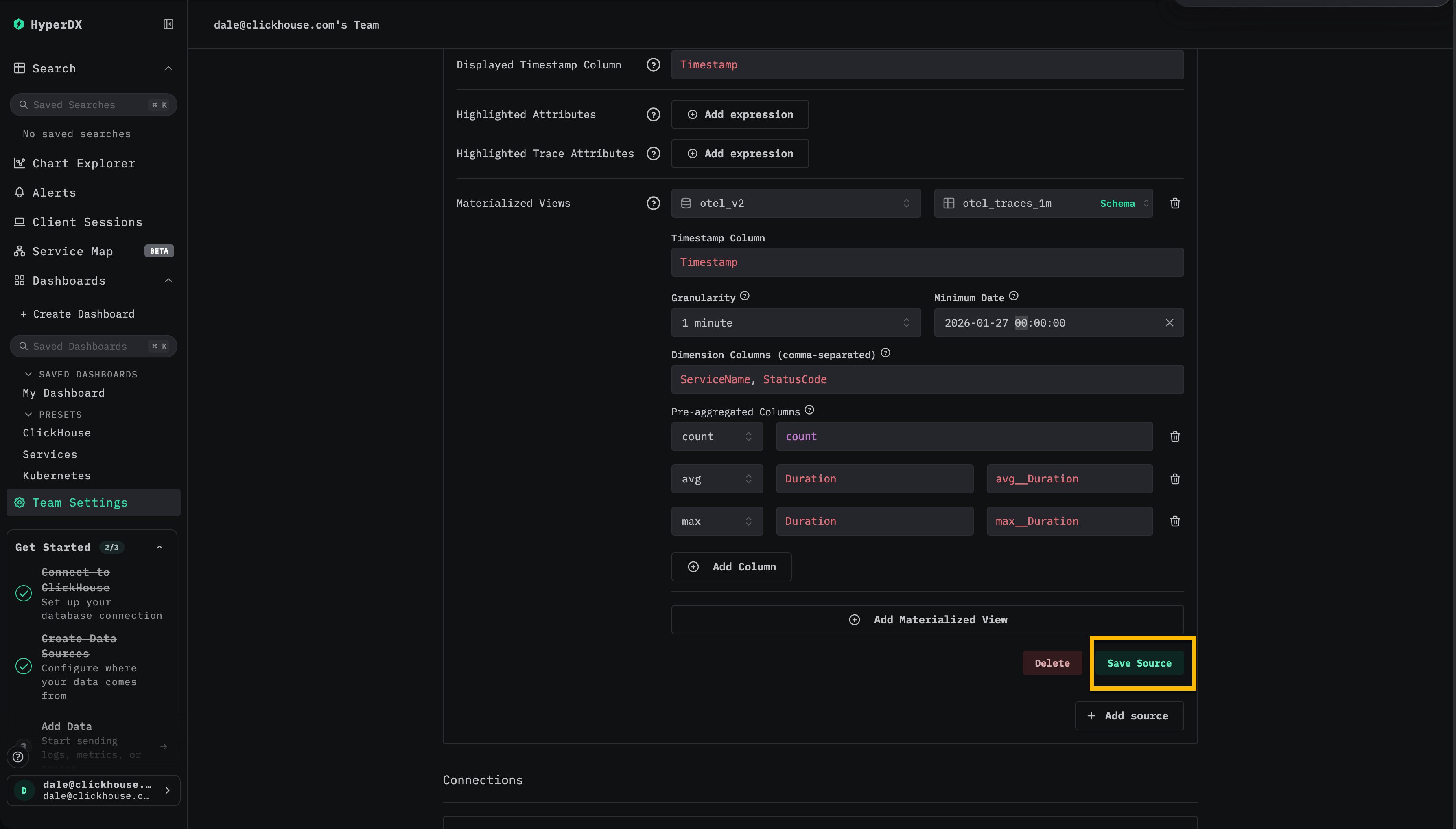
ダッシュボードと可視化における高速化の確認
インクリメンタルmaterialized view には、ビューの作成後に挿入されたデータしか含まれない点に注意してください。ビューは自動的にバックフィルされないため、軽量かつ低コストで維持できます。そのため、ビューを登録する際には、そのビューが有効な時間範囲を明示的に指定する必要があります。サービスが materialized view を使用するのは、その最小タイムスタンプがクエリの時間範囲の開始時刻以下である場合に限られます。これにより、必要なデータがすべてビューに含まれていることが保証されます。クエリは内部的に時間ベースのサブクエリに分割されますが、materialized view はクエリ全体に適用されるか、まったく適用されないかのどちらかです。将来の改善により、条件を満たすサブクエリにのみビューを選択的に使用できるようになる可能性があります。
- 最適化ステータスを確認する ダッシュボードまたは可視化を表示しているときに、稲妻アイコンまたは
Acceleratedアイコンを確認します。
- 緑色の稲妻は、クエリが materialized view によって高速化されていることを示します。
- オレンジ色の稲妻は、クエリがソーステーブルに対して実行されていることを示します。
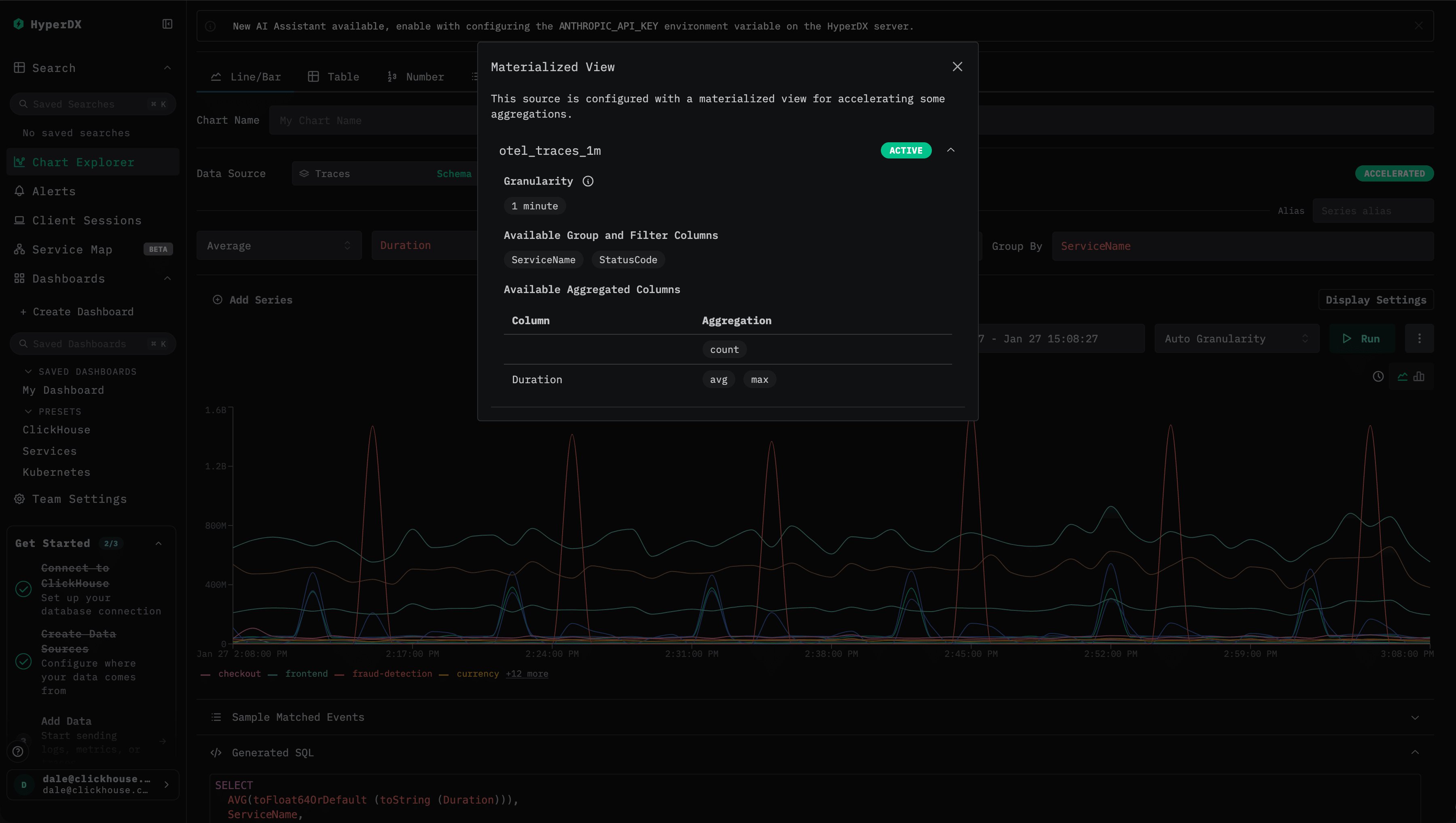
- 最適化の詳細を確認する 稲妻アイコンをクリックすると、次の情報を含む詳細パネルが開きます。
- 有効な materialized view: クエリに選択されたビューと、その推定行数。
- スキップされた materialized view: 互換性はあるものの選択されなかったビューと、それぞれの推定スキャンサイズ。
- 互換性のない materialized view: 使用できなかったビューと、その具体的な理由。
- 互換性がない主な理由を把握する 次のような場合、materialized view は使用されないことがあります。
- クエリの時間範囲の開始が、ビューの最小タイムスタンプより前になっている。
- 可視化の粒度が、ビューの粒度の倍数になっていない。
- クエリが要求する集約関数がビューに含まれていない。
- クエリが
count(if(...))のようなカスタムカウント式を使用しており、ビューの集約状態から導出できない。
可視化に使用する materialized view の選択方法
可視化を実行する際、基となるテーブルや複数の materialized view など、サービスが利用できる候補が複数存在する場合があります。最適なパフォーマンスを確保するため、サービスは ClickHouse のEXPLAIN ESTIMATE メカニズムを使用して、最も効率的な選択肢を自動的に評価・選択します。
選択プロセスは、明確に定義された次の手順で行われます。
-
互換性の検証
サービスはまず次の項目を確認し、materialized view がクエリに使用できるかどうかを判断します。
- 時間範囲のカバレッジ: クエリの時間範囲が、materialized view で利用可能なデータ範囲に完全に含まれている必要があります。
- 粒度: 可視化の時間バケットが、ビューの粒度と同じか、それより粗い必要があります。
- 集計: 要求されたメトリクスがビューに存在し、その集約状態から計算できる必要があります。
-
クエリの変換
互換性のあるビューについては、materialized view のテーブルを対象とするようにサービスがクエリを書き換えます。
- 集約関数は、対応するマテリアライズドカラムにマッピングされます。
- 集約状態には
-Mergeコンビネータが適用されます。 - 時間バケットは、ビューの粒度に合わせて調整されます。
-
最適な候補の選択
互換性のある materialized view が複数ある場合、サービスは各候補に対して
EXPLAIN ESTIMATEクエリを実行し、スキャン対象となる行数とグラニュール数の推定値を比較します。推定スキャンコストが最も低いビューが選択されます。 - グレースフルなフォールバック 互換性のある materialized view がない場合、サービスは自動的にソーステーブルへのクエリにフォールバックします。
materialized view の選択例
同じトレースソースに対して作成された、次の 2 つの materialized view を考えてみます。otel_traces_1m: 分、ServiceName、StatusCodeでグループ化otel_traces_1m_v2: 分、ServiceName、StatusCode、SpanNameでグループ化
EXPLAIN ESTIMATE クエリを発行し、推定グラニュール数を比較します。具体的には次のとおりです。
otel_traces_1m はサイズが小さく、スキャンするグラニュールも少ないため、自動的に選択されます。
どちらの materialized view も基となるテーブルを直接クエリするよりは高速ですが、要件を満たす最小のビューを選択することで最良のパフォーマンスが得られます。
アラート
アラートのクエリでは、互換性がある場合に materialized view が自動的に使用されます。同じ最適化ロジックが適用されるため、アラートをより高速に評価できます。materialized view のバックフィル
前述のとおり、インクリメンタルmaterialized view には ビューの作成後に 挿入されたデータのみが含まれ、自動的にバックフィルされることはありません。この設計によりビューは軽量で、維持コストも低く抑えられます。一方で、ビューの最小タイムスタンプより前のデータを必要とするクエリには使用できません。 ほとんどの場合、これは問題になりません。一般的なオブザーバビリティのワークロードは直近 24 時間など最近のデータを対象とするため、新しく作成したビューは作成から 1 日以内に完全に利用可能になります。ただし、より長い時間範囲を対象とするクエリでは、十分な時間が経過するまでビューを利用できない場合があります。 このような場合は、materialized view に過去データを バックフィル することを検討してください。 バックフィルは 計算コストが高くなる 可能性があります。通常の運用では、materialized view にはデータの到着に合わせてインクリメンタルにデータが投入されるため、コンピュートコストは時間全体に均等に分散されます。 バックフィルではこの処理がはるかに短い期間に集中するため、単位時間あたりの CPU 使用量とメモリ使用量が大幅に増加します。 データセットのサイズや保持期間によっては、妥当な時間内にバックフィルを完了させるために、クラスターを一時的にスケーリング (垂直方向、または ClickHouse Cloud では水平方向) する必要が生じる場合があります。 追加のリソースをプロビジョニングしない場合、バックフィルはクエリのレイテンシーやインジェストのスループットなど、本番ワークロードに悪影響を及ぼす可能性があります。非常に大規模なデータセットや長期間の履歴データの場合、バックフィルは現実的でないばかりか、まったく実行できないこともあります。 まとめると、バックフィルはコストや運用上のリスクに見合わないことが少なくありません。過去データに対するクエリの高速化が不可欠な、例外的なケースに限って検討すべきです。実行する場合は、パフォーマンス、コスト、本番環境への影響のバランスを取るため、以下で説明する制御された手順に従うことを推奨します。バックフィルの手法
POPULATE は避けてくださいmaterialized view のバックフィルに POPULATE コマンドを使用することは、取り込みを一時停止した小規模なデータセットの場合を除き推奨されません。この操作では、populate のハッシュ処理が完了した後に materialized view が作成されるため、その間にソーステーブルへ挿入された行を取りこぼす可能性があります。さらに、populate はすべてのデータに対して実行されるため、大規模なデータセットでは中断やメモリ制限の影響を受けやすくなります。
INSERT INTO SELECT を使用した直接バックフィル
このアプローチは、小規模なデータセットや比較的軽量な集約クエリに最適です。こうしたケースでは、クラスターのリソースを使い果たすことなく、妥当な時間内にバックフィル全体を完了できます。一般的には、バックフィルクエリが数分、長くても数時間で完了し、CPU や I/O 使用量の一時的な増加を許容できる場合に適しています。より大規模なデータセットやコストの高い集約の場合は、後述のインクリメンタル方式またはブロック単位のバックフィル手法を検討してください。
1
ビューの現在のカバー範囲を確認する
バックフィルを行う前に、まず materialized view にすでにどのデータが含まれているかを確認します。そのためには、ターゲットテーブルに存在する最小のタイムスタンプをクエリします。このタイムスタンプは、ビューがクエリに応答できる最も古い時点を表します。サービスからのクエリのうち、このタイムスタンプより前のデータを要求するものは、基となるテーブルにフォールバックします。
2
バックフィルが必要かどうかを判断する
ほとんどのデプロイメントでは、クエリの対象は直近 24 時間などの最新データが中心です。このような場合、新しく作成したビューは作成後まもなく十分に活用できるようになるため、バックフィルは不要です。前のステップで返されたタイムスタンプがユースケースにとって十分に古ければ、バックフィルは必要ありません。バックフィルを検討すべきなのは、次の場合に限られます。
- クエリが長期間の履歴範囲にまたがることが多い。
- それらの範囲において、ビューがパフォーマンス上重要である。
- データセットのサイズと集約コストから見て、バックフィルが現実的である。
3
欠損している履歴データをバックフィルする
バックフィルが必要な場合は、ビューのクエリを上記で記録したタイムスタンプより古いデータのみを読み取るように変更し、そのクエリを使って、現在の最小値より前のタイムスタンプについて materialized view のターゲットテーブルにデータを投入します。ターゲットテーブルは AggregatingMergeTree を使用しているため、バックフィルクエリでは最終値ではなく集約状態を挿入する必要があります。次のクエリでは、
WHERE 句を追加して、集約対象をビュー内に存在する最も古いタイムスタンプより前のデータに限定している点に注目してください。Null table を使用したインクリメンタルなバックフィル
大規模なデータセットや、リソースを大量に消費する集計クエリの場合、単一のINSERT INTO SELECT で直接バックフィルを行うのは現実的でないか、安全でないことがあります。このような場合は、インクリメンタルなバックフィルを推奨します。この方法はインクリメンタルな materialized view の通常の動作に近く、履歴データセット全体を一度に集約するのではなく、扱いやすいブロック単位でデータを処理します。
このアプローチは、次のような場合に適しています。
- 通常の方法ではバックフィルクエリの実行に何時間もかかる場合
- 全体を一括で集約する際のピークメモリ使用量が大きすぎる場合
- バックフィル中の CPU とメモリの消費量を厳密に制御したい場合
- 中断されても安全に再開できる、より堅牢なプロセスが必要な場合
1
バックフィル用の Null table を作成する
materialized view の集約に必要なカラムのみを含む、軽量な Null table を作成します。これにより、I/O とメモリ使用量を最小限に抑えられます。
2
Null table に materialized view をアタッチする
次に、プライマリの materialized view と同じ集約テーブルを出力先とする materialized view を、Null table 上に作成します。この materialized view は、Null table に行が挿入されるたびにインクリメンタルに実行され、小さなブロック単位で集約状態を生成します。
3
データをインクリメンタルにバックフィルする
最後に、履歴データを Null table に挿入します。materialized view はデータをブロックごとに処理し、生の行を永続化することなく、集約状態をターゲットテーブルに書き込みます。データはインクリメンタルに処理されるため、メモリ使用量は一定の範囲に収まって予測しやすく、通常のインジェストとほぼ同じ挙動になります。挿入パフォーマンスの向上やリソースの削減・制御など、このプロセスのチューニングの詳細については、「バックフィル」を参照してください。
安全性をさらに高めるには、バックフィル用の materialized view の出力先を一時的なターゲットテーブル (例:
otel_traces_1m_v2) にすることを検討してください。バックフィルが正常に完了したら、ALTER TABLE otel_traces_1m_v2 MOVE PARTITION '2026-01-02' TO otel_traces_1m のようにパーティションを移動して、プライマリのターゲットテーブルに反映できます。これにより、バックフィルが中断されたり、リソース制限によって失敗したりした場合でも、容易に復旧できます。推奨事項
以下の推奨事項は、サービスにおける materialized view の設計および運用に関するベストプラクティスをまとめたものです。これらのガイドラインに従うことで、materialized view を効果的かつコスト効率よく、予測可能な形で運用できます。粒度の選択と整合
materialized view が使用されるのは、可視化またはアラートの粒度が、そのビューの粒度の正確な倍数である場合に限られます。この粒度の決まり方は、チャートの種類によって異なります。- 時系列チャート (x 軸に時間を取る折れ線グラフまたは棒グラフ) : チャートで明示的に指定した粒度が、materialized view の粒度の倍数である必要があります。 たとえば、10 分粒度のチャートでは 10 分、5 分、2 分、1 分粒度の materialized view を使用できますが、20 分や 3 分粒度のビューは使用できません。
-
時間軸を使用しないチャート (数値、テーブル、サマリーチャート) :
実効粒度は
(time range / 80)として算出され、UI でサポートされている最も近い粒度に切り上げられます。この算出された粒度も、materialized view の粒度の倍数である必要があります。
- 10 分粒度の materialized view は作成しないでください。 サービスはチャートとアラートで 15 分粒度をサポートしていますが、10 分粒度はサポートしていません。そのため、10 分粒度の materialized view は、一般的な 15 分粒度の可視化やアラートでは利用できません。
- ほとんどのチャートおよびアラートの設定と問題なく組み合わせられる、1 分または 1 時間の粒度を推奨します。
materialized view の数を制限し統合する
materialized view を 1 つ追加するごとに insert-time のオーバーヘッドが増え、パーツ数の増加やマージ負荷の原因となります。 以下のガイドラインに従うことを推奨します。- ログソースあたりの materialized view は 20 個以内 に抑えます。
- 通常は materialized view を 10 個程度 にするのが最適です。
- 共通の次元を持つ複数の可視化は、1 つのビューに統合します。
次元を慎重に選択する
グループ化やフィルタリングによく使用される次元のみを含めてください。- グループ化用のカラムを 1 つ追加するごとに、ビューのサイズは大きくなります。
- クエリの柔軟性と、ストレージおよび insert-time のコストとのバランスを考慮してください。
- ビューに存在しないカラムでフィルタすると、サービスはソーステーブルにフォールバックします。
ヒント一般的で、ほぼどのような場合にも有用なベースラインは、サービス名でグループ化し、カウントメトリクスを持つ materialized view です。これにより、検索やダッシュボードでヒストグラムやサービス単位の概要を高速に表示できます。
集約カラムの命名規則
自動推論を機能させるには、materialized view の集約カラムを厳密な命名規則に従って命名する必要があります。- パターン:
<aggFn>__<sourceColumn> - 例:
avg__Durationmax__Duration- 行数の場合は
count__
分位点とスケッチの選択
分位点関数は、それぞれパフォーマンスとストレージの特性が異なります。quantilesはディスク上のスケッチが大きくなりますが、挿入時の計算コストは低く抑えられます。quantileTDigestは挿入時の計算コストが高くなりますが、生成されるスケッチが小さいため、多くの場合ビューに対するクエリが高速になります。
quantile(0.5)) 。生成されたスケッチに対しては、後から別の分位点の値 (例: quantile(0.95)) をクエリすることもできます。ワークロードに最適なバランスを見つけるには、実際に試してみることをおすすめします。
有効性を継続的に検証する
materialized view が実際に効果を上げているかを常に確認してください。- UI の高速化インジケーターで、ビューが使用されていることを確認します。
- ビューを有効化する前後でクエリパフォーマンスを比較します。
- リソース使用量とマージ動作を監視します。
高度な構成
より複雑なワークロードでは、複数の materialized view を使用して、異なるアクセスパターンに対応できます。例としては次のようなものがあります。- 直近のデータは高解像度で保持し、過去のデータは粗い粒度のビューで保持する
- 概要の把握にはサービス単位のビューを、詳細な診断にはエンドポイント単位のビューを使用する
制限事項
互換性がない主な理由
次のいずれかの条件に該当する場合、materialized view は使用されません。- クエリの時間範囲 クエリの時間範囲の開始時刻が、materialized view の最小タイムスタンプより前である場合です。ビューは自動的にバックフィルされないため、完全にカバーしている時間範囲のクエリにしか対応できません。
-
粒度の不一致
可視化の実効粒度は、materialized view の粒度のちょうど倍数である必要があります。具体的には次のとおりです。
- 時系列チャート (x 軸が時間である線グラフまたは棒グラフ) の場合、チャートで選択した粒度がビューの粒度の倍数である必要があります。たとえば、10 分のチャートでは 10 分、5 分、2 分、1 分の materialized view を使用できますが、20 分や 3 分のビューは使用できません。
- 時間軸を使用しないチャート (数値チャートまたは表形式のチャート) の場合、実効粒度は
(time range / 80)で計算され、UI がサポートする最も近い粒度に切り上げられます。この値もビューの粒度の倍数である必要があります。
- サポートされていない集約関数 クエリが、materialized view に存在しない集約を要求している場合です。使用できるのは、ビュー内で明示的に計算・保存された集約のみです。
-
カスタムの count 式
count(if(...))などの式やその他の条件付きカウントを使用するクエリは、標準の集約状態から導出できないため、materialized view を使用できません。
設計上および運用上の制約
- 自動バックフィルは行われない インクリメンタルmaterialized viewには、作成後に挿入されたデータのみが含まれます。過去データのクエリを高速化するには明示的なバックフィルが必要ですが、大規模なデータセットではコストが高くついたり、現実的でなかったりする場合があります。
- 粒度のトレードオフ 粒度が非常に細かいビューではストレージサイズとinsert-timeのオーバーヘッドが増大し、逆に粒度の粗いビューでは柔軟性が低下します。想定されるクエリパターンに合わせて、粒度を慎重に選択する必要があります。
- 次元の爆発 グループ化の次元を多数追加すると、ビューのサイズが大幅に増加し、効果が薄れる可能性があります。ビューには、頻繁に使用されるグループ化およびフィルタリング用のカラムのみを含めるようにしてください。
- ビュー数に対するスケーラビリティの制約 materialized viewを追加するごとにinsert-timeのオーバーヘッドが増え、マージ負荷の一因となります。ビューを作りすぎると、インジェストやバックグラウンドマージに悪影響を及ぼす可能性があります。
トラブルシューティング
materialized view が使用されない
チェック 1: 日付範囲- 最適化モーダルを開き、「Date range not supported.」と表示されていないか確認します。
- クエリの日付範囲が materialized view の最小日付以降になっていることを確認します。
- materialized view にすべての履歴データが含まれている場合は、最小日付を削除します。
- チャートの粒度が MV の粒度の倍数になっていることを確認します。
- チャートの粒度を「Auto」に設定するか、互換性のある粒度を手動で選択します。
- チャートで使用している集計が MV に含まれているか確認します。
- 最適化モーダルの「Available aggregated columns」を確認します。
- グループ化に使用するカラムが MV の次元カラムに含まれていることを確認します。
- 最適化モーダルの「Available group/filter columns」を確認します。
materialized view のクエリが遅い
問題 1: materialized view の粒度が細かすぎる- 粒度が細かすぎる (例: 1 秒) ため、MV の行数が過剰になっています。
- 解決策: より粗い粒度 (例: 1 分または 1 時間) の MV を作成します。
- 次元カラムが多いため、MV のカーディナリティが高くなっています。
- 解決策: 次元カラムを使用頻度の高いものに絞り込みます。
- システムが各 MV に対して
EXPLAINを実行しています。 - 解決策: ほとんど使用されない MV や、常にスキップされる MV を削除します。
設定エラー
エラー: “At least one aggregated column is required”- MV の設定に、集計カラムを少なくとも 1 つ追加してください。
- 集約対象のカラムを指定してください (ソース列を省略できるのは count の場合のみです) 。
- ドロップダウンから、プリセットの粒度のいずれかを選択してください。
- フォーマットには有効な SQL の時間間隔を指定する必要があります (例:
1 hではなく1 hour) 。