

- 別のダッシュボード: サービスごとの詳細ダッシュボードなど、1 つの項目に焦点を当てたビューを表示します。
- 検索 内の 基となるイベント: その行の背後にあるログやトレースを表示します。
サービスを専用のダッシュボードで調査する
サービスごとに1行を表示する概要テーブルからは、「どのサービスが異常か」がわかります。行クリックで開くサービス別ダッシュボードを使えば、クリックしたサービスに絞り込んだうえで「その内部で何が起きているか」を確認できます。以下のパターンでは、サービス一覧テーブルとService Detail ダッシュボードを組み合わせます。
1
詳細ダッシュボードを作成する
Service Detail という名前のダッシュボードを作成し、トレースソースに対して 式 ServiceName を指定したカスタムフィルターを追加します。ダッシュボードレベルのフィルタによってすべてのタイルが単一のサービスに絞り込まれるため、各タイルのクエリにサービスをハードコードする必要はありません。続いて、必要なサービス別のビューを追加します。たとえば、RED の主要指標 (リクエスト数、エラー数、P95 所要時間)、レイテンシのパーセンタイルチャート (P50、P95、P99)、リクエストレートの推移、SpanName でグループ化したエンドポイント別の内訳などです。次のステップでターゲットとして選択できるよう、先にこのダッシュボードを保存しておきます。2
サービス一覧を作成する
概要ダッシュボードで、トレースソースに対して 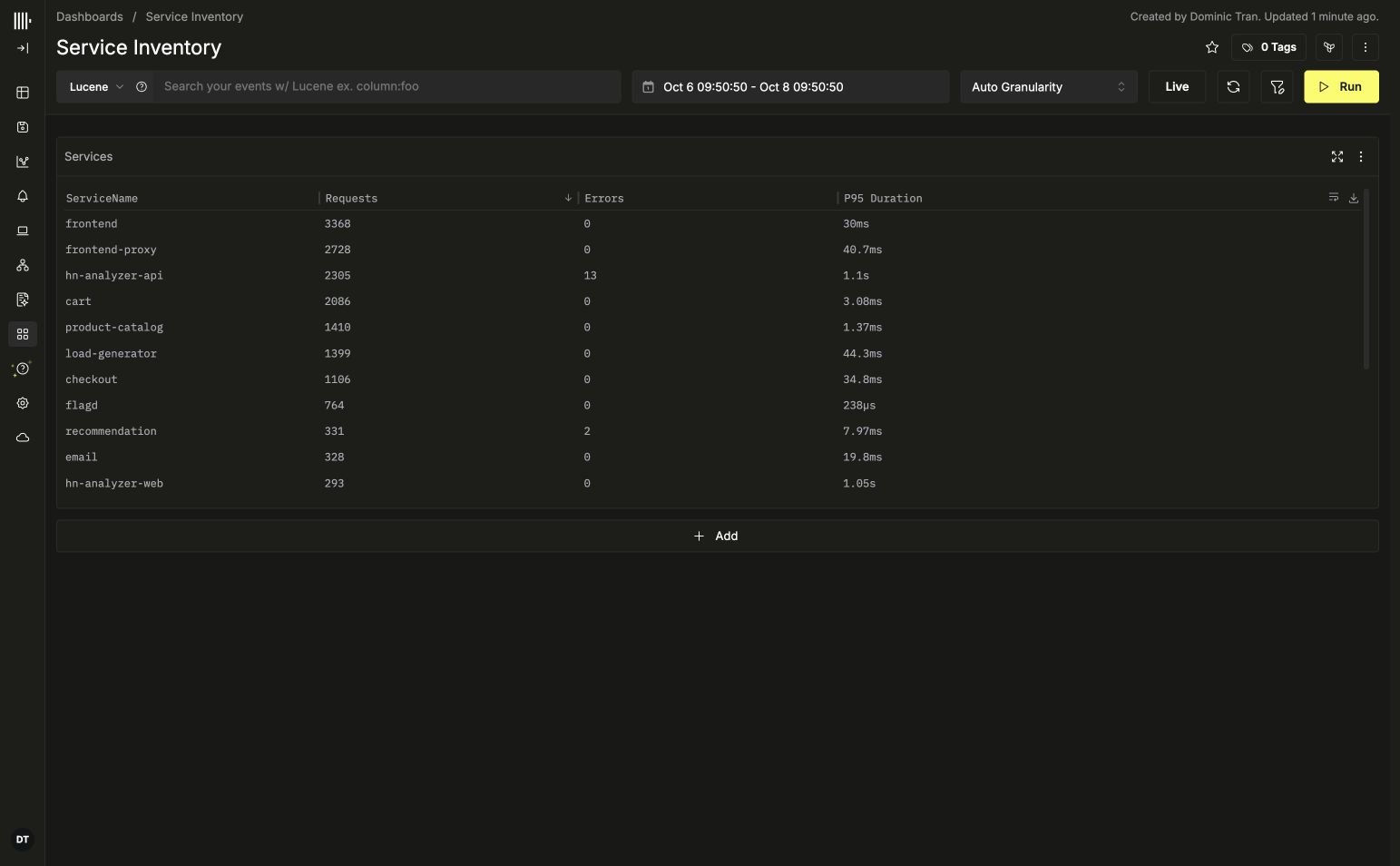
ServiceName でグループ化した Table タイルを追加します。各サービスを評価する RED のカラムを、それぞれ別名付きの系列として追加します。Requests: スパン数 (レート)。Errors: エラーステータスを持つスパン数。P95 Duration:Durationの 95 パーセンタイル。カラムの数値フォーマットを所要時間に設定すると、未加工のナノ秒ではなく288msのように表示されます。
Requests の降順で並べ替え、最も負荷の高いサービスが上位に来るようにします。このテーブルがカタログとなり、サービスごとに1行ずつ、RED で評価された状態で並びます。3
行クリックを設定する
一覧テーブルで 行クリック時のアクション を開き、Dashboard を選択して、ダッシュボードリストから 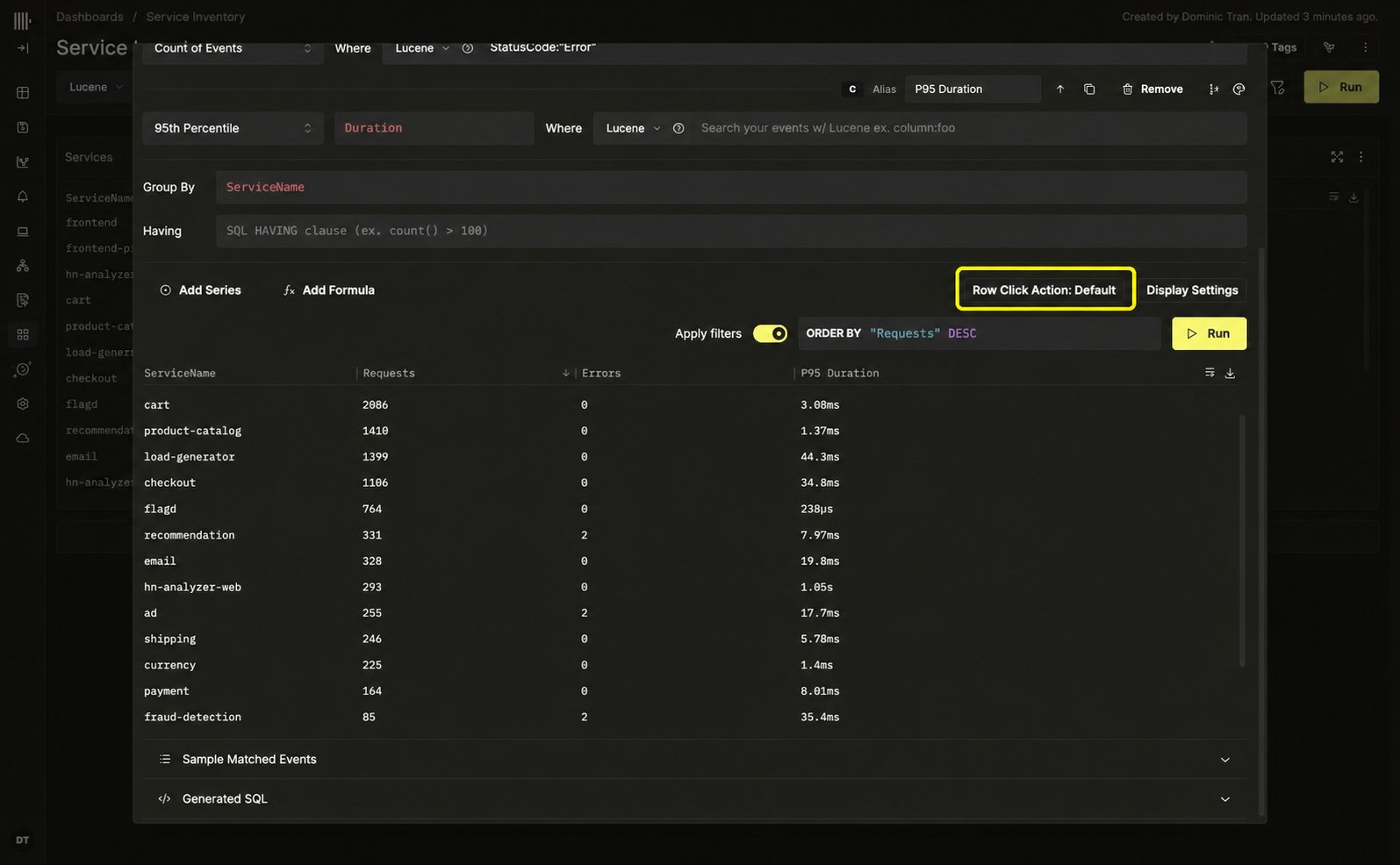
Service Detail を選びます。ダッシュボードを直接選択すると、ID で固定されます。そのため、後でダッシュボード名を変更しても関連付けは維持され、ダッシュボードのエクスポートやインポート後も引き継がれます。(Template オプションは、行ごとに異なるダッシュボードを開きたい場合に使用します。詳しくは行クリックアクションを設定するを参照してください。)Service Detail には ServiceName カスタムフィルターが定義されているため、ドロワーにはその 式 に対応する空のフィルタがあらかじめ用意されています。テンプレートを入力します。- 式:
ServiceName(入力済み) - Template:
{{ServiceName}}
ServiceName フィルタに渡されるようになります。4
行をクリックする
行にカーソルを合わせると、テーブルの右端にリンクアイコンが表示され、アクションを説明するツールチップ (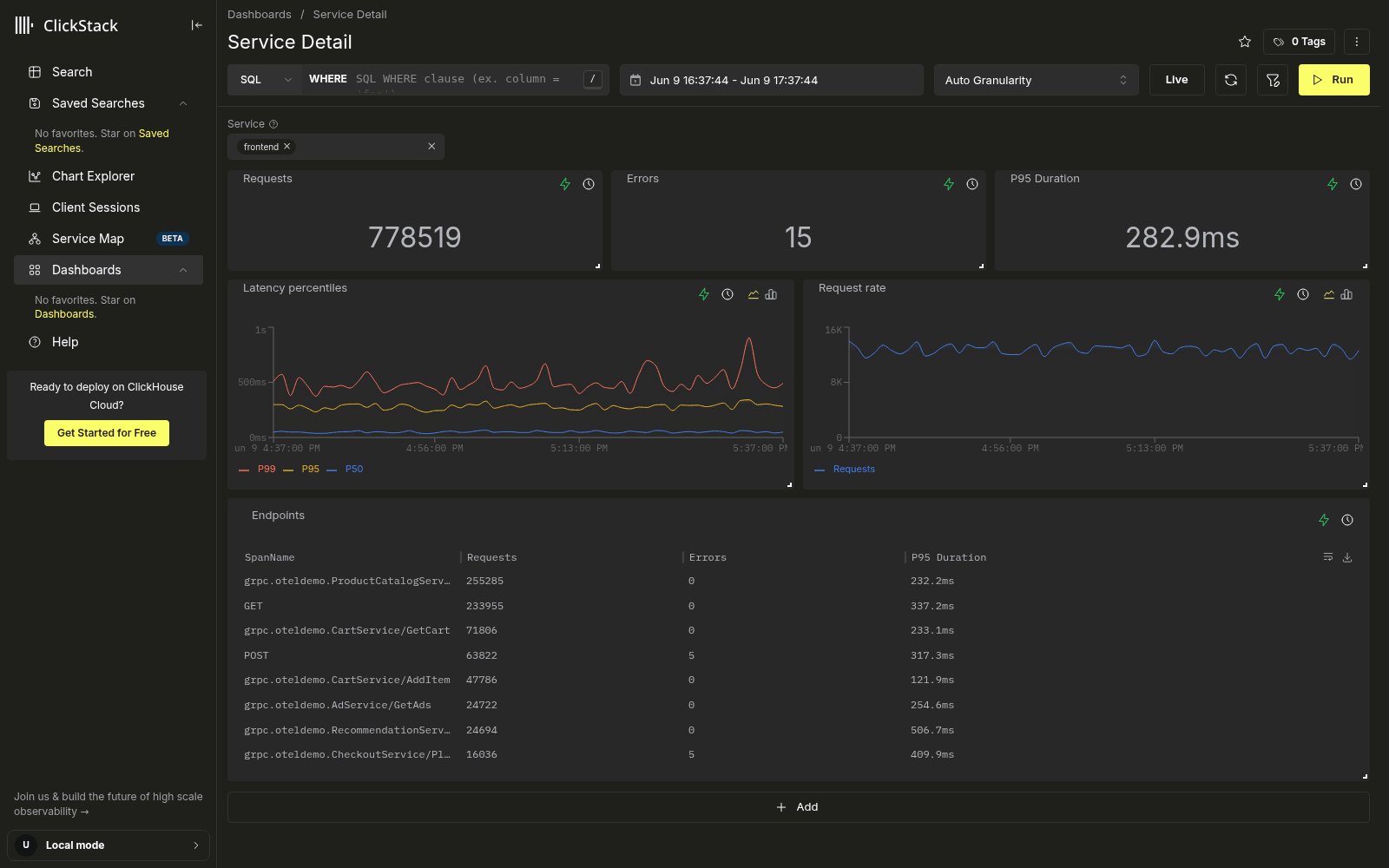
Open dashboard "Service Detail") が表示されます。行をクリックすると、Service フィルタにクリックした値が設定された状態で Service Detail ダッシュボードが開きます。1回のクリックで、すべてのタイル (RED の主要指標、レイテンシのパーセンタイル、エンドポイント別の内訳) がそのサービスに絞り込まれます。サービスからそのトレースへ移動する
集約ビューをさらに増やすのではなく、生イベントそのものを確認したい場合もあります。検索 アクションを使うと、クリック時の遷移先がダッシュボードではなく 検索 ページになり、その行に対応するログまたはトレースが、その行の条件で絞り込まれた状態で開きます。 同じサービス一覧テーブルを起点に、行クリックの遷移先を詳細ダッシュボードではなくトレースそのものに設定します。1
行クリックの遷移先を検索に設定する
サービス一覧テーブルで 行クリック時のアクション を開き、検索 を選択します。続いてトレースソースを選択します (一覧に表示されるのはログソースとトレースソースのみです)。フィルタを 1 つ追加します:
- 式:
ServiceName - Template:
{{ServiceName}}
2
行をクリックする
これで、サービスの行をクリックすると、そのトレースソースの検索ページが 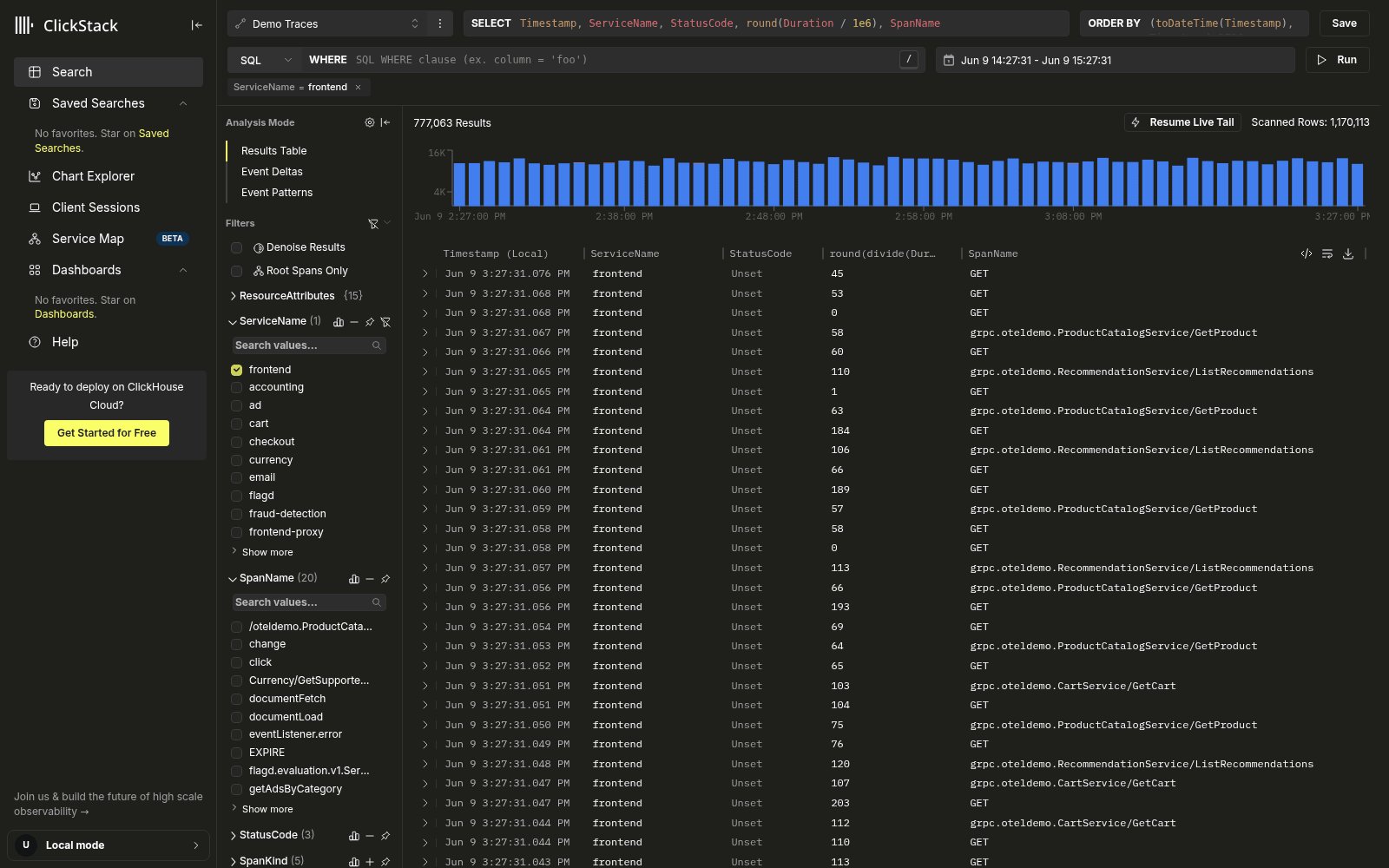
ServiceName = <service> で絞り込まれた状態で開きます。同じ時間範囲における、そのサービスのスパンだけを確認できます。ServiceName ではなく操作 (SpanName) やエンドポイント属性でグループ化し、そのカラムを使ってフィルタのテンプレートを設定すれば、行をクリックするたびにその操作またはエンドポイントのイベントが開きます。Map 属性で group-by する場合は、検証と制限事項 にある別名に関する注記を参照してください。
行クリック時のアクションを設定する
行クリック時のアクションはテーブルタイル自体で設定します。専用の設定ページはありません。タイルを追加または編集し、可視化の種類を Table に設定します。すると、エディタのツールバーの Display Settings の隣に 行クリック時のアクション ボタンが表示されます。このボタンはテーブルタイルでのみ表示され、ラベルには現在のアクション(Row Click Action: Default、Row Click Action: Search、Row Click Action: Dashboard のいずれか)が反映されます。ボタンをクリックするとドロワーが開きます。
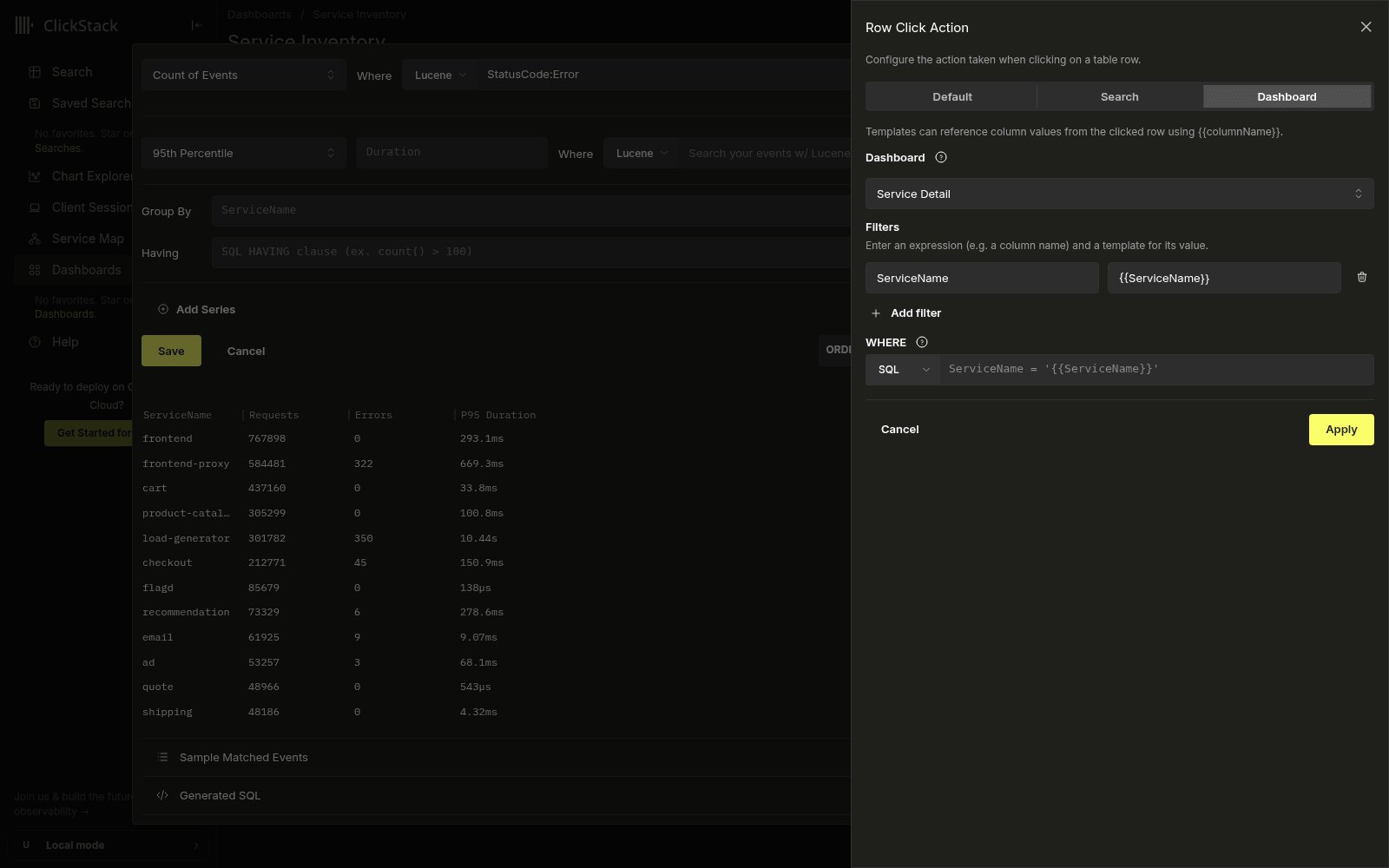
- Default: 組み込みの動作です。行をクリックすると、その行のグループ化列の値と選択中の時間範囲で絞り込まれた検索ページが開きます。カスタムアクションが設定されていない場合はこの動作になります。
- 検索: 指定したログソースの検索ページに遷移します。
- Dashboard: チームが所有する別のダッシュボードに遷移します。
- 宛先: 特定のログソースまたはダッシュボードを選択するか、Template を選択して Handlebars テンプレートを入力します。テンプレートは、利用可能なログソースまたはダッシュボードと名前で照合されます。特定の宛先を選択すると、ID で固定されます。宛先が 1 つに決まっている場合はこちらを推奨します。名前変更やダッシュボードのエクスポート/インポートの後も維持され、ダッシュボードの場合は宛先で宣言されているフィルタがあらかじめ入力されます。行ごとに宛先を変えたい場合は Template を使用し、行のカラムを参照して宛先を決定します(例:
Errors-{{ServiceName}})。 - Filters: Add filter をクリックし、式(宛先のカラムまたは式。例:
ServiceName)と、その値の Template(例:{{ServiceName}})を指定します。テンプレートでは{{columnName}}の形式でクリックされた行のカラムを参照します(使用可能なカラムについては下記の注記を参照してください)。各フィルタは宛先でexpression IN (value)条件としてレンダリングされ、同じ式を持つフィルタはマージされます。宛先がダッシュボードの場合、そのダッシュボードで宣言済みのフィルタごとに空のフィルタがドロワーにあらかじめ用意されるため、テンプレートを入力するだけで済みます。 - WHERE(任意): 上記のフィルタごとの条件に加えて、宛先のグローバルフィルタにレンダリングされる Handlebars テンプレートです。宛先で正しく解析されるよう、クエリ言語を SQL または Lucene に設定してください。たとえば SQL テンプレート
ServiceName = '{{ServiceName}}'を使うと、宛先をクリックされた行のサービスに絞り込めます。
テンプレートはテーブルのカラムを参照する
{{...}} テンプレートは、テーブルタイル自身のカラムに対して解決されます。対象となるのは、グループ化列と、テーブルに表示されているとおりの名前または別名で参照される各系列です。テーブルが選択していない、基になるログソースのカラムは参照できません。クリックで値を引き継ぐには、その値がテーブルのカラムである必要があります。たとえば {{ServiceName}} が機能するのは ServiceName がテーブルのグループ化列だからであり、別名を付けたカラムはその別名で参照します。テーブルに存在しない名前を参照すると、クリック時に Row has no column '<name>' というエラーが発生します。宛先とフィルタの解決方法
閲覧者が行をクリックすると、UI はその行に基づいてアクションを解決します。- 宛先。 特定のソースまたはダッシュボードを選択した場合は、ID で固定されます。Template の宛先は、クリックされた行に基づいてレンダリングされた後、チームのソースまたはダッシュボードと名前で照合されます。解決するには名前が一意である必要があります。レンダリング後の名前が同じソースまたはダッシュボードが 2 つ存在する場合、関連付けをどちらか一方に解決できません。レンダリング後の名前が空の場合や、一致する名前がない場合も解決に失敗します。
- フィルタ。 各フィルタテンプレートは行に基づいてレンダリングされ、宛先で
expression IN (value)条件になります。Searchアクションは選択したソースにスコープを絞って/searchを開き、Dashboardアクションはそのダッシュボードを開きます。どちらの場合も、クリックされた行の時間範囲が引き継がれます。
ダッシュボードを宛先にする場合は、一致するフィルタの宣言が必要ダッシュボードに引き継がれたフィルタが有効になるのは、宛先ダッシュボードで、そのフィルタの 式 と一致する 式 を持つ top-level の カスタムフィルター が宣言されている場合のみです。宣言済みのフィルタのいずれとも一致しない場合、その値はクリック時に削除され、宛先はその 式 についてフィルタが適用されていない状態で開きます。ダッシュボードモードで宛先の宣言済みフィルタがあらかじめ入力されるのはこのためです。式 を一致させれば、宛先のドロップダウンにクリックされた行の値が自動的に入力されます。
検証と制限事項
- テーブルタイルのみ対象。 行クリック時のアクション ボタンは、チャートビルダーのテーブルと SQL ベース のテーブルのいずれも含め、テーブルタイルにのみ表示されます。その他の種類のタイルには行クリックアクションはありません。
- 検索の遷移先はログソースまたはトレースソースに限られます。 メトリクスソースとセッションソースは検索ページで表示できないため、選択肢に表示されません。
- テンプレート名は一意である必要があります。 テンプレートの遷移先は名前で解決されるため、同じ名前のソースやダッシュボードが 2 つあると、テンプレートの遷移先として使用できません。
- ダッシュボードの遷移先には、対応する宣言済みフィルタが必要です。 これがないと、引き継いだ値は反映されません (上記の注記を参照) 。
- 式でグループ化したカラムには別名が必要です。 Map 属性
SpanAttributes['http.route']のような式でグループ化すると、結果のカラム名が未加工の式そのものになり、テンプレートから参照しにくくなります。チャートビルダーでカラムに別名を付けてください。グループ化 の入力欄で式の後にAS <alias>を追加し (例:SpanAttributes['http.route'] AS Route) 、テンプレートでは{{Route}}を参照します。集計系列も同様に、Alias フィールドで別名を付けられます。ServiceNameのような通常のカラムでグループ化する場合は、すでに簡潔な名前が付いているため別名は不要です。