

DataLakeCatalog en el editor SQL que prefieras.
Requisitos previos
Antes de conectar un catálogo, compruebe lo siguiente:- Permisos del servicio. Necesita el permiso
control-plane:service:managepara acceder a la página Fuentes de datos y añadir catálogos. - Servicio en ejecución. Si el servicio está inactivo, reactívelo desde la página Fuentes de datos o desde las páginas de configuración del servicio antes de conectar o consultar catálogos vinculados.
- Credenciales del catálogo. Antes de abrir el panel desplegable, reúna los datos de conexión correspondientes a su tipo de catálogo. Cada catálogo utiliza campos y métodos de autenticación distintos; consulte Añadir la conexión de su catálogo más abajo.
1
Abra el panel lateral del catálogo de datos
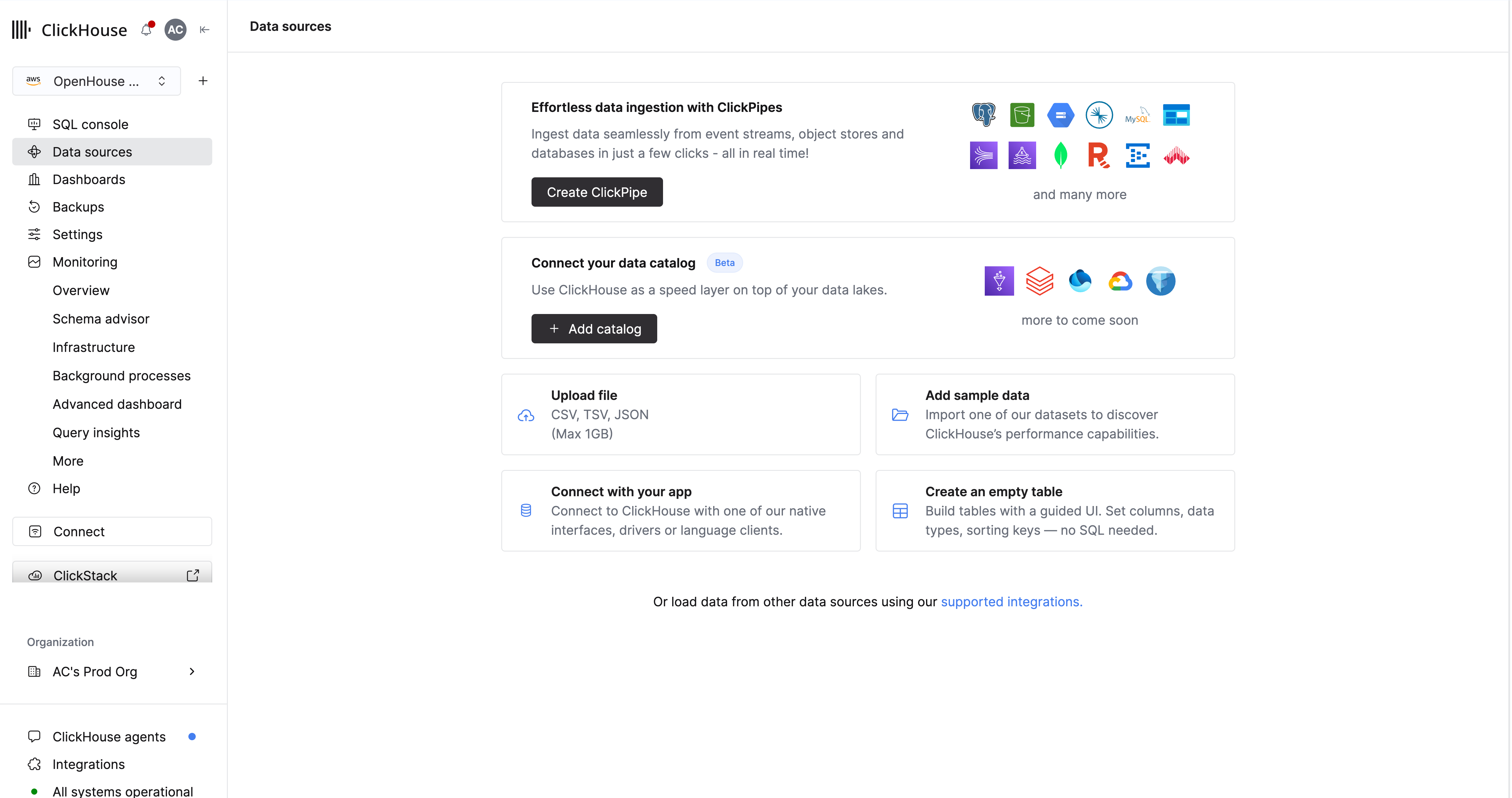
- Selecciona Fuentes de datos en la barra de navegación izquierda.
- Haz clic en + Agregar catálogo si aún no has configurado ninguna fuente de datos. De lo contrario, haz clic en Agregar fuente de datos > Agregar catálogo de lago de datos.
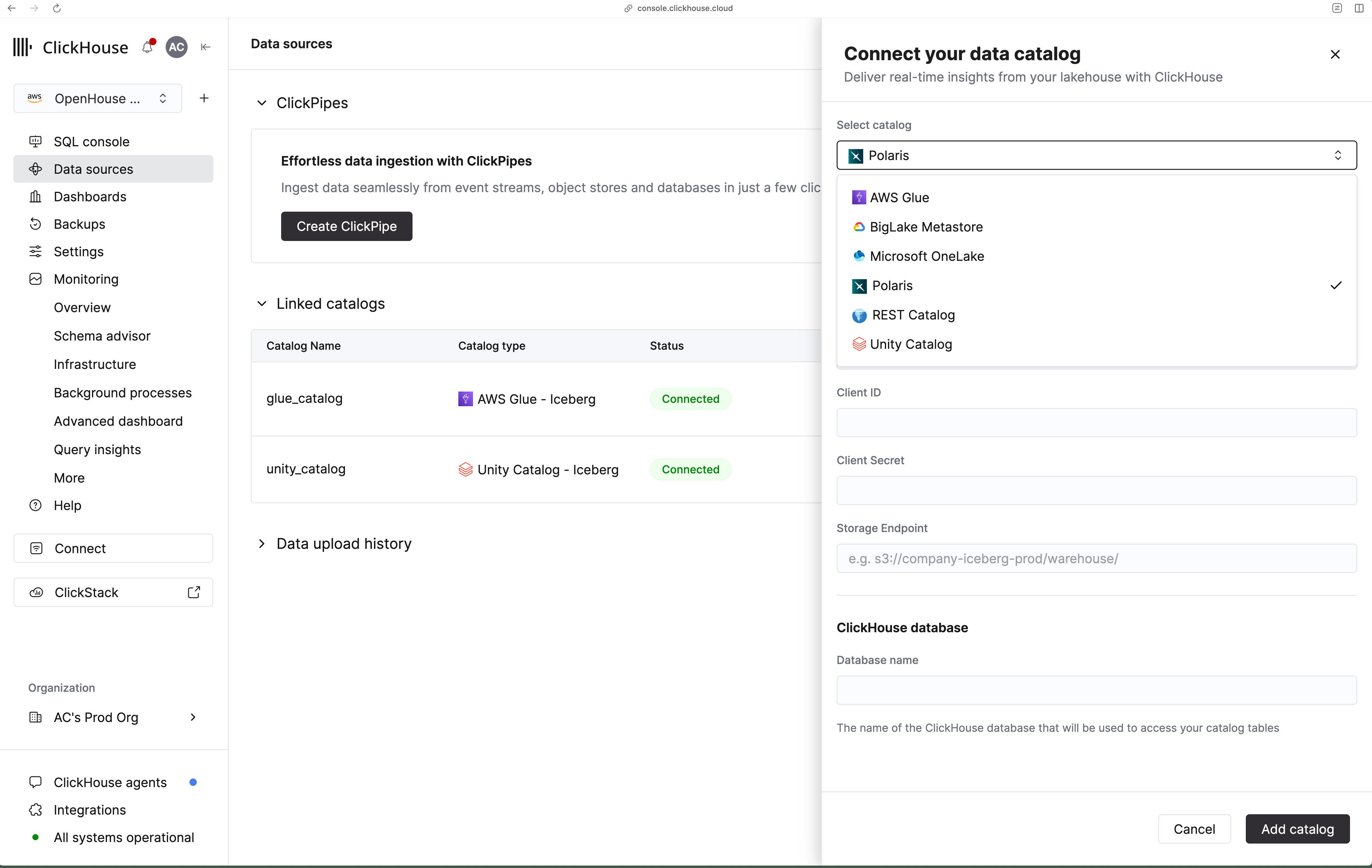
- En el panel lateral Conecta tu catálogo de datos, selecciona tu catálogo en el menú desplegable Seleccionar catálogo. Si el catálogo admite varios formatos de tabla abiertos, elige el formato en Formato de tabla abierto.
2
Añade la conexión a tu catálogo
Seleccione su catálogo a continuación para ver las indicaciones y los requisitos previos. Luego, complete los parámetros de conexión, junto con un Nombre de base de datos: la base de datos de ClickHouse que expone las tablas de su catálogo en la consola SQL.
- AWS Glue
- Unity Catalog (Iceberg)
- Unity Catalog (Delta)
- Catálogo REST
- Microsoft OneLake
- Polaris
- BigLake Metastore
AWS Glue Catalog expone tablas de Iceberg registradas en el Glue Data Catalog.Antes de conectarte, confirma lo siguiente:
- ClickHouse versión 25.12 o posterior.
- Las tablas Iceberg están registradas en AWS Glue Data Catalog en la región de destino.
- Para la autenticación mediante clave de acceso, dispones de una clave de acceso de usuario de IAM con permisos para leer los metadatos de Glue y los objetos S3 subyacentes.
- Para la autenticación mediante roles de IAM (26.2+), dispones de un rol de IAM que confía en el rol de servicio de ClickHouse. Incluye el ARN del rol de servicio de Settings → Network security information en la política de confianza del rol. Consulta Acceso seguro a datos de Iceberg para ver ejemplos de políticas de IAM.
us-west-2) y, a continuación, elige un método de autenticación:Autenticación mediante clave de acceso- Selecciona AWS Access Key como Authentication method.
- Introduce tu Access Key ID y Secret Access Key.
- Introduce un Database name para la base de datos de ClickHouse que expone tus tablas de Glue.
- Selecciona AWS IAM Role como Authentication method.
- Copia el Service role ID (IAM) del panel desplegable y añádelo a la política de confianza de tu rol de IAM.
- Introduce tu AWS Role ARN y, de forma opcional, un AWS Role Session Name.
- Introduce un Database name para la base de datos de ClickHouse que expone tus tablas de Glue.
Glue admite varios formatos de tabla, pero ClickHouse solo lee tablas de Iceberg desde Glue.
3
Guarda la conexión
Después de completar los campos:
- Haz clic en Add catalog. ClickHouse valida la conexión y las credenciales al guardar.
- Si la operación se realiza correctamente, aparece una notificación de confirmación con un enlace View in SQL console. Tu catálogo se muestra en la tabla Linked catalogs, junto con su estado de conexión y el número de tablas.
Consulta tus datos
1
Ver las tablas de tu catálogo
En la página Fuentes de datos, busca tu catálogo en la tabla Linked catalogs y haz clic en View tables.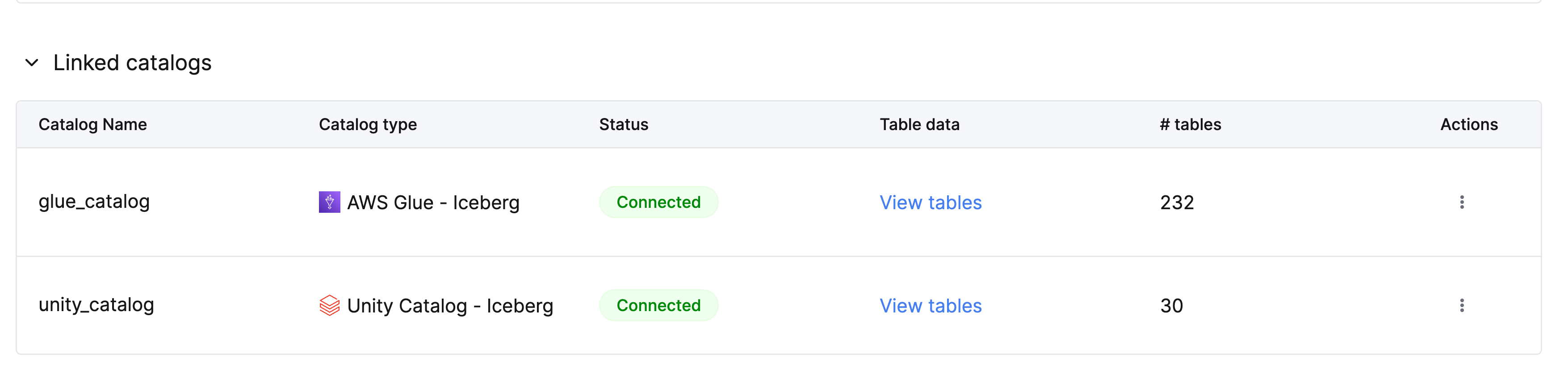
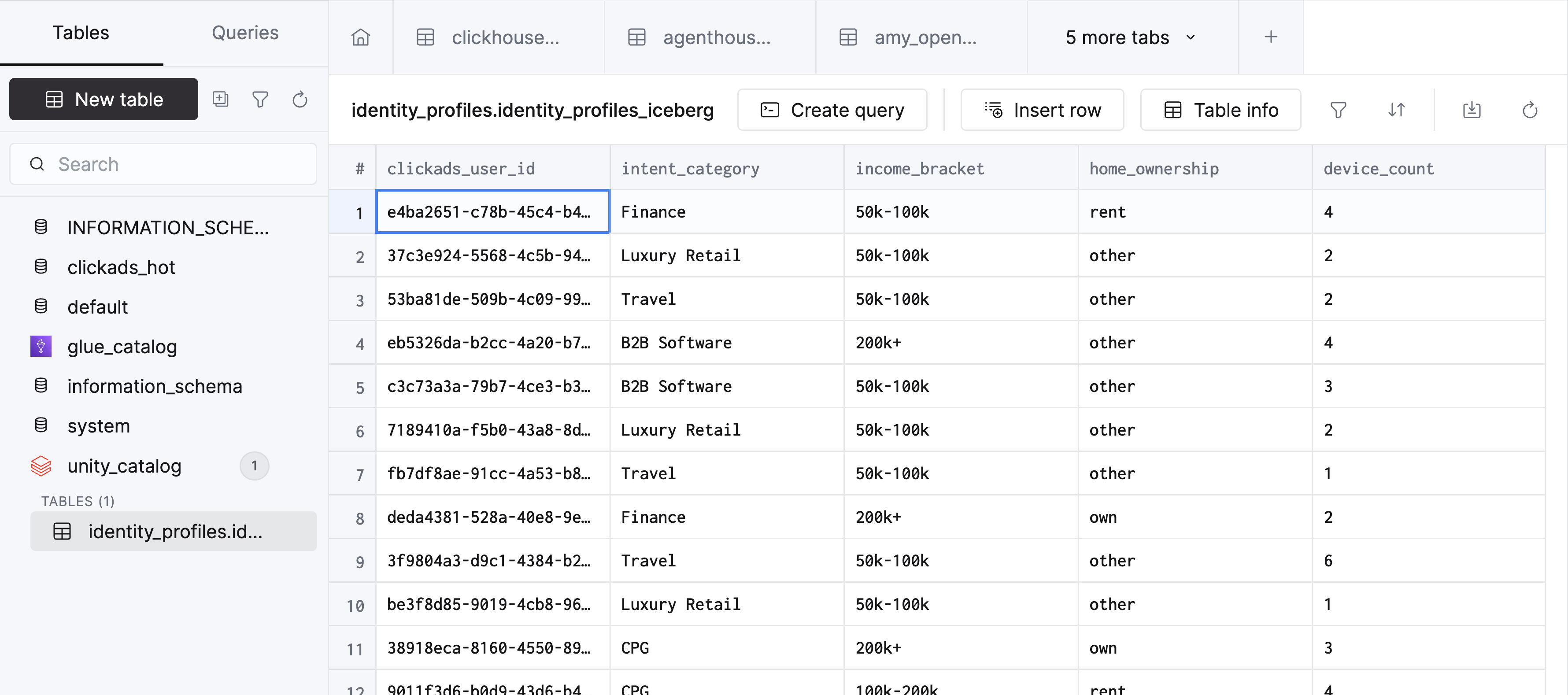
Es posible que las tablas no aparezcan inmediatamente después de conectar un catálogo. Según el catálogo, pueden tardar hasta 3 minutos en aparecer todas las tablas.
2
Ejecutar una consulta
Escribe una consulta en el editor SQL y haz clic en secuencia. Encierra el nombre completo de la tabla entre comillas invertidas: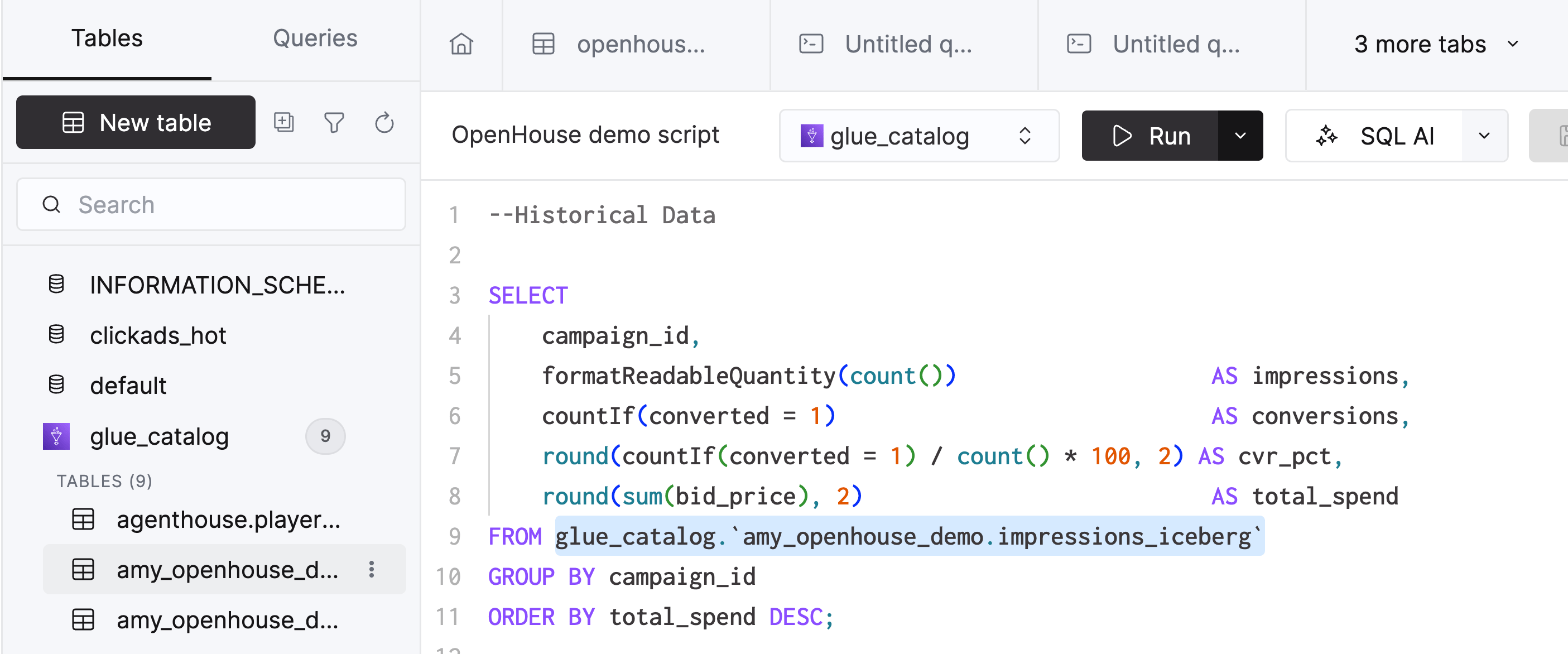
- Si no ve sus tablas en la consola SQL, verifique las credenciales, el acceso a la red y los tipos de tabla en el catálogo. Asegúrese de que las tablas que espera ver utilicen formatos de archivo y de tabla compatibles.
Véase también
- Aceleración de la analítica sobre datos de lakehouse — carga de tablas del catálogo en MergeTree para consultas repetidas
- Acceso seguro a datos de Iceberg — configuración del rol de IAM para acceder a Iceberg y Glue en AWS