

1
اجمع تفاصيل الاتصال الخاصة بك
للاتصال بـ ClickHouse باستخدام native TCP، ستحتاج إلى المعلومات التالية:
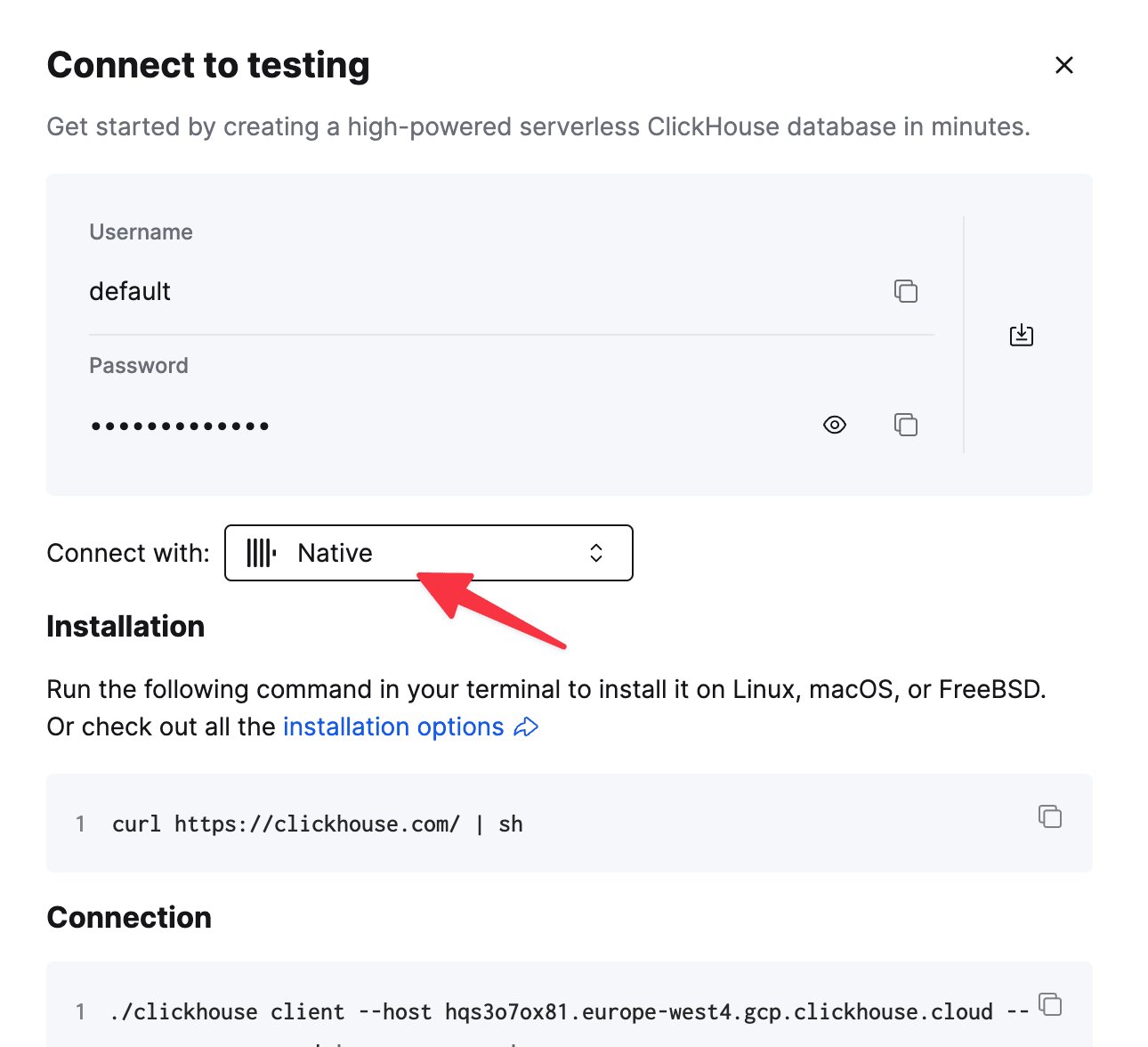
تتوفر تفاصيل خدمة ClickHouse Cloud الخاصة بك في ClickHouse Cloud console.
حدّد الخدمة التي ستتصل بها، ثم انقر على Connect:
clickhouse-client.2
إنشاء مستخدم للقراءة فقط
عند توصيل ClickHouse بأداة لتصور البيانات مثل Grafana، يُوصى بإنشاء مستخدم للقراءة فقط لحماية بياناتك من التعديلات غير المرغوب فيها.لا يتحقق Grafana من أن الاستعلامات آمنة. إذ يمكن أن تتضمن الاستعلامات أي عبارة SQL، بما في ذلك
DELETE وINSERT.لتهيئة مستخدم للقراءة فقط، اتبع الخطوات التالية:- أنشئ ملف تعريف المستخدم
readonlyباتباع دليل Creating Users and Roles in ClickHouse. - تأكد من أن المستخدم
readonlyلديه أذونات كافية لتعديل الإعدادmax_execution_timeالذي يتطلبه clickhouse-go client الأساسي. - إذا كنت تستخدم ClickHouse instance عامًا، فلا يُنصح بتعيين
readonly=2في ملف تعريفreadonly. بدلًا من ذلك، اتركreadonly=1وعيّن نوع القيد لـmax_execution_timeإلى changeable_in_readonly للسماح بتعديل هذا الإعداد.
3
ثبّت مكوّن ClickHouse الإضافي لـ Grafana
قبل أن يتمكن Grafana من الاتصال بـ ClickHouse، تحتاج إلى تثبيت مكوّن Grafana الإضافي المناسب. بافتراض أنك سجلت الدخول إلى Grafana، اتبع الخطوات التالية:
- من صفحة Connections في الشريط الجانبي، حدّد علامة التبويب Add new connection.
- ابحث عن ClickHouse وانقر على المكوّن الإضافي الموقّع من Grafana Labs:
- في الشاشة التالية، انقر على زر Install:
4
تحديد مصدر بيانات ClickHouse
- بعد اكتمال التثبيت، انقر على زر إضافة مصدر بيانات جديد. (يمكنك أيضًا إضافة مصدر بيانات من علامة التبويب مصادر البيانات في صفحة Connections.)
- مرّر إلى أسفل وابحث عن نوع مصدر البيانات ClickHouse، أو ابحث عنه في شريط البحث في صفحة إضافة مصدر بيانات. حدّد مصدر بيانات ClickHouse، وستظهر الصفحة التالية:
- أدخل إعدادات الخادم وبيانات الاعتماد. والإعدادات الأساسية هي:
- عنوان مضيف الخادم: اسم المضيف لخدمة ClickHouse لديك.
- منفذ الخادم: المنفذ الخاص بخدمة ClickHouse لديك. ويختلف حسب إعدادات الخادم والبروتوكول.
- البروتوكول: البروتوكول المستخدم للاتصال بخدمة ClickHouse لديك.
- اتصال آمن: فعِّله إذا كان خادمك يتطلب اتصالًا آمنًا.
- اسم المستخدم وكلمة المرور: أدخل بيانات اعتماد مستخدم ClickHouse لديك. إذا لم تكن قد أعددت أي مستخدمين، فجرّب
defaultكاسم مستخدم. ويُوصى بإعداد مستخدم بصلاحية القراءة فقط.
- انقر على زر Save & test للتحقق من أن Grafana يمكنه الاتصال بخدمة ClickHouse لديك. وإذا نجحت العملية، فسترى الرسالة Data source is working:
5
الخطوات التالية
أصبح مصدر البيانات جاهزًا الآن للاستخدام! تعرّف على المزيد حول كيفية إنشاء الاستعلامات باستخدام query builder.للمزيد من التفاصيل حول التهيئة، راجع وثائق تهيئة المكوّن الإضافي.إذا كنت تبحث عن معلومات إضافية غير متوفرة في هذه الوثائق، فراجع مستودع المكوّن الإضافي على GitHub.