

- لوحة معلومات أخرى تعرض العنصر وحده بالتفصيل، مثل لوحة معلومات تفصيلية لكل خدمة، أو
- الأحداث الأساسية في بحث، للاطلاع على السجلات أو التتبّعات التي يستند إليها الصف.
فحص خدمة في لوحة معلومات مخصصة لها
يجيب جدول النظرة العامة، الذي يضم صفًا واحدًا لكل خدمة، عن سؤال “أي خدمة تعاني من مشكلة؟”. ويمكن للنقر على صف أن يفتح لوحة معلومات خاصة بكل خدمة تجيب عن سؤال “ما الذي يحدث بداخلها؟”، مع حصر نطاقها في الخدمة التي نقرت عليها. يجمع النمط التالي بين جدول قائمة الخدمات ولوحة معلوماتService Detail.
1
إنشاء لوحة معلومات التفاصيل
أنشئ لوحة معلومات باسم
Service Detail وأضف عامل تصفية مخصصًا بالتعبير ServiceName على مصدر التتبعات الخاص بك. يحصر عامل التصفية على مستوى لوحة المعلومات نطاق كل مربع في خدمة واحدة، فلا حاجة إلى تثبيت خدمة بعينها في استعلامات المربعات نفسها. ثم أضف طرق العرض التي تريدها لكل خدمة: مؤشرات RED الرئيسية (الطلبات، والأخطاء، والمدة P95)، ومخططًا لمئينات زمن الانتقال (P50 وP95 وP99)، ومعدل الطلبات بمرور الوقت، وتقسيمًا حسب نقطة النهاية مجمّعًا حسب SpanName.احفظ لوحة المعلومات هذه أولًا حتى تتمكن من اختيارها هدفًا في الخطوة التالية.2
إنشاء قائمة الخدمات
في لوحة معلومات النظرة العامة، أضف مربع Table على مصدر التتبعات مجمّعًا حسب 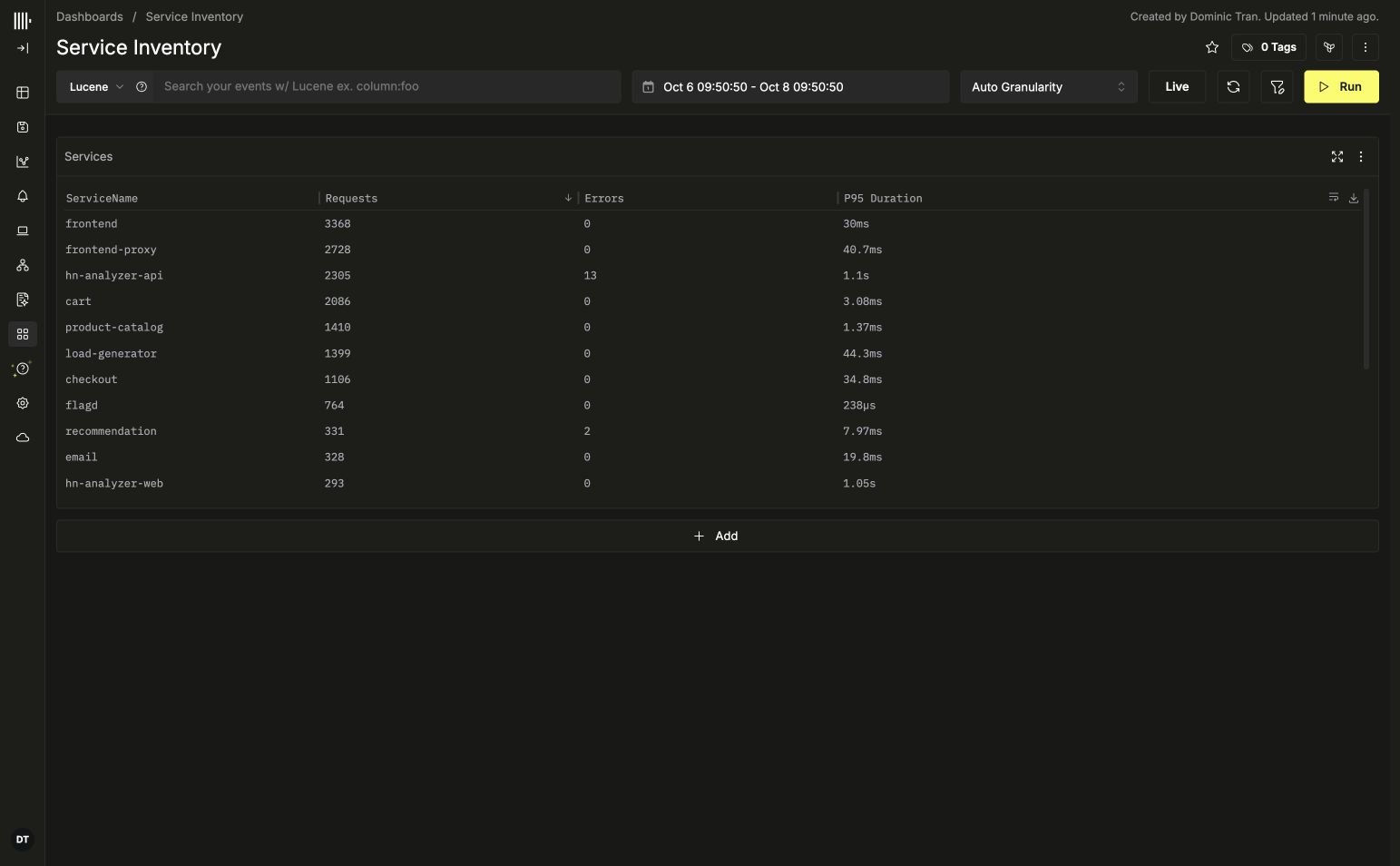
ServiceName. وأضف إليه أعمدة RED التي تقيّم كل خدمة، على أن يكون كل عمود سلسلة بيانات ذات اسم بديل:Requests: عدد مقاطع التتبع (معدل).Errors: عدد مقاطع التتبع التي تحمل حالة خطأ.P95 Duration: المئين 95 لـDuration. اضبط تنسيق الأرقام في العمود على مدة زمنية ليظهر بالشكل288msبدلًا من النانوثانية الخام.
Requests لتظهر الخدمات الأكثر نشاطًا في الأعلى. هذا الجدول هو الفهرس: صف واحد لكل خدمة، مقيّم وفق مؤشرات RED.3
ربط إجراء النقر على الصف
في جدول القائمة، افتح إجراء النقر على الصف، واختر Dashboard، ثم اختر 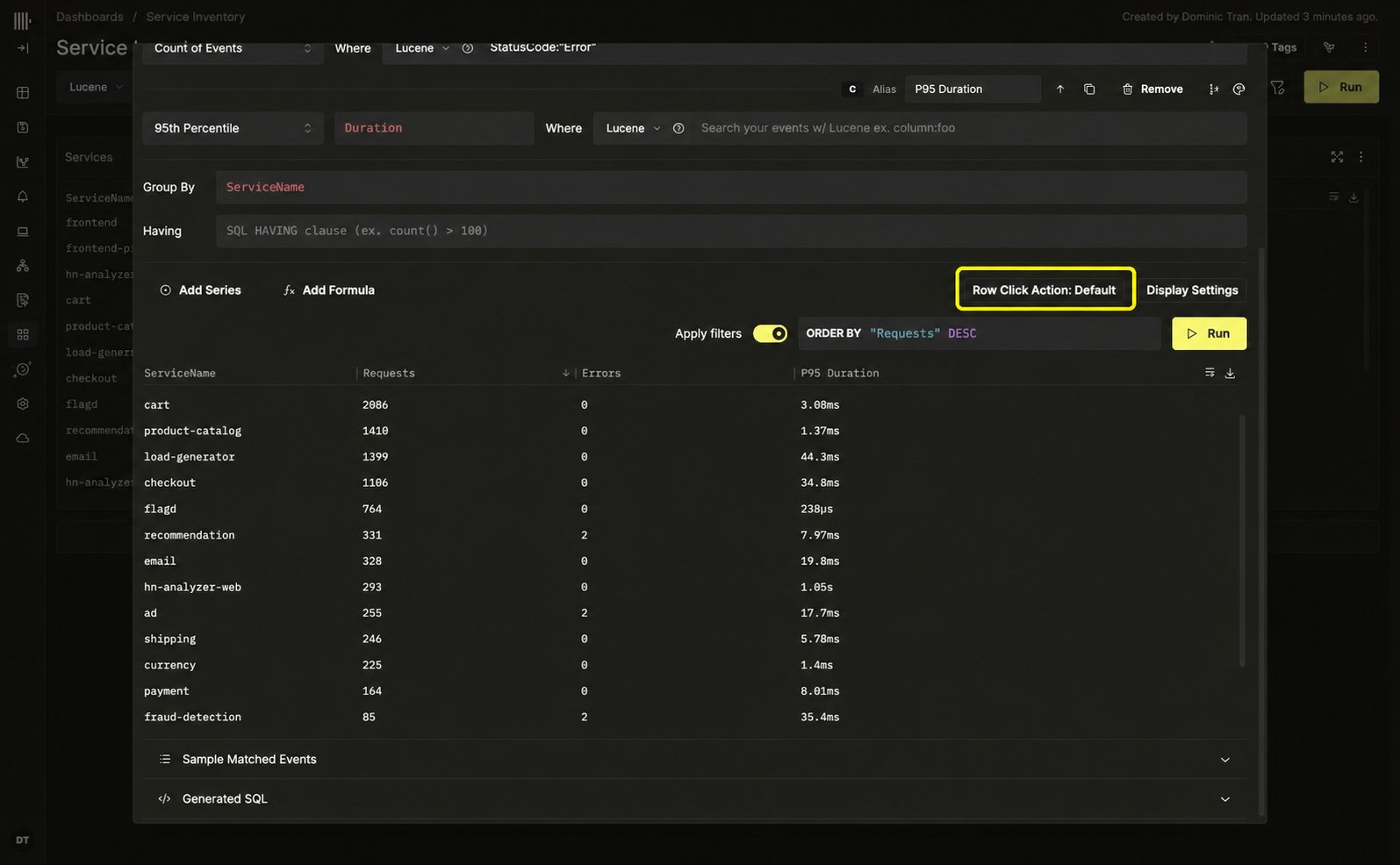
Service Detail من قائمة لوحات المعلومات. يؤدي اختيار لوحة المعلومات مباشرةً إلى تثبيتها بواسطة ID، فيظل الرابط فعّالًا حتى لو أُعيدت تسمية لوحة المعلومات لاحقًا، ويبقى صالحًا بعد تصديرها واستيرادها. (استخدم خيار Template فقط عند الحاجة إلى اختيار لوحة معلومات مختلفة لكل صف؛ راجع إعداد إجراء النقر على الصف.)Service Detail تعرّف عامل تصفية مخصصًا ServiceName، تضيف اللوحة الجانبية المنزلقة تلقائيًا عامل تصفية فارغًا لهذا التعبير. املأ القالب الخاص به:- تعبير:
ServiceName(مُعبأ مسبقًا) - Template:
{{ServiceName}}
ServiceName في لوحة المعلومات.4
النقر على صف
مرّر المؤشر فوق أي صف لتظهر أيقونة رابط على الحافة اليمنى للجدول، مع تلميح يصف الإجراء (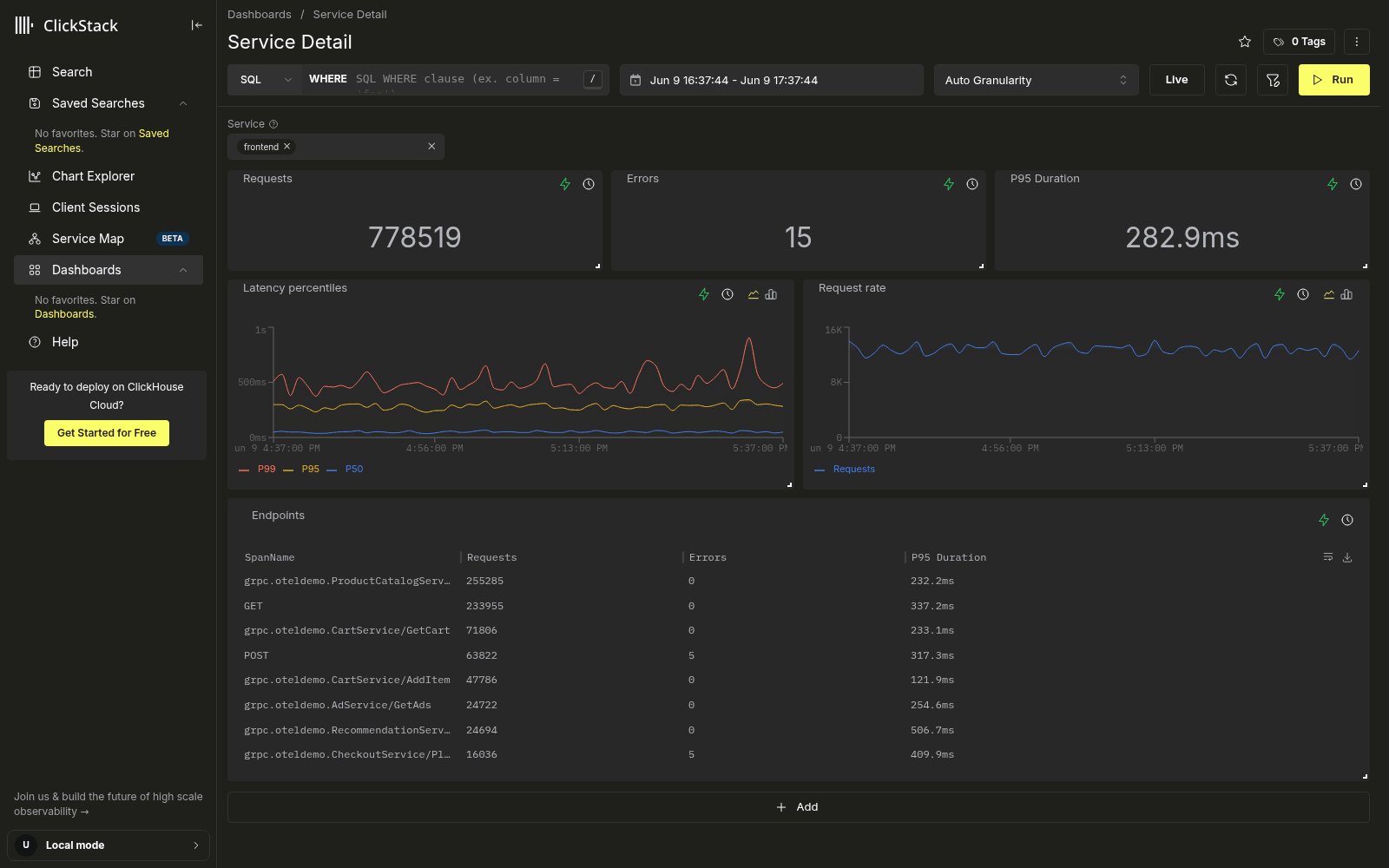
Open dashboard "Service Detail").يؤدي النقر على الصف إلى فتح لوحة المعلومات Service Detail مع ضبط عامل التصفية Service على القيمة التي نقرت عليها، فيُحصر نطاق كل مربع (مؤشرات RED الرئيسية، ومئينات زمن الانتقال، والتقسيم حسب نقطة النهاية) في تلك الخدمة وحدها بنقرة واحدة.الانتقال من خدمة إلى عمليات التتبّع الخاصة بها
قد لا تحتاج أحياناً إلى عرض مُجمَّع آخر، بل إلى الأحداث الخام نفسها. يُوجِّه إجراء بحث النقرةَ إلى صفحة بحث بدلاً من لوحة معلومات، فيفتح السجلات أو عمليات التتبّع التي يستند إليها الصف، بعد تصفيتها مسبقاً حسبه. انطلاقاً من جدول قائمة الخدمات نفسه، وجّه النقر على الصف إلى عمليات التتبّع مباشرةً بدلاً من لوحة المعلومات التفصيلية.1
توجيه النقر على الصف إلى البحث
في جدول القائمة، افتح إجراء النقر على الصف واختر بحث. اختر مصدر التتبعات الخاص بك (لا تظهر في القائمة سوى مصادر السجلات والتتبّع). ثم أضف عامل تصفية واحداً:
- تعبير:
ServiceName - Template:
{{ServiceName}}
2
النقر على صف
أصبح النقر على صف خدمة يفتح الآن صفحة البحث على مصدر التتبعات هذا، مع تطبيق عامل التصفية 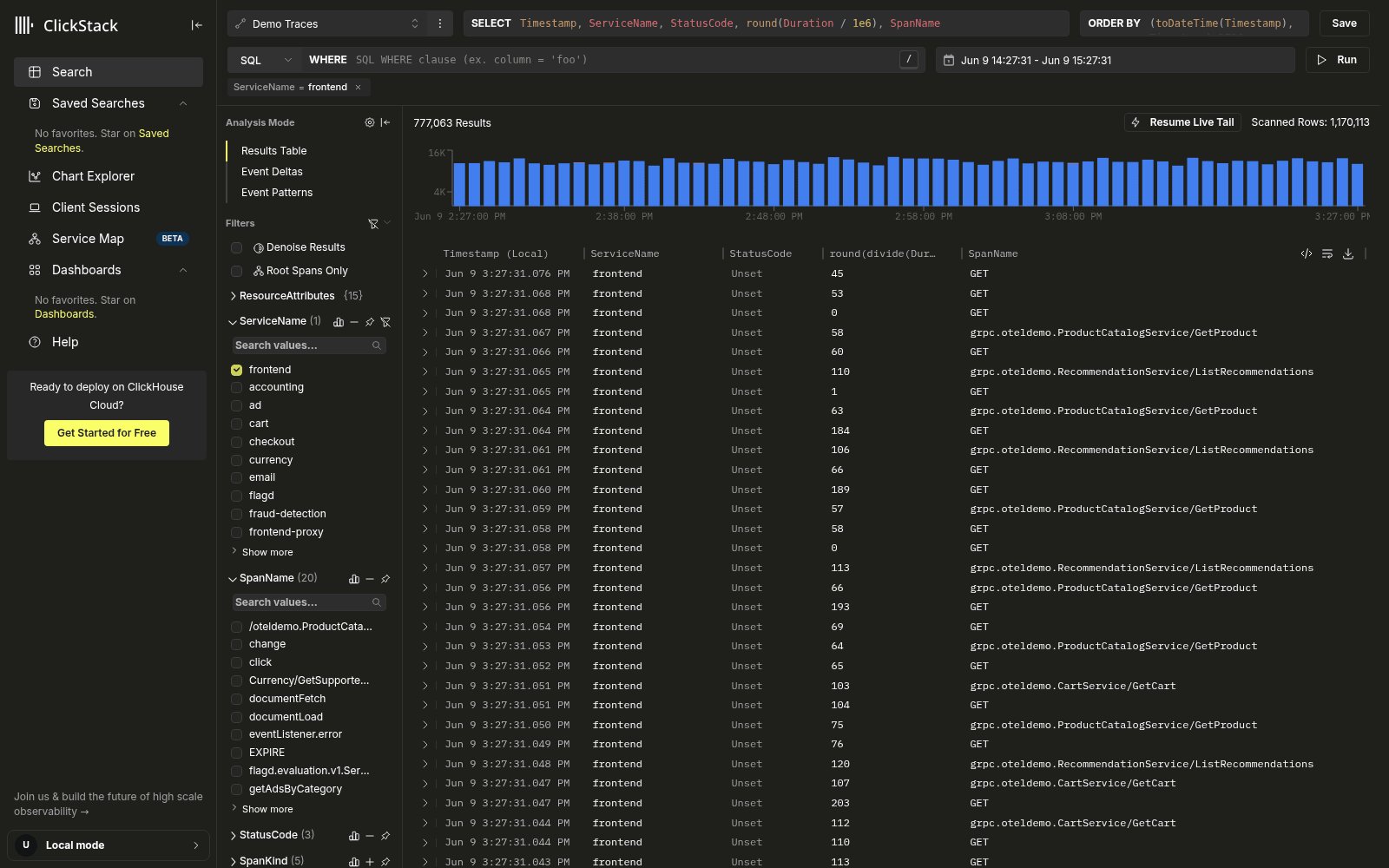
ServiceName = <service>، فتنتقل مباشرةً إلى مقاطع التتبع الخاصة بتلك الخدمة وحدها ضمن النطاق الزمني نفسه.SpanName) أو حسب attribute لنقطة نهاية بدلاً من ServiceName، وأنشئ قالب عامل التصفية من ذلك العمود، وسيفتح كل نقر على صف الأحداث الخاصة بتلك العملية أو نقطة النهاية تحديداً. أما بالنسبة إلى group-by على attribute من نوع خريطة، فراجع الملاحظة المتعلقة بالاسم البديل ضمن التحقق من الصحة والقيود.
إعداد إجراء النقر على الصف
تتم تهيئة إجراءات النقر على الصف في لوحة الجدول نفسها؛ إذ لا توجد صفحة منفصلة لها. أضِف مربعًا أو عدّل مربعًا موجودًا، واضبط نوع التمثيل المرئي الخاص به على Table. سيظهر عندئذٍ زر إجراء النقر على الصف في شريط أدوات المحرر، بجوار Display Settings. لا يظهر هذا الزر إلا في لوحات الجدول، ويعكس عنوانه الإجراء الحالي:Row Click Action: Default أو Row Click Action: Search أو Row Click Action: Dashboard. انقر عليه لفتح اللوحة الجانبية المنزلقة.
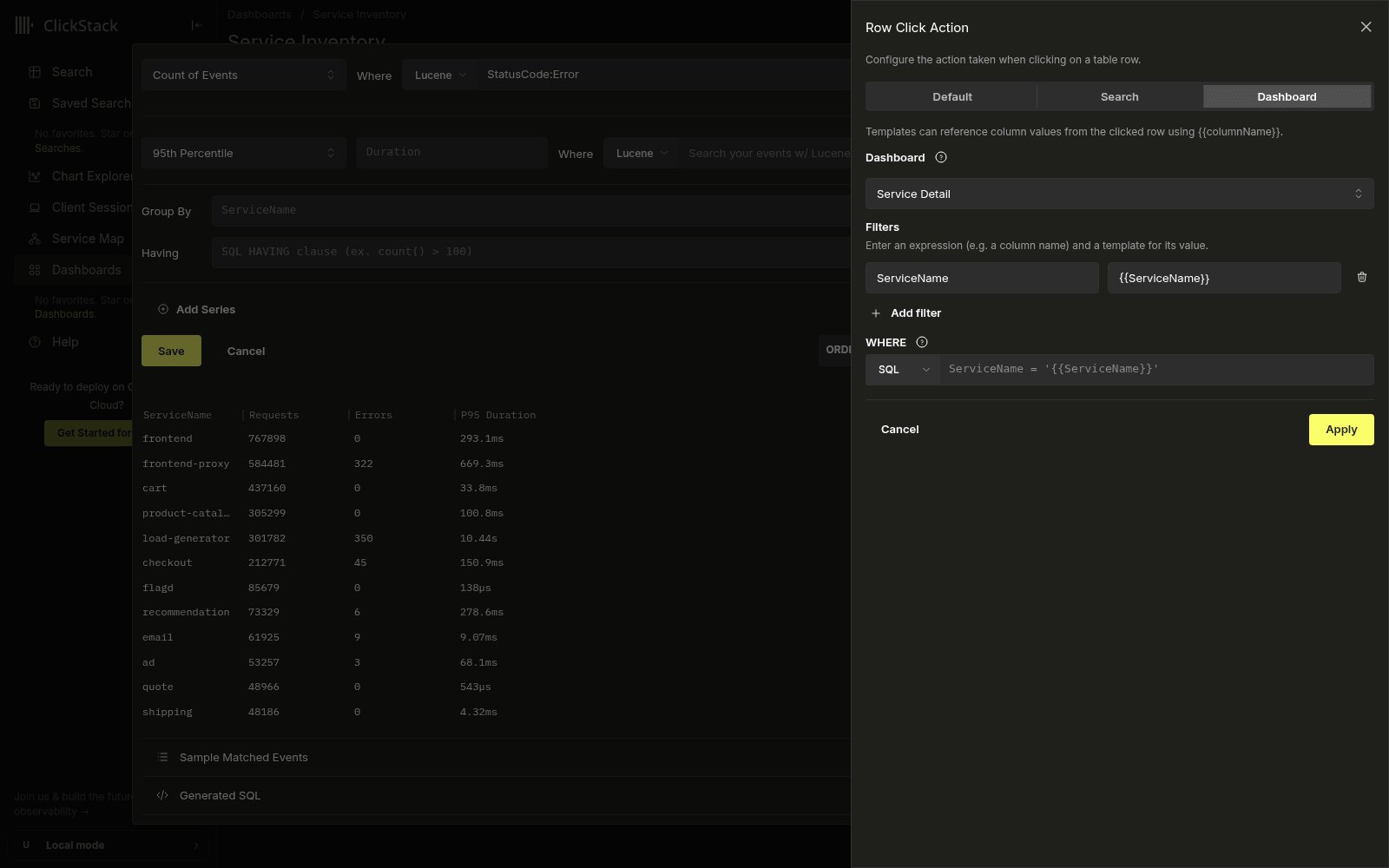
- Default: السلوك المدمج. يؤدي النقر على صف إلى فتح صفحة البحث مُصفّاةً حسب قيم أعمدة group-by الخاصة بالصف والنطاق الزمني المحدد. وهذا هو السلوك المعتمد عند عدم تعيين إجراء مخصص.
- بحث: توجيه النقرة إلى صفحة البحث لمصدر تختاره.
- Dashboard: توجيه النقرة إلى لوحة معلومات أخرى يملكها فريقك.
- الوجهة: اختر مصدرًا أو لوحة معلومات محددة، أو اختر Template وأدخل قالب Handlebars تتم مطابقته بالاسم مع مصدر أو لوحة معلومات متاحة. يؤدي اختيار هدف محدد إلى تثبيته عبر ID. يُفضَّل هذا الخيار عند وجود وجهة ثابتة واحدة: فهو يظل صالحًا بعد إعادة التسمية وبعد تصدير لوحات المعلومات واستيرادها، كما أنه يملأ مسبقًا عوامل التصفية المعلنة في الوجهة إذا كانت لوحة معلومات. استخدم Template عندما يتعين أن يختلف الهدف من صف إلى آخر، بالإشارة إلى عمود في الصف لتحديده (مثل
Errors-{{ServiceName}}). - عوامل تصفية: انقر على Add filter وأدخل تعبيرًا (عمودًا أو تعبيرًا في الوجهة، مثل
ServiceName) وTemplate لقيمته (مثل{{ServiceName}}). تشير القوالب إلى أعمدة الصف الذي تم النقر عليه باستخدام{{columnName}}(راجع الملاحظة أدناه لمعرفة الأعمدة المتاحة). يتم تصيير كل عامل تصفية إلى شرطexpression IN (value)في الوجهة، وتُدمج عوامل التصفية التي تشترك في التعبير نفسه. وعندما تكون الوجهة لوحة معلومات، تملأ اللوحة الجانبية المنزلقة مسبقًا عامل تصفية فارغًا مقابل كل عامل تصفية معلن في تلك اللوحة، فلا يتبقى عليك سوى ملء القوالب. - WHERE (اختياري): قالب Handlebars يتم تصييره في عامل التصفية العام للوجهة، إضافةً إلى شروط عوامل التصفية المذكورة أعلاه. اضبط لغة الاستعلام الخاصة به على SQL أو Lucene حتى تتمكن الوجهة من تحليله. على سبيل المثال، يقصر قالب SQL
ServiceName = '{{ServiceName}}'نطاق الوجهة على خدمة الصف الذي تم النقر عليه.
تشير القوالب إلى أعمدة الجدوليُحلّ قالب
{{...}} استنادًا إلى أعمدة لوحة الجدول نفسها: أعمدة group-by، وكل سلسلة بيانات باسمها أو اسمها البديل، تمامًا كما تظهر في الجدول. ولا يمكنه الوصول إلى أعمدة المصدر الأساسي التي لا يختارها الجدول. لكي تُنقل قيمة عبر النقرة، يجب أن تكون عمودًا في الجدول؛ لذا يعمل {{ServiceName}} لأن ServiceName هو عمود التجميع في الجدول، ويُشار إلى العمود الذي له اسم بديل باسمه البديل. أما الإشارة إلى اسم غير موجود في الجدول فتؤدي إلى فشل النقرة مع ظهور الرسالة Row has no column '<name>'.كيفية تحديد الوجهة وعوامل التصفية
عندما ينقر المشاهد على صف، تحدّد الـ UI الإجراء استنادًا إلى ذلك الصف:- الوجهة. عند اختيار مصدر أو لوحة معلومات بعينها، تُثبَّت الوجهة بواسطة الـ ID. أما الهدف من نوع Template فيُصيَّر وفقًا للصف الذي نُقر عليه، ثم يُطابَق بالاسم مع مصادر فريقك أو لوحات معلوماته. ولكي يُحدَّد الاسم، يجب أن يكون فريدًا: فإذا اشترك مصدران أو لوحتا معلومات في الاسم المُصيَّر نفسه، يتعذّر على الربط تحديد أيٍّ منهما. ويفشل التحديد كذلك إذا كان الاسم المُصيَّر فارغًا أو لم يُعثر على تطابق له.
- عوامل التصفية. يُصيَّر كل قالب عامل تصفية وفقًا للصف، ويتحوّل إلى شرط بالصيغة
expression IN (value)في الوجهة. يفتح الإجراءSearchالمسار/searchضمن نطاق المصدر المختار، بينما يفتح الإجراءDashboardلوحة المعلومات المحددة. وفي الحالتين، يُنقل النطاق الزمني للصف الذي نُقر عليه.
تتطلب أهداف لوحات المعلومات تعريف عامل تصفية مطابقلا يسري عامل التصفية المنقول إلى لوحة معلومات إلا إذا عرّفت لوحة المعلومات الوجهة عامل تصفية مخصصًا على المستوى الأعلى (top-level) يطابق تعبيرُه قيمةَ تعبير عامل التصفية. وإن لم يطابقه أي عامل تصفية مُعرَّف، تُحذف تلك القيمة لحظة النقر وتُفتح الوجهة دون تصفية بحسب ذلك التعبير. ولهذا يملأ وضع لوحة المعلومات مسبقًا عوامل التصفية المُعرَّفة في الوجهة: يكفي أن تطابق التعبير لتُملأ القائمة المنسدلة في الوجهة تلقائيًا بقيمة الصف الذي نُقر عليه.
التحقق من الصحة والقيود
- لوحات الجداول فقط. يظهر زر إجراء النقر على الصف في لوحات الجداول، سواء أكان جدولًا مُنشأً بأداة إنشاء المخططات أم جدولًا قائمًا على SQL. أما أنواع المربعات الأخرى فلا تدعم إجراء النقر على الصف.
- يجب أن تكون أهداف البحث مصادر سجلات أو مصادر تتبّع. لا تظهر مصادر المقاييس ومصادر الـ session ضمن الخيارات، لأنه لا يمكن عرضها في صفحة البحث.
- يجب أن تكون أسماء القوالب مميزة. يُحدَّد هدف القالب بالاسم، لذا لا يمكن استخدام مصدرين أو لوحتي معلومات تحملان الاسم نفسه هدفًا للقالب.
- تحتاج أهداف لوحات المعلومات إلى عامل تصفية مُعرَّف مطابق كي تسري القيمة المنقولة (راجع الملاحظة أعلاه).
- تحتاج أعمدة التجميع القائمة على التعبيرات إلى اسم بديل. عند التجميع حسب تعبير، مثل attribute من نوع خريطة
SpanAttributes['http.route']، ينتج عمود في النتيجة يكون اسمه هو التعبير الخام نفسه، ويصعب الإشارة إليه في القالب. لذا امنح العمود اسمًا بديلًا في أداة إنشاء المخططات: أضفAS <alias>بعد التعبير في حقل تجميع حسب (على سبيل المثالSpanAttributes['http.route'] AS Route)، ثم أشر إلى{{Route}}في القالب. وبالطريقة نفسها، تأخذ سلاسل البيانات المُجمَّعة اسمها البديل من حقل Alias الخاص بها. أما التجميع حسب عمود عادي مثلServiceNameفله اسم واضح أصلًا ولا يحتاج إلى اسم بديل.