

1
Reúna los detalles de conexión
Para conectarse a ClickHouse con TCP nativo necesita esta información:
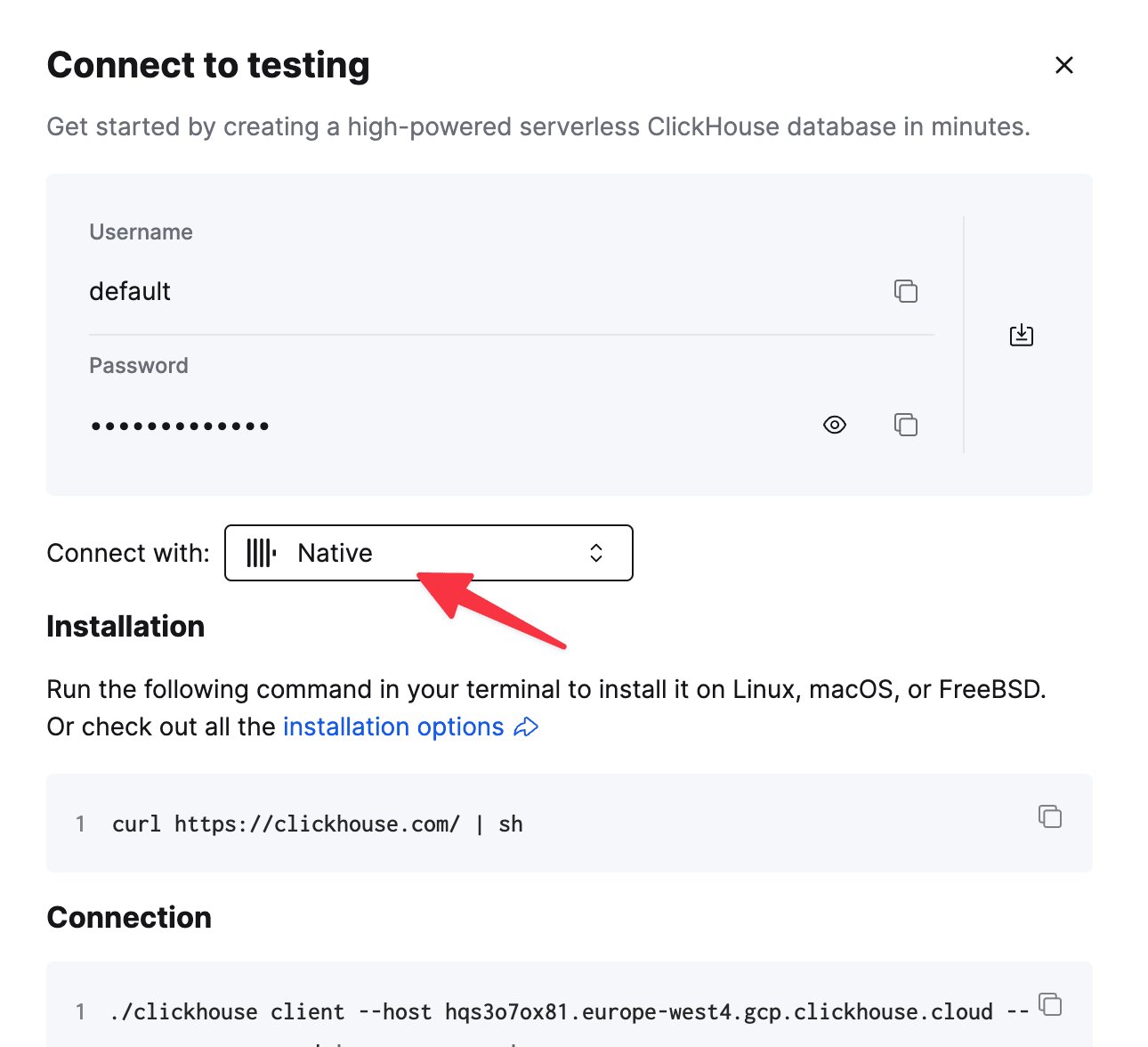
Los detalles de su servicio de ClickHouse Cloud están disponibles en la consola de ClickHouse Cloud.
Seleccione el servicio al que se conectará y haga clic en Connect:
clickhouse-client.2
Crear un usuario de solo lectura
Al conectar ClickHouse a una herramienta de visualización de datos como Grafana, se recomienda crear un usuario de solo lectura para proteger sus datos de modificaciones no deseadas.Grafana no valida que las consultas sean seguras. Las consultas pueden contener cualquier instrucción SQL, incluidos
DELETE e INSERT.Para configurar un usuario de solo lectura, siga estos pasos:- Cree un perfil de usuario
readonlysiguiendo la guía Creating Users and Roles in ClickHouse. - Asegúrese de que el usuario
readonlytenga permisos suficientes para modificar el ajustemax_execution_timerequerido por el clickhouse-go client subyacente. - Si utiliza una instancia pública de ClickHouse, no se recomienda establecer
readonly=2en el perfilreadonly. En su lugar, dejereadonly=1y establezca el tipo de restricción demax_execution_timeen changeable_in_readonly para permitir modificar este ajuste.
3
Instale el plugin de ClickHouse para Grafana
Antes de que Grafana pueda conectarse a ClickHouse, debe instalar el plugin de Grafana adecuado. Suponiendo que haya iniciado sesión en Grafana, siga estos pasos:
- En la página Connections de la barra lateral, seleccione la pestaña Add new connection.
- Busque ClickHouse y haga clic en el plugin firmado por Grafana Labs:
- En la siguiente pantalla, haga clic en el botón Install:
4
Defina un origen de datos de ClickHouse
- Una vez completada la instalación, haga clic en el botón Add new data source. (También puede añadir un origen de datos desde la pestaña Data sources de la página Connections).
- Desplácese hacia abajo hasta encontrar el tipo de origen de datos ClickHouse o búsquelo en la barra de búsqueda de la página Add data source. Seleccione el origen de datos ClickHouse y aparecerá la siguiente página:
- Introduzca la configuración del servidor y las credenciales. Los ajustes clave son:
- Server host address: el hostname de su servicio de ClickHouse.
- Server port: el puerto de su servicio de ClickHouse. Variará según la configuración del servidor y el protocolo.
- Protocol el protocolo utilizado para conectarse a su servicio de ClickHouse.
- Secure connection actívelo si su servidor requiere una conexión segura.
- Username y Password: introduzca las credenciales de su usuario de ClickHouse. Si no ha configurado ningún usuario, pruebe con
defaultcomo nombre de usuario. Se recomienda configurar un usuario de solo lectura.
- Haga clic en el botón Save & test para verificar que Grafana pueda conectarse a su servicio de ClickHouse. Si la conexión se realiza correctamente, verá el mensaje Data source is working:
5
Siguientes pasos
¡Su origen de datos ya está listo para usarse! Obtenga más información sobre cómo crear consultas con el query builder.Para obtener más detalles sobre la configuración, consulte la documentación de configuración del plugin.Si busca más información que no esté incluida en esta documentación, consulte el repositorio del plugin en GitHub.