1
حدِّد مصدر البيانات
1. في ClickHouse Cloud، حدِّد مصادر البيانات من قائمة التنقل الرئيسية، ثم انقر على Create ClickPipe.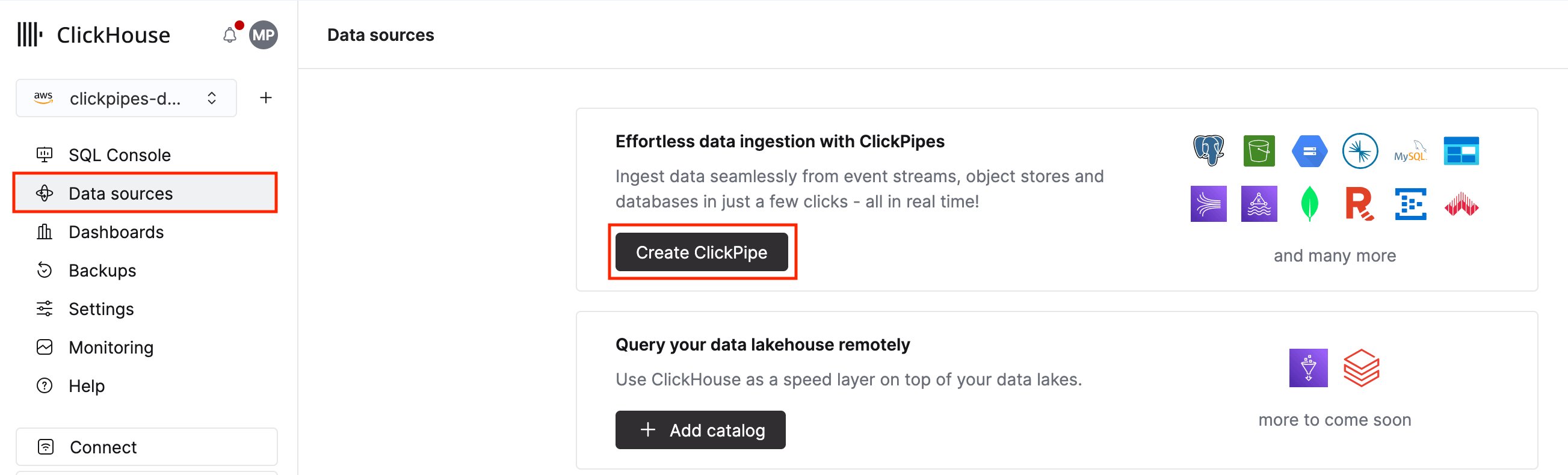
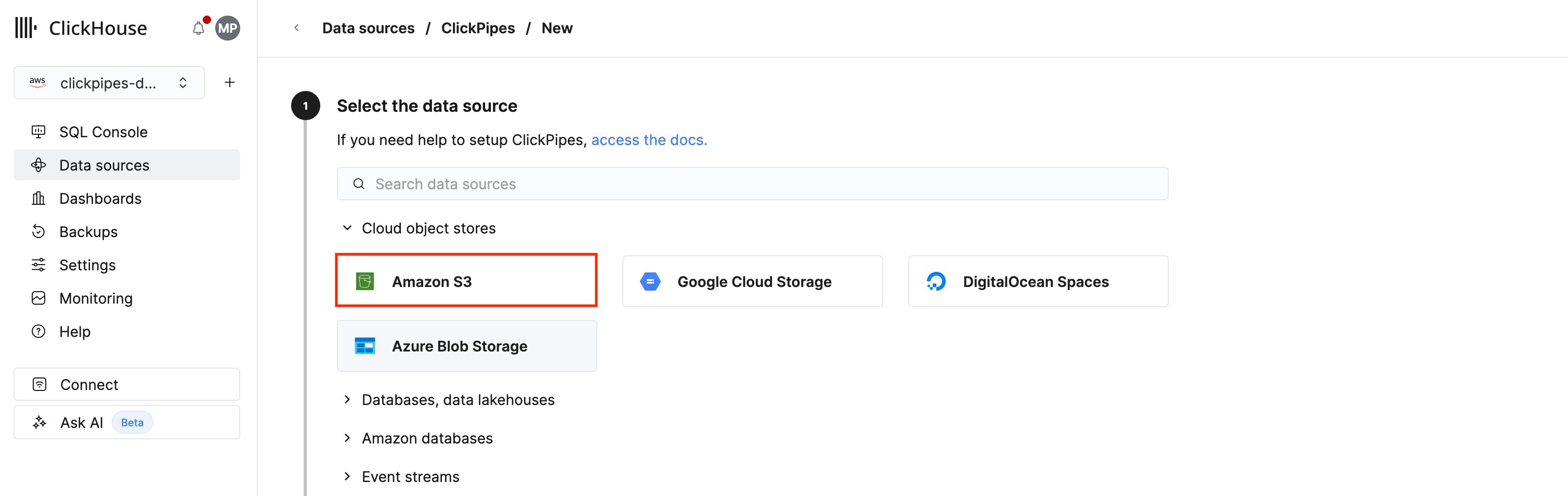
2
قم بإعداد اتصال ClickPipe
1. لإعداد ClickPipe جديد، يجب عليك تقديم تفاصيل الاتصال بخدمة تخزين الكائنات لديك وكيفية المصادقة معها.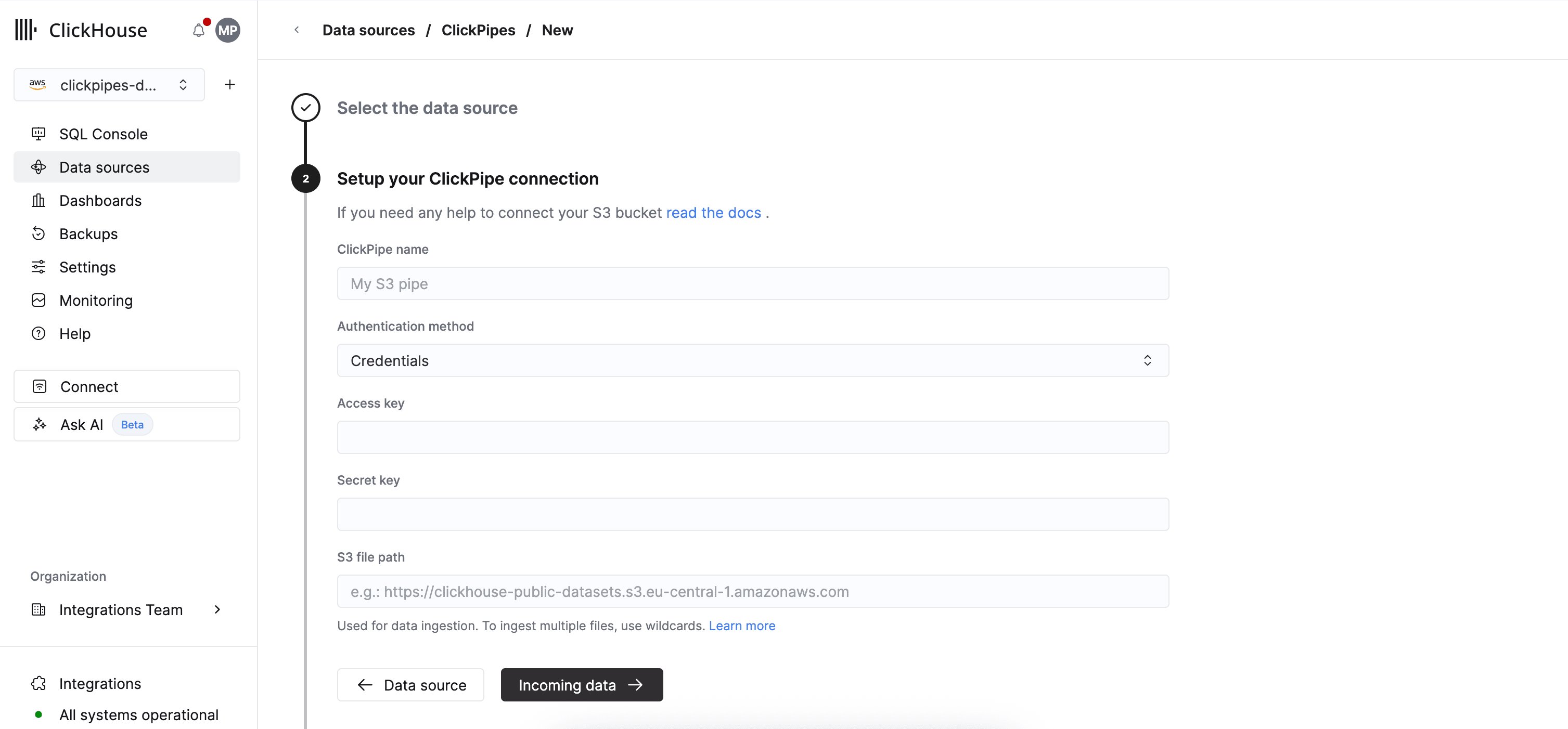
-
طريقة المصادقة: يدعم S3 ClickPipe بيانات اعتماد IAM (
Credentials) والمصادقة المستندة إلى دور IAM (IAM role). راجع الوثائق المرجعية للحصول على إرشادات حول المصادقة والأذونات.-
مسار ملف S3: يتوقع S3 ClickPipe URI بأسلوب الاستضافة الافتراضية.
يمكنك استخدام أحرف البدل في POSIX لمطابقة عدة ملفات أو بادئات. راجع الوثائق المرجعية للحصول على إرشادات حول الأنماط المدعومة.
-
مسار ملف S3: يتوقع S3 ClickPipe URI بأسلوب الاستضافة الافتراضية.
3
اختر تنسيق البيانات
ستعرض واجهة المستخدم قائمة بالملفات في الـ bucket المحدد.
اختر تنسيق البيانات (ندعم حاليًا مجموعة فرعية من تنسيقات ClickHouse)، وحدد ما إذا كنت تريد تمكين الاستيعاب المستمر.
راجع قسم “الاستيعاب المستمر” في صفحة النظرة العامة لمزيد من التفاصيل.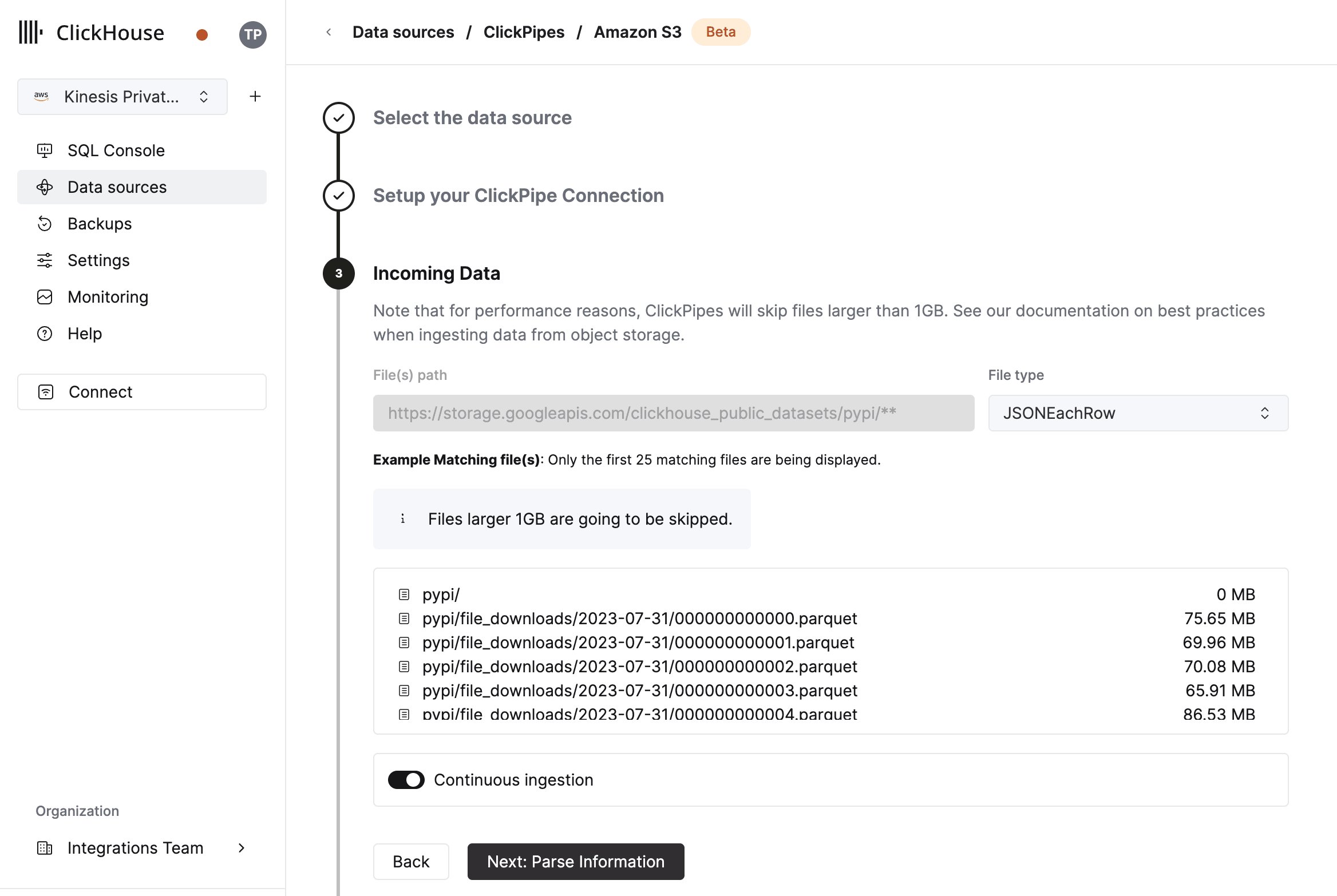
4
كوّن الجدول والمخطط والإعدادات
في الخطوة التالية، يمكنك اختيار ما إذا كنت تريد استيعاب البيانات في ClickHouse table جديد أو إعادة استخدام جدول موجود.
اتبع الإرشادات الظاهرة على الشاشة لتعديل اسم الجدول والمخطط والإعدادات.
يمكنك رؤية معاينة فورية لتغييراتك في جدول العينة في الأعلى.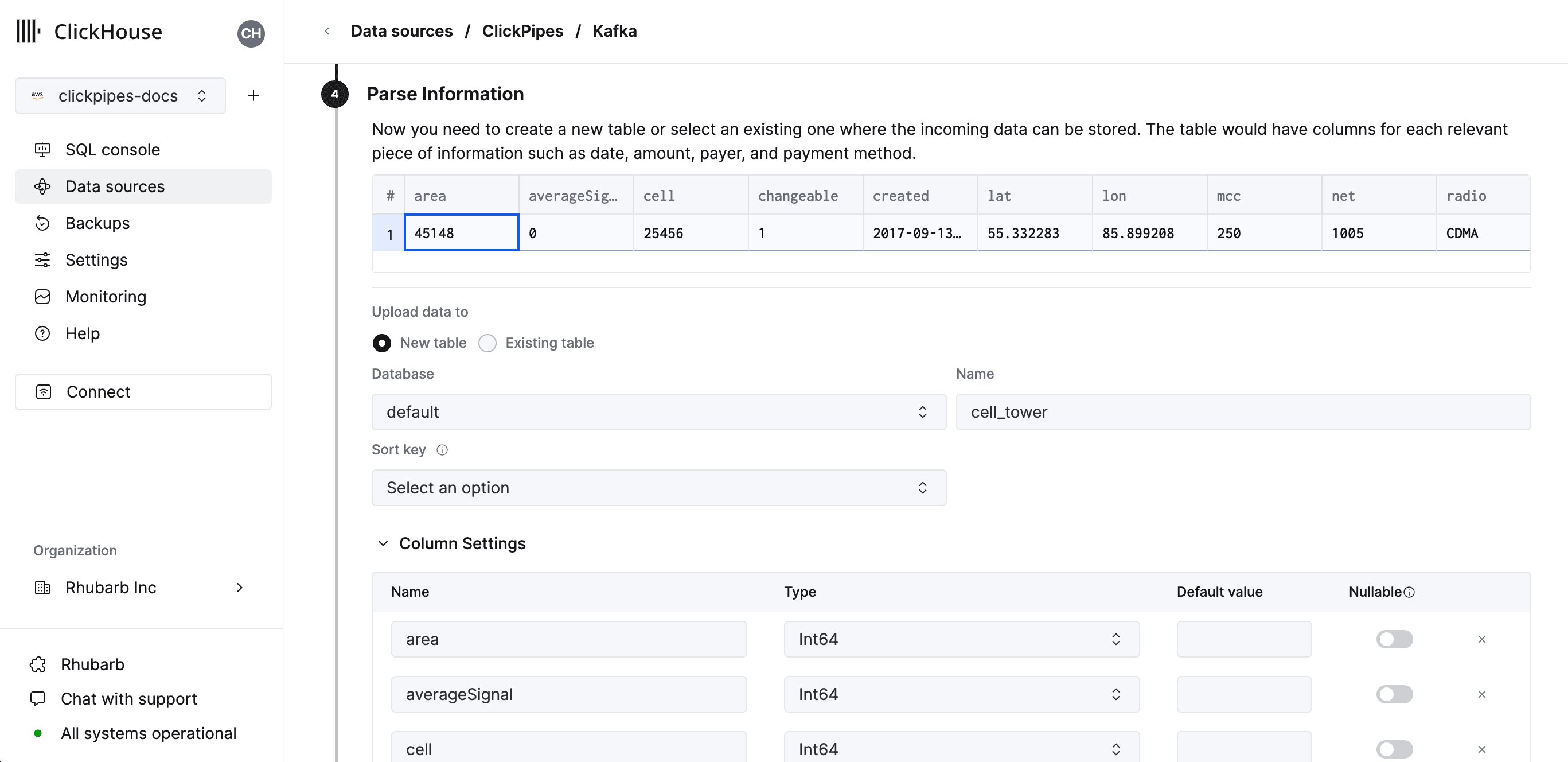
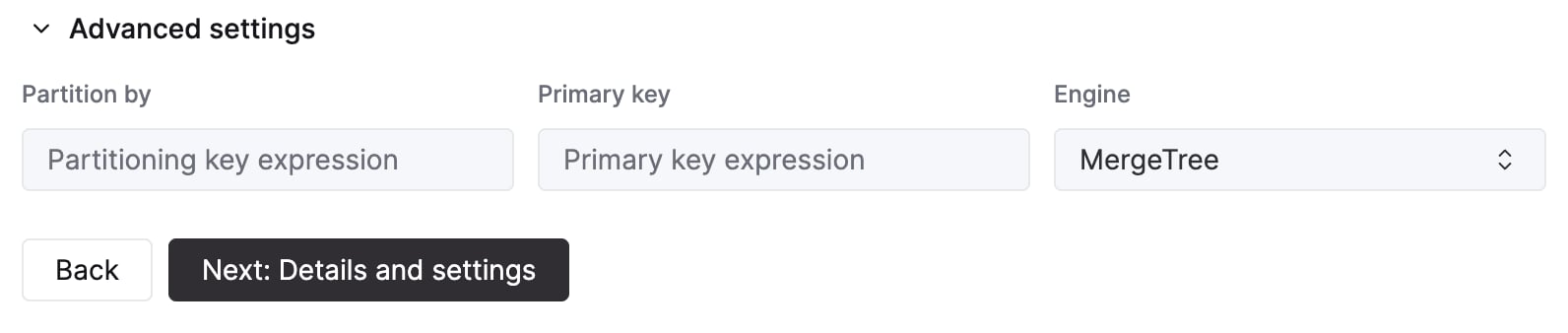
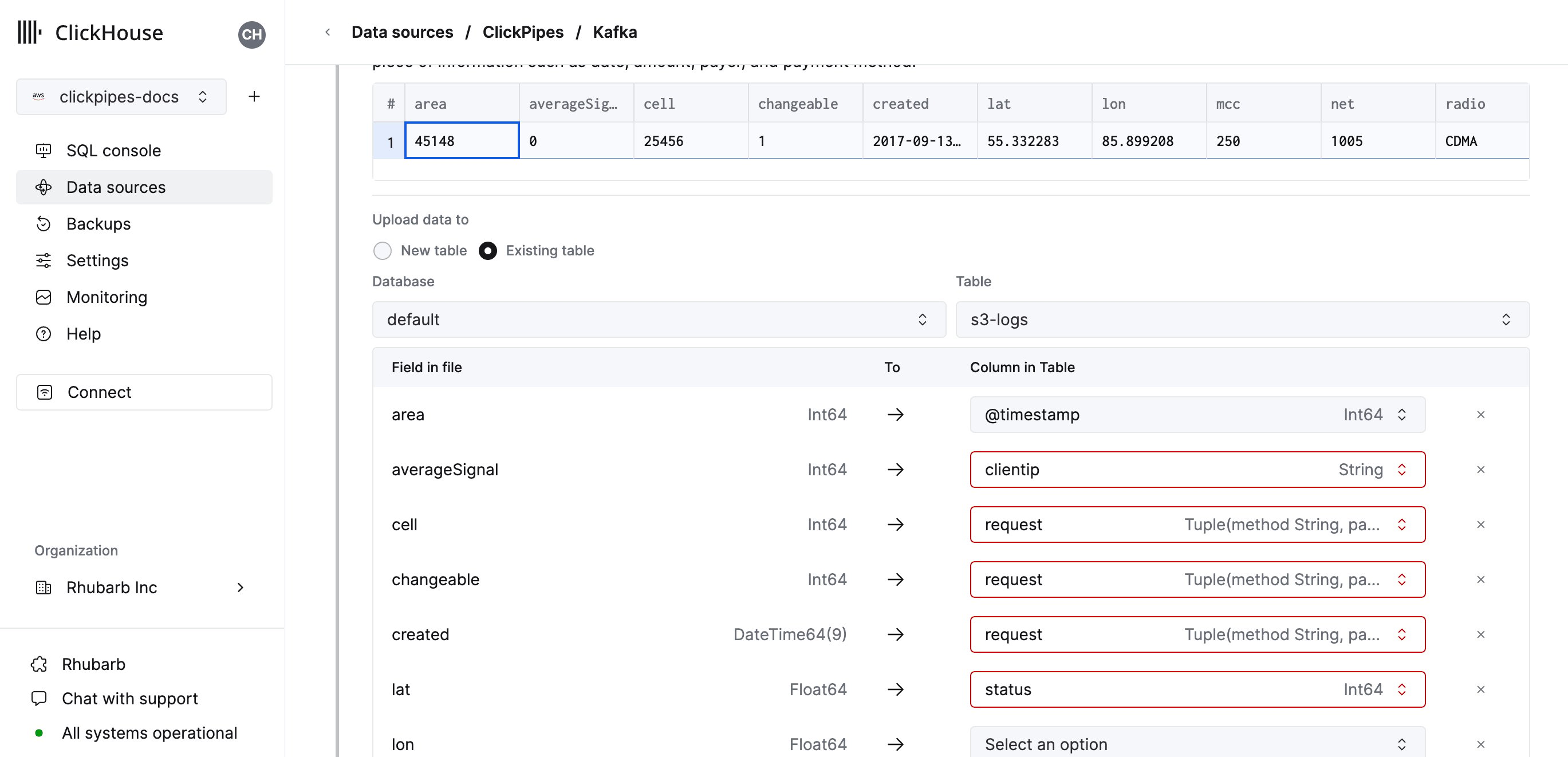
يمكنك أيضًا تعيين الأعمدة الافتراضية، مثل
_path أو _size، إلى الحقول.5
كوّن الأذونات
أخيرًا، يمكنك تكوين الأذونات للمستخدم الداخلي الخاص بـ ClickPipes.الأذونات: سينشئ ClickPipes مستخدمًا مخصصًا لكتابة البيانات إلى جدول الوجهة. يمكنك اختيار دور لهذا المستخدم الداخلي باستخدام دور مخصص أو أحد الأدوار المعرفة مسبقًا: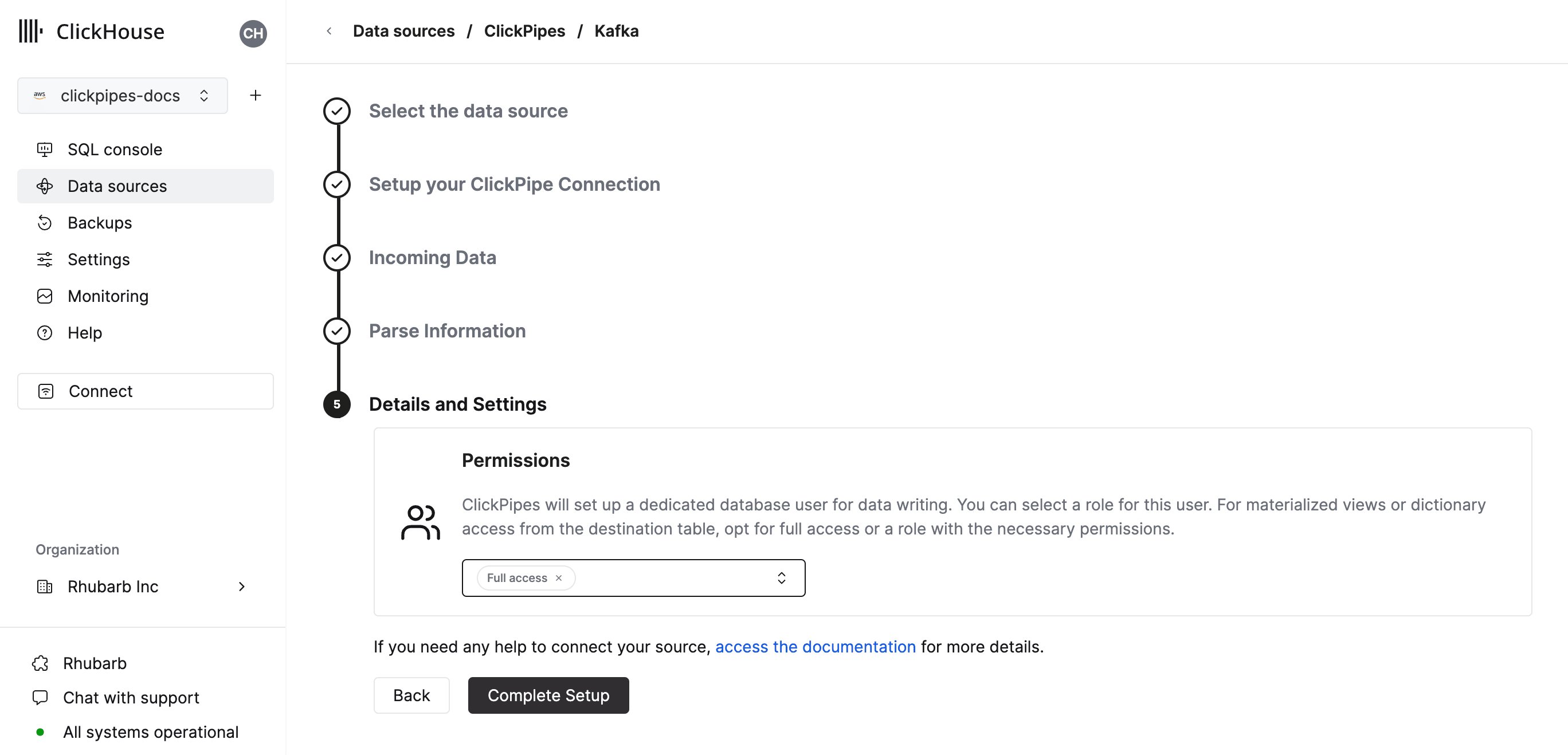
Full access: وصول كامل إلى العنقود. وهو مطلوب إذا كنت تستخدمmaterialized viewأو Dictionary مع جدول الوجهة.Only destination table: أذوناتINSERTعلى جدول الوجهة فقط.
6
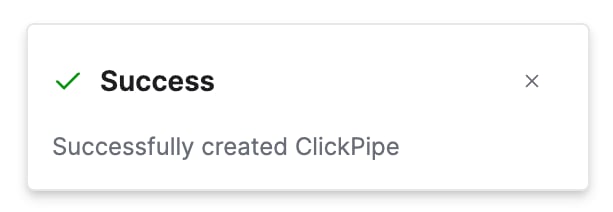
أكمل الإعداد
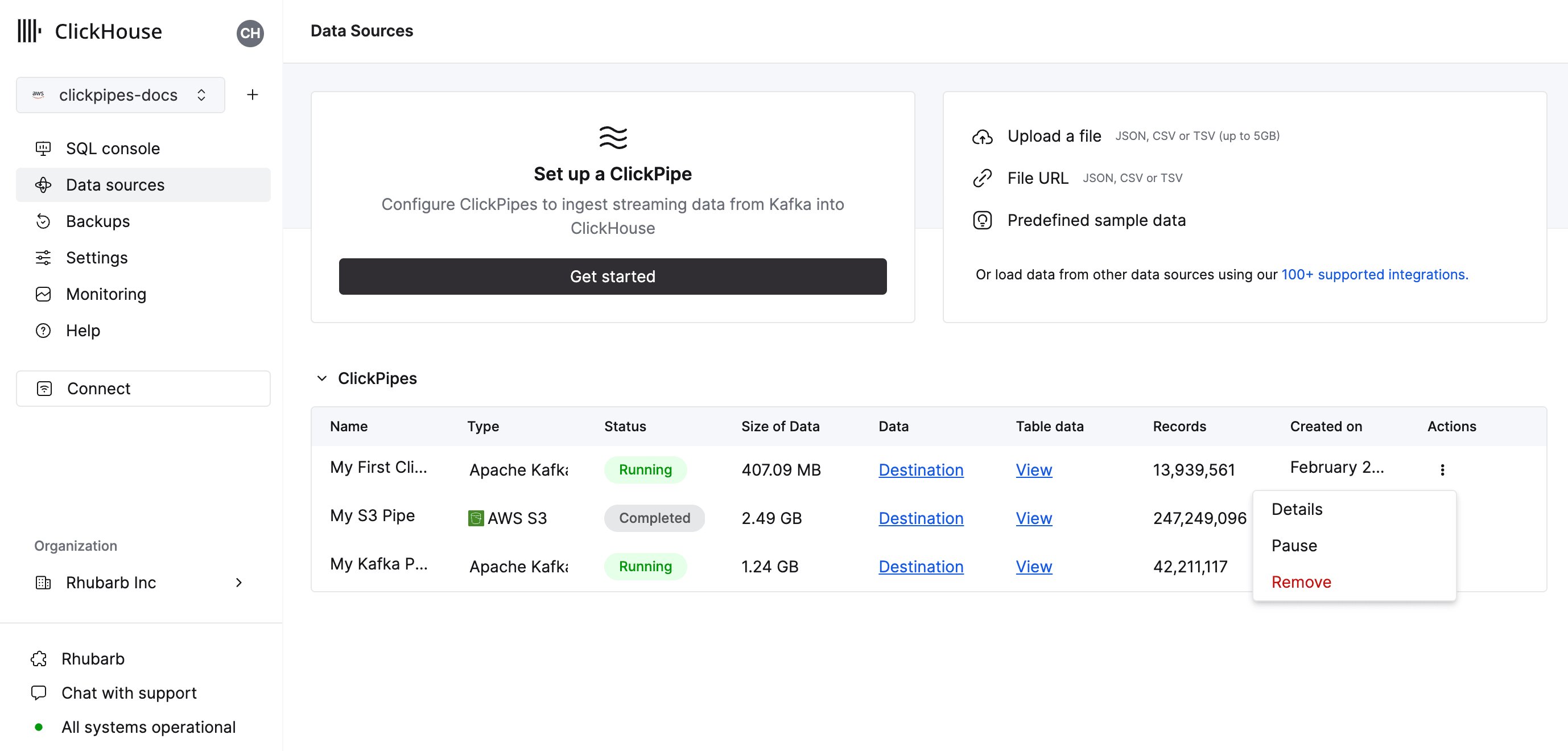
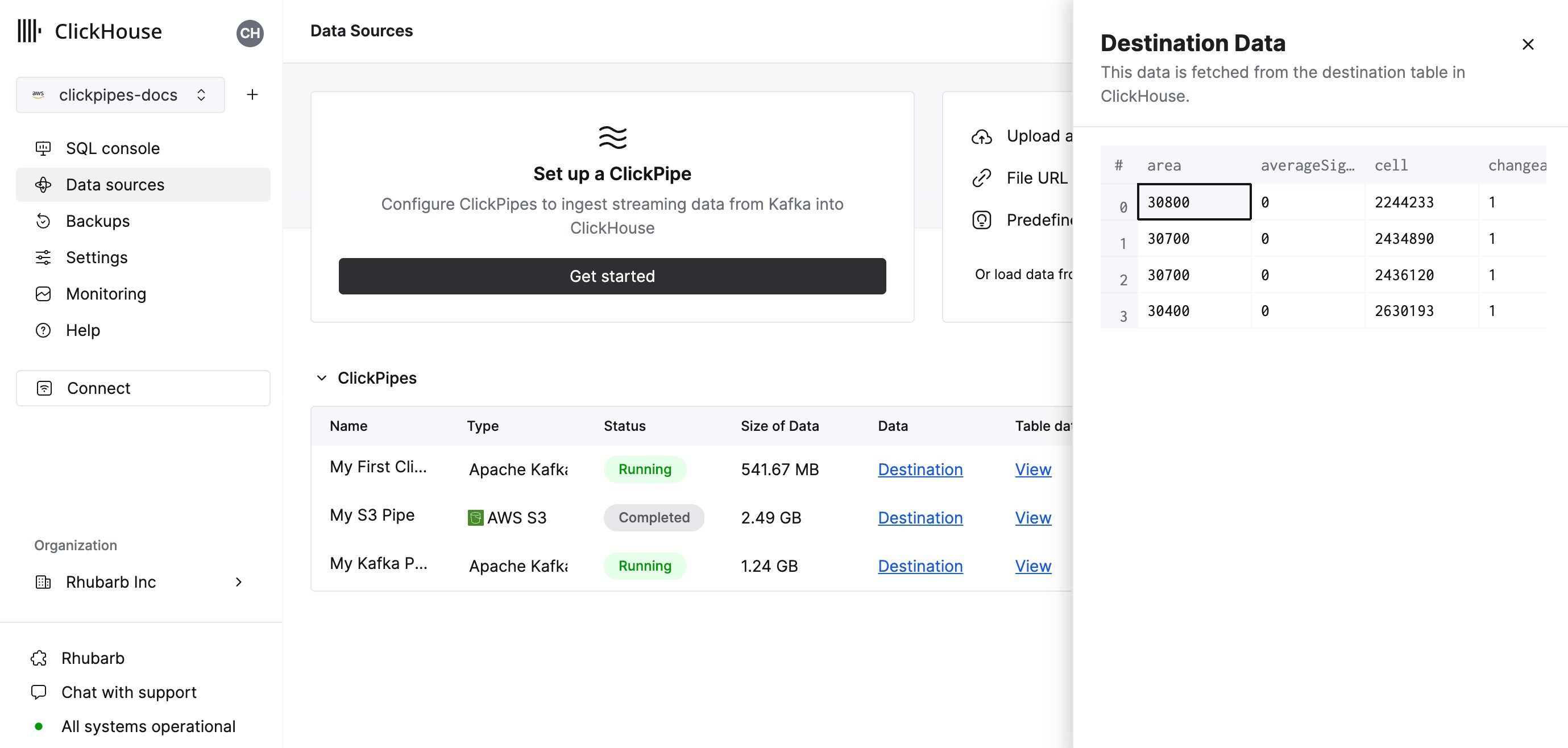
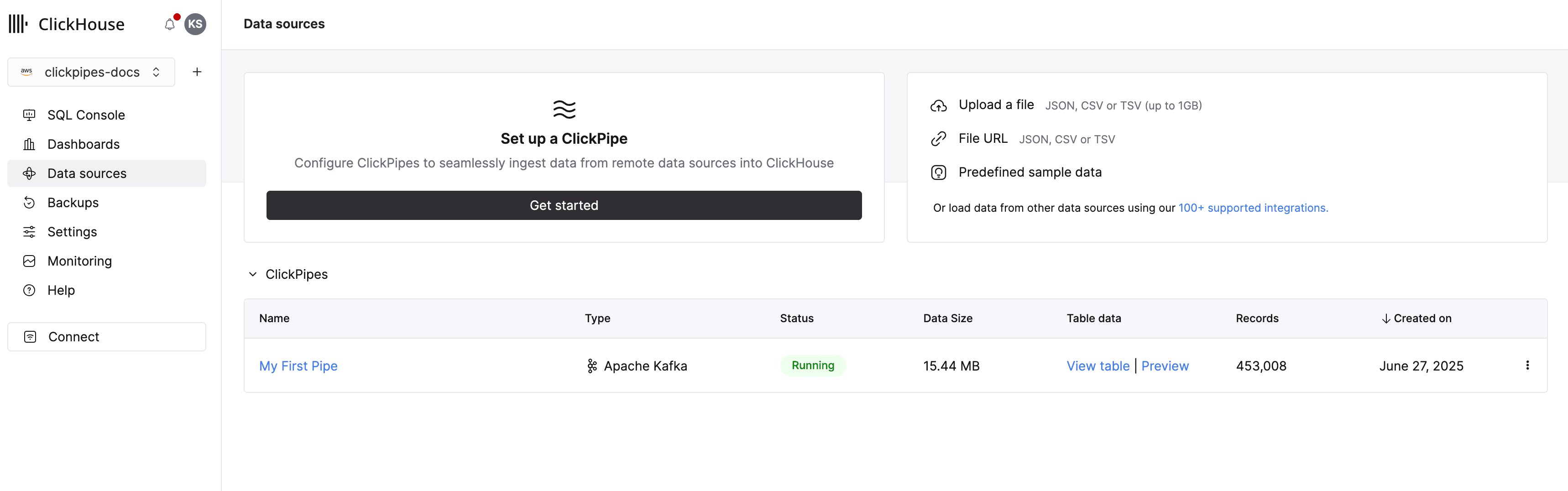
بالنقر على “Complete Setup”، سيسجل النظام ClickPipe الخاص بك، وستتمكن من رؤيته مدرجًا في جدول الملخص.