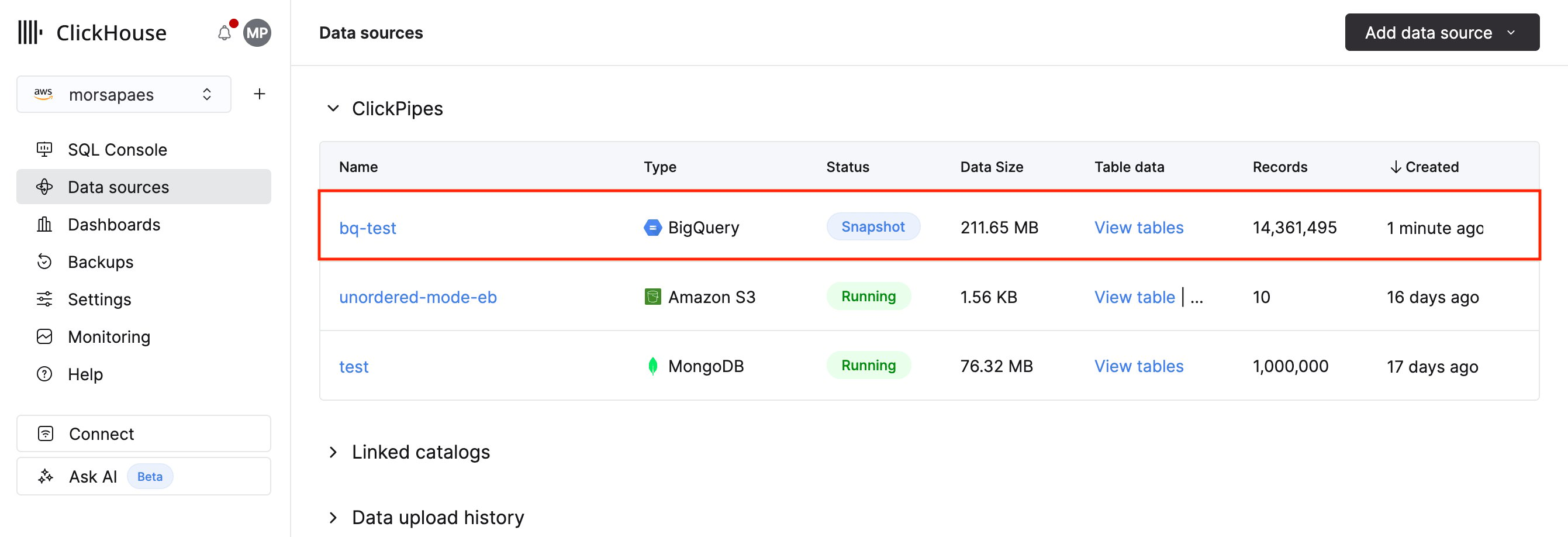
يمكنك التسجيل في قائمة انتظار المعاينة الخاصة من هنا.
APPENDS، وCHANGES.
يمكن نشر BigQuery ClickPipes وإدارتها يدويًا باستخدام واجهة ClickPipes UI، وكذلك برمجيًا باستخدام OpenAPI وTerraform.
المتطلبات المسبقة
- يجب أن تكون لديك امتيازات إدارة حسابات الخدمة وأدوار IAM في مشروع GCP الخاص بك، أو الاستعانة بمسؤول. نوصي بإنشاء حساب خدمة مخصص بأقل مجموعة مطلوبة من الأذونات، وفقًا لـالوثائق الرسمية.
- يتطلب التحميل الأولي حاوية Google Cloud Storage (GCS) لأغراض التخزين المرحلي. نوصي بإنشاء حاوية مخصصة لـ ClickPipe الخاص بك وفقًا لـتعليمات Google Cloud.
- للنسخ المتماثل المستمر، امنح حساب الخدمة دور BigQuery Read Session User على مستوى المشروع. تحقّق من متطلبات طريقة النسخ المتماثل التي اخترتها قبل اختيار الجداول.
1
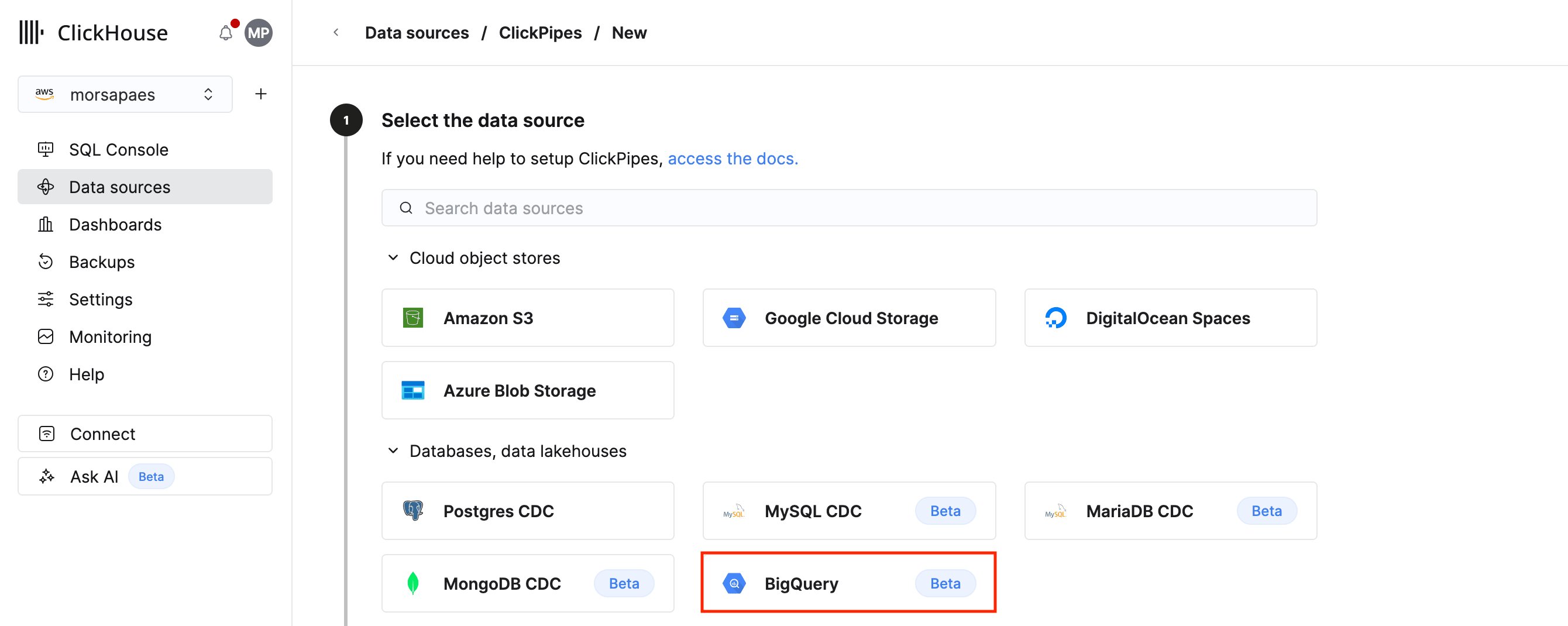
اختر مصدر البيانات
1. في ClickHouse Cloud، اختر Data sources من قائمة التنقل الرئيسية، ثم انقر على Create ClickPipe.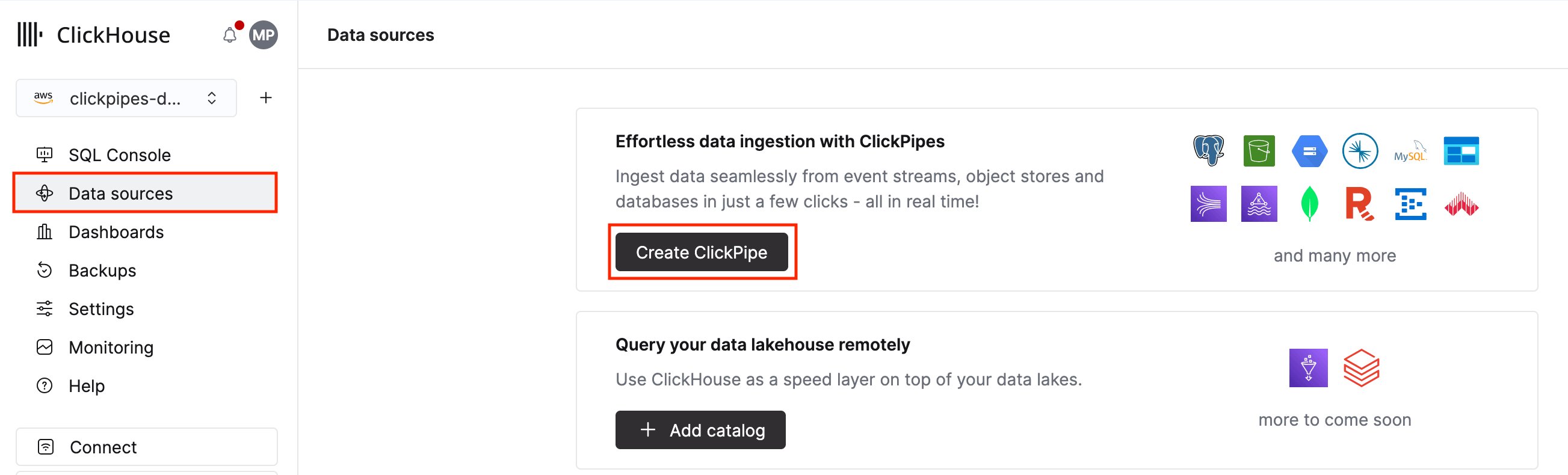
2
إعداد اتصال ClickPipe
أدخل بيانات الاتصال بمشروع BigQuery. إذا كنت تُجري تحميلاً أوليًا، فحدّد حاوية GCS لتخزين البيانات مؤقتًا.1. ارفع ملف المفتاح 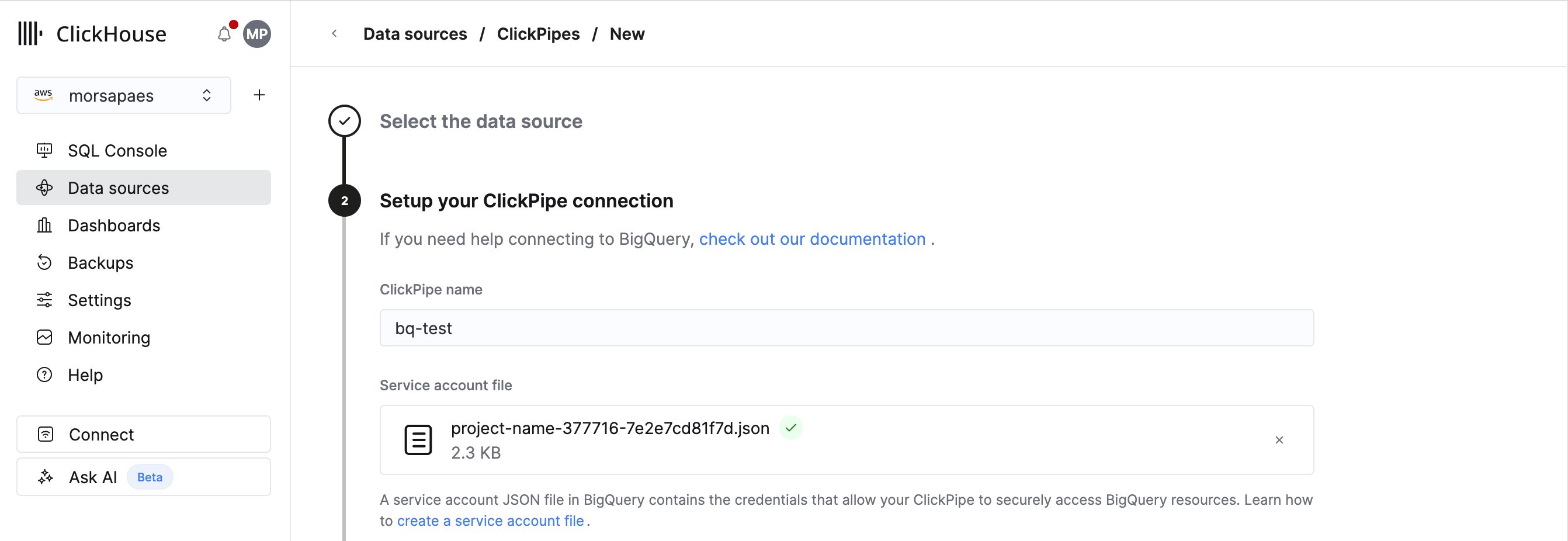
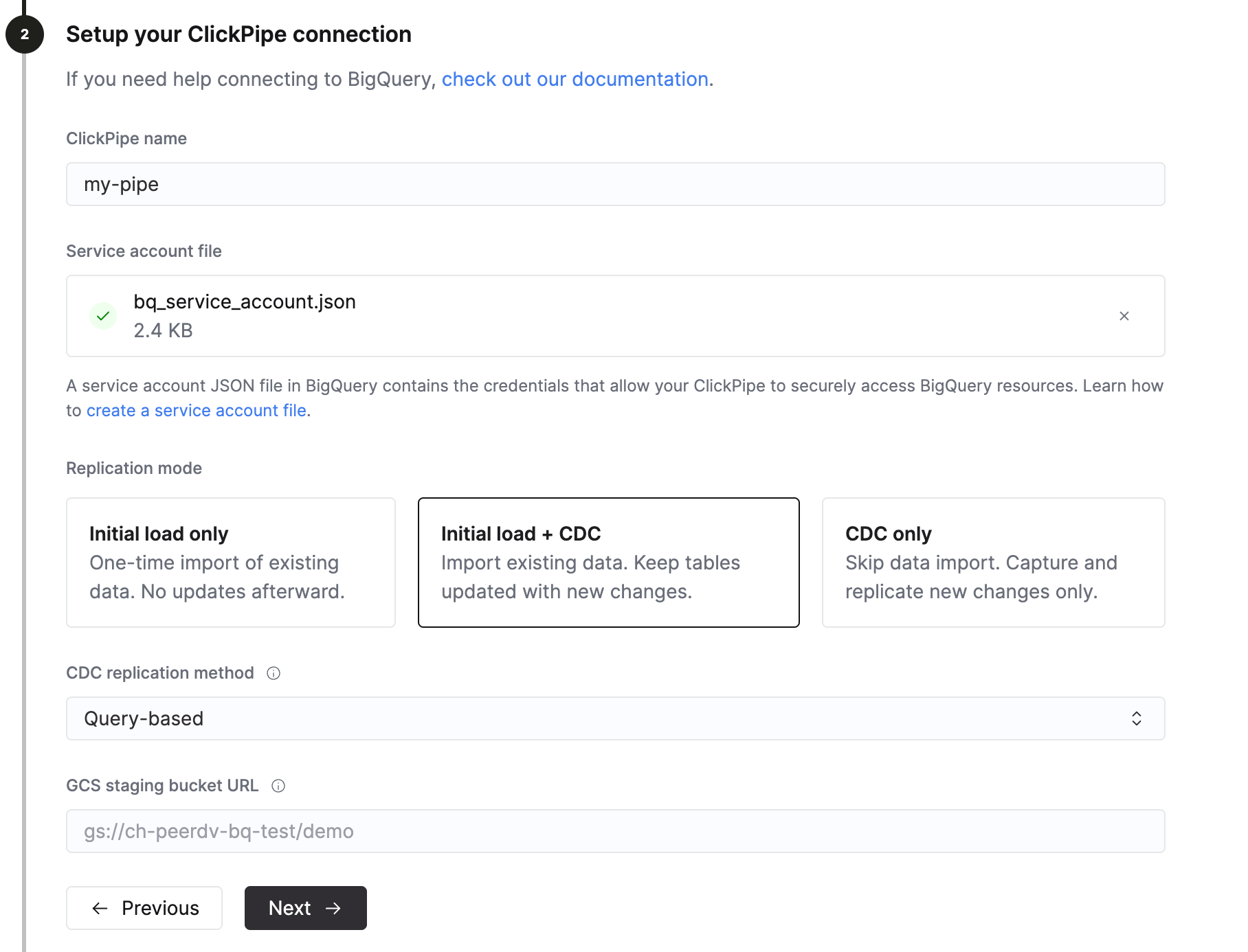
.json الخاص بحساب الخدمة الذي أنشأته لـ ClickPipes. تأكّد من منح حساب الخدمة الحد الأدنى من الأذونات المطلوبة.3
هيّئ ClickPipe الخاص بك
اضبط القيم التالية للمراحل التي اخترتها. لا تنطبق إعدادات التحميل الأولي إلا عند استيراد ClickPipe للبيانات الموجودة، ولا تنطبق إعدادات CDC إلا عند مواصلته نسخ التغييرات.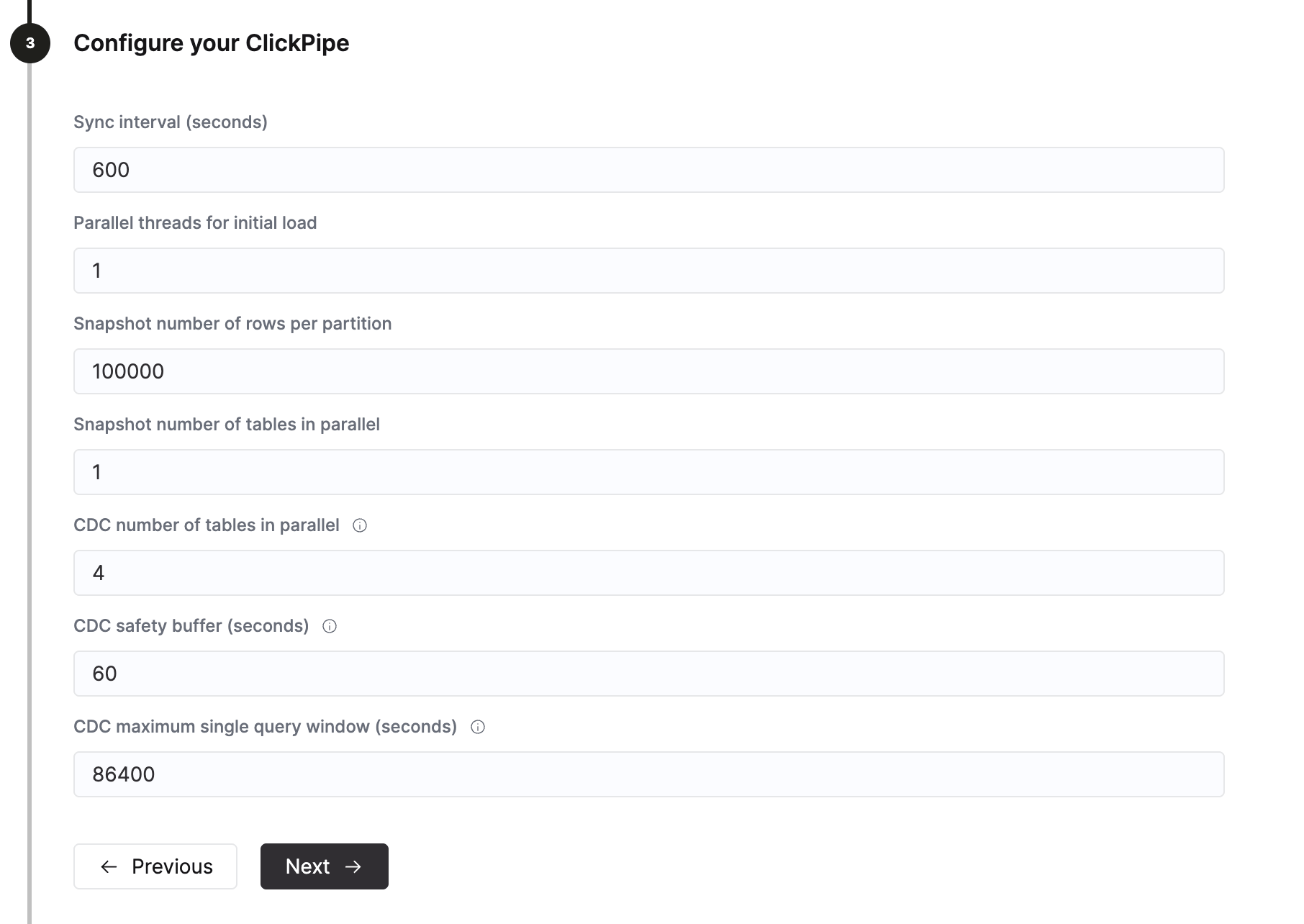
4
تهيئة الجداول
1. حدّد قاعدة بيانات ClickHouse التي تريد نسخ جداول BigQuery إليها نسخًا متماثلًا. يمكنك اختيار قاعدة بيانات موجودة أو إنشاء قاعدة بيانات جديدة.2. حدّد جداول المصدر. يمكنك تغيير اسم كل جدول في الوجهة، واختيار الأعمدة التي تريد نسخها نسخًا متماثلًا من إعدادات الأعمدة. لا تظهر في القائمة إلا مجموعات البيانات التي يملك حساب الخدمة صلاحية الوصول إليها.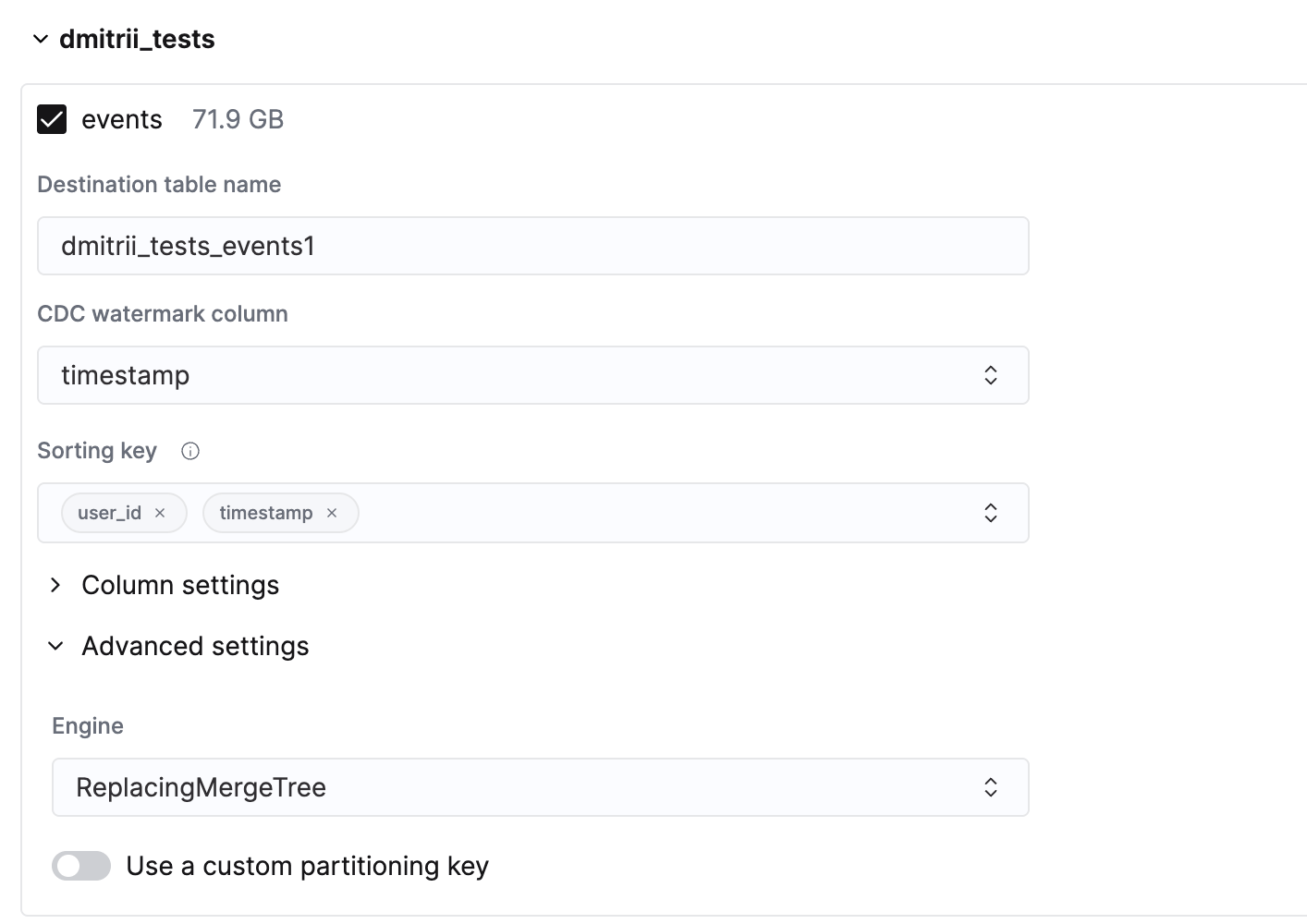
TIMESTAMP، وأبقِه ضمن الأعمدة التي يجري نسخها نسخًا متماثلًا، وحدّث قيمته كلما تغيّر الصف. أما عند استخدام النسخ المتماثل القائم على الأحداث، فحدّد APPENDS أو CHANGES بدلًا من ذلك. يتطلب CHANGES ضبط enable_change_history = TRUE في جدول المصدر.4. راجع مفتاح الفرز. إذا كان من الممكن تحديث الصفوف أو حذفها، فاختر أعمدة لا تتغير قيمها وتُميّز كل صف. لاستخدام CHANGES، يجب أن يكون لجدول المصدر مفتاح أساسي، أو أن تضبط مفتاح فرز هنا. يستخدم ClickHouse مفتاح الفرز لتنظيم البيانات بما يخدم الاستعلامات؛ وإذا لم تحدّد مفتاحًا، فسيستخدم tuple() ولن يكون للجدول فهرس أساسي.5. افتح الإعدادات المتقدمة لاختيار محرّك جدول ClickHouse أو تحديد مفتاح تقسيم اختياري للتحميل الأولي. لا يحدّد مفتاح التقسيم هذا تعبير PARTITION BY لجدول الوجهة.5
تهيئة الأذونات
أخيرًا، يمكنك تهيئة أذونات المستخدم الداخلي لـ ClickPipes.الأذونات: ينشئ ClickPipes مستخدمًا مخصصًا لكتابة البيانات في جدول الوجهة. يمكنك إسناد دور مخصص أو أحد الأدوار المحددة مسبقًا إلى هذا المستخدم:
Full access: وصول كامل إلى العنقود. مطلوب إذا كنت تستخدم عروضًا مُجسَّدة أو قاموسًا مع جدول الوجهة.Only destination: أذونات إدراج البيانات في جدول الوجهة فقط.
6
أكمل الإعداد
انقر على Create ClickPipe لإكمال الإعداد. ستنتقل إلى صفحة النظرة العامة، حيث يمكنك متابعة تقدّم التحميل الأولي والنقر للاطلاع على تفاصيل ClickPipes الخاصة بك في BigQuery.