

- на другую панель мониторинга — для детального просмотра одного элемента, например на панель мониторинга с подробностями по отдельному сервису, или
- к исходным событиям в Поиске — к журналам или трассировкам, стоящим за строкой.
Анализ сервиса на отдельной панели мониторинга
Обзорная таблица, где каждому сервису отведена одна строка, отвечает на вопрос «какой сервис работает со сбоями?». Щелчок по строке может открывать панель мониторинга отдельного сервиса, которая отвечает на вопрос «что происходит внутри него?» и показывает данные только по выбранному сервису. В описанной ниже схеме таблица инвентаря сервисов связывается с панелью мониторингаService Detail.
1
Создайте панель мониторинга с подробностями
Создайте панель мониторинга с именем
Service Detail и добавьте пользовательский фильтр с выражением ServiceName для вашего источника трассировок. Фильтр уровня панели мониторинга ограничивает каждую плитку одним сервисом, поэтому в запросах самих плиток сервис жёстко не задаётся. Добавьте нужные представления для отдельного сервиса: ключевые показатели RED (запросы, ошибки, P95 длительности), чарт процентилей задержки (P50, P95, P99), частоту запросов во времени и разбивку по конечным точкам с группировкой по SpanName.Сначала сохраните эту панель мониторинга, чтобы на следующем шаге выбрать её в качестве целевой.2
Создайте инвентарь сервисов
На обзорной панели мониторинга добавьте плитку Table для вашего источника трассировок с группировкой по 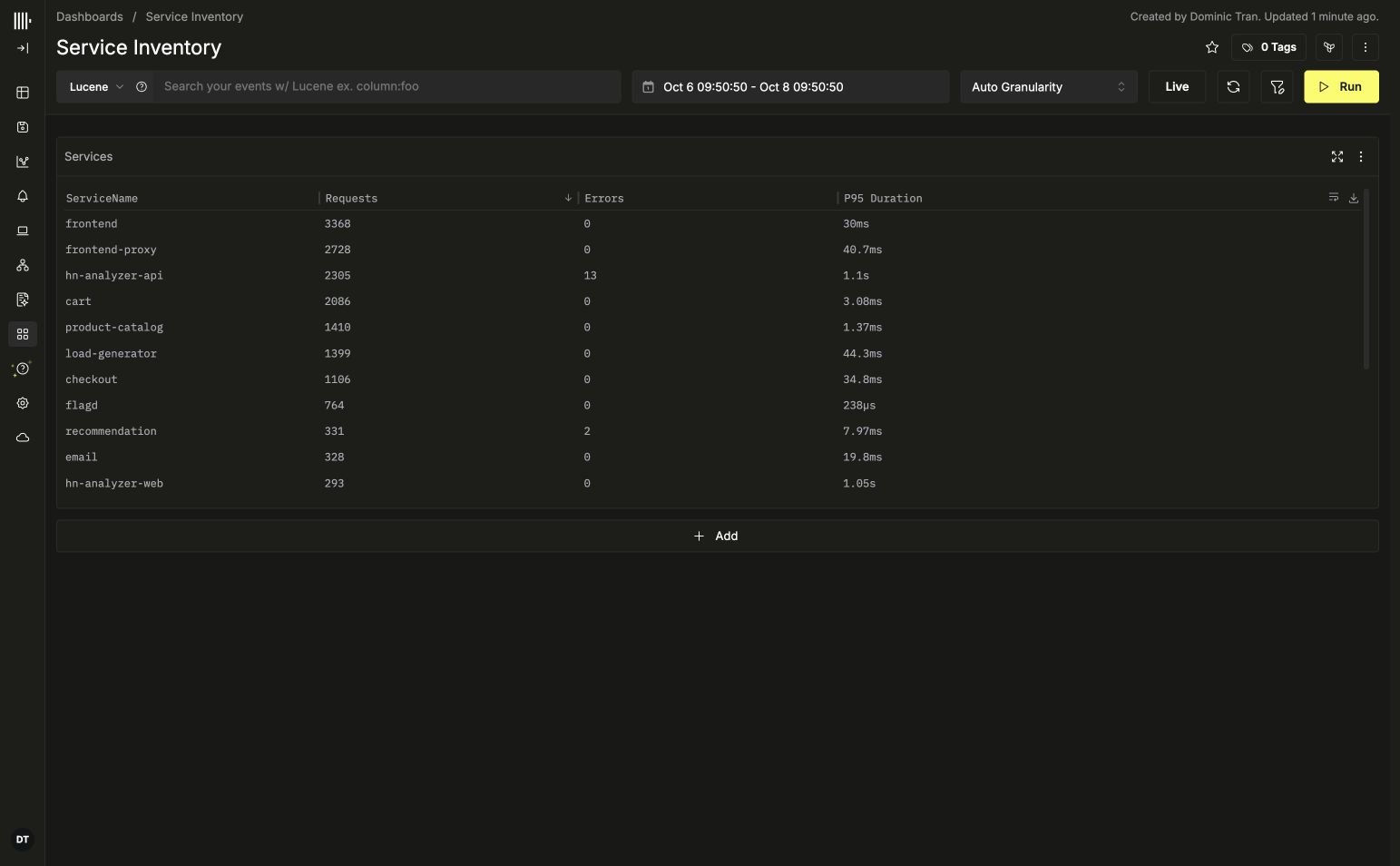
ServiceName. Добавьте столбцы RED, по которым оценивается каждый сервис, — каждый в виде серии с псевдонимом:Requests: количество спанов (rate).Errors: количество спанов со статусом ошибки.P95 Duration: 95-й процентильDuration. Задайте для столбца числовой формат длительности, чтобы значение отображалось как288ms, а не в необработанных наносекундах.
Requests по убыванию, чтобы самые нагруженные сервисы оказались вверху. Эта таблица служит каталогом: одна строка на сервис с оценкой по RED.3
Настройте щелчок по строке
В таблице инвентаря откройте Row Click Action, выберите Dashboard и укажите 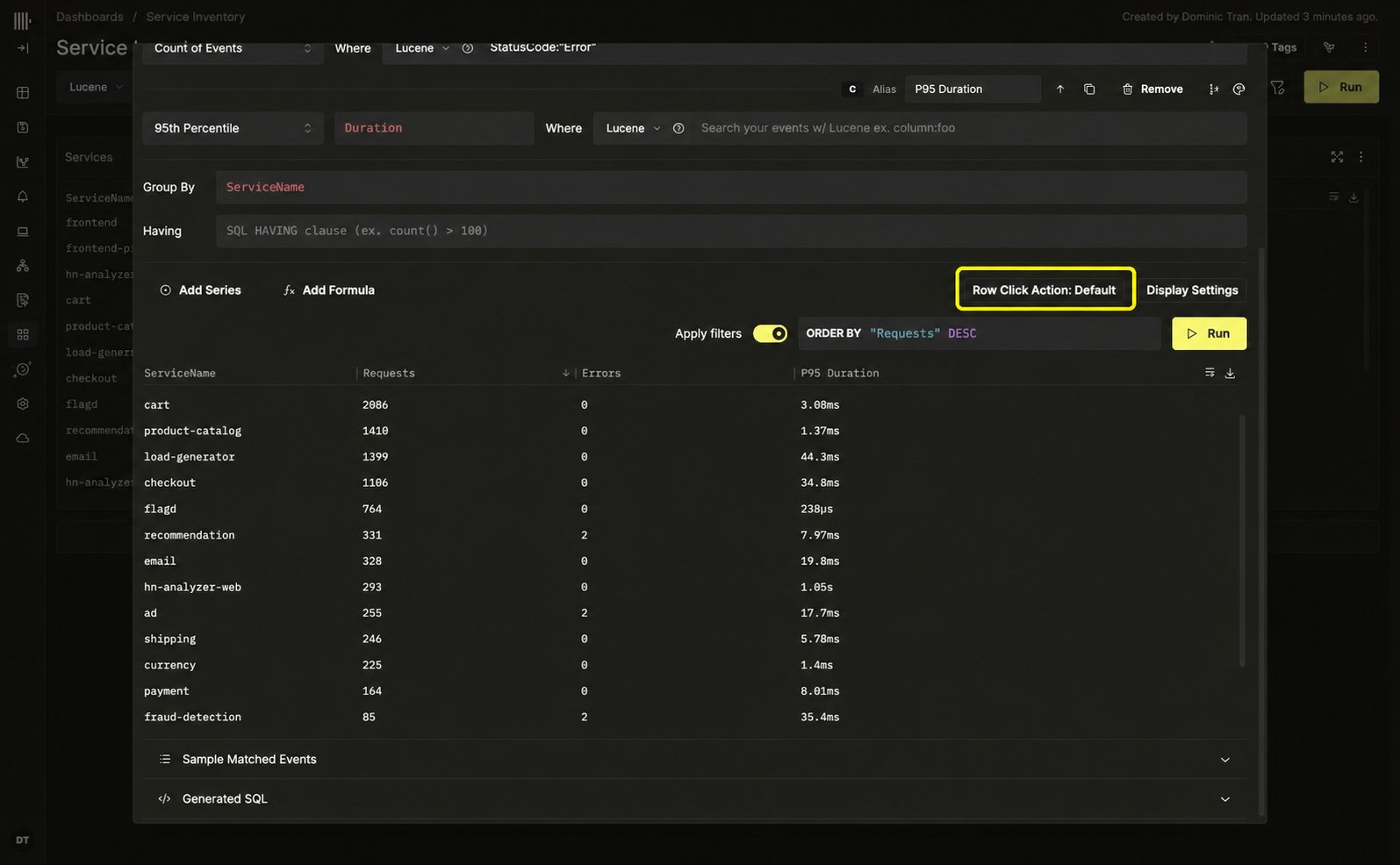
Service Detail в списке панелей мониторинга. При прямом выборе панель привязывается по ID: ссылка продолжит работать, даже если панель мониторинга позже переименуют, и сохранится при её экспорте и импорте. (Вариант Template используйте, когда для разных строк нужно открывать разные панели мониторинга; см. Настройка действия при щелчке по строке.)Service Detail объявлен пользовательский фильтр ServiceName, на выдвижной панели заранее добавляется пустой фильтр для этого выражения. Заполните его шаблон:- Expression:
ServiceName(уже заполнено) - Template:
{{ServiceName}}
ServiceName панели мониторинга.4
Щёлкните по строке
Наведите курсор на строку — у правого края таблицы появится значок ссылки с подсказкой, описывающей действие (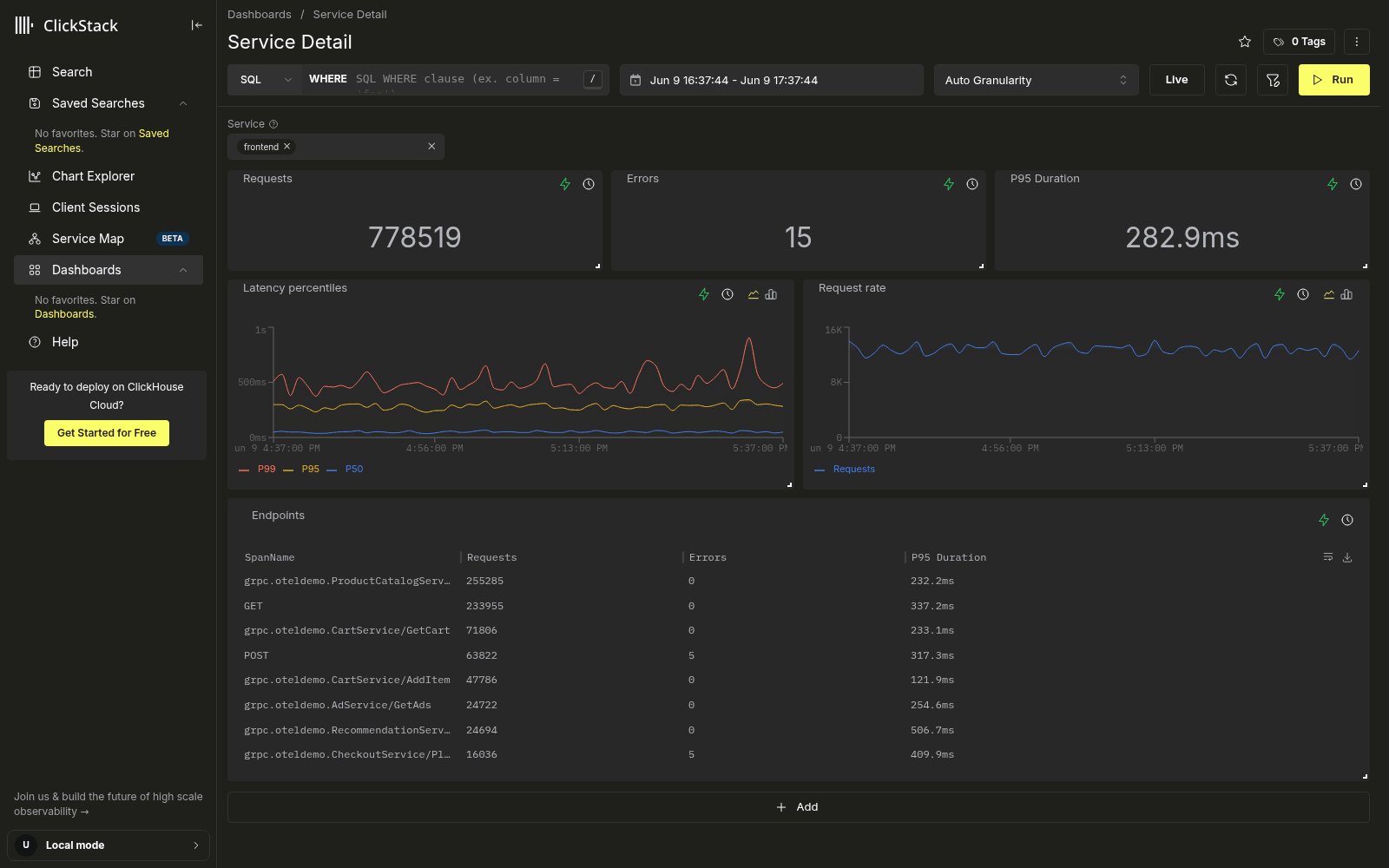
Open dashboard "Service Detail").Щелчок по строке открывает панель мониторинга Service Detail, где в фильтре Service уже установлено выбранное значение, поэтому все плитки (ключевые показатели RED, процентили задержки, разбивка по конечным точкам) одним щелчком переключаются на этот сервис.Переход от сервиса к его трассировкам
Иногда вам нужно не очередное агрегированное представление, а необработанные события. Действие Поиск направляет щелчок не на панель мониторинга, а на страницу Поиск и открывает журналы или трассировки, стоящие за строкой, с уже применённым фильтром по ней. Возьмите ту же таблицу инвентаря сервисов и настройте щелчок по строке так, чтобы он вёл непосредственно к трассировкам, а не к детальной панели мониторинга.1
Направьте щелчок по строке на Search
В таблице инвентаря откройте Row Click Action и выберите Поиск. Укажите источник трассировок (в списке отображаются только источники журналов и трассировок). Добавьте один фильтр:
- Expression:
ServiceName - Template:
{{ServiceName}}
2
Щёлкните по строке
Теперь щелчок по строке сервиса открывает страницу Поиск для этого источника трассировок с фильтром 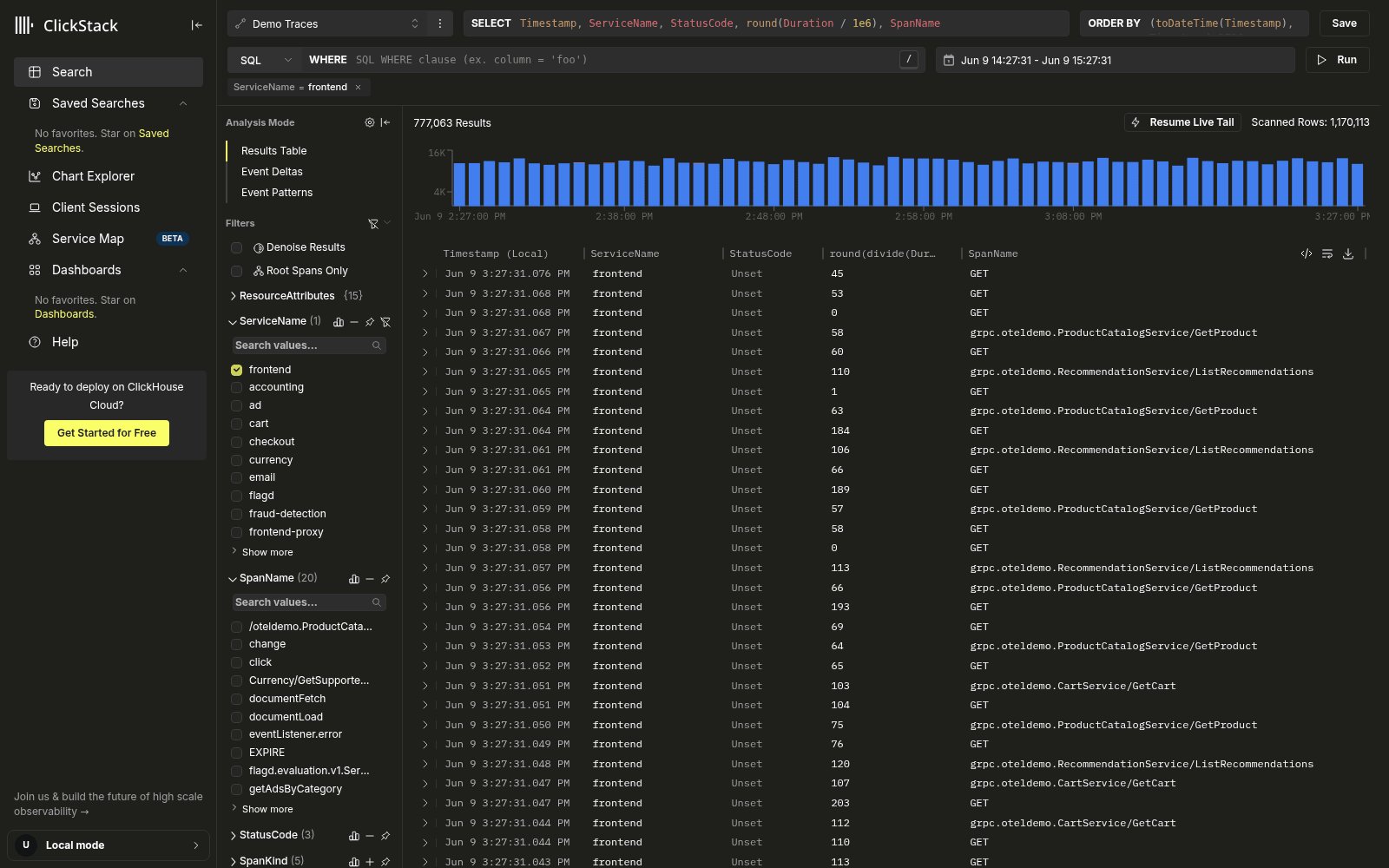
ServiceName = <service>, и вы видите спаны только этого сервиса за тот же временной диапазон.ServiceName, а по операции (SpanName) или по атрибуту конечной точки, задайте шаблон фильтра на основе этого столбца — и каждый щелчок по строке будет открывать события конкретной операции или конечной точки. О group-by по атрибуту типа Map см. примечание о псевдонимах в разделе Проверка и ограничения.
Настройка действия при щелчке по строке
Действия при щелчке по строке настраиваются непосредственно в табличной плитке; отдельной страницы для них нет. Добавьте или измените плитку и выберите для неё тип визуализации Table. После этого на панели инструментов редактора рядом с Display Settings появится кнопка Row Click Action. Кнопка отображается только для табличных плиток, а её подпись отражает текущее действие:Row Click Action: Default, Row Click Action: Search или Row Click Action: Dashboard. Нажмите на неё, чтобы открыть выдвижную панель.
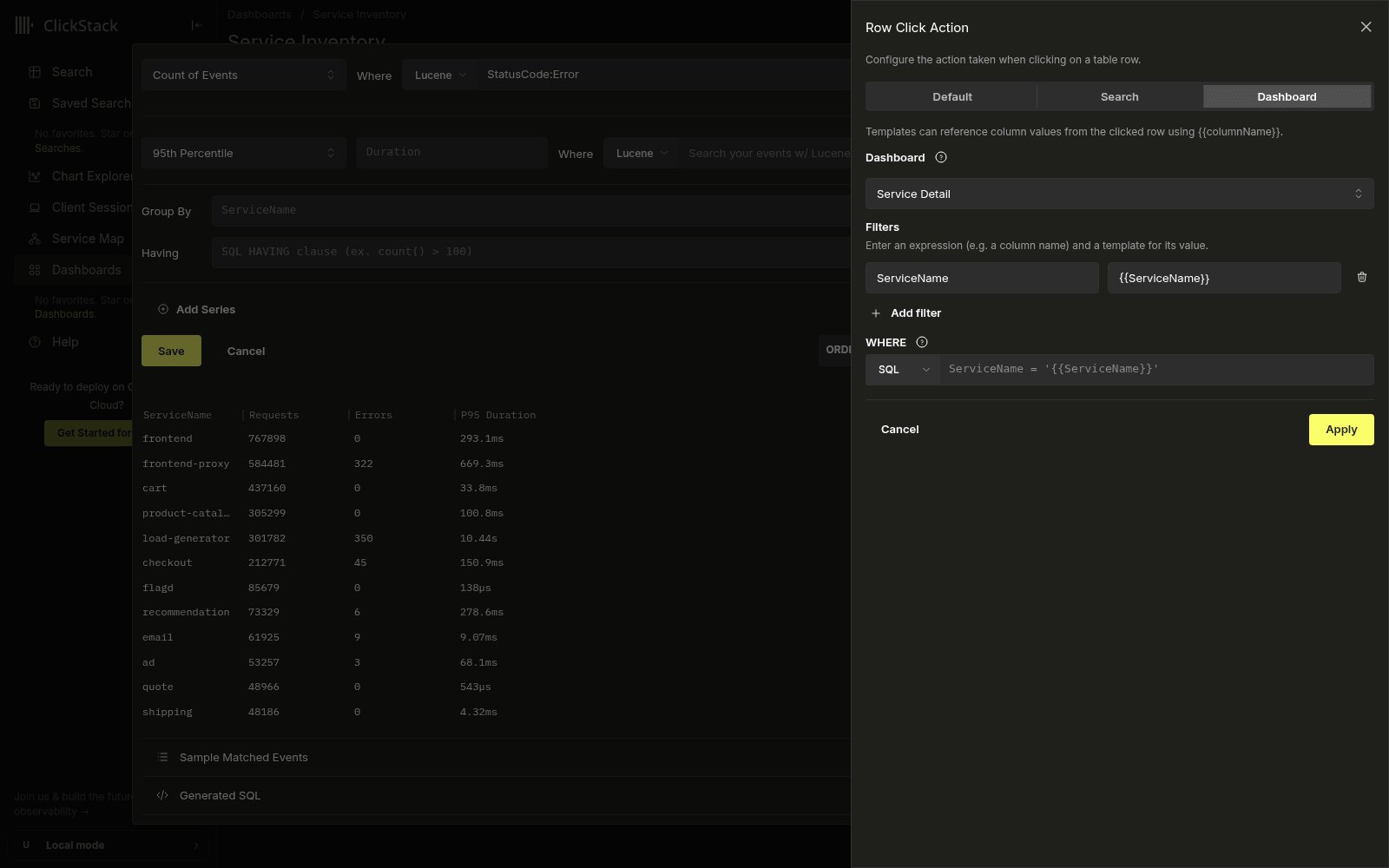
- Default: встроенное поведение. Щелчок по строке открывает страницу Поиск с фильтрацией по значениям столбцов группировки этой строки и по выбранному временному диапазону. Это поведение используется, если пользовательское действие не задано.
- Поиск: переход по щелчку на страницу Поиск для выбранного вами источника.
- Dashboard: переход по щелчку на другую панель мониторинга, принадлежащую вашей команде.
- Destination: выберите конкретный источник или панель мониторинга либо выберите Template и введите шаблон Handlebars, который сопоставляется по имени с доступным источником или панелью мониторинга. Выбранная конкретная целевая система закрепляется по ID. Этот вариант предпочтителен для одного фиксированного пункта назначения: привязка сохраняется при переименованиях, а также при экспорте и импорте панелей мониторинга, а для панели мониторинга заранее заполняются объявленные в ней фильтры. Используйте Template, если целевая система должна зависеть от строки: в этом случае она выбирается по ссылке на столбец строки (например,
Errors-{{ServiceName}}). - Filters: нажмите Add filter и укажите Expression (столбец или выражение в пункте назначения, например
ServiceName) и Template для его значения (например,{{ServiceName}}). Шаблоны ссылаются на столбцы строки, по которой выполнен щелчок, с помощью{{columnName}}(о доступных столбцах см. примечание ниже). Каждый фильтр преобразуется в условиеexpression IN (value)в пункте назначения, а фильтры с одинаковым выражением объединяются. Если пунктом назначения является панель мониторинга, выдвижная панель заранее добавляет по одному пустому фильтру для каждого фильтра, уже объявленного на этой панели, поэтому вам остаётся только заполнить шаблоны. - WHERE (необязательно): шаблон Handlebars, подставляемый в глобальный фильтр пункта назначения в дополнение к описанным выше условиям отдельных фильтров. Укажите для него язык запросов SQL или Lucene, чтобы пункт назначения мог его разобрать. Например, SQL-шаблон
ServiceName = '{{ServiceName}}'ограничивает пункт назначения сервисом из строки, по которой выполнен щелчок.
Шаблоны ссылаются на столбцы таблицыШаблон
{{...}} разрешается относительно собственных столбцов табличной плитки: столбцов группировки и серий (по имени или псевдониму) — ровно в том виде, в каком они отображаются в таблице. Столбцы исходного источника, которые таблица не выбирает, шаблону недоступны. Чтобы значение передавалось при щелчке, оно должно быть столбцом таблицы: например, {{ServiceName}} работает, поскольку ServiceName — столбец группировки таблицы, а на столбец с псевдонимом ссылаются по псевдониму. Если указать имя, которого нет в таблице, щелчок завершится ошибкой Row has no column '<name>'.Как определяются пункт назначения и фильтры
Когда пользователь нажимает на строку, интерфейс выполняет действие с учётом данных этой строки:- Пункт назначения. Если выбран конкретный источник или панель мониторинга, они закрепляются по ID. Цель типа Template формируется по шаблону на основе нажатой строки, а затем сопоставляется по имени с источниками или панелями мониторинга вашей команды. Для успешного разрешения имя должно быть уникальным: если у двух источников или двух панелей мониторинга совпадает сформированное по шаблону имя, ссылку невозможно сопоставить ни с одним из них. Ссылка также не разрешается, если сформированное имя пустое или для него не найдено совпадений.
- Фильтры. Каждый шаблон фильтра формируется на основе строки и превращается в условие
expression IN (value)в пункте назначения. ДействиеSearchоткрывает/searchс привязкой к выбранному источнику, а действиеDashboardоткрывает соответствующую панель мониторинга. В обоих случаях временной диапазон нажатой строки сохраняется.
Для целевых панелей мониторинга необходимо объявить соответствующий фильтрФильтр, передаваемый в панель мониторинга, применяется только в том случае, если в целевой панели объявлен пользовательский фильтр верхнего уровня, выражение которого совпадает со значением Expression фильтра. Если ни один из объявленных фильтров не совпадает, значение отбрасывается в момент нажатия, и пункт назначения открывается без фильтрации по этому выражению. Именно поэтому в режиме панели мониторинга объявленные фильтры пункта назначения подставляются заранее: укажите совпадающее выражение, и раскрывающийся список в пункте назначения автоматически заполнится значением из нажатой строки.
Проверка и ограничения
- Только табличные плитки. Кнопка Row Click Action доступна для табличных плиток — как для таблицы, созданной в конструкторе графиков, так и для таблицы на основе SQL. У плиток других типов нет действия при щелчке по строке.
- Целевыми объектами поиска могут быть только источники журналов или трасс. Источники метрик и сеансов не предлагаются, поскольку их нельзя просматривать на странице поиска.
- Имена, используемые в шаблонах, должны быть уникальными. Целевой объект в шаблоне определяется по имени, поэтому если у двух источников или двух панелей мониторинга одинаковые имена, их нельзя использовать в качестве целевого объекта шаблона.
- Чтобы переданное значение применилось, на целевой панели мониторинга должен быть объявлен соответствующий фильтр (см. примечание выше).
- Столбцам группировки по выражению нужен псевдоним. При группировке по выражению, например по атрибуту типа Map
SpanAttributes['http.route'], в результате появляется столбец, имя которого совпадает с необработанным выражением, и ссылаться на него в шаблоне неудобно. Задайте столбцу псевдоним в конструкторе графиков: добавьтеAS <alias>после выражения в поле Group By (например,SpanAttributes['http.route'] AS Route), а затем используйте{{Route}}в шаблоне. Агрегированные серии точно так же получают псевдоним из поля Alias. У столбца группировки по обычному столбцу, напримерServiceName, имя уже понятное, и псевдоним не нужен.