

이 페이지에서는 자체 관리형 ClickHouse Observability를 다룹니다. 권장되는 완전 관리형 환경에 대해서는 여기의 문서를 참조하십시오.
소개
자체 관리형 ClickHouse Observability는 증분 구체화된 뷰(Incremental Materialized Views, IMV)를 사용하여 시간대별 분당 평균 요청 소요 시간 계산처럼 집계 비중이 큰 쿼리에 의존하는 시각화를 가속화할 수 있습니다. 이 기능은 쿼리 성능(query performance)을 크게 향상시킬 수 있으며, 일반적으로 하루 약 10 TB 이상의 대규모 배포에서 가장 큰 효과를 발휘하고 하루 페타바이트 규모까지 스케일링할 수 있게 해 줍니다. 증분 구체화된 뷰(Incremental Materialized Views)는 현재 베타 단계이므로 신중하게 사용하십시오.알림도 materialized view의 이점을 얻을 수 있으며, materialized view를 자동으로 활용합니다.
따라서 다수의 알림을 실행할 때 발생하는 연산 오버헤드를 줄일 수 있으며, 알림은 일반적으로 매우 자주 실행되므로 그 효과가 특히 큽니다.
실행 시간이 단축되면 응답성과 리소스 사용량 모두에서 이점이 있습니다.
증분 구체화된 뷰(Incremental Materialized Views)란?
증분 구체화된 뷰(Incremental Materialized Views)를 사용하면 연산 비용을 쿼리 시점에서 삽입 시점(insert time)으로 옮길 수 있으므로SELECT 쿼리가 훨씬 빨라집니다.
Postgres와 같은 트랜잭션 데이터베이스와 달리, ClickHouse의 materialized view는 저장된 스냅샷이 아닙니다. 원본 테이블에 데이터 블록이 삽입될 때 해당 블록에 대해 쿼리를 실행하는 트리거 역할을 합니다. 이 쿼리의 출력은 별도의 target table에 기록됩니다. 데이터가 추가로 삽입되면 새로운 부분 결과가 target table에 추가되고 머지됩니다. 머지된 결과는 원본 데이터셋 전체에 대해 집계를 실행한 결과와 동일합니다.
materialized view를 사용하는 주된 이유는 target table에 기록되는 데이터가 집계, 필터링 또는 변환의 결과이기 때문입니다. 이 서비스에서는 집계 용도로만 사용됩니다. 이러한 결과는 일반적으로 원시 입력 데이터보다 훨씬 작으며, 대개 부분 집계 상태로 저장됩니다. 여기에 사전 집계된 target table을 간단하게 쿼리할 수 있다는 장점이 더해져, 쿼리 시점에 원시 데이터로 같은 연산을 수행할 때보다 쿼리 지연 시간이 크게 줄어듭니다.
ClickHouse의 materialized view는 원본 테이블로 데이터가 유입되는 대로 지속적으로 업데이트되므로, 항상 최신 상태를 유지하는 인덱스에 가깝게 동작합니다. 반면 다른 많은 데이터베이스에서 materialized view는 주기적으로 갱신해야 하는 정적 스냅샷이며, 이는 ClickHouse의 새로 고침 가능한 Materialized View와 유사한 방식입니다.
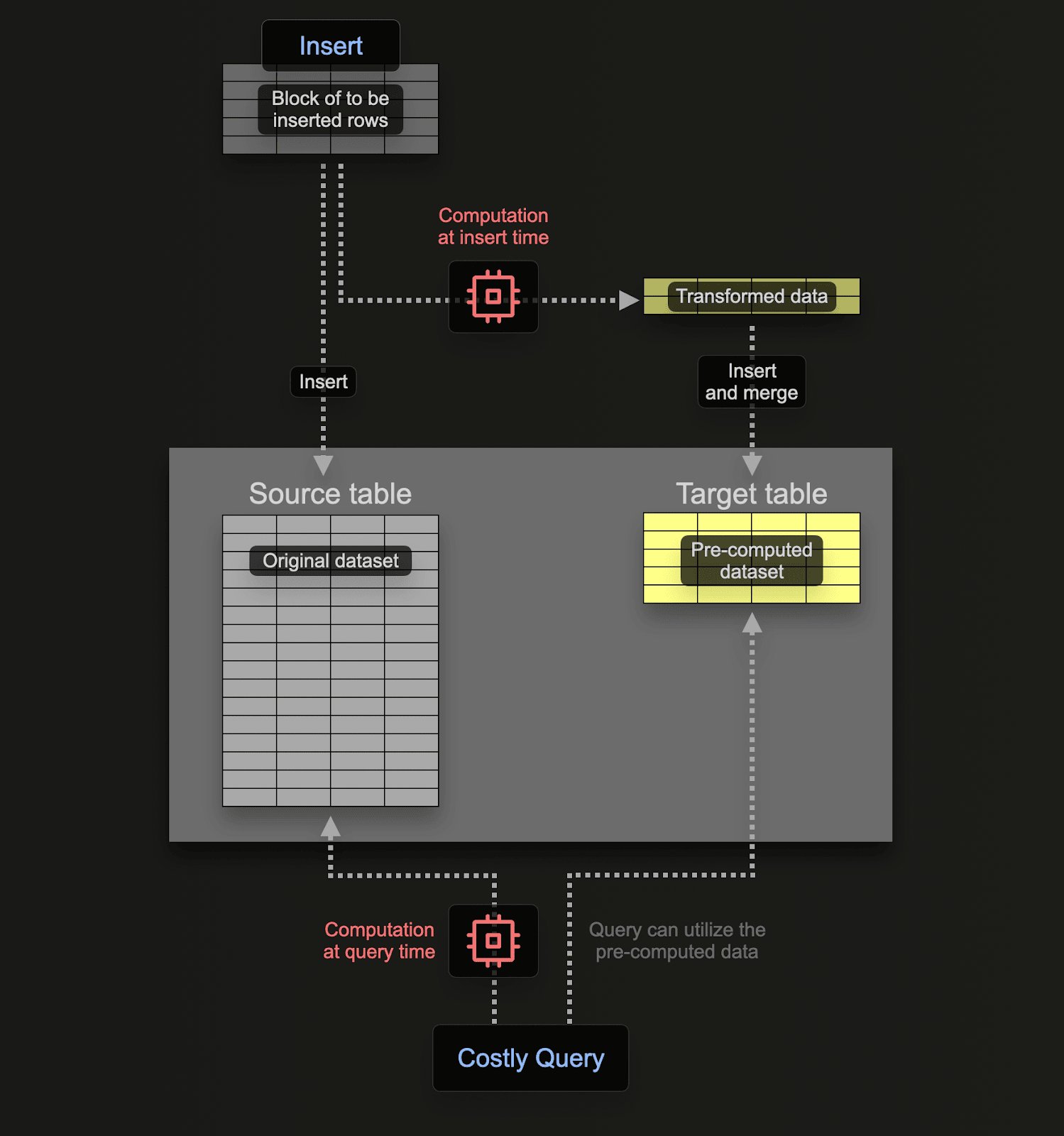
하나의 materialized view로 여러 그룹화 기준에 대한 여러 메트릭을 계산할 수 있습니다. 예를 들어 1분 단위 버킷별로 서비스 이름마다 최소, 최대, p95 소요 시간을 계산할 수 있습니다. 이렇게 하면 하나의 뷰로 하나의 시각화가 아닌 여러 시각화를 지원할 수 있습니다. 따라서 각 뷰의 활용도를 극대화하고 여러 대시보드와 워크플로에서 재사용할 수 있도록 메트릭을 공유 뷰로 통합하는 것이 중요합니다.
가속할 시각화 선택
materialized view를 생성하기 전에 어떤 시각화를 가속할지, 그리고 사용자에게 가장 중요한 워크플로가 무엇인지 파악해야 합니다. 서비스에서 materialized view는 집계 비중이 높은 시각화를 가속하도록 설계되었습니다. 즉, 시간 경과에 따라 하나 이상의 메트릭을 계산하는 쿼리가 대상입니다. 예를 들어 분당 평균 요청 소요 시간, 서비스별 요청 발생 횟수, 시간대별 오류율 등이 있습니다. materialized view는 시계열 시각화를 제공하기 위한 것이므로 항상 집계와 시간 기반 그룹화를 포함해야 합니다. 일반적으로 다음 사항을 권장합니다.영향도가 높은 시각화 식별
가속에 가장 적합한 후보는 일반적으로 다음 범주 중 하나에 속합니다.- 자주 갱신되며 상시 표시되는 대시보드 시각화(예: 벽면 디스플레이에 띄워 두는 상위 수준 모니터링 대시보드)
- 런북에 포함된 진단 워크플로 중, 장애 대응 과정에서 특정 차트를 반복적으로 확인하며 결과를 빠르게 반환해야 하는 경우
- 다음을 포함한 핵심 UI 기능:
- 검색 페이지의 히스토그램 뷰
- APM, Services, Kubernetes 뷰 등 사전 설정 대시보드에서 사용되는 시각화
이점과 insert-time 비용 간의 균형 맞추기
materialized view는 삽입 시점(insert time)에 추가 작업을 발생시키므로 꼭 필요한 경우에만 신중하게 생성해야 합니다. 모든 시각화가 사전 집계(pre-aggregation)의 이점을 얻는 것은 아니며, 거의 사용되지 않는 차트를 가속하는 것은 대개 오버헤드를 감수할 만큼의 가치가 없습니다. materialized view의 총 개수는 최대 20개 미만으로 유지하는 것이 좋습니다.운영 환경으로 전환하기 전에 materialized view로 인해 발생하는 리소스 오버헤드, 특히 CPU 사용량, 디스크 I/O, 머지 활동을 반드시 검사하십시오. materialized view는 각각 insert-time 작업을 늘리고 추가 파트를 생성하므로, 머지가 이를 제때 처리하고 데이터 파트 수가 안정적으로 유지되는지 확인하는 것이 중요합니다. 오픈 소스 ClickHouse에서는 시스템 테이블과 내장 관측 가능성 대시보드를 통해, ClickHouse Cloud에서는 내장 메트릭과 ClickHouse Cloud의 모니터링 대시보드를 통해 이를 모니터링할 수 있습니다. 과도한 데이터 파트 수를 진단하고 완화하는 방법은 데이터 파트가 너무 많습니다를 참고하십시오.
시각화를 공유 뷰로 통합하기
서비스의 모든 materialized view는toStartOfMinute와 같은 함수를 사용하여 시간 간격 단위로 데이터를 그룹화해야 합니다. 또한 많은 시각화는 서비스 이름, 스팬 이름, 상태 코드와 같은 그룹화 키를 추가로 공유합니다. 여러 시각화가 동일한 그룹화 차원(dimensions)을 사용한다면 하나의 materialized view로 모두 처리할 수 있는 경우가 많습니다.
예를 들어 trace에서는 다음과 같은 시각화가 있습니다.
- 서비스 이름별 평균 소요 시간 추이 -
SELECT avg(Duration), toStartOfMinute(Timestamp) as time, ServiceName FROM otel_traces GROUP BY ServiceName, time - 서비스 이름별 요청 수 추이 -
SELECT count() count, toStartOfMinute(Timestamp) as time, ServiceName FROM otel_traces GROUP BY ServiceName, time - 상태 코드별 평균 소요 시간 추이 -
SELECT avg(Duration), toStartOfMinute(Timestamp) as time, StatusCode FROM otel_traces GROUP BY StatusCode, time - 상태 코드별 요청 수 추이 -
SELECT count() count, toStartOfMinute(Timestamp) as time, StatusCode FROM otel_traces GROUP BY StatusCode, time
materialized view 생성
가속하려는 시각화 또는 시각화 집합을 파악했다면, 다음 단계는 그 기반이 되는 쿼리를 확인하는 것입니다. 구체적으로는 시각화 구성을 검토하고 생성된 SQL을 살펴보면서, 사용된 집계 메트릭과 적용된 함수를 주의 깊게 확인해야 합니다.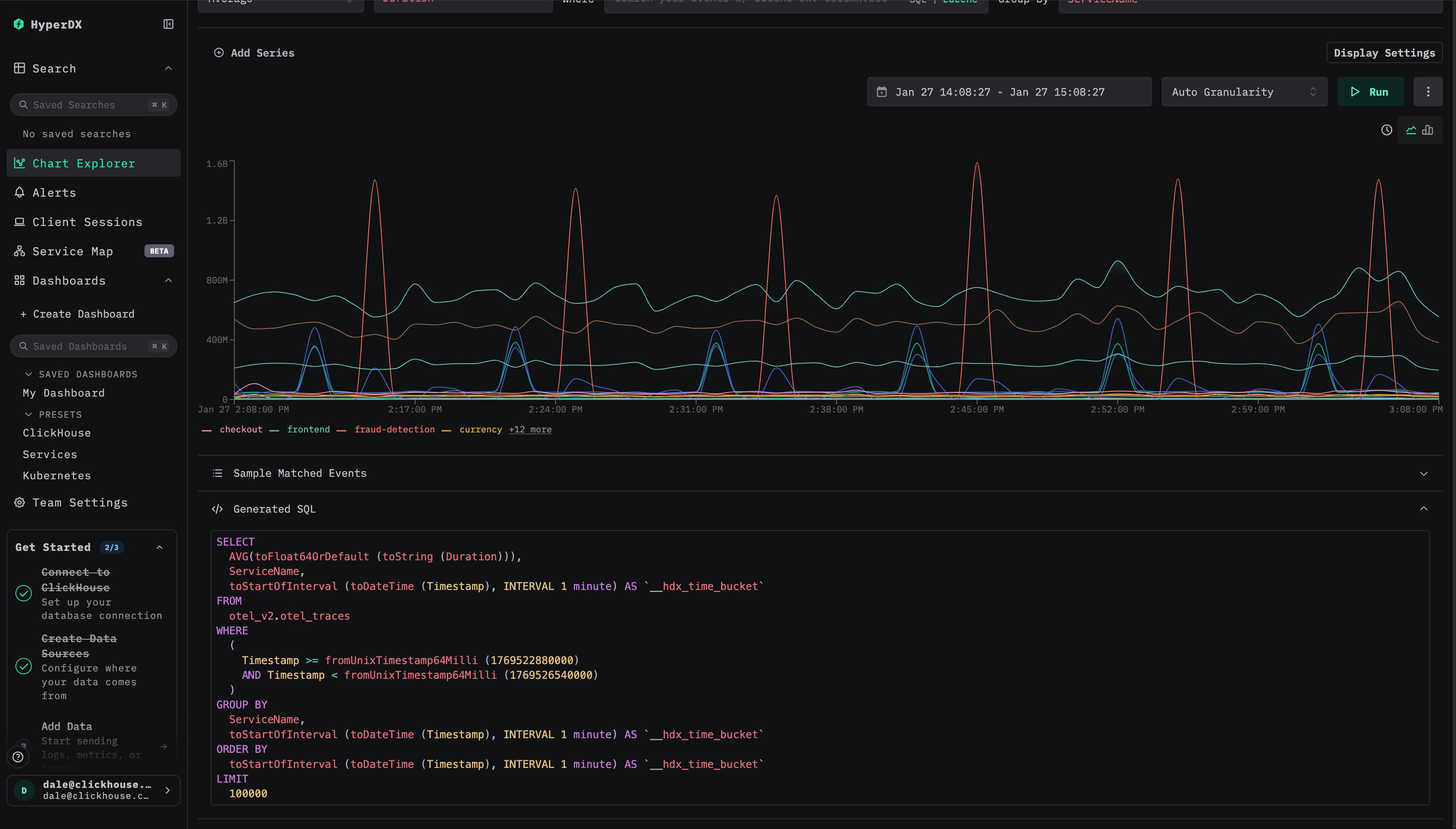
UI의 구성 요소에서 디버그 패널을 사용할 수 없다면, 모든 쿼리가 기록되는 브라우저 콘솔에서 확인할 수 있습니다.
AggregatingMergeTree에 대한 자세한 개요와 예시를 제공하므로 참고하십시오.
아래 동영상에서 AggregatingMergeTree와 집계 함수를 사용하는 예시를 확인할 수 있습니다.
materialized view 예시
다음 원본 쿼리를 살펴보십시오. 이 쿼리는 서비스 이름과 상태 코드별로 그룹화하여 분 단위로 평균 소요 시간, 최대 소요 시간, 이벤트 수, 백분위수를 계산합니다.otel_traces_1m을 생성하십시오.
otel_traces_1m_mv의 정의에 따라 새 데이터가 삽입될 때마다 이러한 상태(state)가 계산되어 기록됩니다:
- target table: 중간 결과를 저장하는 데 사용할 스키마(schema)와 집계 상태(aggregate state) 타입을 정의합니다. 이러한 상태가 백그라운드에서 올바르게 머지되도록 하려면 AggregatingMergeTree 엔진이 필요합니다.
- materialized view 쿼리: 삽입 시 자동으로 실행됩니다. 원래 쿼리와 달리 최종 집계 함수 대신
avgState,quantilesState같은 상태 함수를 사용합니다.
materialized view 사용하기
ClickHouse에서 materialized view를 생성한 후에는 시각화, 대시보드, 알림에서 자동으로 활용될 수 있도록 서비스에 등록해야 합니다.materialized view 등록
materialized view는 해당 뷰가 파생된 원본 테이블에 대응하는 UI의 소스에 등록해야 합니다.1
소스 편집
UI에서 해당 소스로 이동한 후 Edit configuration 대화 상자를 엽니다. materialized view 섹션까지 스크롤합니다.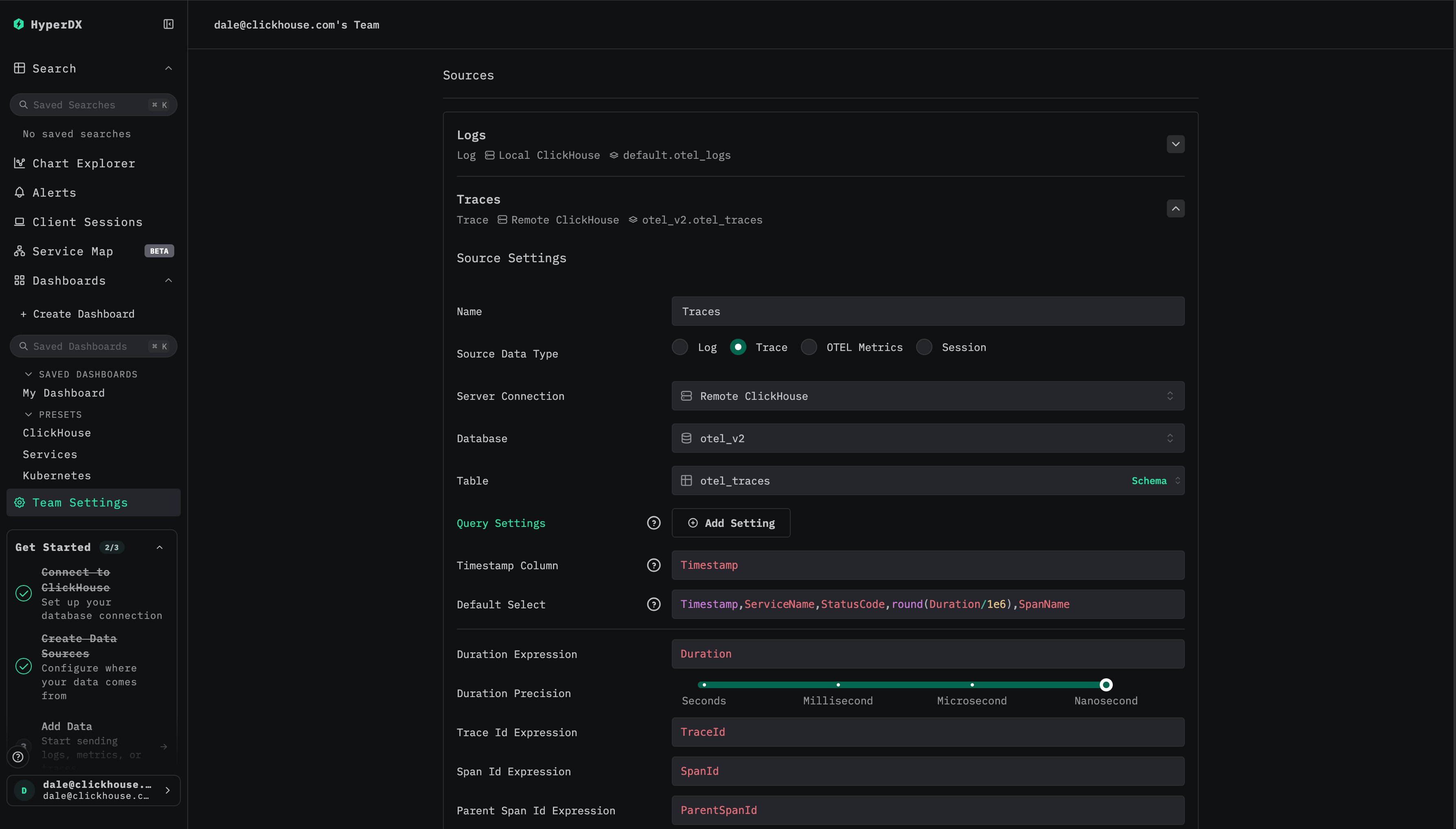
2
materialized view 추가
Add materialized view를 선택한 다음, materialized view의 기반이 되는 데이터베이스와 target table을 선택합니다.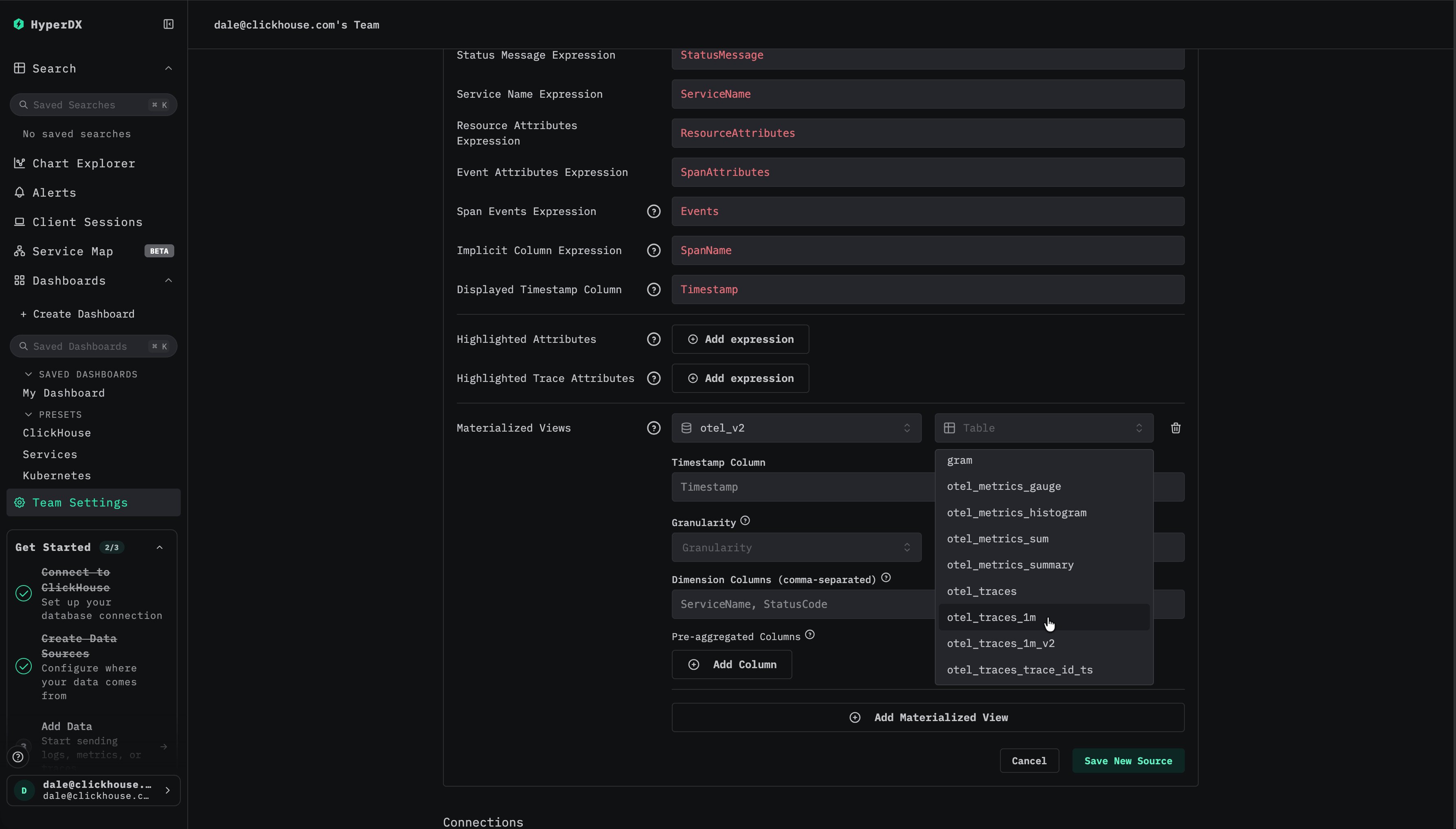
3
메트릭 선택
대부분의 경우 타임스탬프, 차원, 메트릭 컬럼은 자동으로 추론됩니다. 자동으로 추론되지 않으면 직접 지정하십시오.메트릭은 다음과 같이 매핑해야 합니다.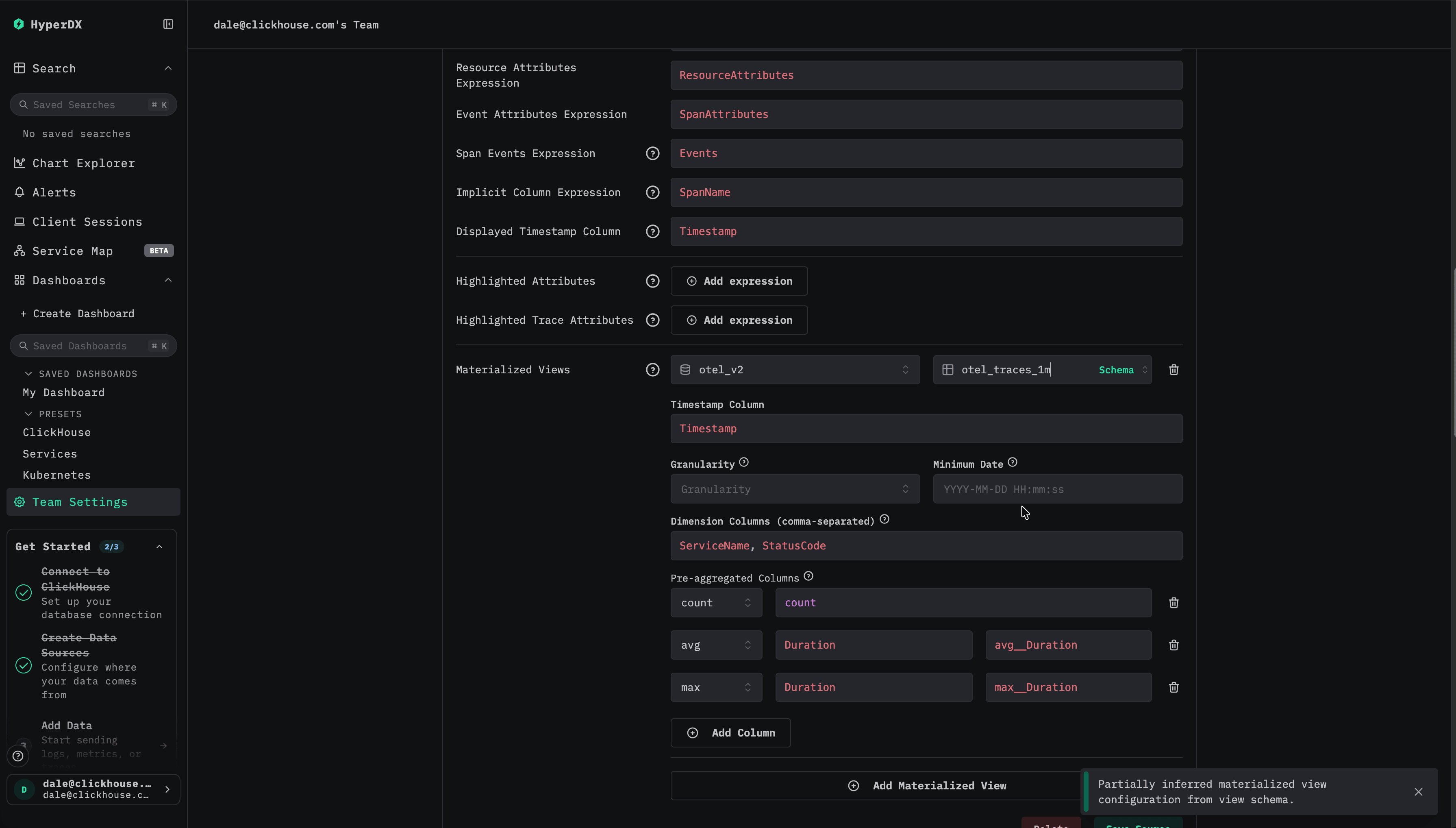
- 원래 컬럼명(예:
Duration)을 - materialized view의 해당 집계 컬럼(예:
avg__Duration)에 매핑합니다.
4
시간 세분화 수준 선택
materialized view의 시간 세분화 수준(예: 1분)을 선택합니다.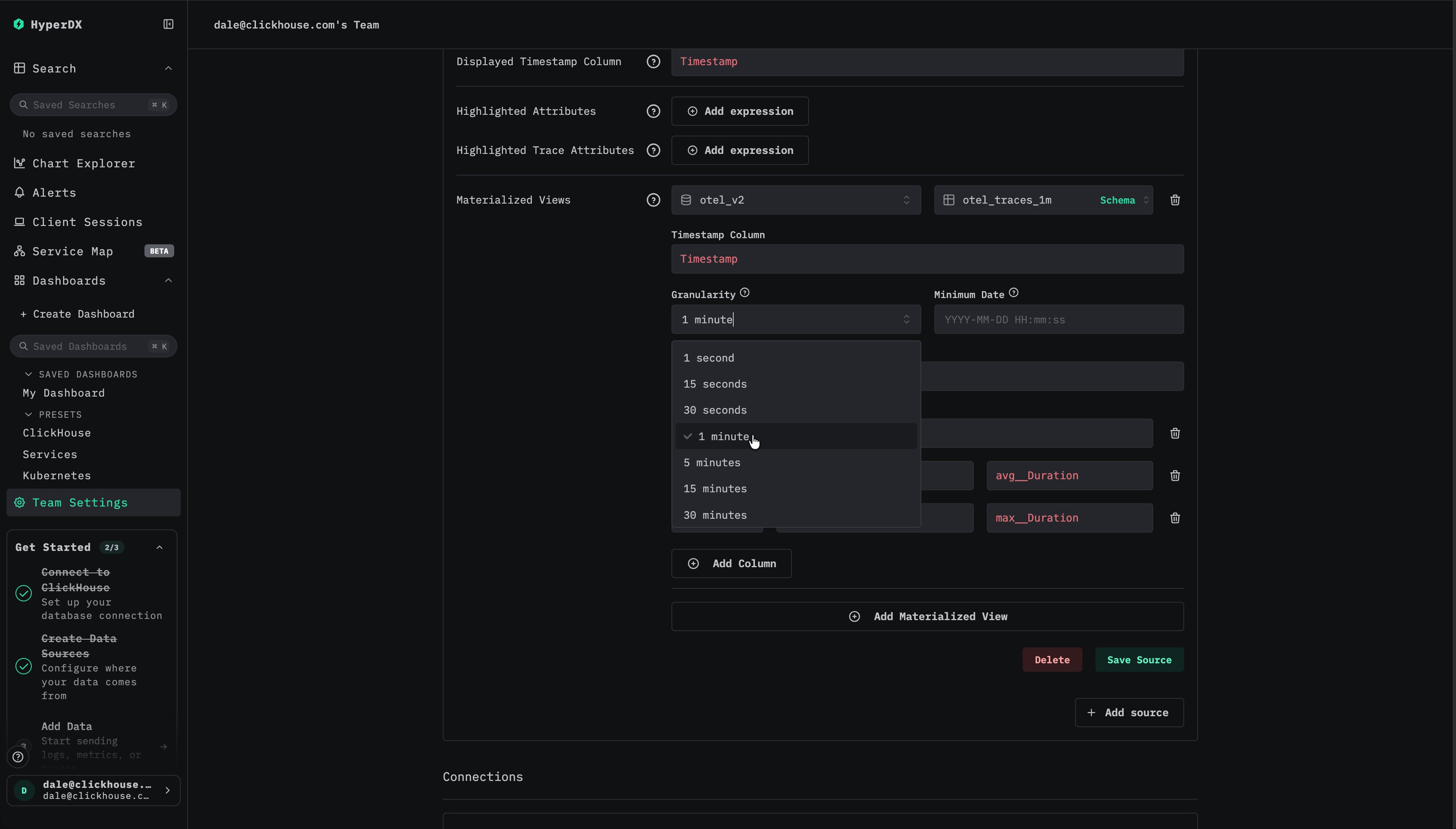
5
최소 날짜 선택
materialized view에 데이터가 존재하는 최소 날짜를 지정합니다. 이 값은 뷰에서 조회할 수 있는 가장 이른 타임스탬프로, 수집이 중단 없이 이루어졌다면 일반적으로 뷰가 생성된 시점입니다.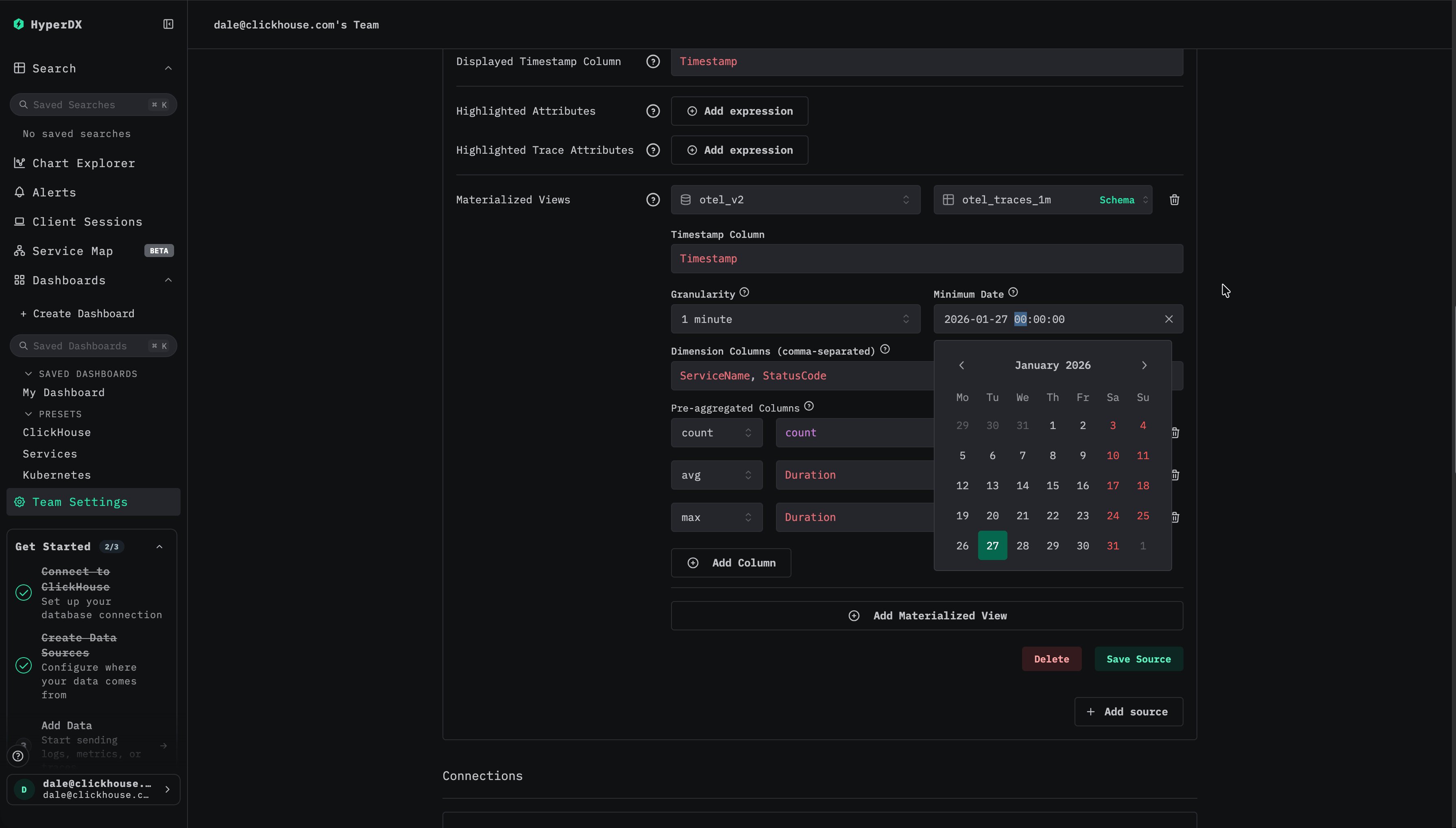
materialized view는 생성 시 자동으로 백필되지 않으므로, 생성 이후 삽입된 데이터로부터 만들어진 행만 포함합니다.
materialized view 백필에 대한 전체 가이드는 “데이터 백필”에서 확인할 수 있습니다.
6
소스 저장
소스 구성을 저장합니다.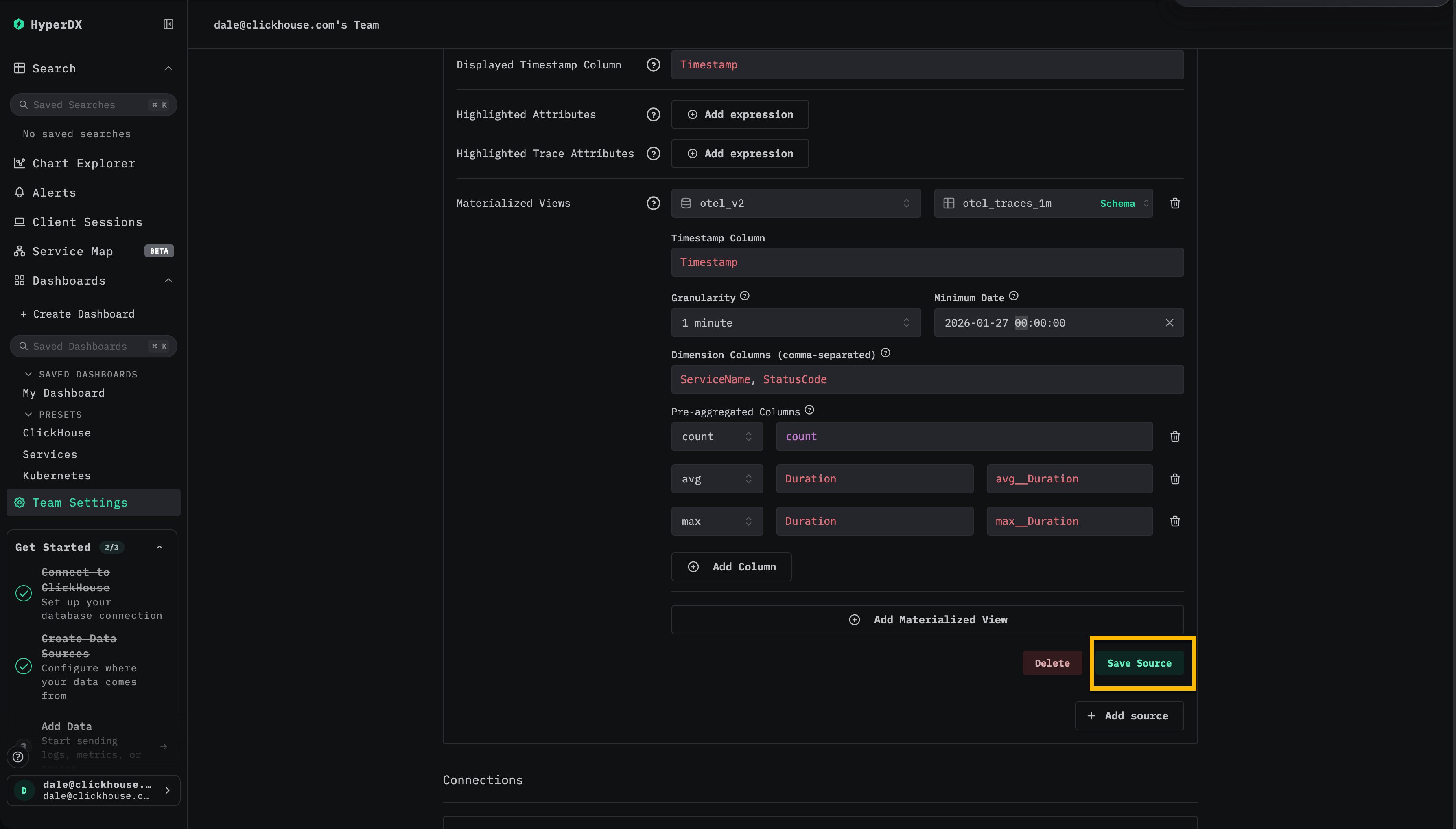
대시보드 및 시각화에서 가속 여부 확인
증분 구체화된 뷰(Incremental Materialized Views)에는 뷰가 생성된 이후에 삽입된 데이터만 포함된다는 점에 유의해야 합니다. 증분 구체화된 뷰(Incremental Materialized Views)는 자동으로 백필되지 않으므로 경량이고 유지 비용도 적게 듭니다. 따라서 뷰를 등록할 때 해당 뷰의 유효한 시간 범위를 명시적으로 지정해야 합니다.서비스는 materialized view의 최소 타임스탬프가 쿼리 시간 범위의 시작 시점보다 작거나 같은 경우에만 해당 뷰를 사용합니다. 이를 통해 뷰에 필요한 데이터가 모두 포함되어 있음을 보장합니다. 쿼리는 내부적으로 시간 기반 서브쿼리로 분할되지만, materialized view는 쿼리 전체에 적용되거나 아예 적용되지 않습니다. 향후 개선을 통해 조건을 충족하는 서브쿼리에만 선택적으로 뷰를 사용할 수 있게 될 수도 있습니다.
- 최적화 상태 확인 대시보드 또는 시각화를 볼 때 번개 아이콘 또는
Accelerated아이콘을 확인하십시오.
- 녹색 번개는 쿼리가 materialized view로 가속되었음을 나타냅니다.
- 주황색 번개는 쿼리가 원본 테이블을 대상으로 실행되었음을 나타냅니다.
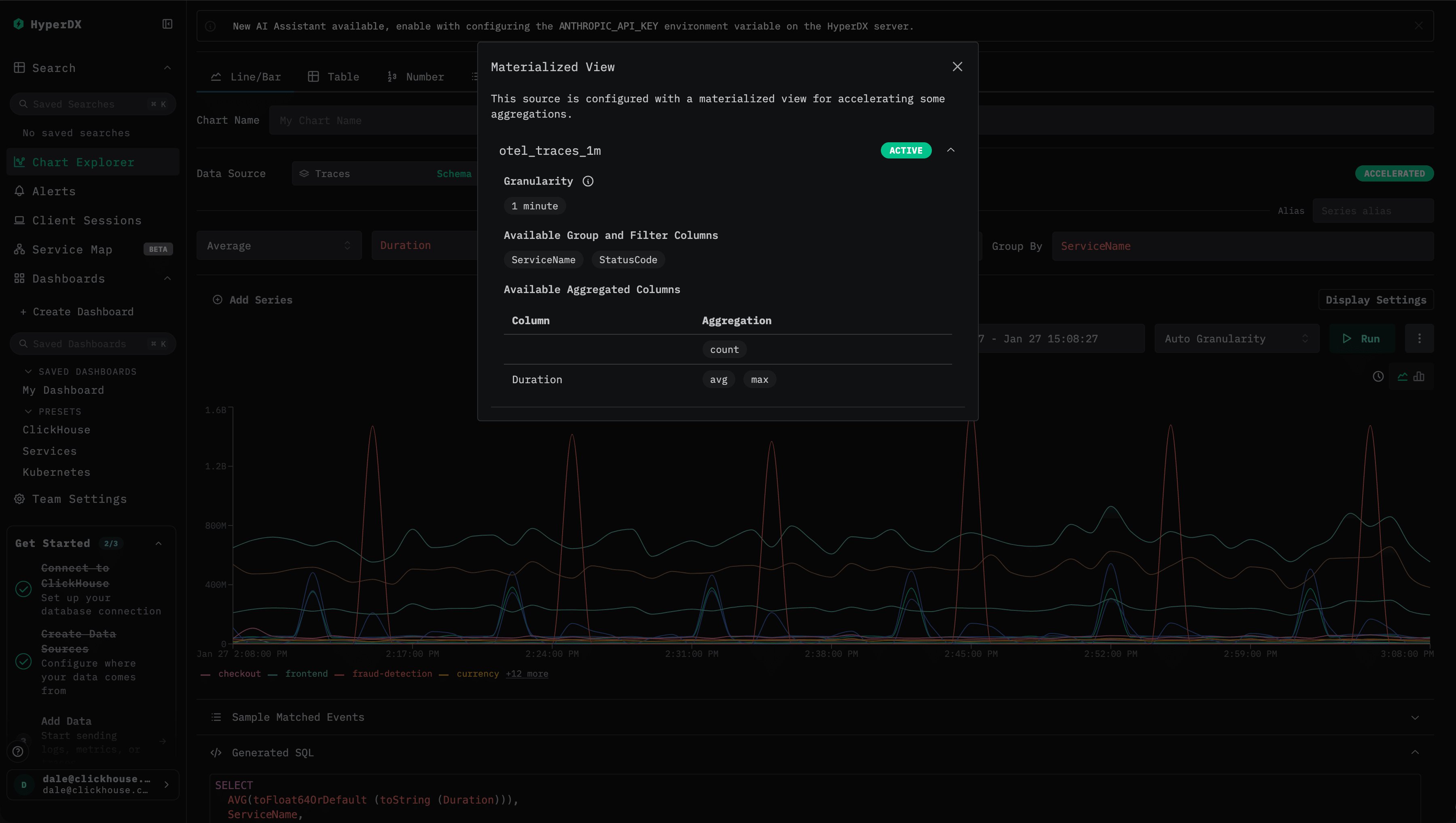
- 최적화 세부 정보 확인 번개 아이콘을 클릭하면 다음 정보가 표시된 세부 정보 패널이 열립니다.
- 활성 materialized view: 쿼리에 선택된 뷰와 해당 뷰의 예상 행 수(row count).
- 건너뛴 materialized view: 호환되지만 선택되지 않은 뷰와 각 뷰의 예상 스캔 크기.
- 호환되지 않는 materialized view: 사용할 수 없었던 뷰와 그 구체적인 사유.
- 일반적인 비호환 사유 파악 다음과 같은 경우 materialized view가 사용되지 않을 수 있습니다.
- 쿼리 시간 범위가 뷰의 최소 타임스탬프보다 이전에 시작하는 경우.
- 시각화 세분화 수준이 뷰의 세분화 수준의 배수가 아닌 경우.
- 쿼리에서 요청한 집계 함수가 뷰에 없는 경우.
- 쿼리에서 뷰의 집계 상태(aggregation states)로 도출할 수 없는
count(if(...))등의 사용자 정의 count 표현식을 사용하는 경우.
시각화에 사용할 materialized view 선택 방식
시각화를 실행할 때 서비스에는 기반 테이블과 여러 materialized view를 비롯해 여러 후보가 있을 수 있습니다. 최적의 성능을 보장하기 위해 서비스는 ClickHouse의EXPLAIN ESTIMATE 메커니즘을 사용하여 가장 효율적인 옵션을 자동으로 평가하고 선택합니다.
선택 과정은 다음과 같이 명확하게 정의된 순서로 진행됩니다.
-
호환성 검사
서비스는 먼저 다음 항목을 확인하여 materialized view를 쿼리에 사용할 수 있는지 판단합니다.
- 시간 범위 포함 여부: 쿼리의 시간 범위가 materialized view에서 사용 가능한 데이터 범위 안에 완전히 포함되어야 합니다.
- 세분화 수준: 시각화의 시간 버킷(time bucket)이 뷰의 세분화 수준과 같거나 더 커야 합니다.
- 집계(aggregations): 요청된 메트릭이 뷰에 있어야 하며, 뷰의 집계 상태(aggregation states)로부터 계산할 수 있어야 합니다.
-
쿼리 변환
호환되는 뷰의 경우, 서비스는 materialized view의 테이블을 대상으로 쿼리를 재작성합니다.
- 집계 함수는 대응하는 materialized 컬럼에 매핑됩니다.
- 집계 상태에는
-Merge조합기가 적용됩니다. - 시간 버킷팅은 뷰의 세분화 수준에 맞게 조정됩니다.
-
최적의 후보 선택
호환되는 materialized view가 여러 개이면 서비스는 각 후보에 대해
EXPLAIN ESTIMATE쿼리를 실행하고, 스캔할 것으로 예상되는 행 수와 그래뉼 수를 비교합니다. 예상 스캔 비용이 가장 낮은 뷰가 선택됩니다. - 안정적인 폴백 호환되는 materialized view가 없으면 서비스는 자동으로 원본 테이블을 쿼리하는 방식으로 폴백합니다.
materialized view 선택 예시
동일한 트레이스 소스에 생성된 두 개의 materialized view가 있다고 가정합니다:otel_traces_1m: 분 단위,ServiceName,StatusCode기준으로 그룹화됨otel_traces_1m_v2: 분 단위,ServiceName,StatusCode,SpanName기준으로 그룹화됨
EXPLAIN ESTIMATE 쿼리를 실행하고, 다음과 같이 예상 그래뉼(granule) 수를 비교합니다:
otel_traces_1m은 크기가 더 작고 스캔하는 그래뉼 수도 더 적기 때문에 자동으로 선택됩니다.
두 materialized view 모두 기반 테이블을 직접 쿼리하는 것보다 성능이 뛰어나지만, 요구 사항을 충족하는 뷰(view) 중 가장 작은 뷰를 선택해야 최상의 성능을 얻을 수 있습니다.
알림
알림 쿼리는 호환되는 경우 materialized view를 자동으로 사용합니다. 동일한 최적화 로직이 적용되어 알림을 더 빠르게 평가할 수 있습니다.materialized view 백필
앞서 언급했듯이 증분 구체화된 뷰(Incremental Materialized Views)는 뷰가 생성된 이후에 삽입된 데이터만 포함하며, 자동으로 백필되지 않습니다. 이러한 설계 덕분에 뷰를 경량으로 유지하고 적은 비용으로 관리할 수 있지만, 뷰의 최소 타임스탬프보다 이전 데이터가 필요한 쿼리에는 뷰를 사용할 수 없습니다. 대부분은 이것으로 충분합니다. 일반적인 관측성 워크로드는 최근 24시간처럼 최신 데이터에 집중하므로, 새로 생성한 뷰는 생성 후 하루 이내에 온전히 활용할 수 있습니다. 그러나 더 긴 시간 범위를 대상으로 하는 쿼리는 충분한 시간이 지나기 전까지 뷰를 활용하지 못할 수 있습니다. 이러한 경우에는 과거 데이터로 materialized view를 백필하는 방안을 고려할 수 있습니다. 백필은 연산 비용이 많이 들 수 있습니다. 평상시에는 데이터가 도착하는 대로 materialized view가 증분 방식으로 채워지므로 컴퓨트 비용이 시간에 따라 고르게 분산됩니다. 반면 백필은 이 작업을 훨씬 짧은 기간에 몰아서 수행하므로 단위 시간당 CPU 및 메모리 사용량(memory usage)이 크게 증가합니다. 데이터셋 크기와 보존 기간에 따라서는 적절한 시간 안에 백필을 완료하기 위해 클러스터를 일시적으로 스케일링해야 할 수 있습니다. 이때 수직 스케일링을 하거나, ClickHouse Cloud에서는 수평 스케일링을 할 수 있습니다. 추가 리소스를 프로비저닝하지 않으면 백필이 쿼리 지연 시간, 수집 처리량 등 프로덕션 워크로드에 부정적인 영향을 줄 수 있습니다. 데이터셋이 매우 크거나 과거 데이터 범위가 긴 경우 백필은 현실적이지 않거나 아예 불가능할 수도 있습니다. 요약하면, 백필은 비용과 운영상의 위험을 감수할 만한 가치가 없는 경우가 많습니다. 과거 데이터 조회 가속이 반드시 필요한 예외적인 경우에만 고려하십시오. 백필을 진행하기로 결정했다면 성능, 비용, 운영 환경에 미치는 영향 사이의 균형을 맞출 수 있도록 아래에 설명한 통제된 방식을 따르는 것을 권장합니다.백필 방식
POPULATE 사용 지양POPULATE 명령은 수집이 일시 중지된 소규모 데이터 세트(datasets)가 아니라면 materialized view 백필에 사용하지 않는 것이 좋습니다. 이 연산자는 populate 해시가 완료된 후 materialized view가 생성되는 사이에 원본 테이블에 삽입된 행(rows)을 누락할 수 있습니다. 또한 populate는 전체 데이터를 대상으로 실행되므로, 대규모 데이터 세트(datasets)에서는 작업이 중단되거나 메모리 제한에 걸리기 쉽습니다.
INSERT INTO SELECT를 사용한 직접 백필
이 방식은 클러스터 리소스를 소진하지 않고 적절한 시간 내에 전체 백필을 완료할 수 있는 소규모 데이터 세트(datasets) 또는 비교적 가벼운 집계 쿼리(aggregation queries)에 가장 적합합니다. 일반적으로 백필 쿼리가 몇 분, 길어도 몇 시간 내에 완료될 수 있고 CPU 및 I/O 사용량이 일시적으로 증가해도 괜찮을 때 적합합니다. 데이터 세트(datasets)가 더 크거나 집계(aggregations) 비용이 더 높다면 아래에 설명된 증분 방식 또는 블록 기반 백필 방식을 고려하십시오.
1
뷰의 현재 데이터 범위 확인
백필을 시도하기 전에 먼저 materialized view에 이미 어떤 데이터가 포함되어 있는지 확인하십시오. target table에 존재하는 최소 타임스탬프를 조회하면 확인할 수 있습니다.이 타임스탬프는 뷰가 쿼리를 처리할 수 있는 가장 이른 시점을 나타냅니다. 서비스에서 이 타임스탬프보다 이전의 데이터를 요청하는 쿼리는 모두 기반 테이블로 폴백됩니다.
2
백필 필요 여부 결정
대부분의 배포 환경에서 쿼리는 최근 24시간과 같은 최신 데이터를 주로 대상으로 합니다. 이러한 환경에서는 새로 생성된 뷰를 생성 직후부터 곧바로 온전히 활용할 수 있으므로 백필이 필요하지 않습니다.이전 단계에서 반환된 타임스탬프가 사용 사례를 충족할 만큼 충분히 오래되었다면 백필은 필요하지 않습니다. 백필은 다음과 같은 경우에만 고려하십시오.
- 쿼리가 긴 과거 데이터 범위를 자주 조회하는 경우
- 해당 범위 전반에서 뷰가 성능에 결정적인 역할을 하는 경우
- 데이터셋 크기와 집계 비용을 고려할 때 백필이 현실적으로 가능한 경우
3
누락된 과거 데이터 백필
백필이 필요하다면 뷰의 쿼리를 위에서 기록한 타임스탬프보다 오래된 데이터만 읽도록 수정한 뒤, 이를 사용하여 현재 최소 타임스탬프 이전 구간의 데이터로 materialized view의 target table을 채우십시오. target table이 AggregatingMergeTree를 사용하므로 백필 쿼리는 최종 값이 아닌 집계 상태(aggregation states)를 삽입해야 합니다.다음 쿼리는
WHERE 절을 추가하여 뷰에 존재하는 가장 이른 타임스탬프보다 오래된 데이터로만 집계 대상을 제한합니다.Null 테이블을 사용한 증분 백필
데이터 세트(datasets)가 크거나 집계 쿼리가 리소스를 많이 사용한다면, 단일INSERT INTO SELECT로 직접 백필하는 방식은 비현실적이거나 안전하지 않을 수 있습니다. 이때는 증분 백필 방식을 권장합니다. 이 방법은 전체 과거 데이터셋을 한 번에 집계하지 않고 관리 가능한 블록 단위로 데이터를 처리하므로, 증분 구체화된 뷰(Incremental Materialized Views)가 평소에 동작하는 방식에 더 가깝습니다.
이 방식은 다음과 같은 상황에 적합합니다.
- 백필 쿼리를 한 번에 실행하면 수 시간이 걸리는 경우
- 전체 집계의 최대 메모리 사용량(memory usage)이 지나치게 높은 경우
- 백필 중 CPU 및 메모리 소비를 엄격하게 제어해야 하는 경우
- 중단되더라도 안전하게 다시 시작할 수 있는, 보다 복원력 있는 프로세스가 필요한 경우
1
백필용 Null 테이블 생성
materialized view의 집계에 필요한 컬럼만 포함하는 경량 Null 테이블을 생성하십시오. 이렇게 하면 입출력(IO)과 메모리 사용량을 최소화할 수 있습니다.
2
Null 테이블에 materialized view 연결
다음으로, 기본 materialized view와 동일한 집계 테이블에 데이터를 기록하는 materialized view를 Null 테이블에 생성하십시오.이 materialized view는 Null 테이블에 행(rows)이 삽입될 때마다 증분 방식으로 실행되며, 작은 블록 단위로 집계 상태를 생성합니다.
3
증분 방식으로 데이터 백필
마지막으로, 과거 데이터를 Null 테이블에 삽입하십시오. materialized view는 데이터를 블록 단위로 처리하며, 원시 행은 저장하지 않고 집계 상태만 target table에 기록합니다.데이터가 증분 방식으로 처리되므로 메모리 사용량이 일정 범위 내에서 예측 가능하게 유지되며, 일반적인 수집 동작과 매우 유사하게 동작합니다.삽입 성능 개선, 리소스 사용량 절감 및 제어 등 이 프로세스의 튜닝에 대한 자세한 내용은 “백필”을 참조하십시오.
안전성을 더 높이려면 백필용 materialized view가 임시 target table(예:
otel_traces_1m_v2)에 데이터를 기록하도록 구성하는 것을 고려하십시오. 백필이 성공적으로 완료되면 ALTER TABLE otel_traces_1m_v2 MOVE PARTITION '2026-01-02' TO otel_traces_1m과 같이 기본 target table로 파티션을 이동할 수 있습니다. 이렇게 하면 백필이 중단되거나 리소스 제한으로 실패하더라도 쉽게 복구할 수 있습니다.권장 사항
다음은 서비스에서 materialized view를 설계하고 운영할 때 따라야 할 모범 사례를 정리한 권장 사항입니다. 이 지침을 따르면 materialized view를 효과적이고 예측 가능하며 비용 효율적으로 운영할 수 있습니다.세분화 수준 선택 및 정렬
materialized view는 시각화 또는 알림의 세분화 수준이 뷰 세분화 수준의 정확한 배수인 경우에만 사용됩니다. 이 세분화 수준을 결정하는 방식은 차트 유형에 따라 다릅니다.- 시계열 차트(x축이 시간인 선 차트 또는 막대 차트): 차트에 명시적으로 지정된 세분화 수준이 materialized view 세분화 수준의 배수여야 합니다. 예를 들어 10분 차트는 세분화 수준이 10분, 5분, 2분 또는 1분인 materialized view를 사용할 수 있지만, 20분 또는 3분 뷰는 사용할 수 없습니다.
-
비시간 기반 차트(숫자, 테이블 또는 요약 차트):
유효 세분화 수준은
(time range / 80)으로 계산한 뒤, UI에서 지원하는 가장 가까운 세분화 수준으로 올림하여 정해집니다. 이렇게 도출된 세분화 수준 역시 materialized view 세분화 수준의 배수여야 합니다.
- 세분화 수준이 10분인 materialized view는 생성하지 마십시오. 서비스는 차트와 알림에 15분 세분화 수준을 지원하지만 10분은 지원하지 않습니다. 따라서 10분 materialized view는 흔히 사용되는 15분 단위의 시각화 및 알림과 호환되지 않습니다.
- 대부분의 차트 및 알림 구성과 잘 맞는 1분 또는 1시간 세분화 수준을 사용하는 것이 좋습니다.
materialized view 수 제한 및 통합
materialized view는 하나 추가될 때마다 insert-time 오버헤드가 늘어나고, 파트 수 증가와 병합 부하의 원인이 됩니다. 다음 지침을 권장합니다:- 소스당 materialized view는 20개 이하로 유지하십시오.
- 일반적으로 10개 안팎의 materialized view가 최적입니다.
- 여러 시각화가 공통 차원(dimensions)을 공유한다면 하나의 뷰(view)로 통합하십시오.
차원 신중하게 선택하기
그룹화나 필터링에 자주 사용되는 차원(dimensions)만 포함하십시오.- 그룹화 컬럼이 하나 늘어날 때마다 뷰의 크기도 커집니다.
- 쿼리 유연성과 저장소 및 insert-time 비용 사이에서 균형을 맞추십시오.
- 뷰에 없는 컬럼으로 필터링하면 서비스가 원본 테이블로 폴백됩니다.
팁일반적이면서도 거의 항상 유용한 기준값은 서비스 이름과 count 메트릭으로 그룹화된 materialized view입니다. 이를 활용하면 검색과 대시보드에서 히스토그램과 서비스 수준의 개요를 빠르게 표시할 수 있습니다.
집계 컬럼 명명 규칙
자동 추론이 가능하도록 materialized view의 집계 컬럼은 엄격한 명명 규칙을 따라야 합니다.- 패턴:
<aggFn>__<sourceColumn> - 예시:
avg__Durationmax__Duration- 행 수(row count):
count__
분위수와 스케치 선택
분위수 함수마다 성능 및 저장소 특성이 다릅니다.quantiles는 디스크에 더 큰 스케치를 생성하지만, 삽입 시점(insert time)의 계산 비용이 더 적습니다.quantileTDigest는 삽입 시점의 계산 비용이 더 크지만 더 작은 스케치를 생성하므로, 뷰(view) 쿼리가 더 빨라지는 경우가 많습니다.
quantile(0.5). 생성된 스케치는 나중에 다른 분위수 값(예: quantile(0.95))으로도 쿼리할 수 있습니다. 워크로드에 가장 적합한 균형점을 찾으려면 직접 실험해 보는 것이 좋습니다.
효과를 지속적으로 검증하십시오
materialized view가 실제로 효과를 내고 있는지 항상 확인하십시오:- UI의 가속 표시기로 실제 사용 여부를 확인하십시오.
- 뷰(view)를 활성화하기 전과 후의 쿼리 성능(query performance)을 비교하십시오.
- 리소스 사용량과 병합 동작(merge behavior)을 모니터링하십시오.
고급 구성
더 복잡한 워크로드에서는 여러 개의 materialized view를 사용하여 다양한 액세스 패턴을 지원할 수 있습니다. 예시는 다음과 같습니다.- 최근 데이터는 고해상도로, 과거 데이터는 저해상도 뷰로 제공
- 개요 파악용 서비스 수준 뷰와 심층 진단용 엔드포인트 수준 뷰
제한 사항
일반적인 비호환 사유
다음 조건 중 하나라도 해당하면 materialized view가 사용되지 않습니다.- 쿼리 시간 범위 쿼리 시간 범위의 시작 시점이 materialized view의 최소 타임스탬프보다 앞서는 경우입니다. 뷰(view)는 자동으로 백필되지 않으므로, 뷰가 완전히 포함하는 시간 범위에 대한 쿼리만 처리할 수 있습니다.
-
세분화 수준 불일치
시각화의 유효 세분화 수준은 materialized view 세분화 수준의 정확한 배수여야 합니다. 구체적으로는 다음과 같습니다.
- 시계열 차트(x축이 시간인 선 차트 또는 막대 차트)에서는 차트에서 선택한 세분화 수준이 뷰 세분화 수준의 배수여야 합니다. 예를 들어, 10분 단위 차트는 10분, 5분, 2분 또는 1분 단위 materialized view를 사용할 수 있지만, 20분 또는 3분 단위 뷰는 사용할 수 없습니다.
- 비시간 기반 차트(숫자 차트 또는 테이블 차트)에서는 유효 세분화 수준을
(time range / 80)으로 계산한 뒤 UI에서 지원하는 가장 가까운 세분화 수준으로 올림하며, 이 값 역시 뷰 세분화 수준의 배수여야 합니다.
- 지원되지 않는 집계 함수 쿼리가 materialized view에 없는 집계를 요청하는 경우입니다. 뷰에서 명시적으로 계산되어 저장된 집계만 사용할 수 있습니다.
-
사용자 정의 카운트 표현식
count(if(...))와 같은 표현식이나 기타 조건부 카운트를 사용하는 쿼리는 표준 집계 상태(aggregation states)에서 도출할 수 없으므로 materialized view를 사용할 수 없습니다.
설계 및 운영상의 제약 사항
- 자동 백필 미지원 증분 구체화된 뷰(Incremental Materialized Views)에는 생성 이후에 삽입된 데이터만 포함됩니다. 과거 데이터까지 가속하려면 백필을 명시적으로 수행해야 하며, 대규모 데이터 세트(datasets)에서는 비용이 많이 들거나 현실적으로 어려울 수 있습니다.
- 세분화 수준의 절충 관계 세분화 수준이 매우 세밀한 뷰는 저장소 크기와 insert-time 오버헤드를 늘리고, 반대로 세분화 수준이 거친 뷰는 유연성이 떨어집니다. 예상되는 쿼리 패턴(query patterns)에 맞춰 세분화 수준을 신중하게 선택해야 합니다.
- 차원 폭증 그룹화 차원(dimensions)을 많이 추가하면 뷰 크기가 크게 늘어나고 효과가 떨어질 수 있습니다. 뷰에는 자주 사용하는 그룹화 및 필터링 컬럼만 포함해야 합니다.
- 뷰 개수 확장성의 한계 materialized view마다 insert-time 오버헤드가 추가되고 병합 부하가 가중됩니다. 뷰를 너무 많이 생성하면 수집과 백그라운드 머지에 부정적인 영향을 줄 수 있습니다.
문제 해결
materialized view가 사용되지 않는 경우
검사 1: 날짜 범위- 최적화 모달 대화 상자를 열어 “Date range not supported.” 메시지가 표시되는지 확인하십시오.
- 쿼리의 날짜 범위가 materialized view의 최소 날짜 이후인지 확인하십시오.
- materialized view에 과거 데이터가 모두 포함되어 있다면 최소 날짜를 제거하십시오.
- 차트의 세분화 수준이 MV 세분화 수준의 배수인지 확인하십시오.
- 차트를 “Auto”로 설정하거나 호환되는 세분화 수준을 직접 선택해 보십시오.
- 차트에서 사용하는 집계가 MV에 포함되어 있는지 확인하십시오.
- 최적화 모달 대화 상자에서 “Available aggregated columns”를 검토하십시오.
- 그룹화(Group By) 컬럼이 MV의 차원 컬럼에 포함되어 있는지 확인하십시오.
- 최적화 모달 대화 상자에서 “Available group/filter columns”를 확인하십시오.
느린 materialized view 쿼리
문제 1: materialized view의 세분화 수준이 지나치게 세밀함- 세분화 수준이 낮아(예: 1초) MV의 행(rows) 수가 지나치게 많습니다.
- 해결 방법: 더 큰 단위(예: 1분 또는 1시간)로 집계하는 MV를 생성하십시오.
- 차원 컬럼이 많아 MV의 카디널리티(cardinality)가 높습니다.
- 해결 방법: 차원 컬럼을 가장 자주 사용하는 컬럼 위주로 줄이십시오.
- 시스템이 각 MV에 대해
EXPLAIN을 실행합니다. - 해결 방법: 거의 사용되지 않거나 항상 건너뛰는 MV는 제거하십시오.
구성 오류
오류: “At least one aggregated column is required”- MV 구성에 집계된 컬럼을 하나 이상 추가하십시오.
- 집계할 컬럼을 지정하십시오(원본 컬럼은 count에서만 생략할 수 있습니다).
- 드롭다운에서 사전 설정된 세분화 수준 중 하나를 선택하십시오.
- 포맷은 유효한 SQL 인터벌이어야 합니다(예:
1 h가 아닌1 hour).